### [ドロップダウン、チェックボックス、複数選択フィールドの値の追加方法](https://wpforms.com/developers/add-field-values-for-dropdown-checkboxes-and-multiple-choice-fields/)
**公開日:** 2020年2月13日
**著者:** エディトリアルチーム
**抜粋:** このチュートリアルでは、ドロップダウン、チェックボックス、複数選択フォームフィールドに値を追加する方法を説明します。
**コンテンツ:**
**ドロップダウン**、**チェックボックス**、**複数選択**フィールドなどの要素に値を追加することに興味がありますか?デフォルトでは、これらのフィールドは各オプションのラベル付けのみを許可します。しかし、このチュートリアルでは、ラベルと一緒に値に対応するために追加のフィールドを追加する方法を説明します。
## 値を追加するスニペットの追加
まず、このスニペットをサイトに追加する必要があります。スニペットをサイトに追加する方法について支援が必要な場合は、[このチュートリアルを参照してください](https://wpforms.com/developers/how-to-add-custom-php-or-javascript-for-wpforms/ "WPFormsのカスタムPHPまたはJavaScriptの追加方法")。
```
/**
* ドロップダウン、チェックボックス、複数選択で値を表示します。
*
* @link https://wpforms.com/developers/add-field-values-for-dropdown-checkboxes-and-multiple-choice-fields/
*/
add_filter( 'wpforms_fields_show_options_setting', '__return_true' );
```
## フォームの作成
次に、フォームを作成し、**ドロップダウン**、**チェックボックス**、または**複数選択**フォームフィールドを追加する必要があります。このチュートリアルでは、色の選択肢のドロップダウンフィールドを追加します。
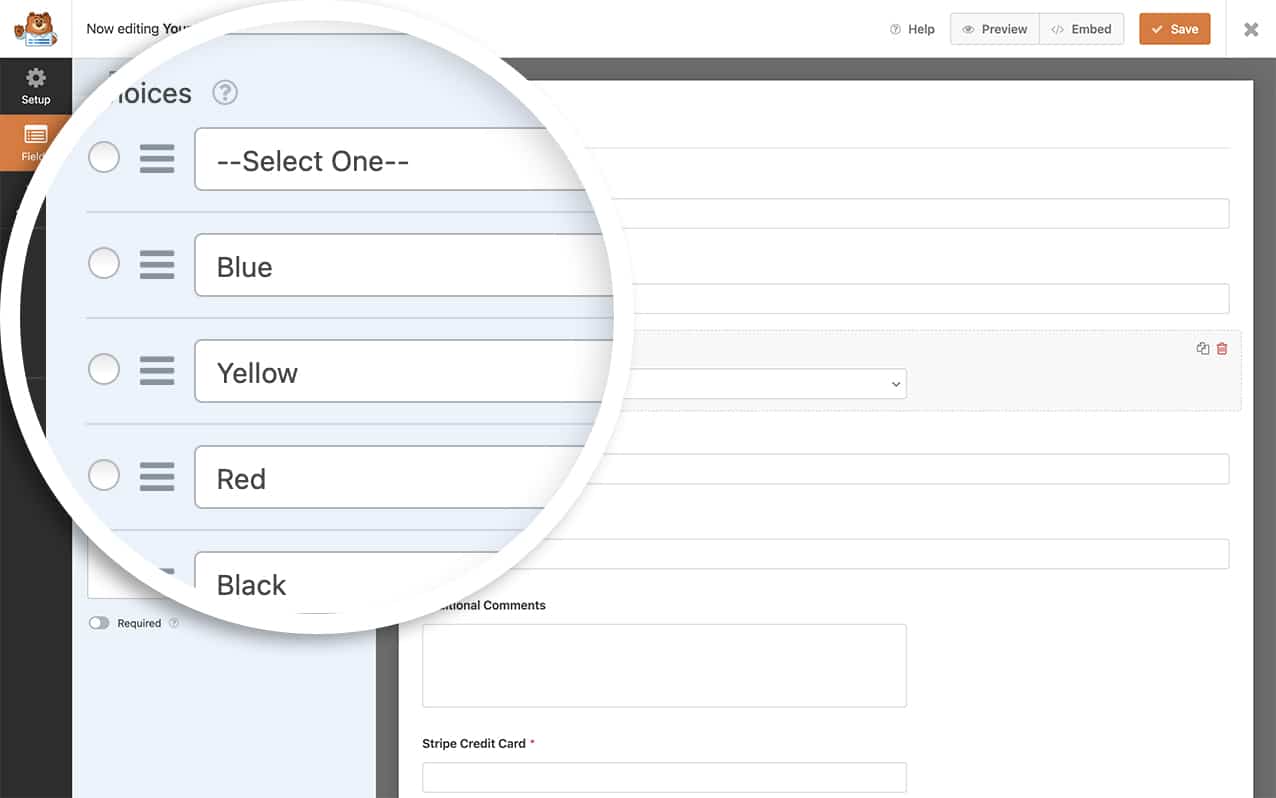
フォームの作成にヘルプが必要な場合は、[このドキュメントを参照してください](https://wpforms.com/docs/creating-first-form/ "最初のフォームの作成方法")。
## フォームビルダーでの値の表示設定の有効化
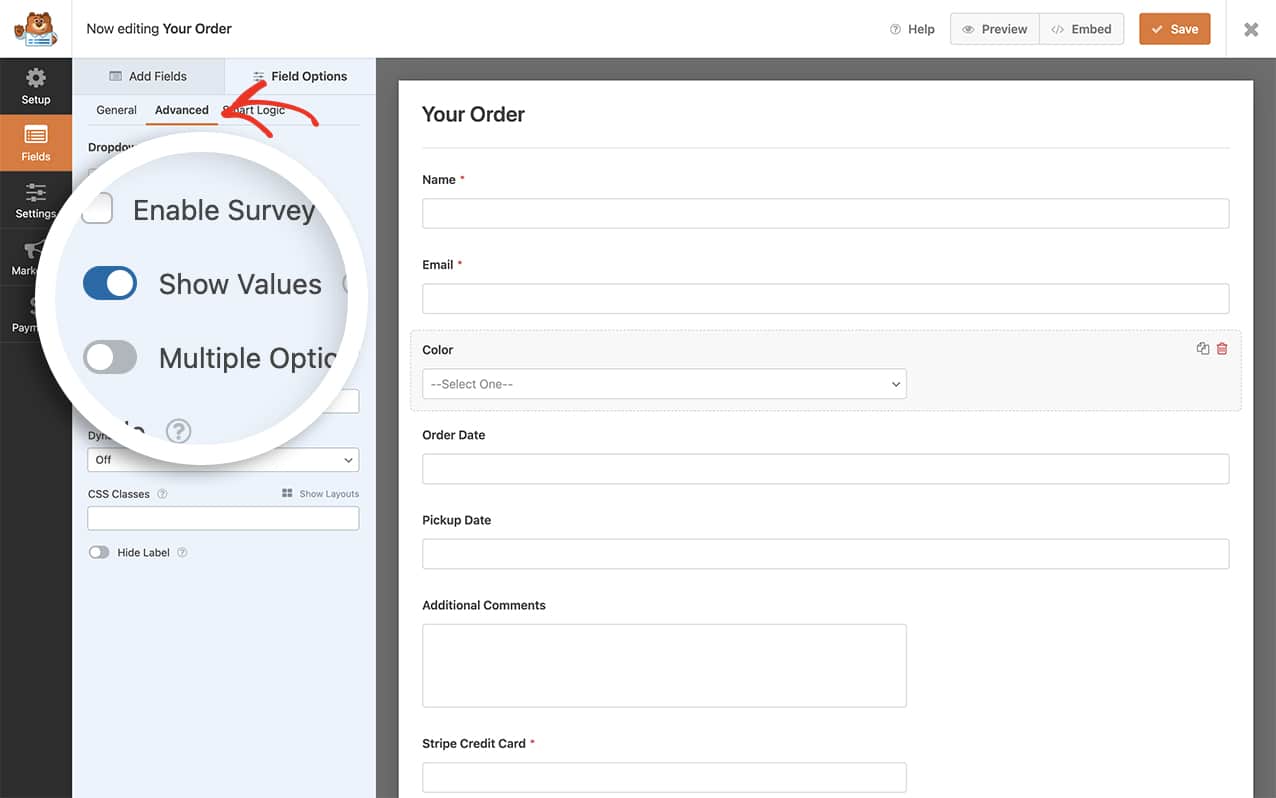
**ドロップダウン**、**チェックボックス**、または**複数選択**フォームフィールドを追加し、選択肢オプションを入力したら、**高度な設定**タブをクリックし、**値の表示**トグルをクリックして、フォームの変更を保存するためにフォームの**保存**をクリックします。
**全般**タブに戻ると、ドロップダウンの各オプションに追加の値フィールドを追加して、フォームを再度保存できることがわかります。
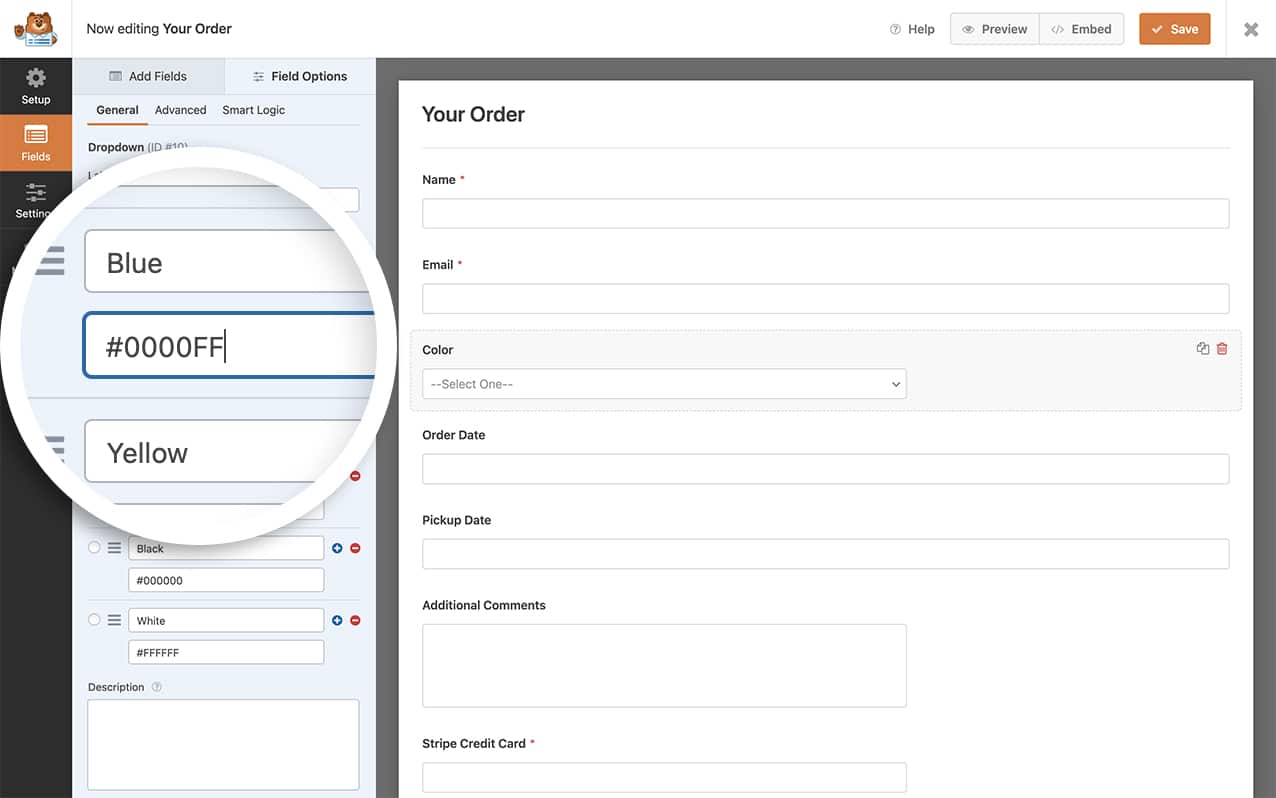
生の値をデータベースエントリに保存しても、WordPress管理画面でエントリを表示する場合やCSVエクスポートの場合、メール通知の{all_fields}スマートタグには含まれません。
フォームの確認メッセージまたは通知メールでフィールドの値を表示するには、次の[スマートタグ](https://wpforms.com/docs/how-to-use-smart-tags-in-wpforms/ "WPFormsでのスマートタグの使用方法")形式を使用する必要があります。
`{field_value_id="X"}`
XをフィールドIDに置き換えるだけで、このスマートタグは、そのフィールドの選択されたオプションの値が自動的に取得されます。フィールドIDを見つけるための支援については、[このチュートリアルを確認してください](https://wpforms.com/developers/how-to-locate-form-id-and-field-id/ "フォームIDとフィールドIDの特定方法")。
これで、**ドロップダウン**、**チェックボックス**、および**複数選択**フォームフィールドに値を持つ追加フィールドを正常に追加できました。**チェックボックス**フィールドラベルでスマートタグを処理しますか?[チェックボックスラベルでスマートタグを処理する方法](https://wpforms.com/developers/process-smart-tags-in-checkbox-labels/ "チェックボックスラベルでスマートタグを処理する方法")に関する記事では、これを達成する方法を説明します。
## フィルターリファレンス
[wpforms\_fields\_show\_options\_setting](https://wpforms.com/developers/wpforms_fields_show_options_setting/ "wpforms_fields_show_options_settingフィルターの使用")
## FAQ
#### Q: 値の表示にオプションを一括で追加できますか?
**A:** 残念ながらできません。これらのフィールドで値の表示オプションを使用する場合、各オプションを手動で設定する必要があります。
**カテゴリ:** フィールド
**タグ:** PHP
---