### [WordPressでクリックして電話するボタンを作成する方法](https://wpforms.com/create-a-click-to-call-button/)
**公開日:** 2019年8月26日
**著者:** Claire Broadley
**抜粋:** WordPressでクリックして電話するボタンを作成したいですか?クリック可能な電話番号ボタンまたはリンクを簡単に作成する方法をご紹介します。
**コンテンツ:**
WordPressウェブサイトにクリックして電話するボタンを作成したいですか?
ウェブトラフィックの50%以上がモバイルデバイスで行われているため、簡単なクリックで潜在顧客や既存顧客があなたに電話できるようにすることが重要です。
このチュートリアルでは、WordPressサイトにクリックして電話するボタンを追加する方法を正確にご紹介します。
### 電話するボタンを作成するにはどうすればよいですか?
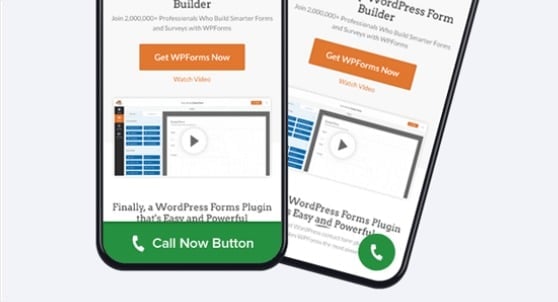
電話するボタンを作成する最も簡単な方法は、[WP Call Button](https://wordpress.org/plugins/wp-call-button)プラグインを使用することです。コードを書かずに、クリック可能な電話番号ボタンを簡単に作成できます。
電話ボタンは画面の下部に表示されるため、コールトゥアクションボタンのように機能し、問い合わせを増やすのに役立ちます。
## WordPressでクリックして電話するボタンを追加する方法
WordPressで電話番号ボタンをクリック可能にしたいですか?(無料の)WP Call Buttonプラグインを使えば非常に簡単です。
次の手順に従ってください。
### ステップ1. 無料のWP Call Buttonプラグインをインストールする
WordPress.orgから[WP Call Buttonをダウンロードするにはここをクリック](https://wordpress.org/plugins/wp-call-button)してください。
[](https://wordpress.org/plugins/wp-call-button)
詳細な手順については、[初心者向けのWordPressプラグインのインストール方法](https://www.wpbeginner.com/beginners-guide/step-by-step-guide-to-install-a-wordpress-plugin-for-beginners)をご覧ください。
### ステップ2. WP Call Buttonプラグインの設定を見つける
WordPressサイトでプラグインを有効化したら、設定を好みに合わせて構成します。
WP Call Buttonの設定エリアを見つけるには、WordPressダッシュボードの左側パネルに移動し、**設定** » **WP Call Button**をクリックします。
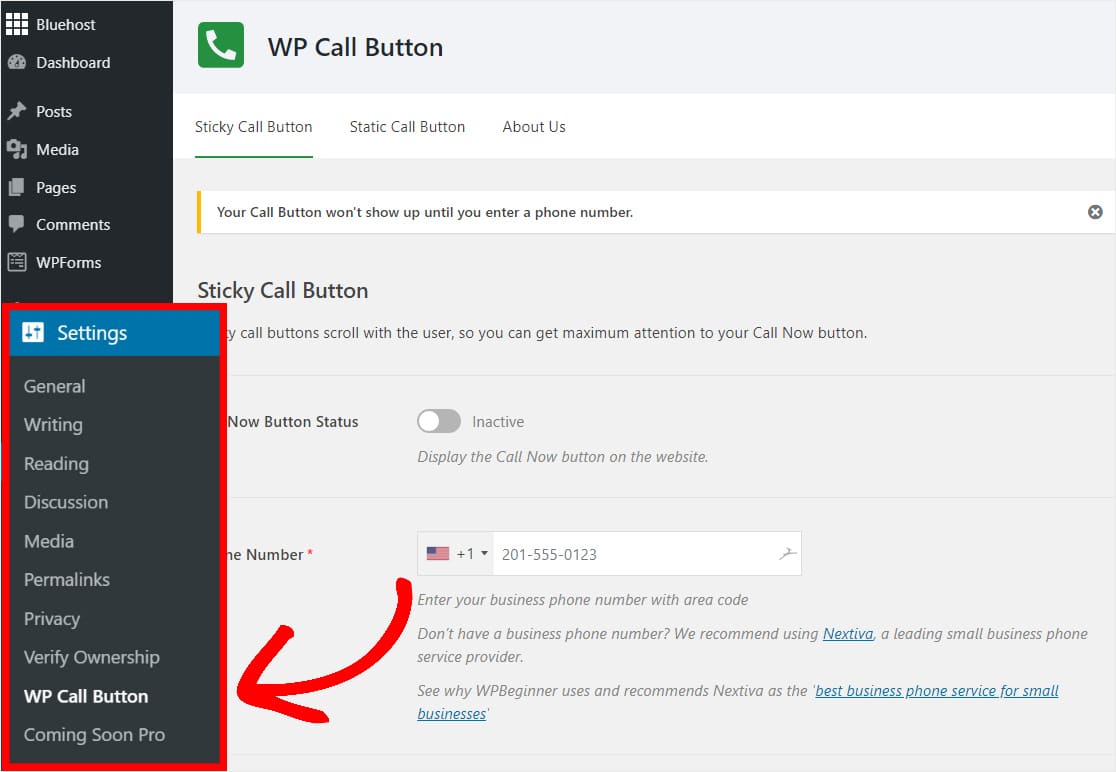
この設定ページは、スティッキーコールボタンページで開きます。
このタイプのボタンはユーザーの画面の下部に表示され、スクロールしても上下に移動するため、常に表示されます。また、CTAボタンと同様にコンバージョン率が非常に高いため、最も人気のあるクリックして電話するボタンのタイプです。
### ステップ3. ビジネスの電話番号を入力する
次に、ウェブサイト訪問者から電話を受けたい場所の[ビジネスの電話番号](https://wpforms.com/best-business-voip-and-internet-phone-systems/)を入力します。

WP Call Buttonプラグインはスマート電話フィールドを使用しているため、国を選択すると、国コードが適切な形式で自動的に追加されます。
ビジネス用の電話番号がない場合は、[Nextiva](https://wpforms.com/refer/nextiva/ "Nextiva")から取得できます。固定電話だけでなく、携帯電話などへの通話転送方法を制御できます。
### ステップ4. ボタンのテキストを編集する
次に、電話ボタンのテキストを好きなように変更できます。デフォルトのメッセージ「Call Us」が表示されているテキストボックス内をクリックして編集するだけです。

クリックして電話するボタンのテキストの編集は、ボタンが全幅位置にある場合にのみ機能します(テキストが表示されるのはこの位置のみです)。ボタンの位置については、次のステップで説明します。
### ステップ5. ボタンの位置を選択する
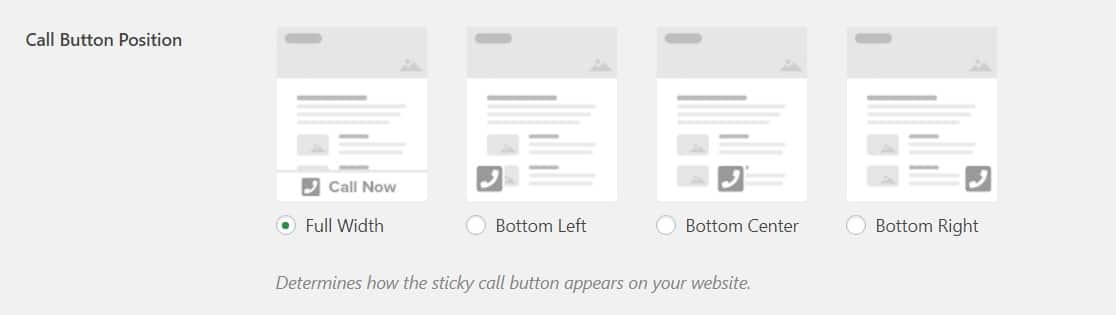
次に、ウェブサイトに最適な電話ボタンの位置を決定します。4つの選択肢があります。ただし、**全幅ボタン**は最も多くのコンバージョンを獲得し、オンラインリードを増やす上で最も効果的です。
### ステップ6. ボタンの色を編集する
次に、電話リンクボタンの色を編集します。ビジネスのブランドカラーや、[中小企業向けWordPressテーマ](https://wpforms.com/best-wordpress-themes-for-small-business/)に合った色を使用してみてください。

### ステップ7. 電話ボタンの表示を設定する
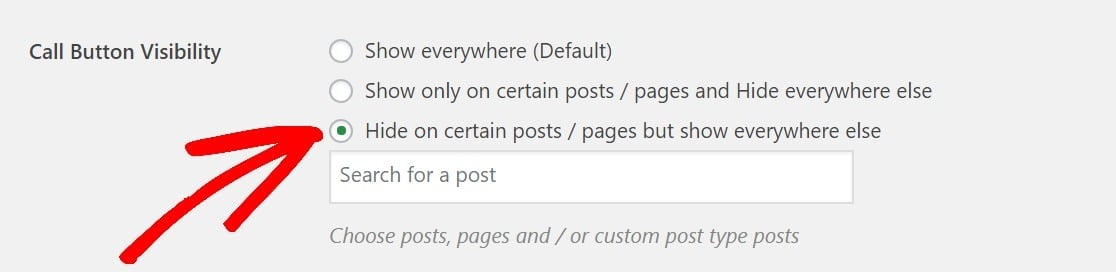
電話ボタンを表示する場所を決定します。サイト全体に表示するのが一般的であるため、それがデフォルトです。ただし、特定のページや投稿にのみ表示したり、非表示にしたりすることもできます。
### ステップ8. 変更を保存する
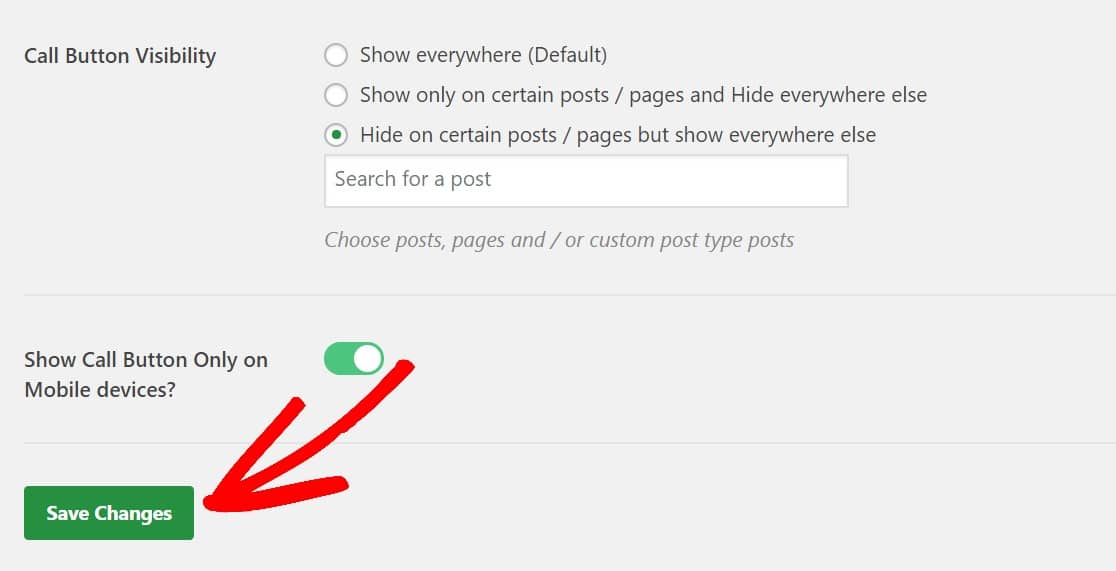
設定がすべて好みに合わせて構成されたら、設定ページの左下にある緑色の「変更を保存」ボタンをクリックします。
### ステップ9. ボタンをオンにする
WP Call Buttonの設定をすべて希望どおりに構成したら、ページの上部までスクロールし、緑色のトグルアイコンをクリックして、クリックして電話するボタンをオンにします。
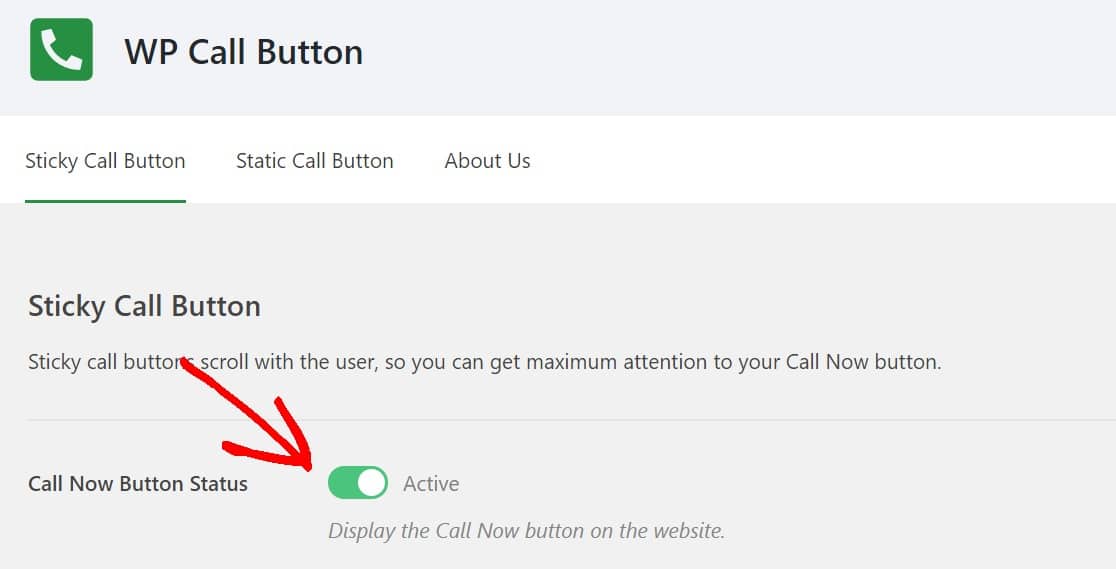
これで、サイトにアクセスして、電話ボタンが機能していることを確認できます。
### ステップ10: 静的なクリックして電話するボタンを設定する(オプション)
WordPressのお問い合わせページ、会社概要ページ、またはその他の投稿/ページに静的な電話ボタンを追加することもできます。
静的なクリックして電話するボタンは、ユーザーがスクロールしてもその場にとどまるため、常に表示されるわけではありません。デフォルトでは電話アイコンも表示されます。
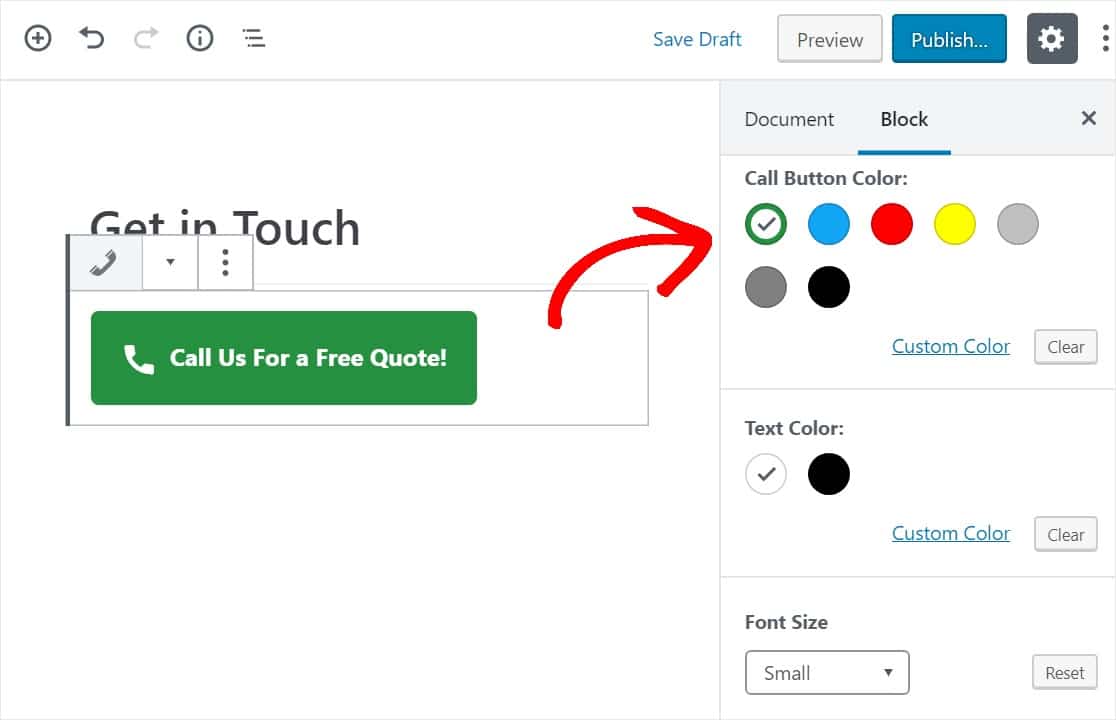
静的なクリックして電話するボタンを追加するには、WordPressで新しいページまたは投稿を作成し、プラスアイコンをクリックします。ここで、**WP Call Button**ブロックを選択します。
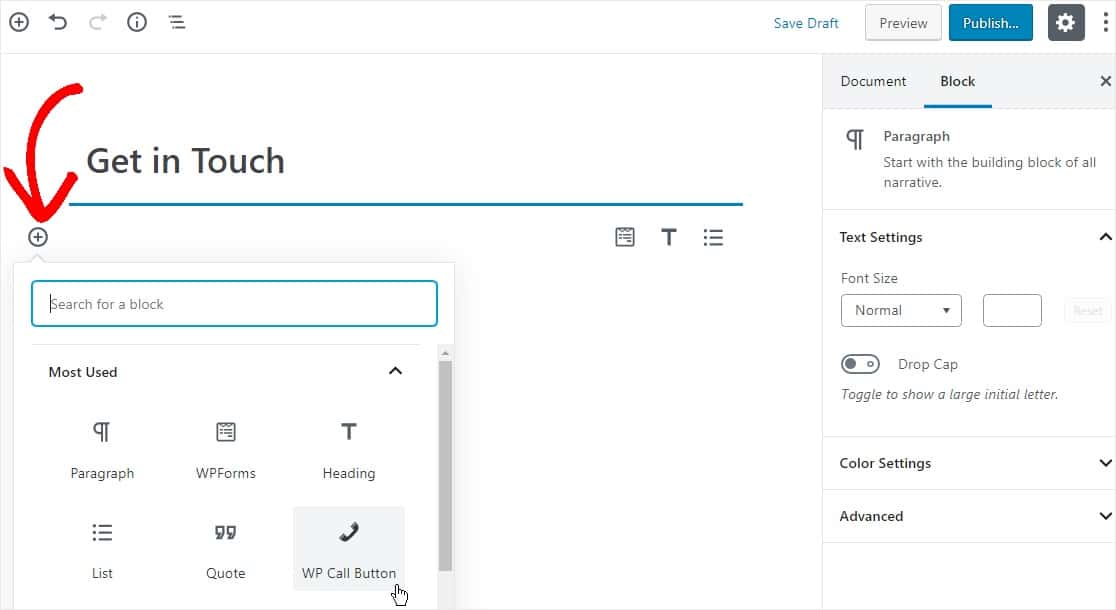
ボタンは完全にカスタマイズ可能です。右側のブロックエディター内で、フォントサイズ、静的ボタンの背景色とテキストの色を変更できます。
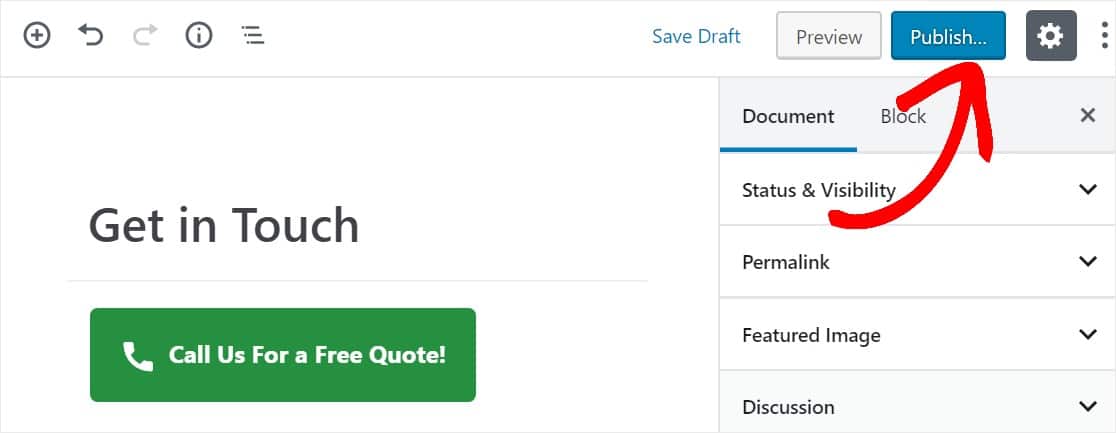
次に、右上隅にある青色の「公開」ボタンを選択して、ページまたは投稿を公開します。その後、静的ボタンがサイトに表示されます。
これを読めば、なぜWP Call Buttonをウェブサイトに電話するボタンを追加するために推奨するのかがわかるでしょう。間違いなく、市場で最も簡単で最も強力なWordPressクリックして電話するボタンプラグインです。
そして、この素晴らしいプラグインの最もクールな点は、100%無料であることです。
さらに、[MonsterInsights](http://monsterinsights.com)プラグインを使用している場合、[Google Analytics](https://wpforms.com/best-google-analytics-plugins-for-wordpress/)と連携します。クリックして電話するボタンをクリックした人の数を自動的に追跡するため、座って[オンラインでお金を稼ぐ](http://www.wpbeginner.com/beginners-guide/make-money-online/)ことに集中できます。
### 電話するボタンに関するFAQ
クリック可能な電話番号の利点について、まだ疑問がありますか?このプラグインについてよく寄せられる質問をいくつかご紹介します。
#### クリックして電話するリンクを追加する理由
中小企業のオーナーとして、質の高いリードをできるだけ多く獲得することは非常に重要です。
誰もが[メールアドレス](https://wpforms.com/how-to-setup-a-free-business-email-address/)や電話番号を提供したいわけではありませんが、それでもあなたとビジネスをしたいと思っているかもしれません。
電話をかけられるようにして、ビジネスを行う機会を与えてください。そして、それをできるだけ簡単にするために、クリック可能な電話番号ボタンを追加してください。
ますます多くの人々がウェブを検索するためにモバイルデバイスを使用しているため、ユーザーは同じデバイスで、すぐに人と話したいと思うことがあります。
### 次に、その他の便利なプラグインをチェックする
これで完了です!このチュートリアルが、WordPressサイトにクリックして電話するボタンを簡単に追加するのに役立ったことを願っています。
WordPressのその他の便利なプラグインをチェックしてください。
- [最高の無料お問い合わせフォームプラグイン](https://wpforms.com/best-free-wordpress-contact-form-plugins/)
- [最高の自動化プラグイン](https://wpforms.com/wordpress-automation-tools/)
- [最高のChatGPTプラグイン](https://wpforms.com/chatgpt-plugins-for-wordpress/)
- [最高のWooCommerceアフィリエイトプラグイン](https://wpforms.com/best-affiliate-plugins-woocommerce/)
- [最高のソーシャルメディアプラグイン](https://wpforms.com/social-media-plugins-wordpress/)
- [最高のSEOプラグイン](https://wpforms.com/seo-plugins-wordpress/)
フォームの作成を始めましょうか?最も簡単なWordPressフォームビルダープラグインで、今日から始めましょう。[WPForms Pro](https://wpforms.com/pricing)には多くの無料テンプレートが含まれており、14日間の返金保証が付いています。
この記事がお役に立った場合は、[Facebook](https://facebook.com/wpforms)と[Twitter](https://twitter.com/easywpforms)でフォローして、WordPressの無料チュートリアルやガイドをさらに入手してください。
**カテゴリー:** WordPressチュートリアル
**タグ:** インターネット電話システム、モバイルフレンドリー、電話フィールド、中小企業、wordpress.org
---