### [Novità! Ottieni più lead con l'abbandono del modulo](https://wpforms.com/new-unlock-more-leads-with-form-abandonment/)
**Pubblicato:** 1 febbraio 2017
**Autore:** Jared Atchison
**Contenuto:**
Quanti lead perdi a causa dell'abbandono del modulo?
Mantenere i moduli brevi e semplici aumenterà il tuo [tasso di conversione dei moduli](https://wpforms.com/10-research-based-tips-to-improve-contact-form-conversions/) e può aiutare a [ridurre l'abbandono dei moduli](https://wpforms.com/how-to-combat-order-form-abandonment-and-increase-your-sales/), ma non è sempre possibile. A volte hai bisogno di più informazioni di quante ne possano fornire pochi campi.
Dividere un modulo lungo in più pagine aiuterà, ma anche in quel caso gli utenti possono diventare impazienti e abbandonare un modulo a metà strada.
Una volta che ciò accade, potrebbero lasciare il tuo sito e non tornare mai più.
Ora, con il nostro nuovo componente aggiuntivo Form Abandonment, puoi contattare quei potenziali clienti interessati, anche se non completano l'intero modulo.
Form Abandonment ti aiuterà a **ottenere più lead senza aumentare il tuo traffico**.
Funziona in modo incredibilmente efficace con:
- [Moduli di richiesta preventivo](https://wpforms.com/how-to-create-a-request-a-quote-form-in-wordpress/)
- [Moduli d'ordine](https://wpforms.com/how-to-create-a-simple-order-form-in-wordpress/)
- Moduli di richiesta di supporto
- ...e altro ancora
### Come funziona l'abbandono del modulo
Innanzitutto, dovrai avere installato il plugin Form Abandonment. Ecco un tutorial su [come installare e utilizzare il componente aggiuntivo Form Abandonment](https://wpforms.com/docs/how-to-install-and-use-form-abandonment-with-wpforms).
Quindi, dovrai avere un modulo creato. Ecco un tutorial su [come creare il tuo primo modulo](https://wpforms.com/docs/creating-first-form/).
Vorrai assicurarti di richiedere il nome e l'indirizzo email e/o il numero di telefono dell'utente all'inizio del modulo, in modo da poterli ricontattare anche se completano solo i primi campi.
Quindi dovrai abilitare Form Abandonment nelle impostazioni del tuo modulo.
Per farlo, vai su **Impostazioni » Abbandono modulo** durante la modifica del tuo modulo. Quindi, assicurati che l'opzione **Abilita acquisizione lead per abbandono modulo** sia selezionata.
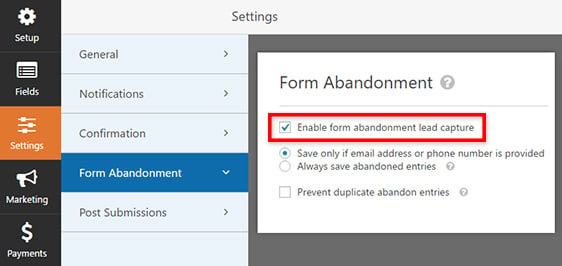
Puoi anche scegliere di salvare solo le voci parziali se hai un modo per contattare l'utente e impedire voci duplicate.
Ecco fatto! Ora, quando qualcuno compila solo pochi campi, potrai comunque vedere il suo nome e le informazioni di contatto nelle voci del tuo modulo.
Ecco come appare:
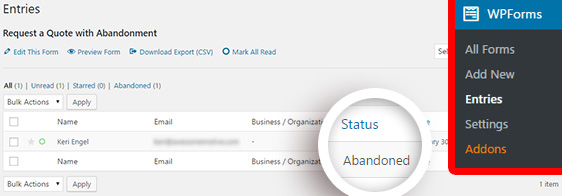
Ora puoi contattare quei potenziali clienti interessati e scoprire come puoi aiutarli a diventare clienti.
Il componente aggiuntivo Form Abandonment è disponibile per tutti gli utenti Elite e Pro. Puoi andare avanti e [scaricarlo subito dalla tua pagina account](https://wpforms.com/account/).
Cosa stai aspettando? Prova subito Form Abandonment, o [clicca qui per ottenere la tua licenza](https://wpforms.com/pricing/).
Abbiamo molti altri fantastici componenti aggiuntivi su cui stiamo lavorando e che non vediamo l'ora di condividere, quindi assicurati di iscriverti alla newsletter e di seguirci su [Twitter](http://twitter.com/easywpforms) e [Facebook](https://facebook.com/wpforms) per essere il primo a saperlo.
Grazie ancora per tutto il tuo supporto e feedback nel rendere WPForms il [miglior costruttore di moduli WordPress](https://wpforms.com).
*Jared e il team di WPForms*
**Categorie:** Annuncio
**Tag:** lead generation, modulo multipagina, modulo multi-parte, modulo d'ordine, modulo preventivo, richiesta preventivo
---