### [Come tracciare i clic sui link nei contenuti di WordPress + email](https://wpforms.com/how-to-wordpress-link-tracking/)
**Pubblicato:** 23 settembre 2020
**Autore:** Claire Broadley
**Estratto:** Vuoi vedere cosa cliccano le persone su WordPress?
Questo tutorial ti mostra come tracciare i clic sui link di affiliazione, link in uscita, email e altro ancora.
**Contenuto:**
Vuoi impostare il tracciamento dei link di WordPress sul tuo sito?
Il tracciamento dei link ti aiuta a vedere i link su cui i tuoi visitatori cliccano più spesso.
In questo tutorial, esamineremo il modo più semplice per tracciare 4 diversi tipi di link:
[Crea subito i tuoi moduli WordPress](https://wpforms.com/pricing/ "Crea subito i tuoi moduli WordPress")
Per tracciare i link in WordPress, dovrai installare un plugin. In questa guida utilizzeremo 2 plugin diversi:
- [MonsterInsights](https://www.monsterinsights.com/) è il miglior plugin di analisi per WordPress. Ti consente di monitorare l'attività dei tuoi visitatori sul tuo sito web e rende molto facile vedere i link più popolari.
- [WP Mail SMTP](https://wpmailsmtp.com/) è il miglior plugin SMTP. Oltre a correggere le tue email, traccerà anche i link al loro interno in modo da poter vedere su cosa cliccano le persone.
Inizieremo mostrando come iniziare con [MonsterInsights](https://www.monsterinsights.com/).
Assicurati di installare e configurare MonsterInsights e WP Mail SMTP prima di proseguire. Nota che avrai bisogno delle versioni Pro per seguire.
### 1. Link di affiliazione
Utilizzi link di affiliazione per [guadagnare con il blogging](https://wpforms.com/make-money-blogging/)?
È importante sapere quali link di affiliazione sul tuo sito web vengono cliccati e quali non ottengono molto traffico.
Quando hai queste informazioni, puoi vedere rapidamente i link più popolari e migliorare le prestazioni di quelli meno popolari.
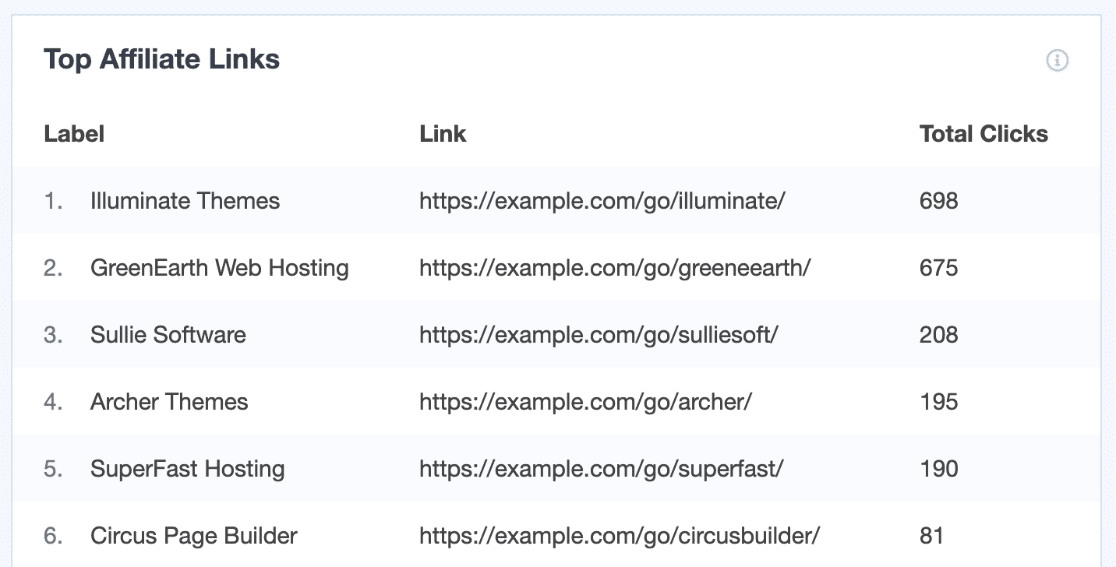
Impostiamo questo.
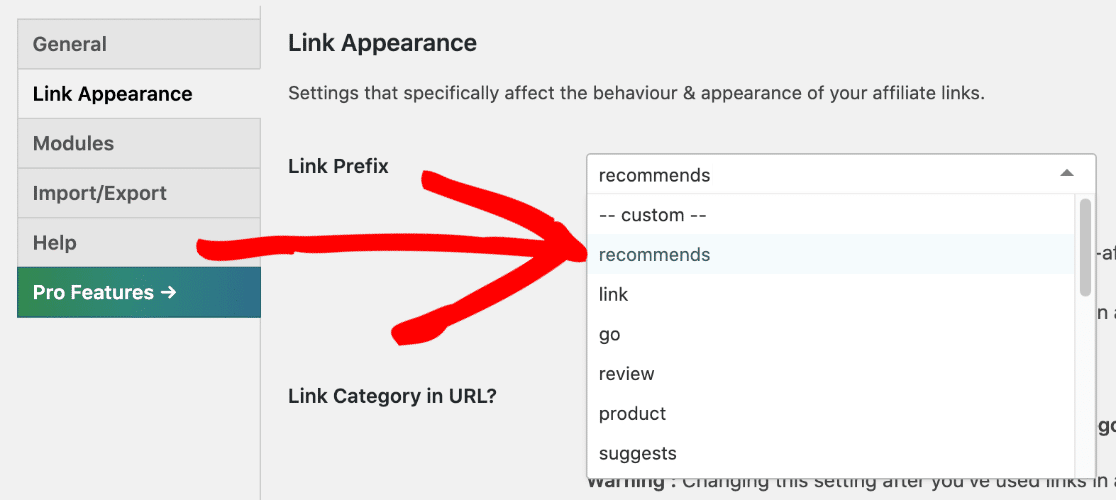
Innanzitutto, controlla il prefisso (o 'percorso') del link che stai utilizzando per il tuo plugin di affiliazione o abbreviatore di link. Ad esempio, se stai utilizzando [ThirstyAffiliates](https://wpforms.com/refer/thirstyaffiliates/ "ThirstyAffiliates"), troverai il prefisso nelle impostazioni **Aspetto del link** qui:
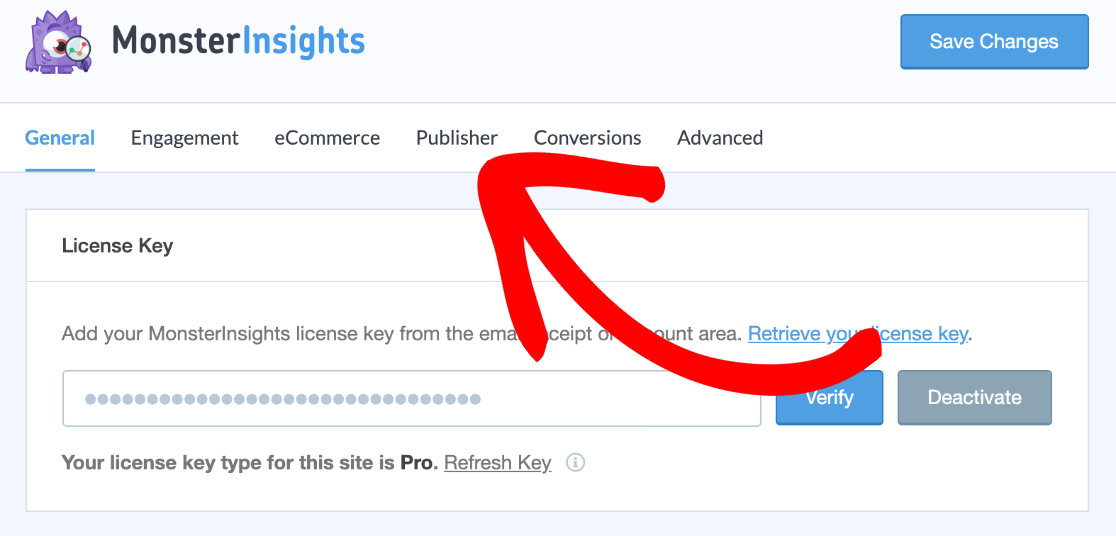
Ora, dovrai accedere all'area **Insights** della tua bacheca di WordPress. Fai clic su **Impostazioni » Publisher**.
MonsterInsights elenca qui tutti i percorsi che stai tracciando. Assicurati che corrispondano al percorso nel tuo plugin di affiliazione. Puoi rimuovere quelli che non ti servono facendo clic sull'icona rossa X:
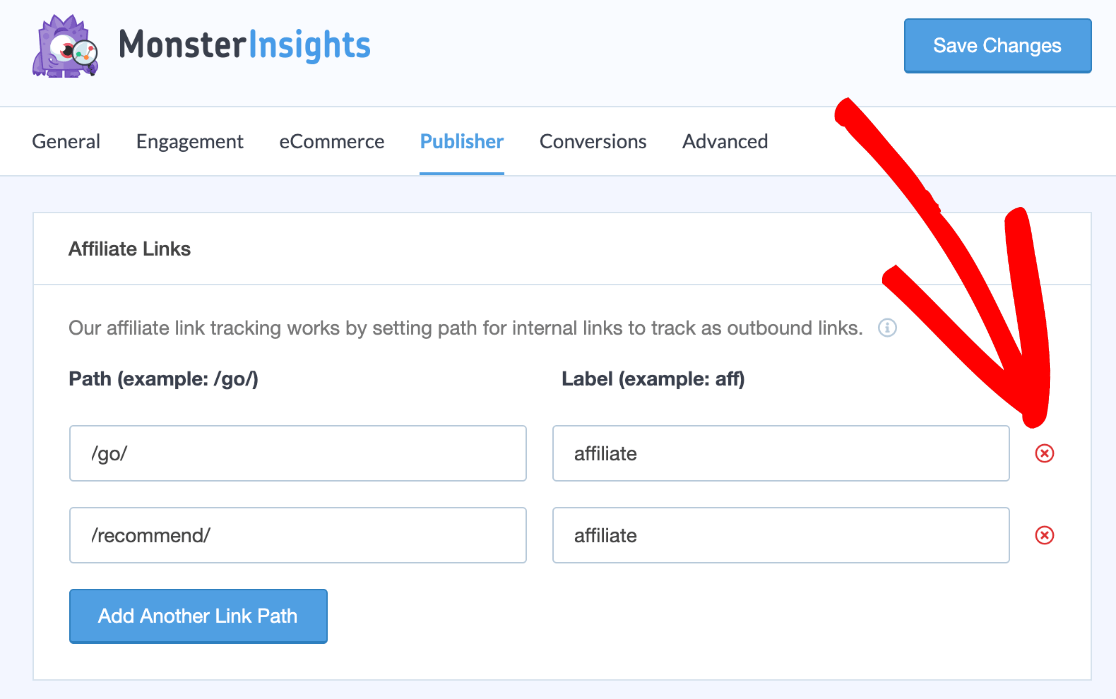
Ottimo! Ora che il tuo percorso corrisponde al prefisso nel tuo plugin di affiliazione, MonsterInsights riporterà il numero di clic che questi link ottengono nel report **Publisher**.
Potresti anche utilizzare [Pretty Links](https://wpforms.com/refer/prettylinkpro/ "PrettyLinkPro") per mascherare i tuoi link di affiliazione e tracciarli esattamente nello stesso modo. Se desideri maggiori dettagli, abbiamo recensito Pretty Links nella nostra guida ai [migliori plugin gratuiti per WordPress](https://wpforms.com/best-free-wordpress-plugins-for-your-website/).
Successivamente, scopriamo come tracciare i link che escono dal nostro sito.
### 2. Link in uscita
Con MonsterInsights, puoi vedere istantaneamente i link su cui le persone cliccano per lasciare il tuo sito.
Questo è un ottimo modo per verificare quali link i tuoi visitatori trovano utili. Puoi anche utilizzare questo report per verificare di non perdere visitatori su [pagine di destinazione](https://wpforms.com/how-to-create-a-dedicated-form-landing-page-in-wordpress/ "Come creare una pagina di destinazione in WordPress (con un modulo)") importanti, il che potrebbe influire sulle conversioni.
Il tracciamento dei link in uscita è ancora più semplice del tracciamento dei link di affiliazione. Non ci sono impostazioni da controllare.
Per vedere i dati, dovrai consultare il report **Publisher** in MonsterInsights. Il report **Link in uscita principali** mostra i link su cui si clicca più frequentemente.
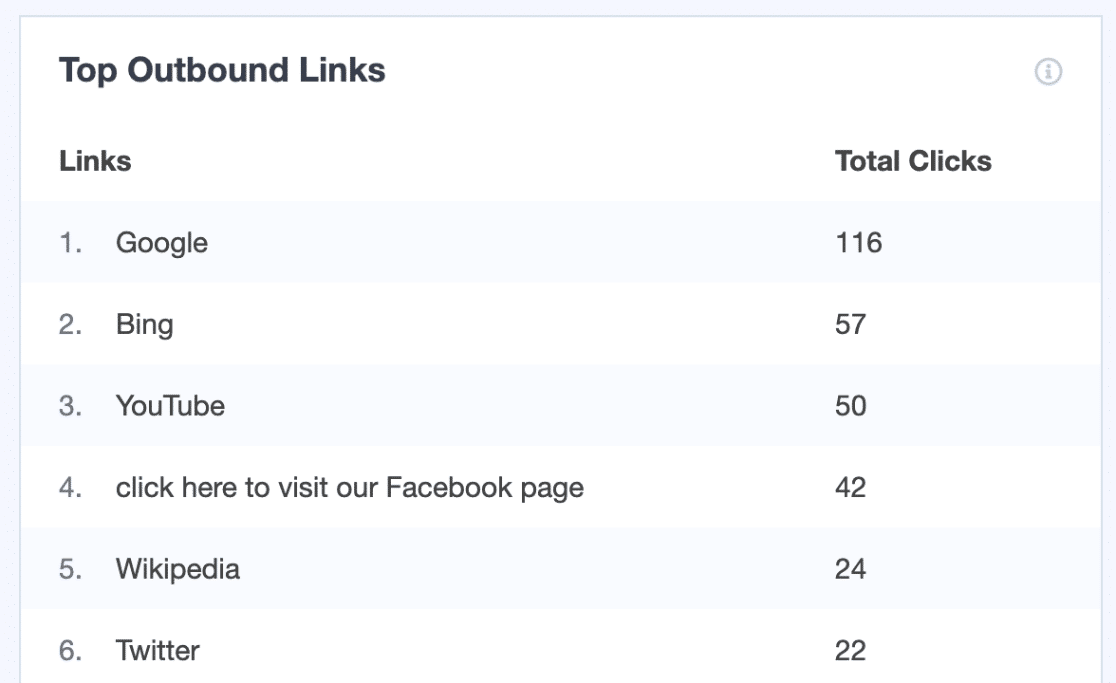
Puoi fare clic sul pulsante **Visualizza tutti i report sui link in uscita** per vedere maggiori dettagli in Google Analytics.
Ora possiamo passare a tracciare i link che le persone utilizzano per contattarti.
### 3. Link Tel e Mailto
MonsterInsights ha un ottimo [componente aggiuntivo per il tracciamento dei moduli](https://www.monsterinsights.com/addon/forms/) che semplifica il [tracciamento delle conversioni dei tuoi moduli](https://wpforms.com/how-to-track-wordpress-form-conversions-step-by-step/ "Come tracciare le conversioni dei moduli WordPress (passo dopo passo)").
Ma non tutti i tuoi visitatori ti contatteranno tramite un modulo. Ecco perché è importante tracciare anche i link per i tuoi numeri di telefono e indirizzi email.
Nel tuo sito web, i link al tuo numero di telefono iniziano con `tel:` e di solito appaiono così:
`Clicca qui per chiamarci`
E i link agli indirizzi email iniziano con `mailto:` e appaiono così:
`Clicca qui per inviarci un'email`
Ecco la cosa interessante: MonsterInsights traccia entrambi automaticamente.
Trovi i dettagli nella visualizzazione **Categoria evento** in Google Analytics:
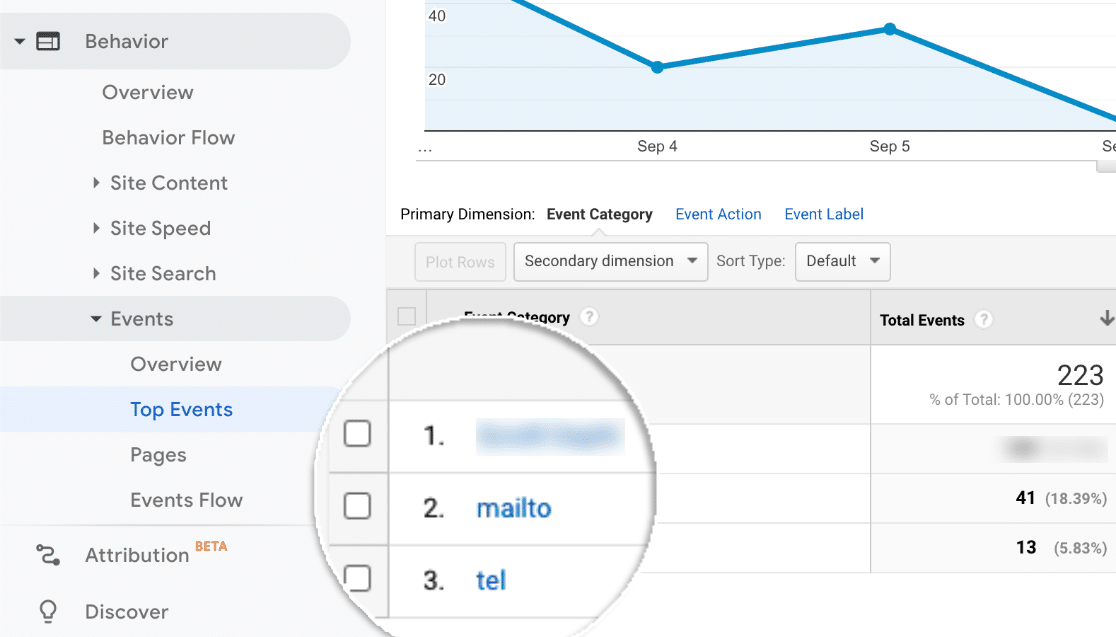
E quando fai clic su un link qui, vedrai il contenuto del link. Ciò ti consente di tracciare facilmente i link `tel` e `mailto` per diversi numeri di telefono e indirizzi email sul tuo sito web.
### 4. Link nelle email di WordPress
Ora è il momento di passare a WP Mail SMTP.
WP Mail SMTP sostituisce i link nelle email con un URL univoco e tracciabile. Ciò consente al plugin di rilevare il clic e non interferisce con la funzionalità del tuo sito web.
Il modo più semplice per abilitare il tracciamento dei link è qui nella procedura guidata di configurazione:

Ora invia un'email di prova e fai clic sul link per registrare un'attività.
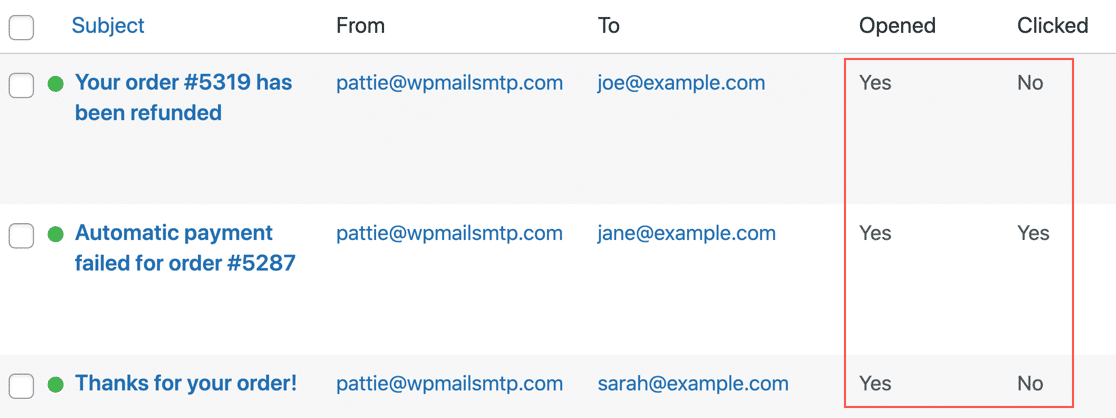
Quando accedi a **WP Mail SMTP » Registro email**, vedrai i dati dei clic registrati. Se hai attivato il tracciamento per le aperture delle email, apparirà accanto.
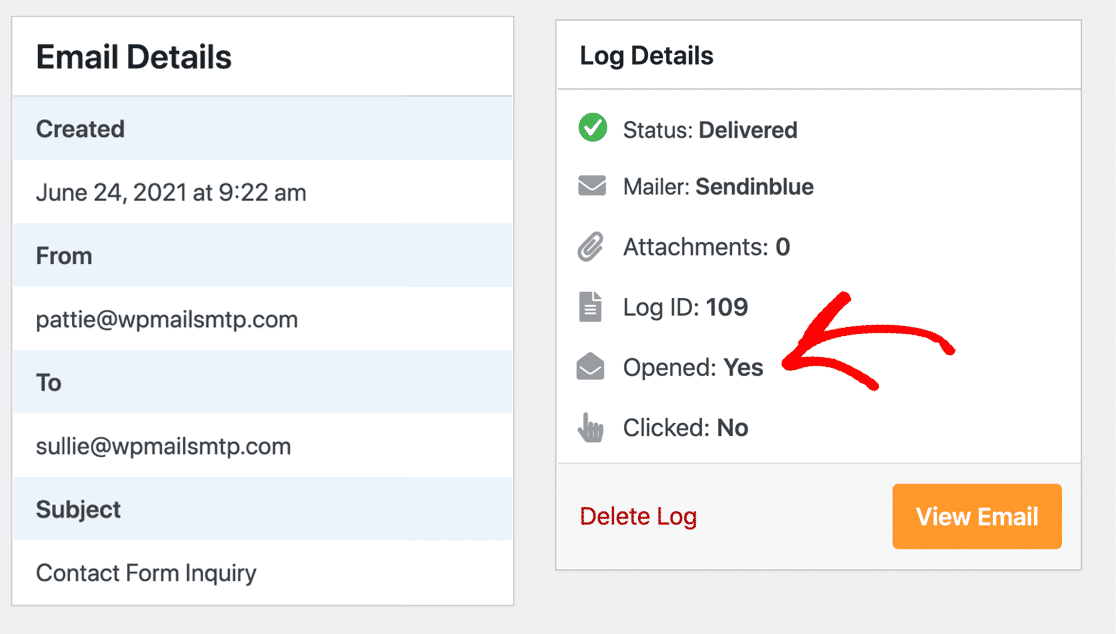
Puoi anche aprire un registro email nella sua finestra per vedere le informazioni di tracciamento delle email sul lato destro.
E questo è tutto! Ora che hai configurato MonsterInsights e WP Mail SMTP, puoi facilmente tracciare i link sul tuo sito in diversi modi.
Suggerimento finale: se desideri tracciare i nostri pulsanti di invito all'azione, abbiamo una guida su [come tracciare i pulsanti CTA personalizzati in WordPress](https://wpforms.com/how-to-track-button-clicks-wordpress/) che spiega come impostare ciò.
[Crea subito i tuoi moduli WordPress](https://wpforms.com/pricing/ "Crea subito i tuoi moduli WordPress")
### Prossimo passo: traccia i download di file in WordPress
Vuoi maggiori informazioni?
- Leggi questo articolo per scoprire [come tracciare i download di file di WPForms e migliorare i tuoi lead magnet](https://wpforms.com/how-to-track-wpforms-file-downloads-to-improve-lead-magnets/). Ti aiuterà a vedere quali ebook, file multimediali e altri lead magnet stanno generando più conversioni.
- Puoi anche [utilizzare Google Analytics per tracciare le richieste di moduli](https://wpforms.com/how-to-use-google-analytics-to-track-form-submissions-in-wordpress/).
- E puoi [tracciare le richieste di moduli con un Pixel di Facebook](https://wpforms.com/track-form-submissions-facebook-pixel/).
Pronto a creare il tuo modulo? Inizia oggi stesso con il plugin per la creazione di moduli WordPress più semplice. [WPForms Pro](https://wpforms.com/pricing) funziona benissimo con MonsterInsights e offre una garanzia di rimborso di 14 giorni.
Se questo articolo ti è stato utile, seguici su [Facebook](https://facebook.com/wpforms) e [Twitter](https://twitter.com/easywpforms) per altri tutorial e guide gratuite su WordPress.
**Categorie:** Tutorial WordPress
**Tag:** monsterinsights, wordpress
---