### [Come tracciare il percorso del cliente (senza Google Analytics)](https://wpforms.com/how-to-track-the-customer-journey/)
**Pubblicato:** 26 luglio 2022
**Autore:** Team editoriale
**Estratto:** Vuoi tracciare il percorso del cliente senza usare Google Analytics per il tuo sito WordPress? L'impostazione di Google Analytics può essere complicata per la maggior parte degli utenti e ci sono problemi di privacy legati allo strumento. L'addon User Journey è facile da configurare e non è necessario aggiungere manualmente alcun codice di tracciamento come con Google Analytics. In questo articolo, ti guideremo su come tracciare il percorso del cliente con l'addon User Journey di WPForms
**Contenuto:**
Vuoi tracciare il percorso del cliente senza usare Google Analytics per il tuo sito WordPress?
Google Analytics è uno strumento eccellente per analizzare l'attività degli utenti sui siti e tracciare i percorsi dei clienti per la maggior parte dei proprietari di siti web.
Ma l'impostazione di Google Analytics può essere complicata per molti utenti e lo strumento potrebbe essere semplicemente troppo potente per le esigenze più semplici di alcuni siti.
Se stai cercando modi alternativi per seguire il percorso del cliente, abbiamo la soluzione giusta per te!
Questa guida ti mostrerà esattamente come tracciare il percorso del cliente senza Google Analytics.
[Crea il tuo modulo WordPress ora](https://wpforms.com/pricing/)
### Cos'è il tracciamento del percorso del cliente?
Il percorso del cliente è l'esperienza che un cliente ha dal momento in cui incontra per la prima volta la tua attività fino al momento in cui prende una decisione di acquisto con te.
Il tracciamento dei percorsi dei clienti ti aiuterà a comprendere il comportamento e le azioni dei clienti. E con queste informazioni, puoi progettare funnel con tassi di conversione più elevati e posizionare i tuoi contenuti più preziosi nelle pagine che si sono dimostrate più produttive per te.
Puoi tracciare il percorso del cliente con l'[Addon User Journey](https://wpforms.com/addons/user-journey-addon/) di WPForms. Il potente addon fornisce informazioni sulle interazioni degli utenti con il tuo sito prima che inviino un modulo.
## Come tracciare il percorso del cliente
L'addon User Journey di WPForms è facile da configurare e non è necessario aggiungere manualmente alcun codice di tracciamento come con Google Analytics. Devi solo installare l'addon per ottenere le informazioni sul percorso utente direttamente dalla tua bacheca di WordPress.
### Passaggio 1: Installa e attiva il plugin WPForms
[WPForms](https://wpforms.com/) è uno dei plugin WordPress più popolari utilizzato da oltre 5 milioni di siti web. Viene fornito con funzionalità interessanti che rendono la creazione di moduli WordPress un gioco da ragazzi.

WPForms ha anche diversi addon utili che ti consentono di completare attività intricate ed estendere la funzionalità dei tuoi moduli.
L'addon User Journey di WPForms fornirà dettagli sul percorso del cliente attraverso il tuo sito web nella bacheca di WordPress. Ti fornisce informazioni come:
- Numero di clienti che compilano un modulo
- URL di origine che ha reindirizzato i clienti al tuo sito
- Dettagli di ricerca del cliente
- Pagine e articoli visitati dai clienti
- Tempo trascorso dai clienti su ciascuna pagina
Per ottenere l'addon User Journey, devi prima installare e attivare il plugin WPForms sul tuo sito WordPress. Puoi seguire questa guida passo passo per imparare [come installare un plugin in WordPress](https://www.wpbeginner.com/beginners-guide/step-by-step-guide-to-install-a-wordpress-plugin-for-beginners/).
L'addon User Journey è disponibile nella versione Pro di WPForms. Assicurati di verificare la tua licenza Pro prima di installare l'addon.
### Passaggio 2: Installa e attiva l'addon User Journey
Dopo aver installato il plugin WPForms, dovrai installare e attivare l'addon User Journey.
Per installare l'addon User Journey, vai su **WPForms » Addon** nella tua bacheca di WordPress.
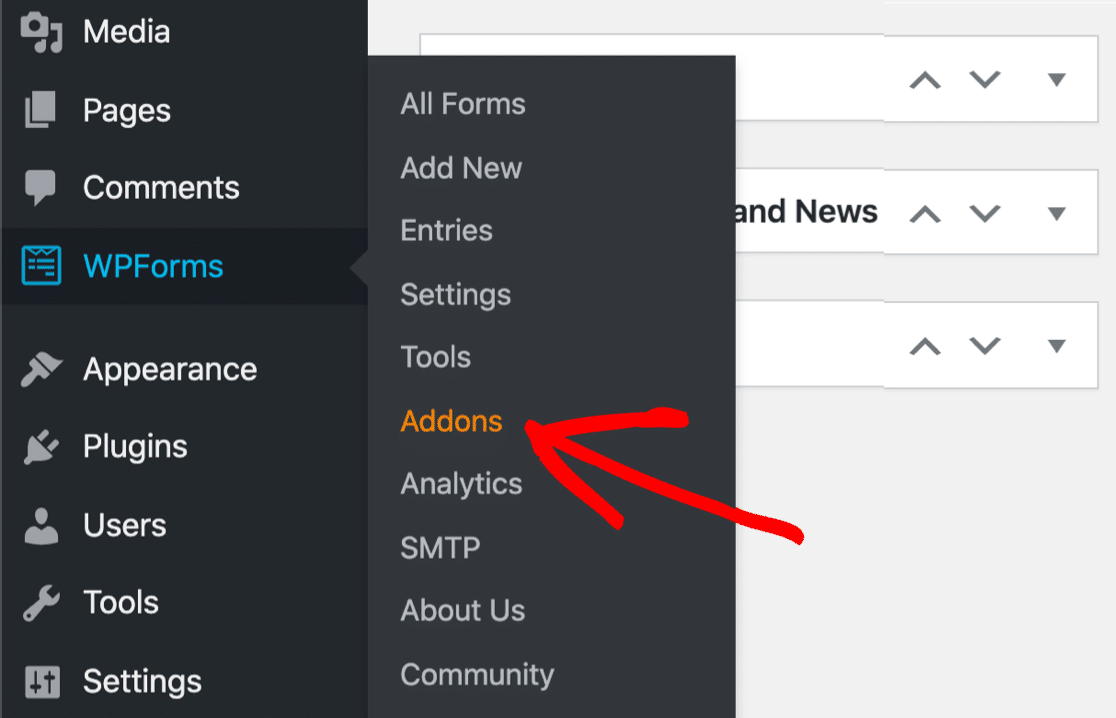
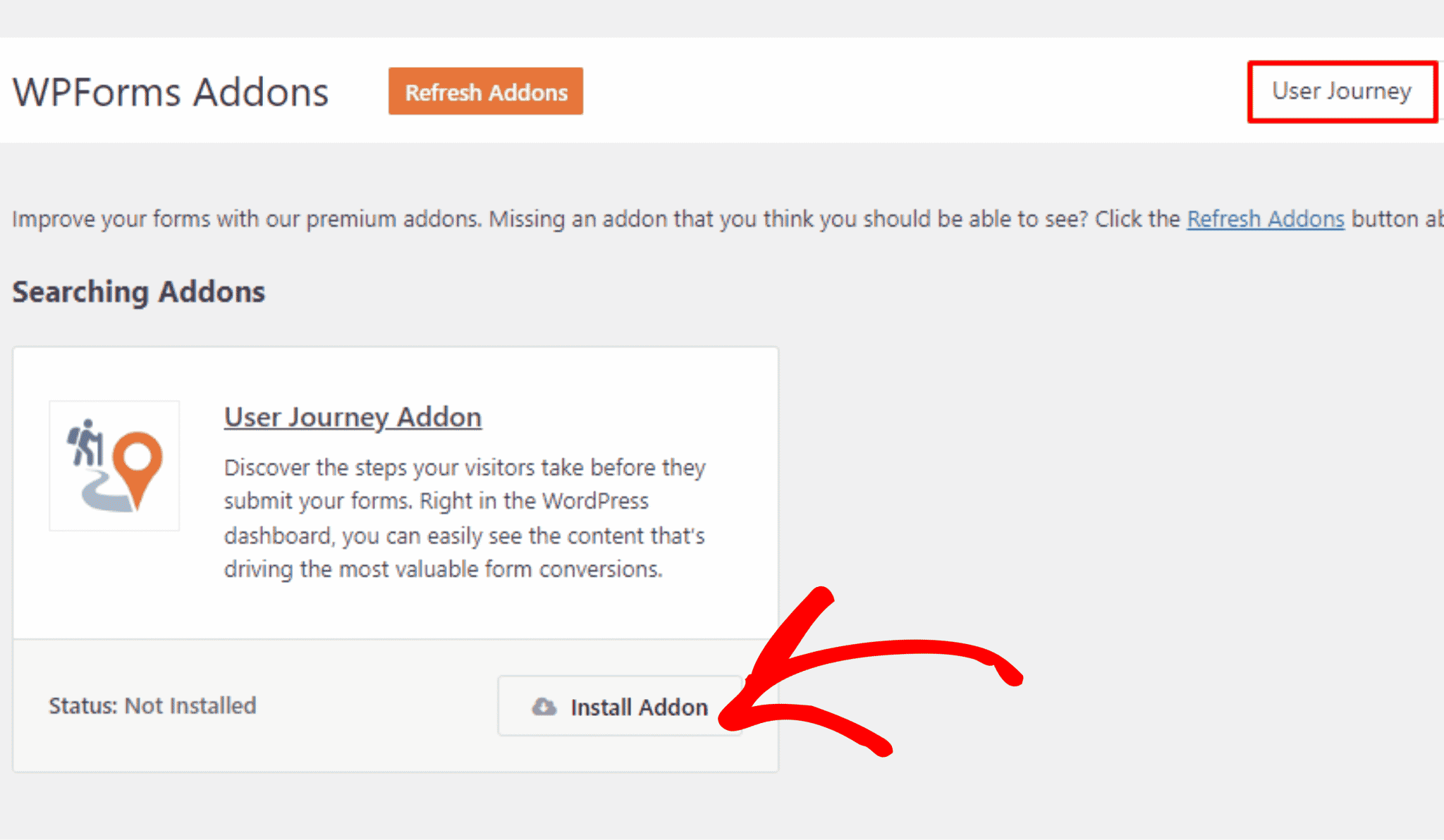
Nella pagina Addon di WPForms, cerca User Journey Addon e fai clic sul pulsante **Installa Addon**.
Dopo l'installazione, attiva l'addon User Journey.
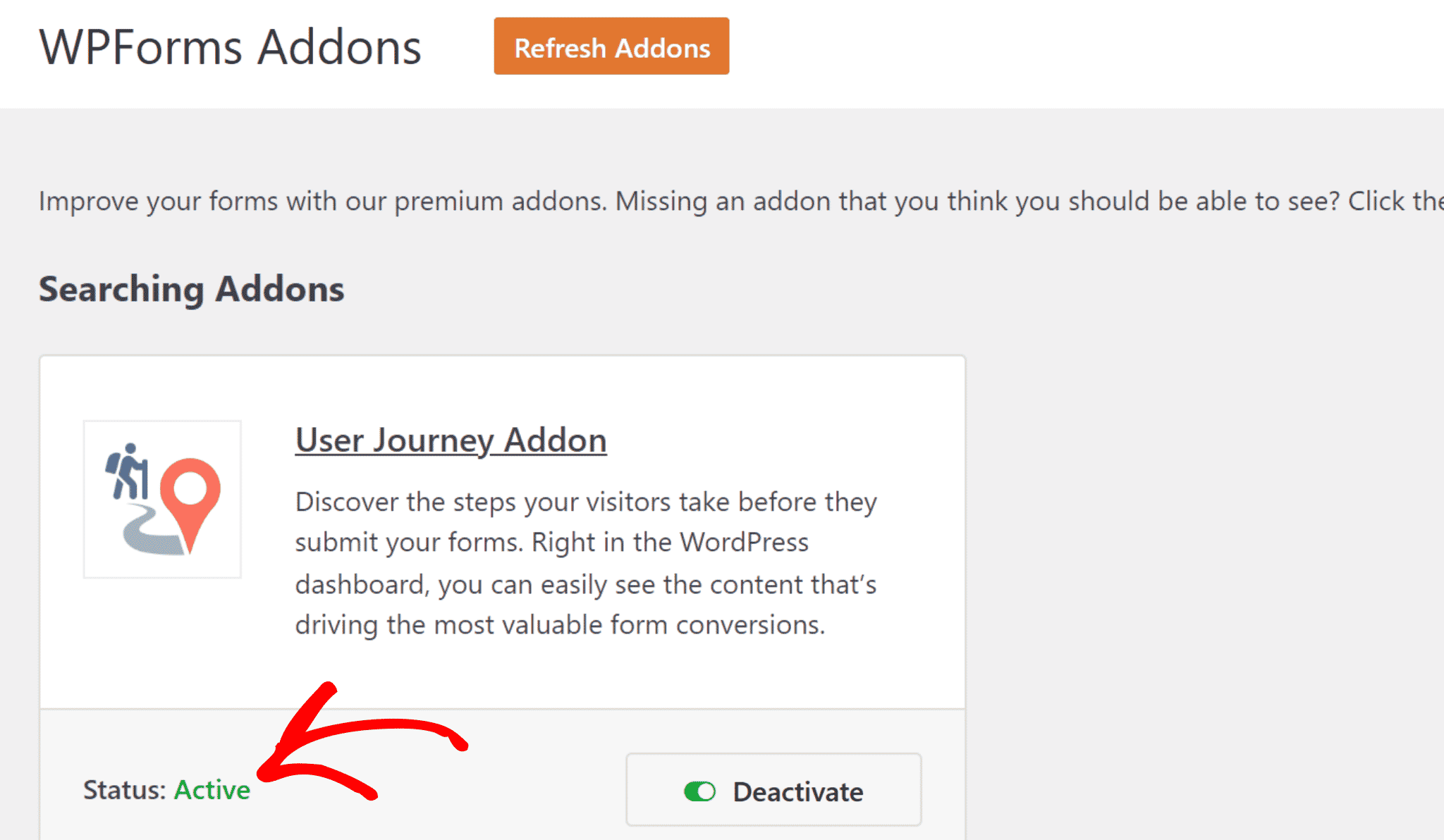
Congratulazioni! Hai installato con successo l'addon User Journey con WPForms per tracciare il percorso del cliente senza Google Analytics.
### Passaggio 3: Visualizza il report del percorso utente
Una volta installato l'addon User Journey, è ora di visualizzare il report del percorso del cliente.
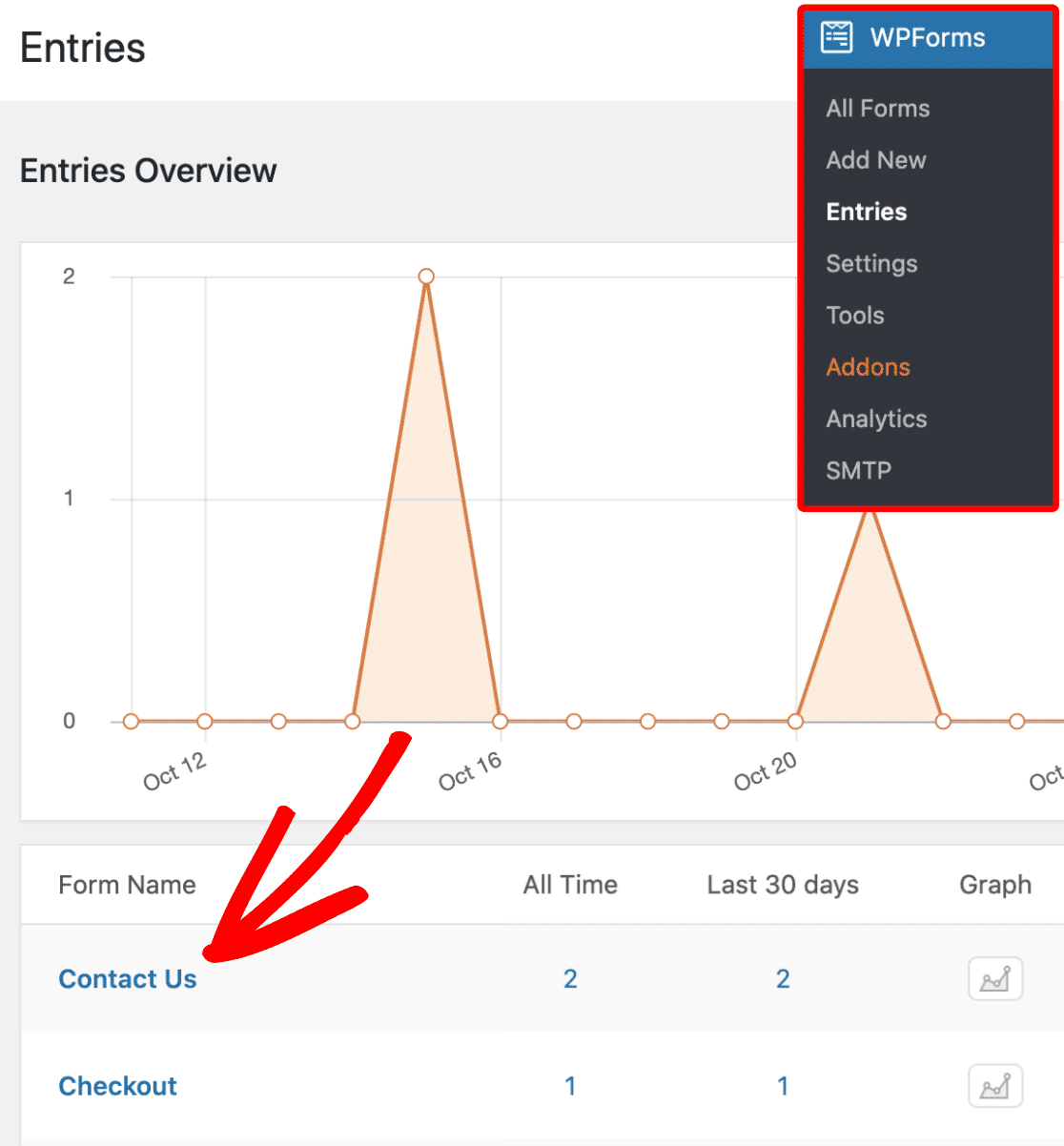
Vai su **WPForms » Entries** nella tua bacheca di WordPress.
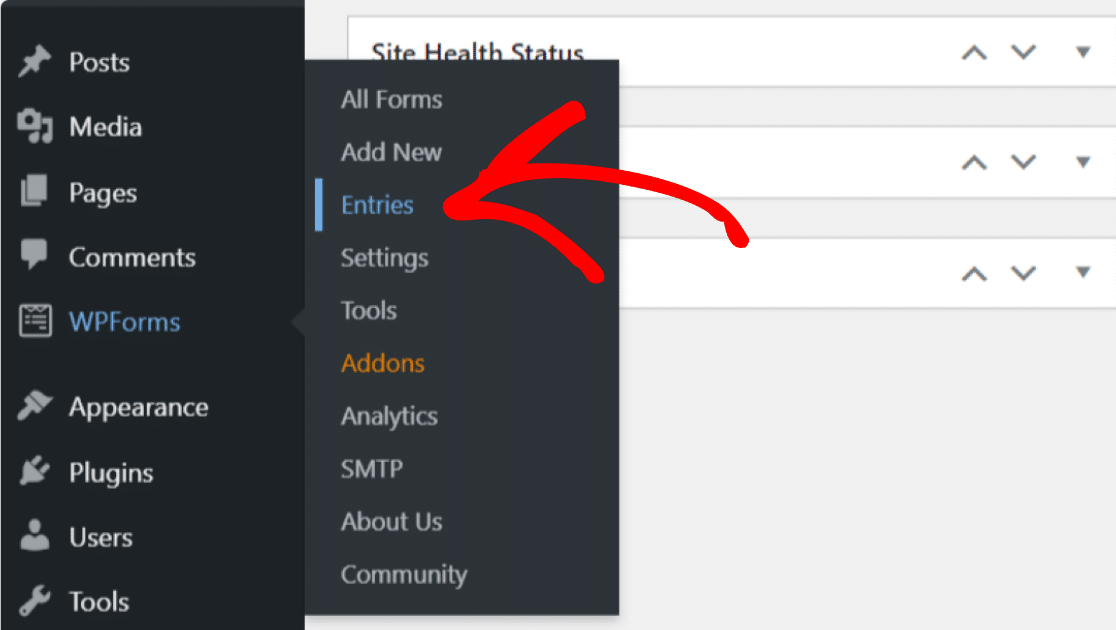
Nella pagina Entries, troverai l'elenco di tutti i moduli sul tuo sito web. Fai clic sul nome del modulo per visualizzare il report del percorso del cliente.
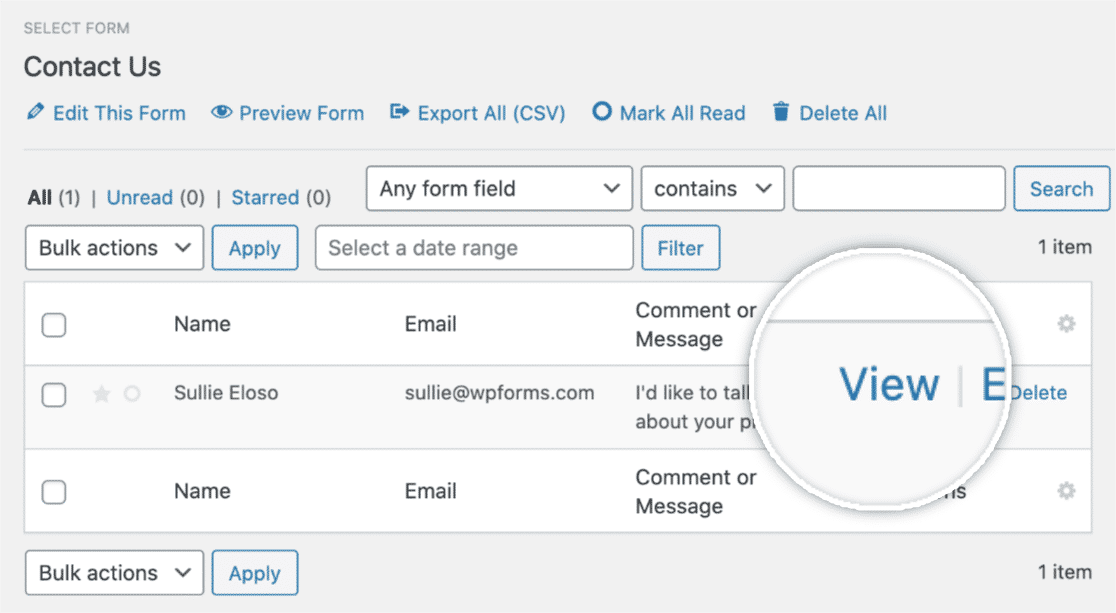
Puoi vedere il nome, l'email e la data di invio di tutti i clienti che hanno compilato il modulo.
Fai clic su **Visualizza** sotto **Azioni** per vedere le informazioni sul percorso utente.
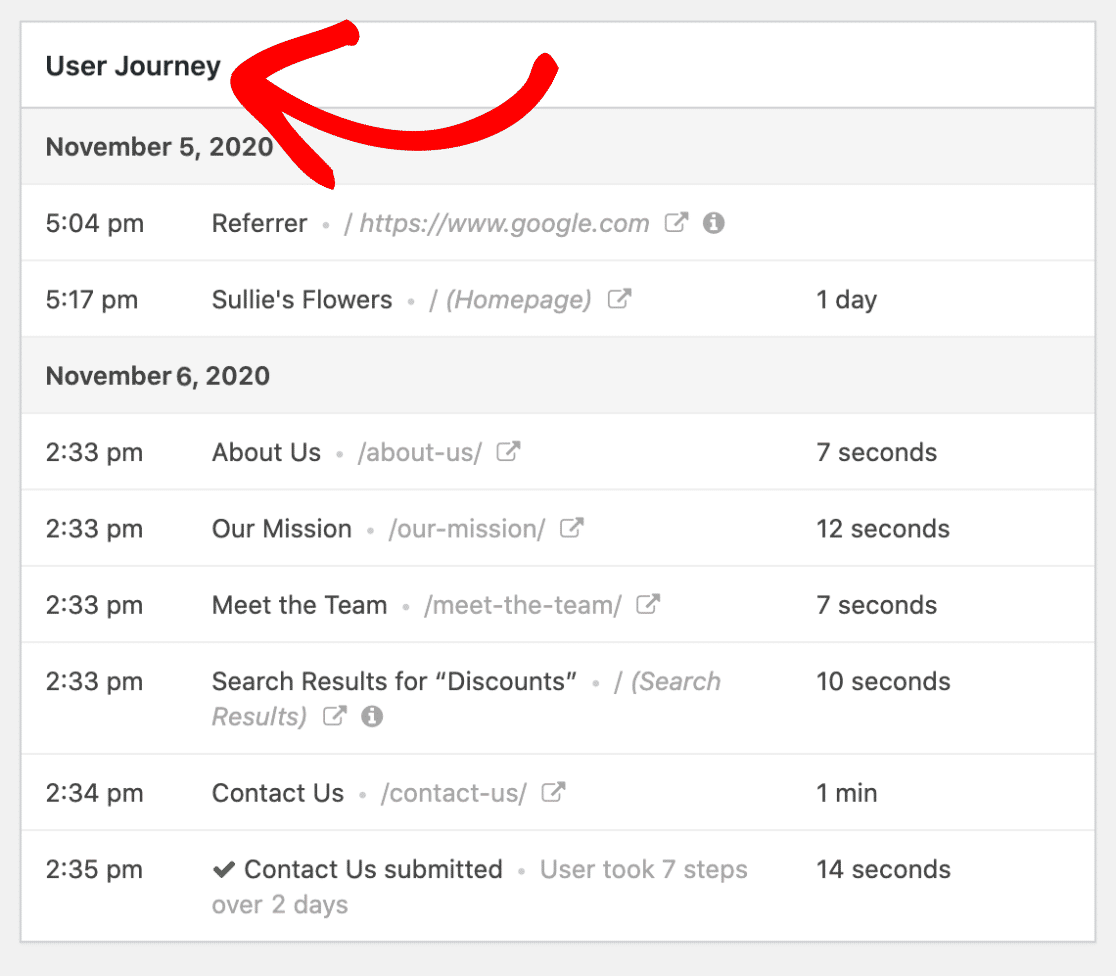
Nella pagina **Visualizza Voce**, scorri verso il basso fino alla sezione **Percorso Utente**.
Nella sezione del percorso utente di quel cliente, puoi trovare dettagli come:
- URL di origine del referral
- Data e ora in cui il cliente ha visitato il sito
- Tempo che l'utente trascorre su una pagina e un articolo specifici.
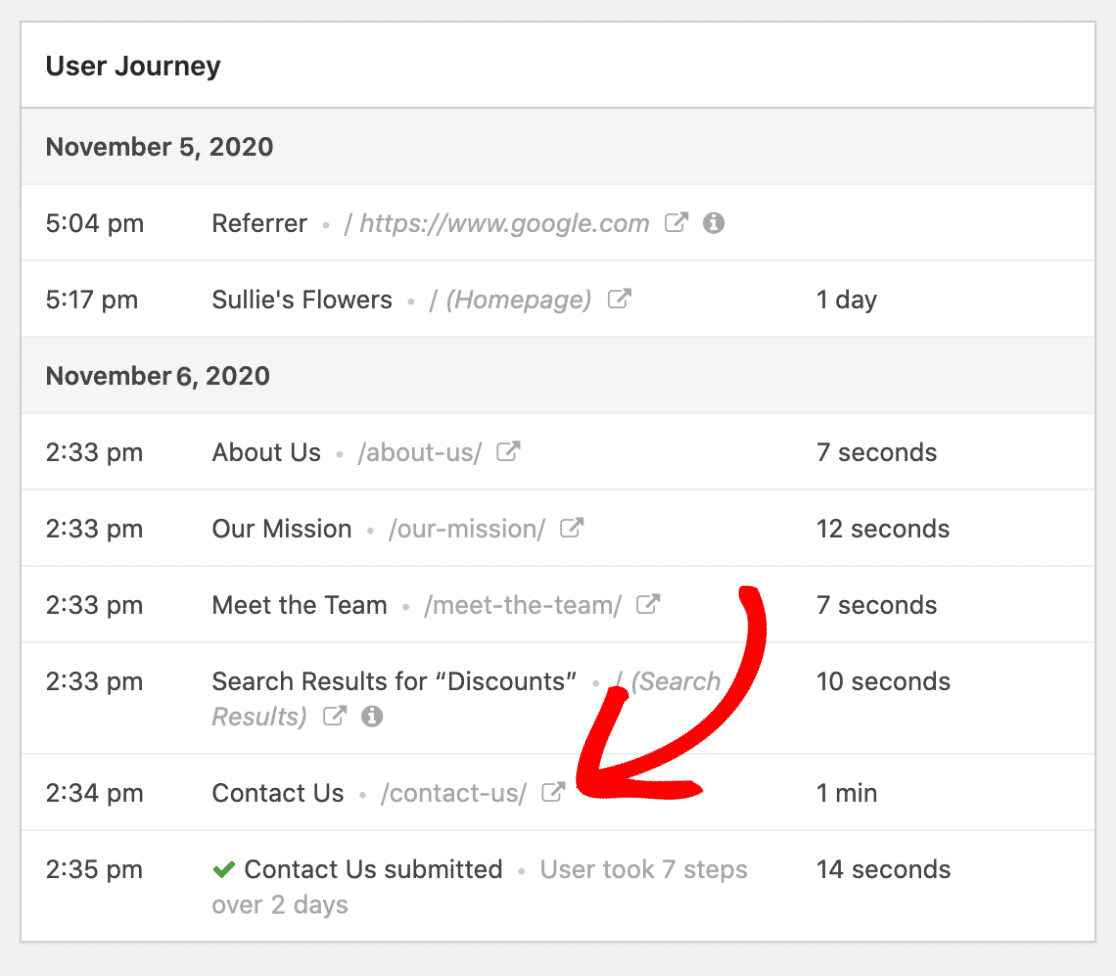
Puoi anche visitare rapidamente ogni pagina visitata dal cliente facendo clic sull'icona **Apri finestra in una nuova scheda**.
Non è fantastico? Puoi ottenere tutte queste informazioni sulle interazioni dei clienti con il tuo sito senza aggiungere una singola riga di codice. Una volta che sai come i visitatori trovano i tuoi moduli, puoi ottimizzare il tuo sito in modo che gli utenti possano ottenere ciò di cui hanno bisogno in modo ancora più efficiente.
E questo è tutto!
Ora sai come tracciare il percorso del cliente semplicemente usando WPForms.
### Successivamente, traccia una fonte di lead in WordPress
Il tracciamento delle fonti di lead ti aiuterà a monitorare le fonti che generano traffico e convertono i lead in clienti sul tuo sito web.
Se desideri tracciare le fonti di lead per il tuo sito web, leggi questa guida su [come tracciare una fonte di lead in WordPress](https://wpforms.com/how-to-track-lead-source-in-wordpress/). Puoi anche dare un'occhiata alle [pratiche di conversione dei moduli](https://wpforms.com/research-based-tips-to-improve-contact-form-conversions/) per migliorare il tasso di completamento dei tuoi moduli web.
Inoltre, se vuoi vedere quali annunci generano gli impegni utente e la generazione di lead più efficaci, consulta questa guida per [tracciare gli invii di moduli come conversioni di Google Ads](https://wpforms.com/how-to-track-form-submissions-as-google-adwords-conversions/).
[Crea il tuo modulo WordPress ora](https://wpforms.com/pricing/)
Pronto a tracciare il percorso del cliente con l'addon User Journey? Inizia oggi stesso con il plugin per la creazione di moduli WordPress più semplice. [WPForms Pro](https://wpforms.com/pricing) include molte funzionalità e addon e offre una garanzia di rimborso di 14 giorni.
Se questo articolo ti è stato utile, seguici su [Facebook](https://facebook.com/wpforms) e [Twitter](https://twitter.com/easywpforms) per altri tutorial e guide WordPress gratuiti.
**Categorie:** Tutorial WordPress
**Tag:** come tracciare il percorso del cliente, tracciare il percorso del cliente, addon user journey
---