



Riassunto AI
Vuoi includere un'opzione Aggiungi al calendario nei tuoi moduli WordPress?
Offrire ai visitatori del sito un modo semplice per aggiungere date di eventi ai propri calendari dopo essersi registrati sul tuo sito è un tocco personale in più che le persone apprezzeranno. Se preferisci, puoi sempre aggiungere questa opzione alle conferme o alle notifiche email del tuo modulo.
In questo articolo, ti mostreremo come includere un'opzione Aggiungi al calendario nei tuoi moduli WordPress, in modo che i visitatori del sito possano iniziare a pianificare i tuoi prossimi eventi dal momento in cui inviano un modulo sul tuo sito web.
Crea subito il tuo modulo WordPress
Come includere un'opzione Aggiungi al calendario nei tuoi moduli WordPress
In Questo Articolo
- Passaggio 1: Crea un modulo WordPress
- Passaggio 2: Crea un evento in Google Calendar
- Passaggio 3: Includi un'opzione Aggiungi al calendario nel tuo modulo WordPress
- Passaggio 4: Includi un'opzione Aggiungi al calendario nel messaggio di conferma del tuo modulo
- Passaggio 5: Includi un'opzione Aggiungi al calendario nelle notifiche email del tuo modulo
Passaggio 1: Crea un modulo WordPress
La prima cosa che dovrai fare è installare e attivare il plugin WPForms. Per maggiori dettagli, consulta questa guida passo passo su come installare un plugin in WordPress.
Nel nostro esempio, creeremo un semplice modulo RSVP per una festa di compleanno che le persone potranno compilare e inviare. Per assistenza in questo passaggio, assicurati di consultare questo tutorial su come creare un modulo RSVP in WordPress.
Ecco come appare il modello Modulo RSVP per invito a festa di compleanno nel generatore di moduli:
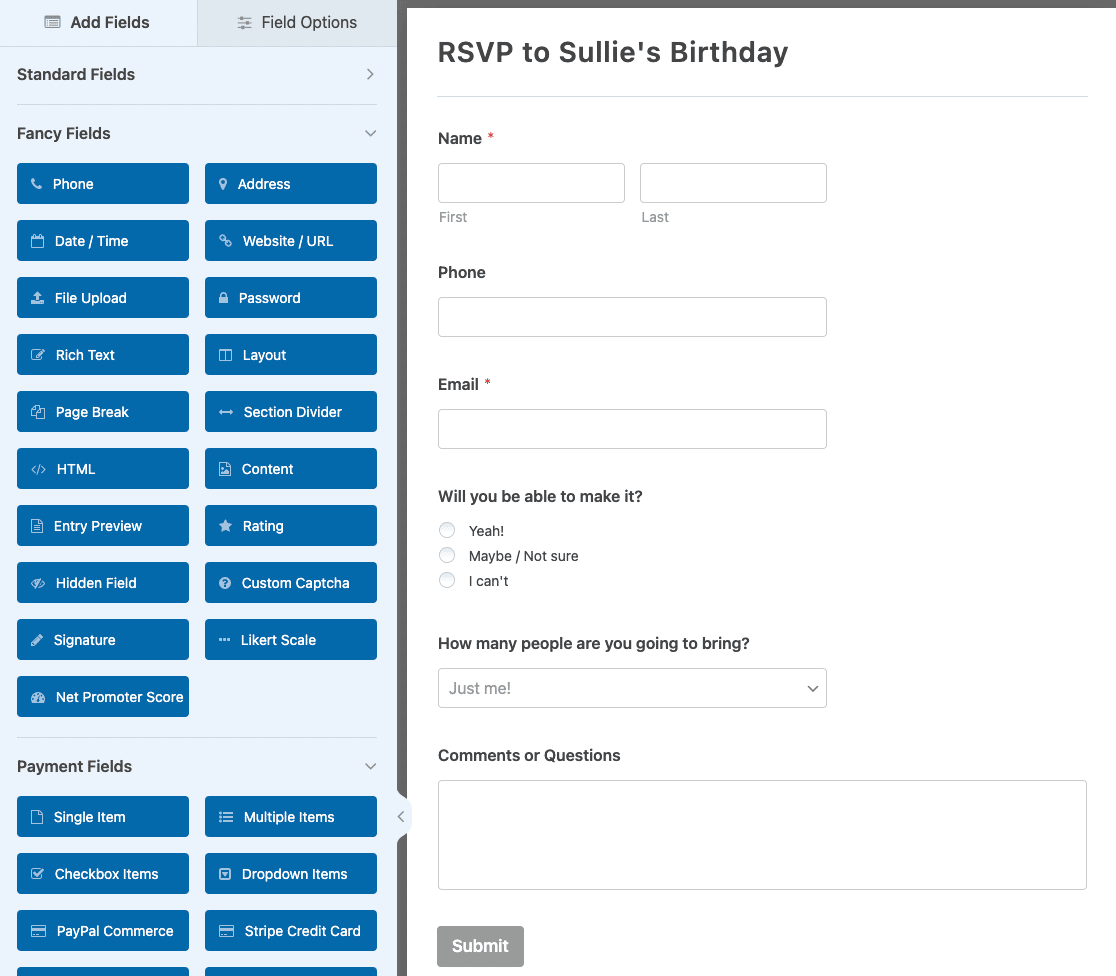
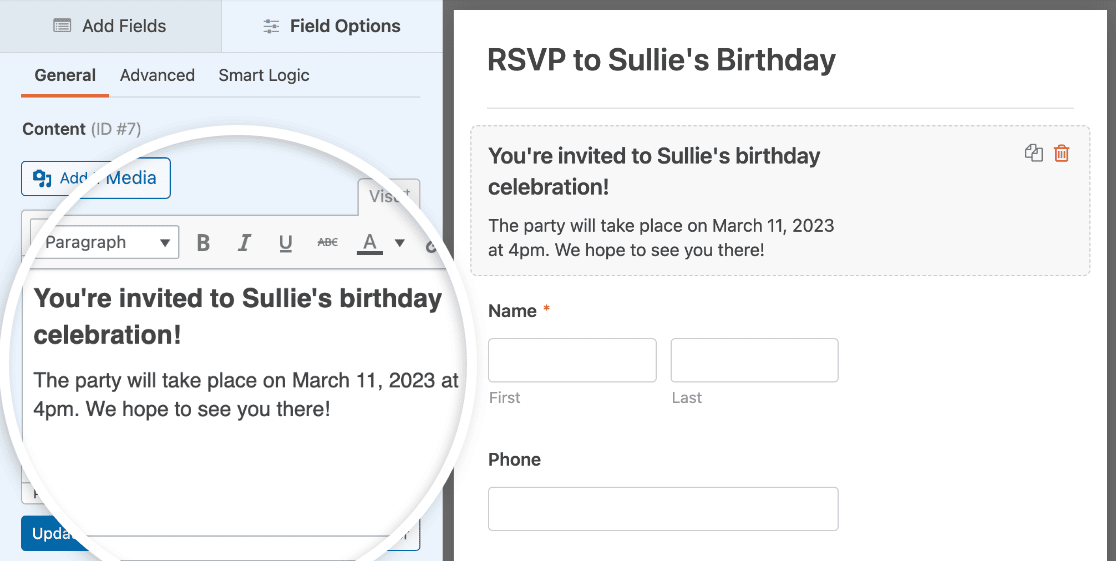
Per aggiungere un piccolo messaggio al tuo modulo che informi le persone quando si terrà la festa, trascina semplicemente il campo modulo Contenuto dal lato sinistro del generatore di moduli all'area di anteprima sul lato destro. Quindi fai clic sul campo per apportare modifiche.
Ecco cosa abbiamo aggiunto al nostro modulo:
Ora è il momento di includere l'opzione Aggiungi al calendario nel tuo modulo.
Passaggio 2: Crea un evento in Google Calendar
La prima cosa che faremo prima di aggiungere l'opzione calendario al nostro modulo è creare un evento in Google Calendar.
Per fare ciò, accedi al tuo account Google e vai al tuo Google Calendar. Quindi fai clic su Crea » Evento e compila i dettagli dell'evento.
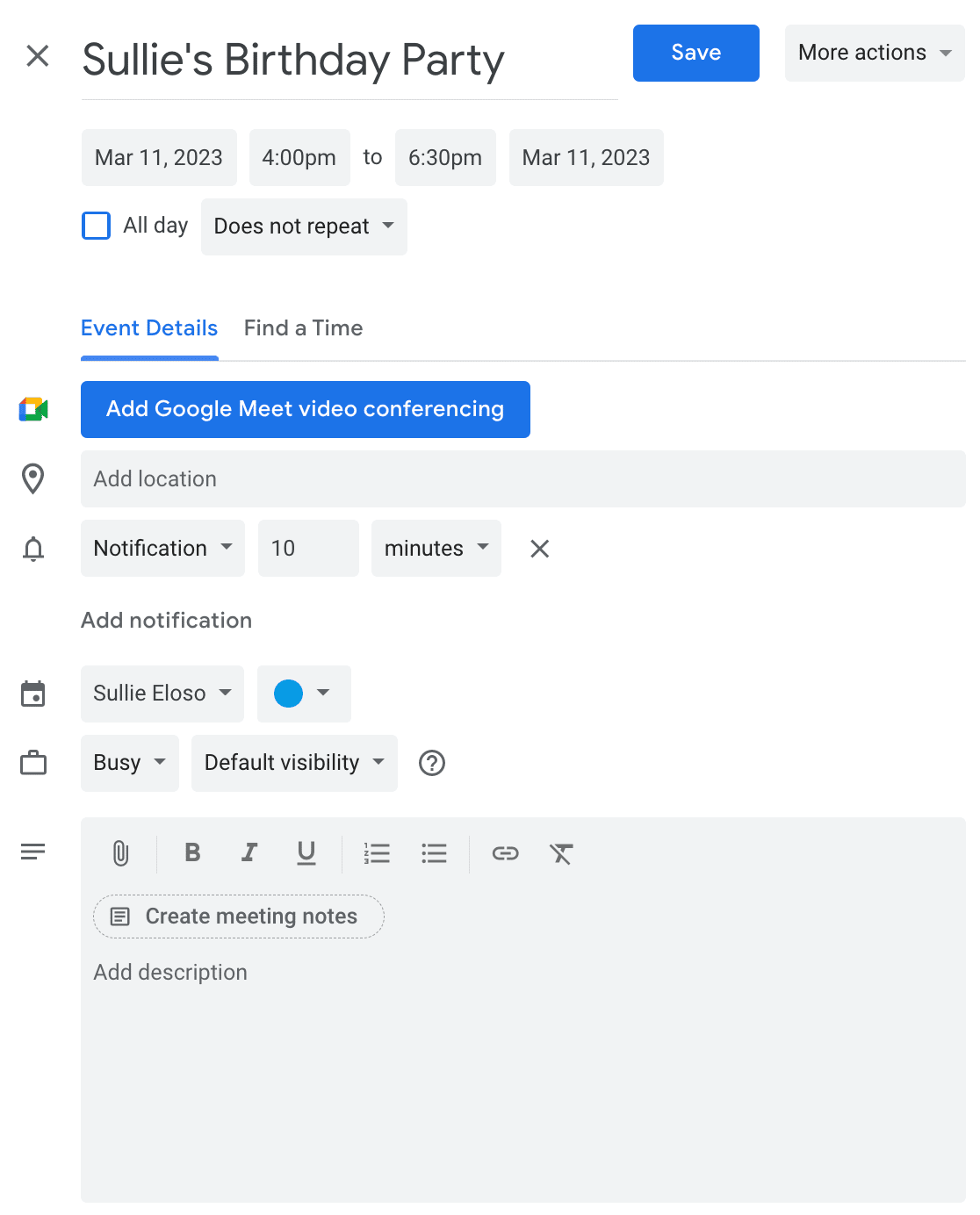
Fai clic su Salva in modo che il tuo evento venga salvato nel tuo calendario.
Quindi, trova l'evento nel tuo calendario e fai clic sull'icona dei 3 puntini. Dal menu a discesa, seleziona Pubblica evento.
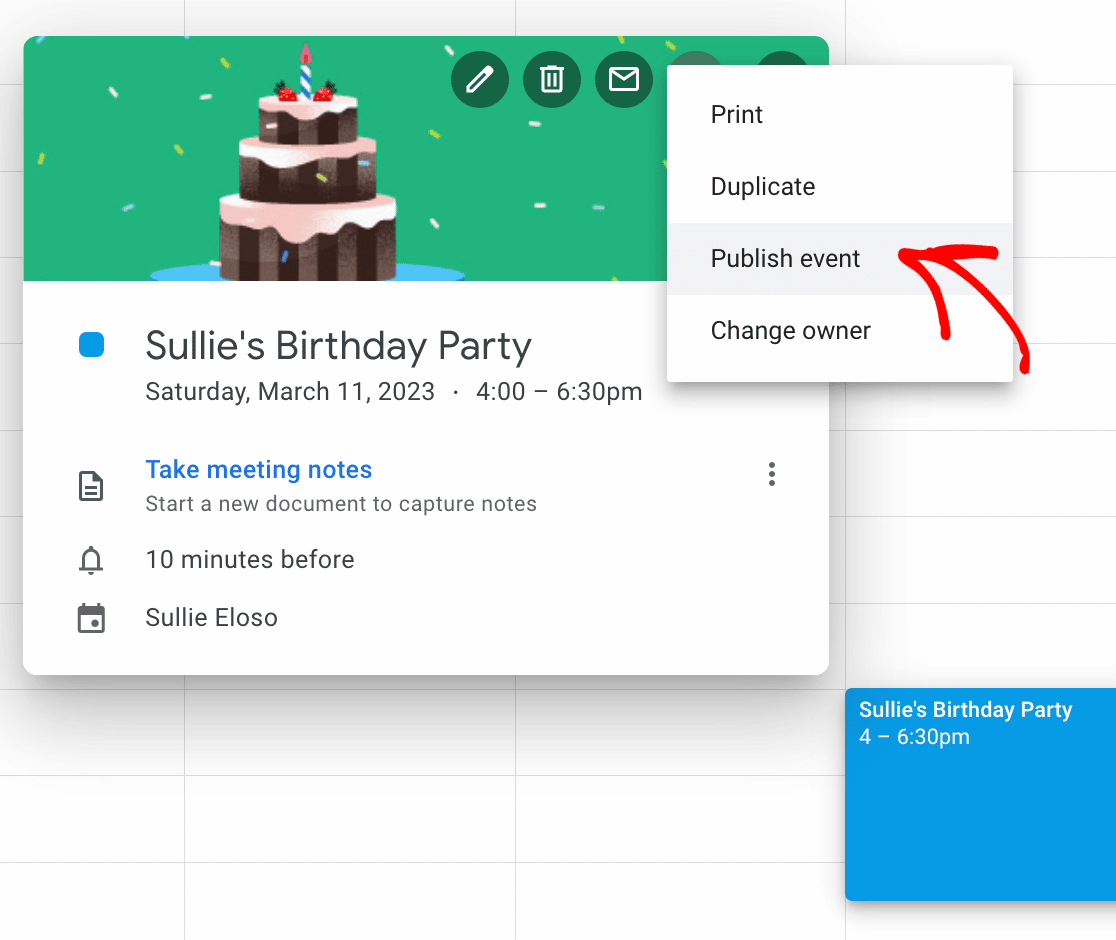
Quando lo fai, apparirà una finestra popup con i link al tuo evento. Dovrai copiare il link da utilizzare sul tuo modulo WordPress.
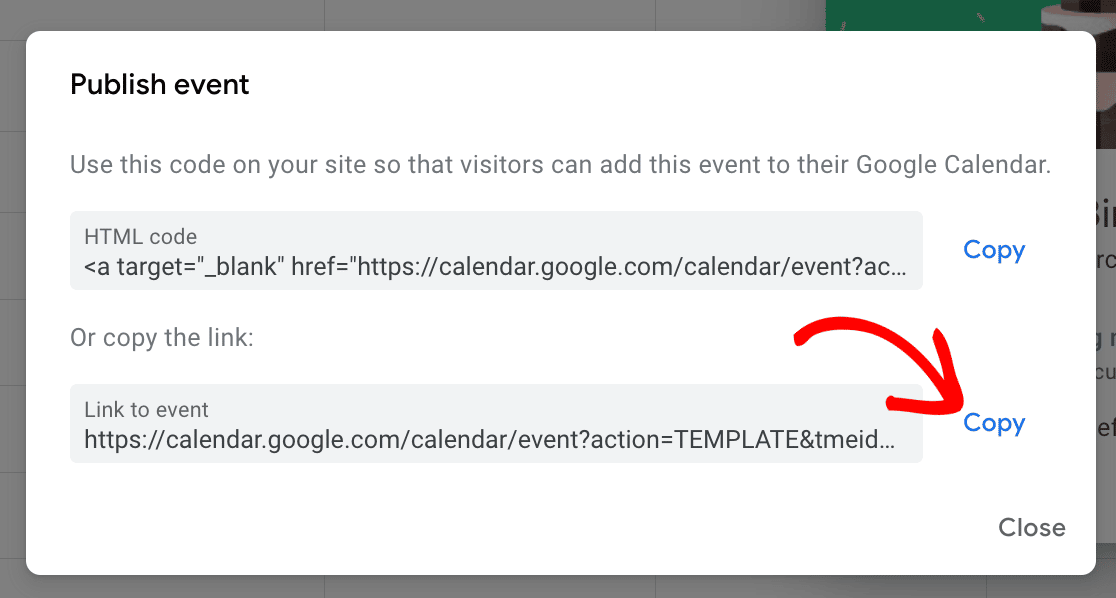
Affinché i visitatori del tuo sito possano vedere il tuo evento pubblicato, dovrai assicurarti che il tuo Google Calendar sia impostato su "Pubblico".
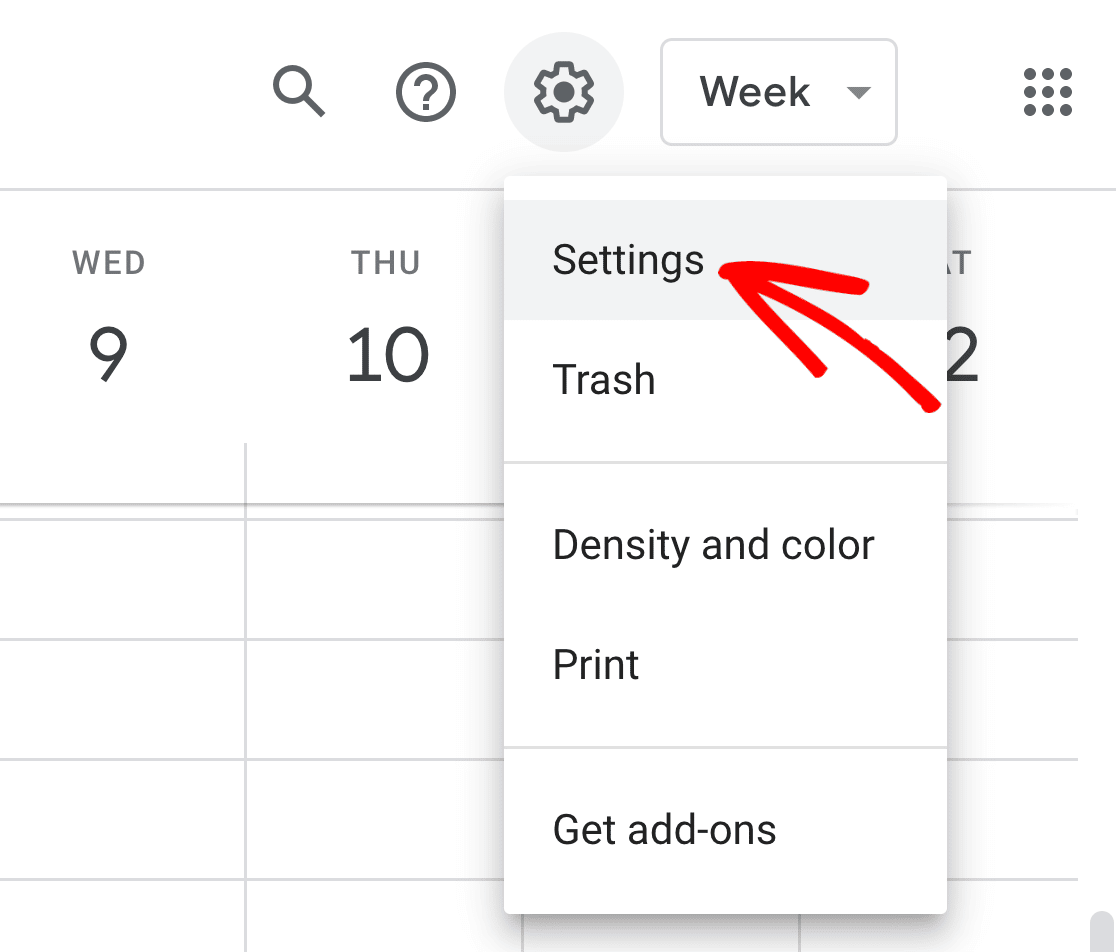
Per cambiare il tuo Google Calendar in "Pubblico", scegli prima Impostazioni dal menu a discesa nel tuo calendario.
Quindi, fai clic sul calendario che desideri rendere Pubblico, scorri verso il basso fino a Autorizzazioni di accesso per gli eventi e fai clic sulla casella di controllo Rendi disponibile al pubblico.
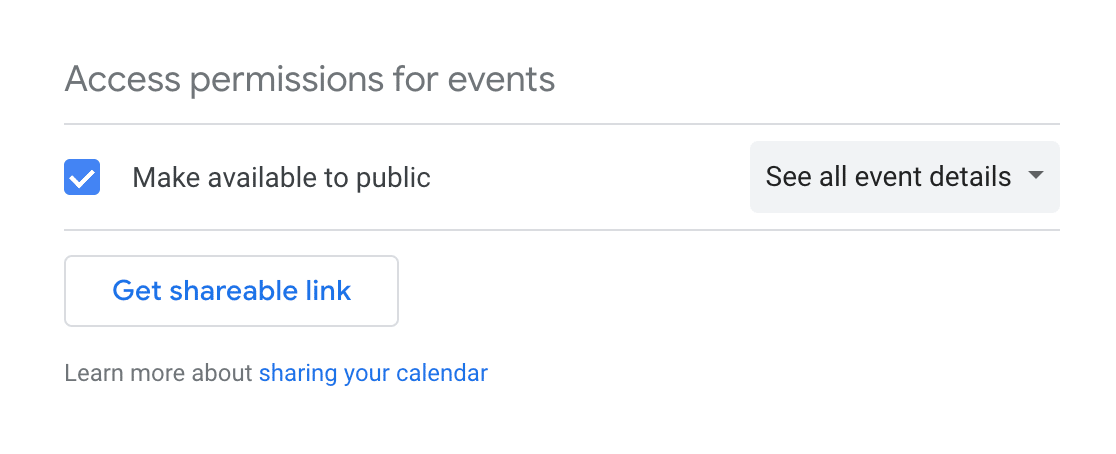
Rendere pubblico il tuo Google Calendar renderà tutti i tuoi eventi del calendario visibili al mondo, anche tramite la ricerca Google. Se hai questioni private sul tuo calendario, si consiglia di creare un Google Calendar separato per gli eventi che desideri i visitatori del sito possano aggiungere ai propri calendari.
Ora il tuo evento è pronto per essere aggiunto al tuo modulo WordPress.
Passaggio 3: Includi un'opzione Aggiungi al calendario nel tuo modulo WordPress
Ci sono diversi posti in cui puoi includere la tua opzione Aggiungi al calendario sui tuoi moduli:
- Sul modulo stesso
- Nelle conferme del modulo
- Nelle notifiche via email
Diamo prima un'occhiata a come includere l'opzione Aggiungi al calendario nel tuo modulo effettivo.
Se non l'hai già fatto, aggiungi un campo modulo Contenuto al tuo modulo evento trascinandolo dal pannello di sinistra a quello di destra.
Abbiamo aggiunto questo campo modulo fin dall'inizio perché volevamo assicurarci che le persone sapessero qualcosa sul nostro evento.
Una volta aggiunto il campo modulo Contenuto, fai clic su di esso per apportare modifiche. Aggiungi il link che hai copiato da Google Calendar.
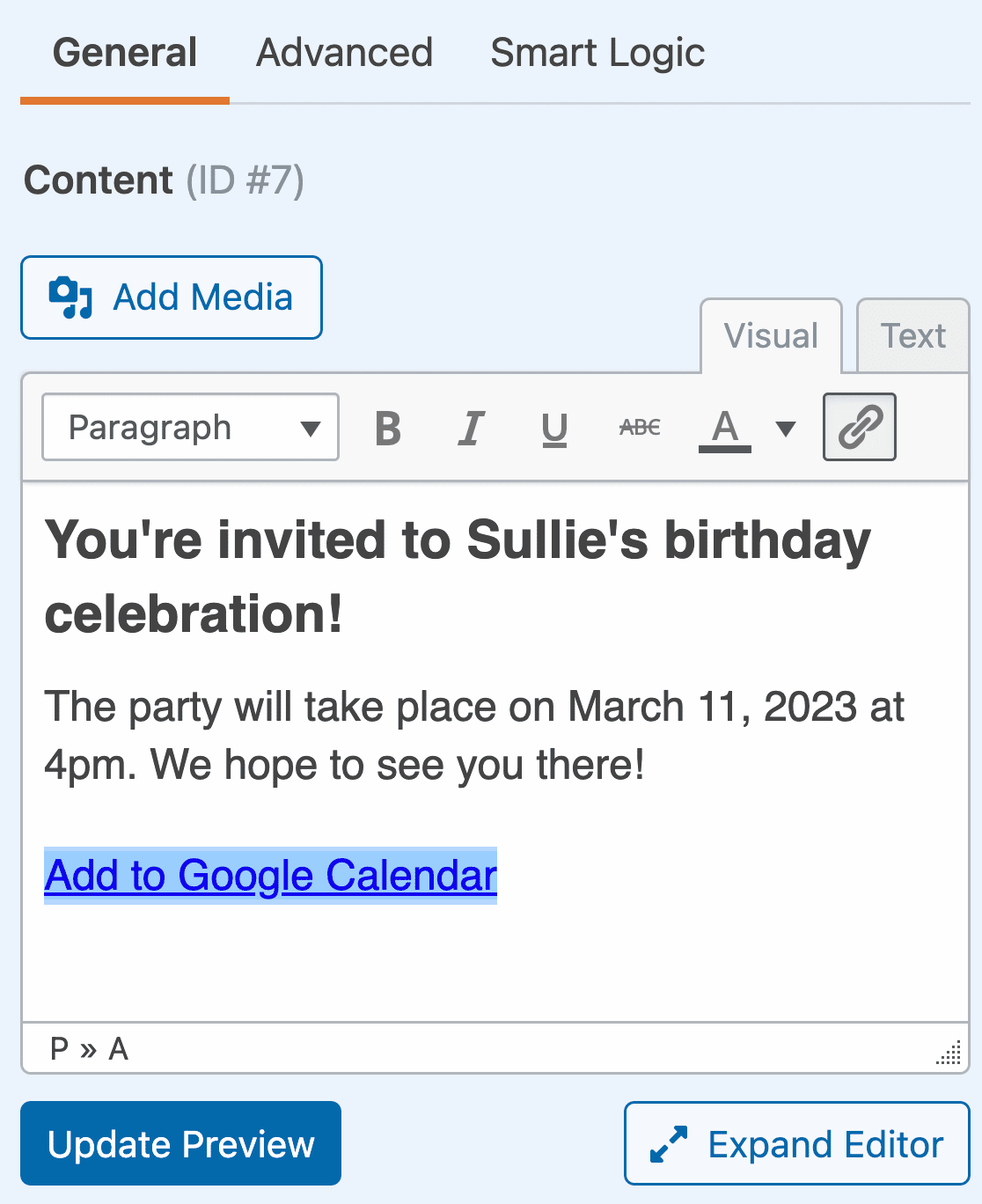
Fai clic su Salva nella parte superiore del generatore di moduli quando hai finito.

Quando un visitatore del sito fa clic sul pulsante CTA etichettato Google Calendar, Google si aprirà e gli chiederà di accedere al proprio account. Quindi l'evento apparirà con tutti i dettagli che hai aggiunto in modo che possano salvarlo sul proprio calendario, se lo desiderano.
Ora, se preferisci non avere un'opzione Aggiungi al calendario sul tuo modulo WordPress effettivo, puoi sempre aggiungere il link al tuo evento nelle conferme o notifiche del tuo modulo.
Passaggio 4: Includi un'opzione Aggiungi al calendario nel messaggio di conferma del tuo modulo
Le conferme dei moduli sono messaggi che vengono visualizzati ai visitatori del sito una volta che inviano un modulo sul tuo sito web. Fanno sapere alle persone che il loro modulo è andato a buon fine e ti offrono la possibilità di far sapere loro quali sono i prossimi passi.
WPForms offre tre tipi di conferma tra cui scegliere:
- Messaggio. Questo è il tipo di conferma predefinito in WPForms. Quando un visitatore del sito invia il tuo modulo RSVP, apparirà una semplice conferma di messaggio che li informerà che il loro modulo è andato a buon fine.
- Mostra pagina. Questo tipo di conferma reindirizzerà i visitatori del sito a una pagina web specifica sul tuo sito ringraziandoli per il loro RSVP. Per assistenza, consulta il nostro tutorial su reindirizzare i clienti a una pagina di ringraziamento.
- Vai a URL (Reindirizzamento). Questa opzione viene utilizzata quando si desidera inviare i visitatori del sito a un sito Web diverso.
Per il nostro modulo evento, creeremo un messaggio di conferma, completo dell'opzione Aggiungi al calendario in modo che i visitatori del sito possano aggiungere immediatamente il nostro prossimo evento ai loro Google Calendar.
Per iniziare, fai clic sulla scheda Conferme nell'Editor Modulo sotto Impostazioni.
Successivamente, seleziona il tipo di conferma che desideri creare. Per questo esempio, selezioneremo Messaggio.
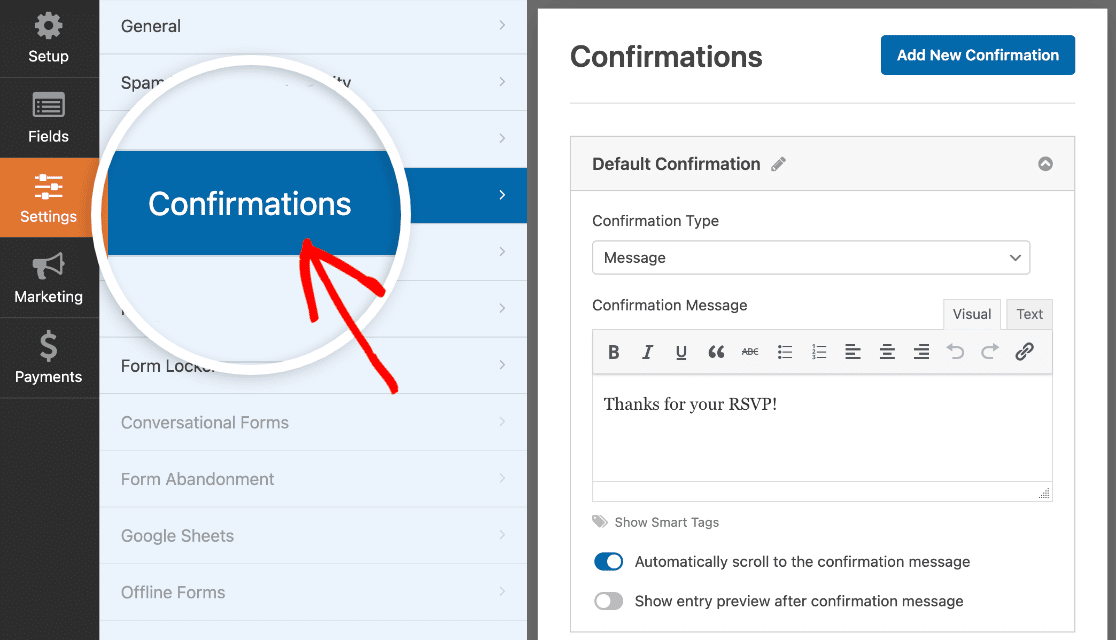
Poiché stiamo aggiungendo l'opzione per aggiungere il tuo evento a un calendario nella conferma del modulo, abbiamo due opzioni:
- Crea 1 semplice messaggio, aggiungendo l'opzione Aggiungi al calendario nel messaggio, indipendentemente dal fatto che le persone parteciperanno o meno.
- Crea più conferme del modulo e abilita la logica condizionale intelligente in modo che solo coloro che parteciperanno o potrebbero partecipare vedranno il messaggio di conferma con l'opzione Aggiungi al calendario.
Per semplicità, creeremo 1 messaggio di conferma che verrà visualizzato a tutti i visitatori del sito, indipendentemente dal fatto che intendano partecipare all'evento o meno. Inserisci semplicemente del testo e aggiungi il link al tuo evento di Google Calendar.
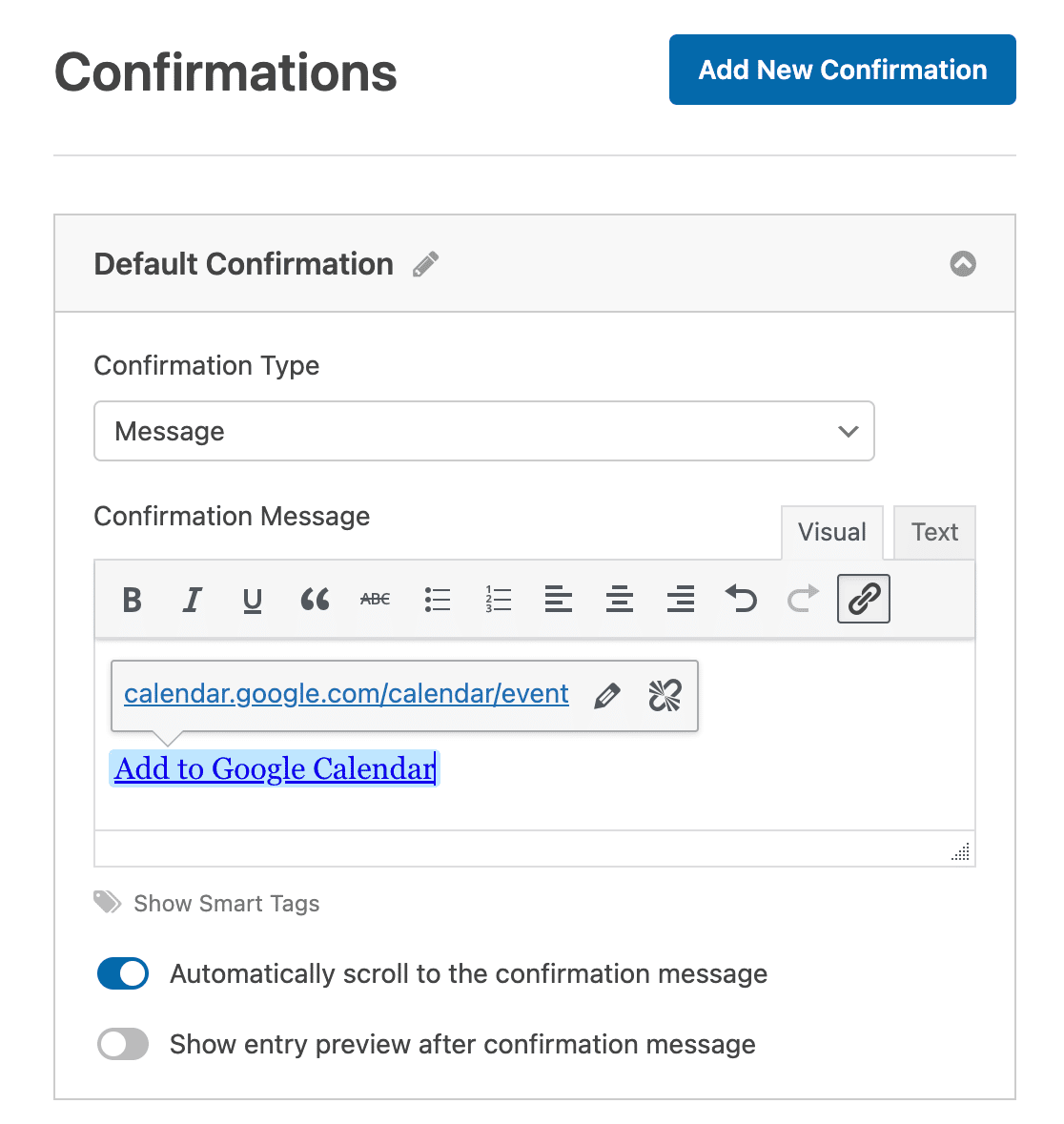
Questo è l'aspetto della conferma del modulo quando qualcuno invia un modulo RSVP:
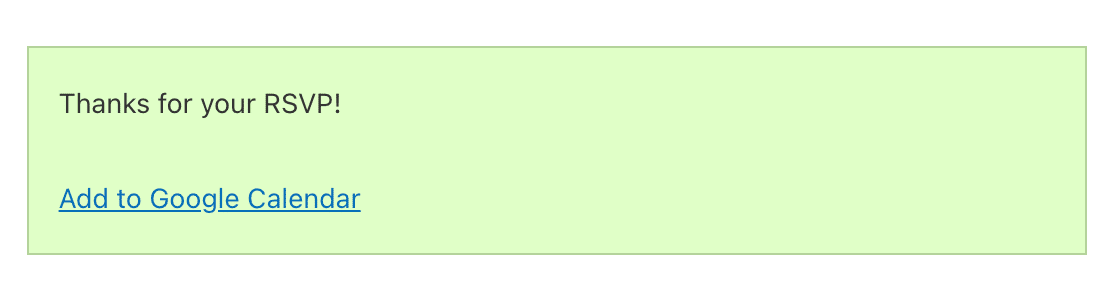
Ancora una volta, tutto ciò che il tuo visitatore del sito deve fare è fare clic sul link di Google Calendar e aggiungere il tuo evento al proprio calendario.
Se desideri creare più conferme del modulo e utilizzare la logica condizionale per visualizzare messaggi diversi alle persone a seconda delle loro risposte RSVP, consulta questo tutorial su come creare conferme condizionali del modulo.
Passaggio 5: Includi un'opzione Aggiungi al calendario nelle notifiche email del tuo modulo
L'ultimo posto in cui puoi includere un'opzione "Aggiungi al calendario" nei tuoi moduli WordPress è nella notifica email che le persone ricevono quando inviano un modulo sul tuo sito web.
Ma prima di addentrarci in come farlo, dovrai assicurarti di avere un campo modulo Email nel tuo modulo RSVP, cosa che nel nostro esempio non abbiamo fatto. Questo è l'unico modo in cui WPForms saprà inviare una notifica via email ai visitatori del tuo sito.
Dopo aver aggiunto un campo modulo email al tuo modulo evento, vai su Impostazioni » Notifiche nell'Editor moduli.

Per impostazione predefinita, riceverai sempre una notifica email quando qualcuno invia un modulo sul tuo sito.
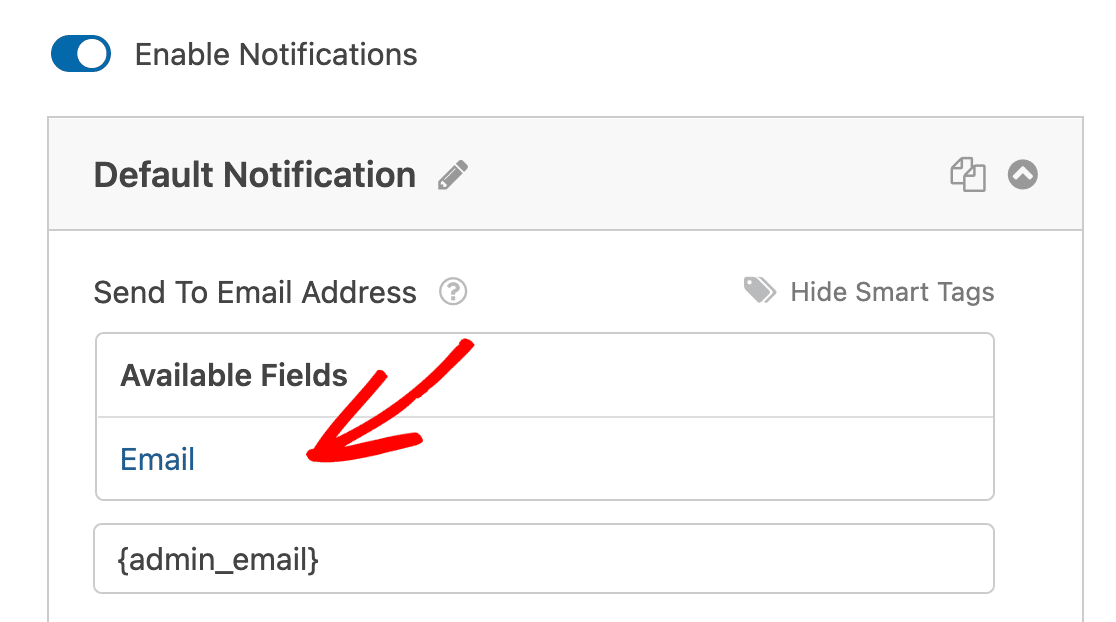
Per assicurarti che anche i visitatori del sito ricevano una notifica, tuttavia, dovrai utilizzare gli Smart Tag per aggiungere l'email del visitatore del sito alla notifica email.
Per fare ciò, fai clic su Mostra Smart Tag.
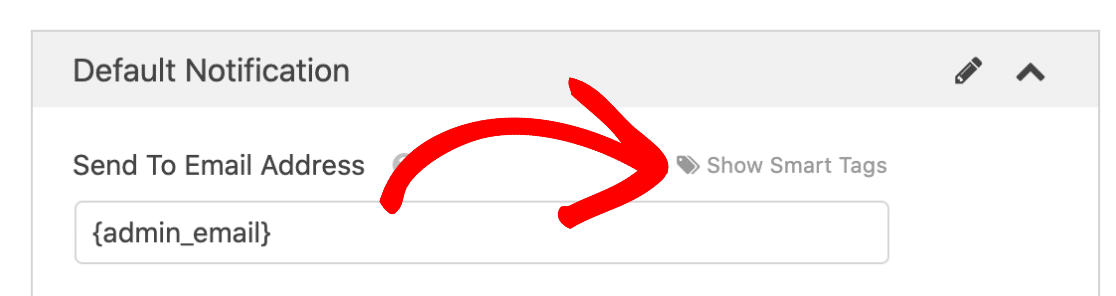
Successivamente, seleziona l'opzione Email dal menu a discesa in modo che WPForms sappia inviare una notifica email all'indirizzo email inserito dal visitatore del tuo sito nel tuo modulo RSVP.
Ora è il momento di personalizzare il messaggio con l'opzione "Aggiungi al calendario".
Per questo metodo, avrai bisogno del codice HTML per il link del tuo Google Calendar. Torna alle impostazioni di pubblicazione in Google Calendar e copia l'opzione HTML dalla finestra popup.
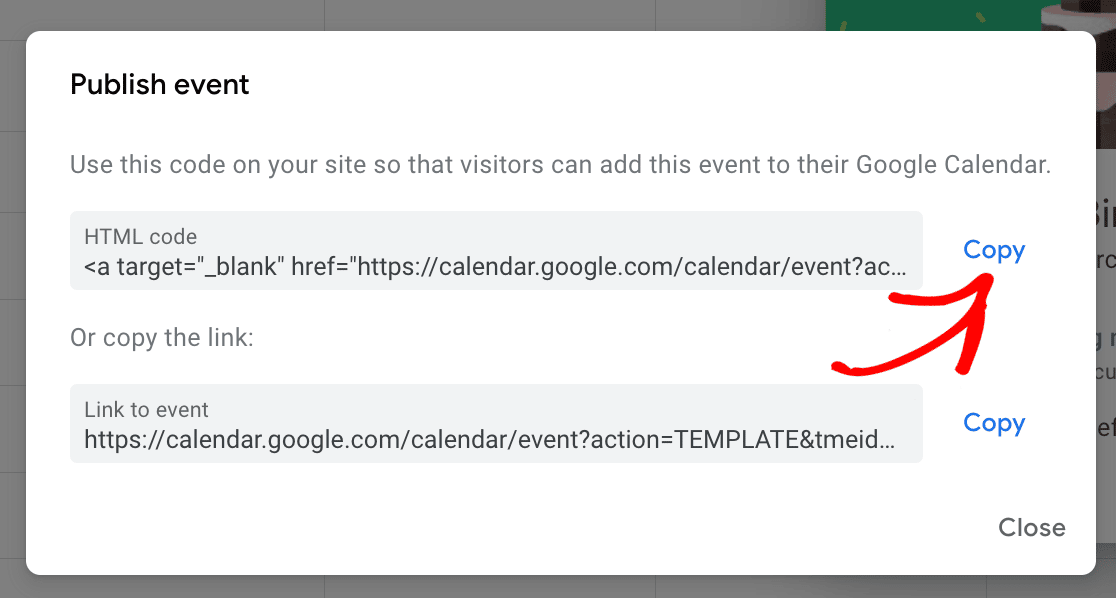
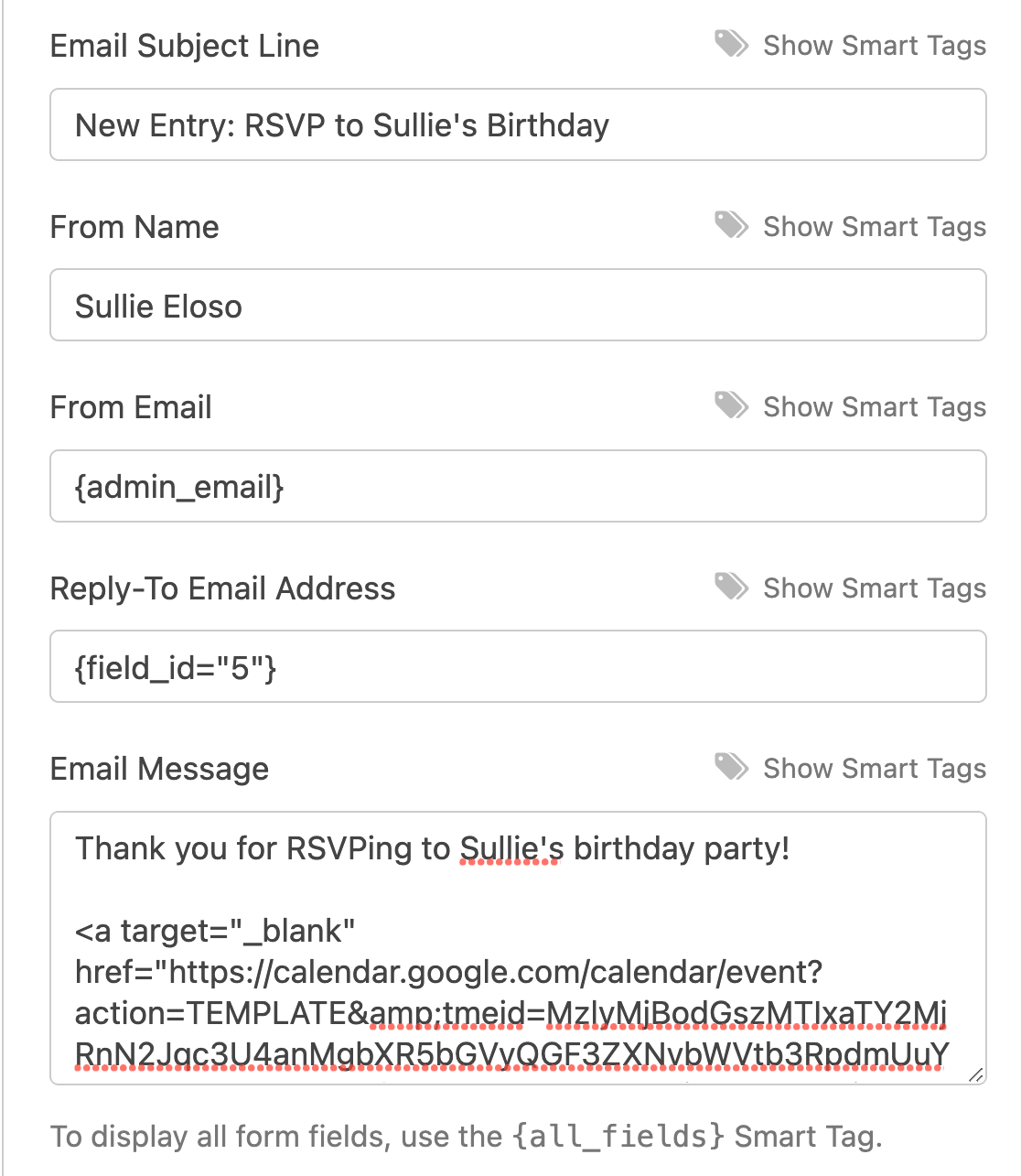
Tornato nel generatore di moduli, scorri verso il basso fino a Messaggio Email e aggiungi il messaggio che desideri le persone vedano nella loro email. Quindi incolla il codice HTML per il tuo evento di Google Calendar.
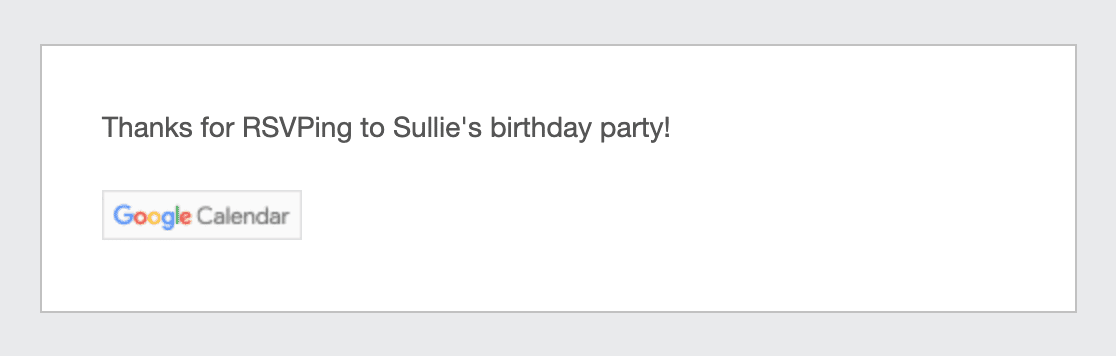
Ora, ogni volta che qualcuno compila il tuo modulo evento, riceverà una notifica completa di un pulsante per aggiungere l'evento ai propri Google Calendar.
Successivamente, aggiungi un Datepicker ai tuoi moduli WordPress
Ed ecco fatto! Ora sai come includere un'opzione "Aggiungi al calendario" nei tuoi moduli WordPress in modo che i visitatori del sito possano facilmente aggiungere il tuo prossimo evento al loro Google Calendar.
Se stai creando moduli per eventi o prenotazioni, ti piacerà anche questa guida su come creare un modulo WordPress con un date picker.
Sapevi che puoi permettere ai tuoi visitatori di aggiungere eventi del calendario a un calendario WordPress condiviso? Ecco la nostra guida semplice per aggiungere un modulo per eventi inviati dagli utenti.
Se sei preoccupato che tutti i visitatori del sito vedano e compilino il tuo modulo evento, sappi che WPForms ti consente di abilitare autorizzazioni specifiche per i moduli in modo che solo coloro che hanno una password possano compilare e inviare il tuo modulo evento. Per assistenza con questo passaggio, consulta questo tutorial facile da seguire su come proteggere con password i tuoi moduli WordPress.
Allora, cosa stai aspettando? Inizia oggi stesso con il più potente plugin per moduli WordPress.
E non dimenticare, se ti piace questo articolo, seguici su Facebook e Twitter.


Ciao, come posso inserire l'icalendar nella mia email? (Apple).
Ciao, Come includere un modulo .ICS di aggiunta nei moduli WordPress alle notifiche email
Ciao Jan,
Mi scuso, ma non abbiamo un modo integrato per inserire l'iCalendar nelle notifiche via email. Concordo sul fatto che sarebbe molto utile! Ho provveduto ad aggiungere il tuo voto per considerare questa richiesta come una Richiesta di Funzionalità per futuri miglioramenti.
Grazie per la comprensione! 🙂
Non tutti i membri della mia organizzazione hanno un'agenda Google. Alcuni usano Outlook, altri iCalendar, alcuni nessun calendario. Questo progetto serve solo agli utenti Google, non è vero?
Ciao Patrick – Per includere un'opzione "aggiungi al calendario" in Google Calendar, gli utenti avranno bisogno di un account Gmail. Nel caso in cui tu voglia connetterti con Outlook, puoi considerare l'utilizzo della nostra integrazione Zapier. Se può esserti d'aiuto, puoi integrare Google Calendar con iCalendar. Detto questo, se ti riferisci a un'integrazione diversa, non esitare a contattarci tramite il nostro modulo di contatto con ulteriori dettagli.
Questo è molto utile, grazie! Come posso includere l'opzione "aggiungi calendario" per la pianificazione degli appuntamenti? Per gli appuntamenti, l'evento di Google Calendar non può essere creato in anticipo poiché il cliente può scegliere qualsiasi giorno sul calendario.
Ciao Michael – Saremo felici di aiutarti! Quando hai un momento, scrivici al supporto in modo che possiamo assisterti.
Se hai una licenza WPForms, hai accesso al nostro supporto via email, quindi per favore invia un ticket di supporto.
Altrimenti, forniamo un supporto gratuito limitato nel forum di supporto di WPForms Lite su WordPress.org.
Grazie :)