### [Visualizzazione e gestione dei coupon](https://wpforms.com/docs/viewing-and-managing-coupons/)
**Pubblicato:** 1 marzo 2024
**Autore:** Umair Majeed
**Estratto:** Scopri come visualizzare e gestire i tuoi coupon.
**Contenuto:**
L'addon Coupon è una funzionalità Pro
Sblocca l'addon Coupon e altre potenti funzionalità per far crescere la tua attività.
[ Ottieni WPForms Pro ](https://wpforms.com/pricing/)
Ti stai chiedendo come monitorare e gestire i codici sconto sui tuoi moduli? WPForms rende facile visualizzare e controllare l'utilizzo dei tuoi coupon direttamente dalla bacheca di amministrazione di WordPress.
Questo tutorial coprirà come visualizzare e gestire i coupon con WPForms.
- [Visualizzazione e gestione dei coupon](#viewing-coupons)
- [Visualizzazione dell'utilizzo dei coupon](#coupon-usage)
**Requisiti**:
- Avrai bisogno di una licenza [Pro o superiore](https://wpforms.com/pricing/ "Pagina dei prezzi di WPForms") per accedere all'addon Coupon.
- Assicurati di aver installato l'ultima versione di WPForms per soddisfare la [versione minima richiesta](https://wpforms.com/docs/why-you-should-always-use-the-latest-version-of-wpforms/#version-requirements) per l'addon Coupon.
---
## Visualizzazione e gestione dei coupon
Puoi accedere a tutti i coupon di WPForms nella tua area di amministrazione di WordPress. Per arrivarci, vai su **WPForms** » **Pagamenti** e seleziona la scheda **Coupon**. Verrà visualizzata una tabella con tutti i tuoi coupon creati, i loro dettagli e i moduli a cui sono associati.
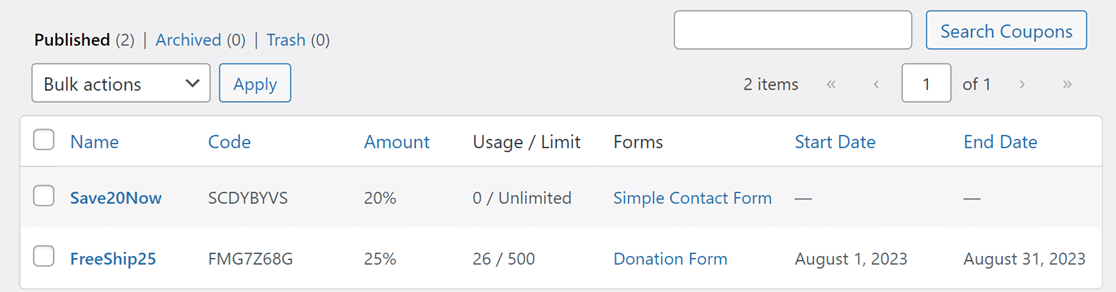La tabella contiene questi campi:
- **Nome**: Il nome che hai dato al coupon.
- **Codice**: Il codice principale utilizzato dai clienti.
- **Importo**: Il valore dello sconto.
- **Utilizzo/Limite**: Quante volte è stato utilizzato e il limite totale di utilizzo.
- **Moduli**: Il modulo (i) a cui è collegato il coupon.
- **Data di inizio**: Quando il coupon diventa valido.
- **Data di fine**: Quando il coupon non è più valido.
### Modifica ed eliminazione dei coupon
Per modificare un coupon, fai semplicemente clic sul nome del coupon che desideri modificare.
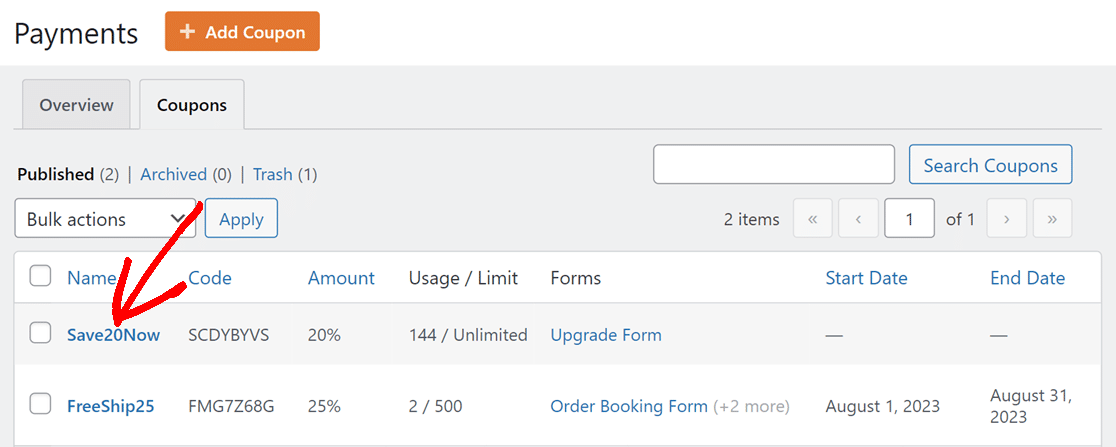Verrai quindi indirizzato a una visualizzazione dettagliata del coupon, dove potrai apportare le tue modifiche.
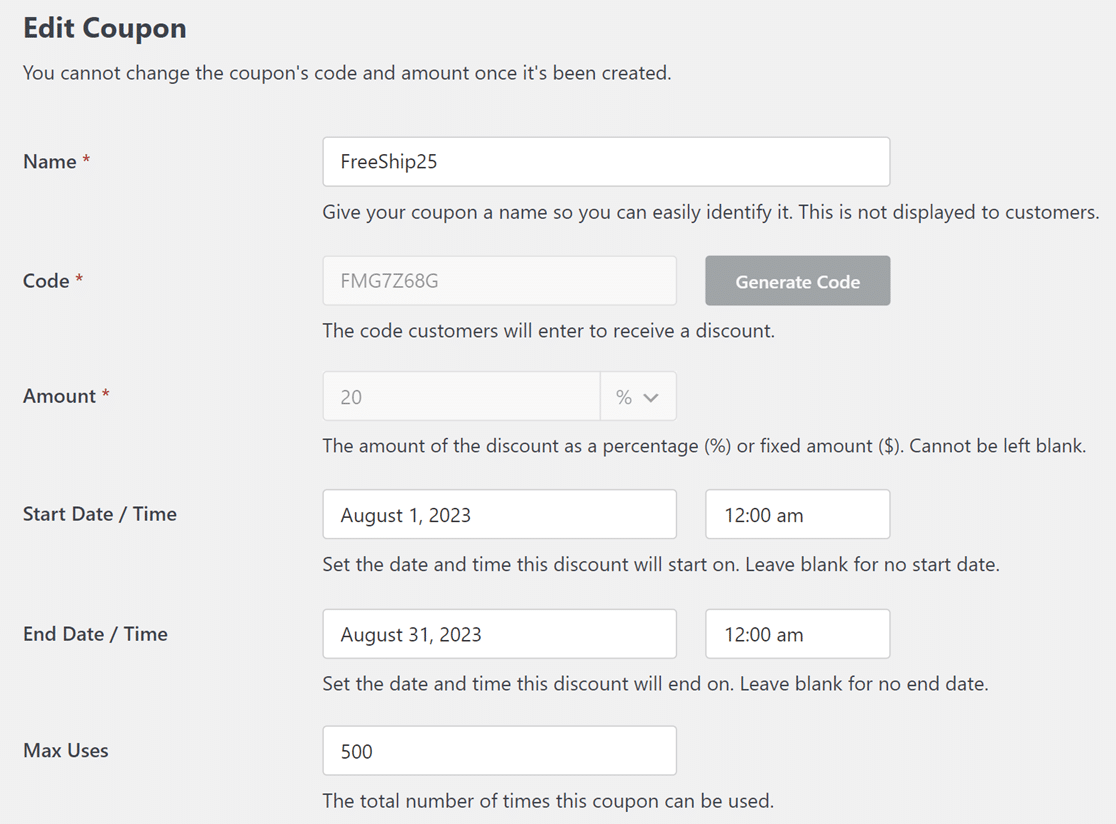**Nota:** I campi **Codice** e **Importo** sono bloccati e non possono essere modificati. Ma puoi modificare tutti gli altri campi a tuo piacimento.
Dopo aver apportato le modifiche, non dimenticare di fare clic sul pulsante **Aggiorna Coupon**.
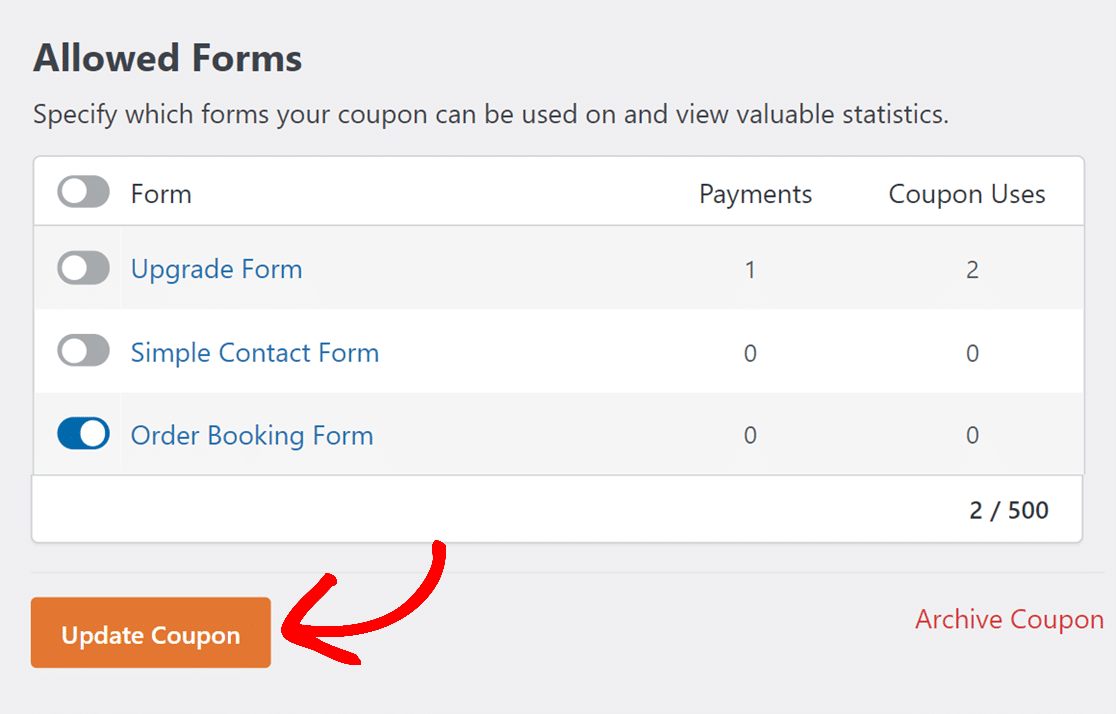Se hai bisogno di eliminare un coupon, fai semplicemente clic sul nome del coupon per accedere alla pagina Modifica Coupon. Quindi scorri fino in fondo alla pagina e fai clic su **Elimina Coupon**.
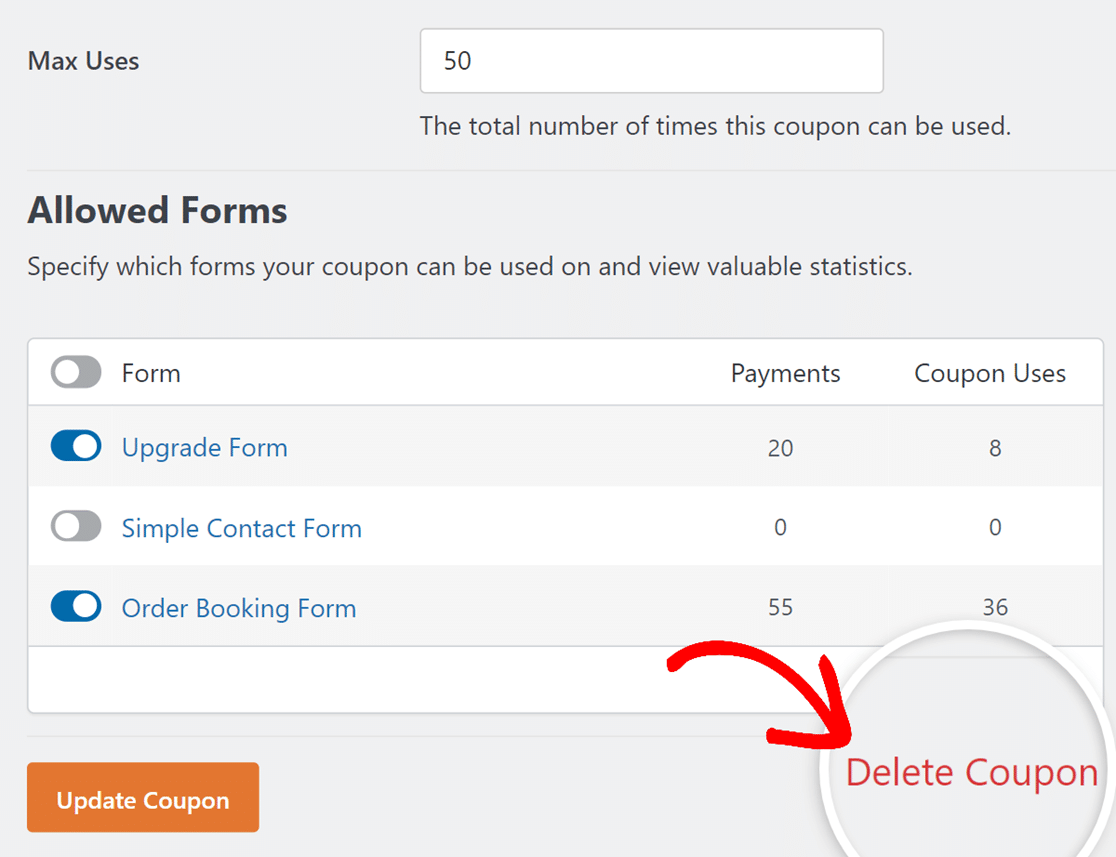**Nota:** Se un coupon è già stato utilizzato da un cliente, non potrai eliminarlo. In questi casi, il pulsante **Elimina Coupon** si trasforma in **Archivia Coupon**. Questa opzione disabilita il coupon ma non lo elimina dal tuo sito.
## Visualizzazione dell'utilizzo dei coupon
Per monitorare l'utilizzo dei coupon sul tuo sito, vai su **WPForms » Pagamenti** e seleziona la scheda **Panoramica**.
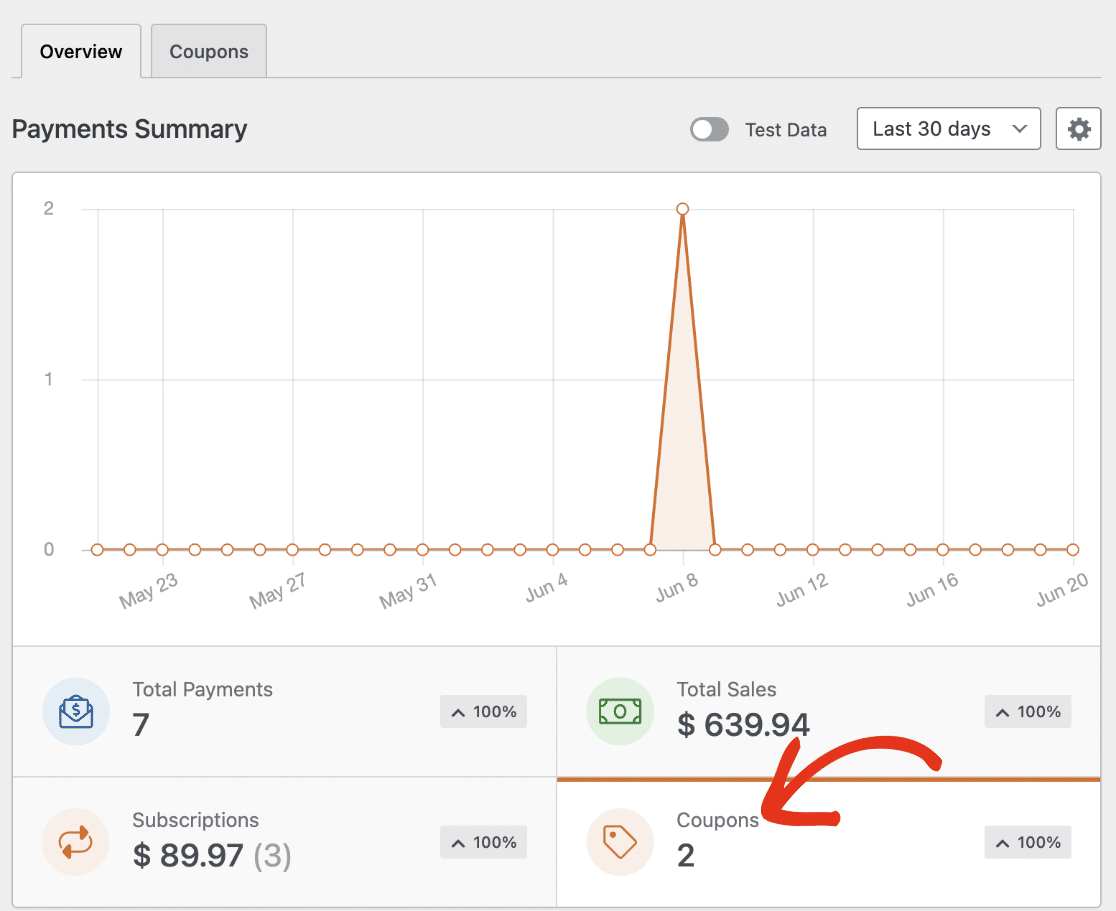
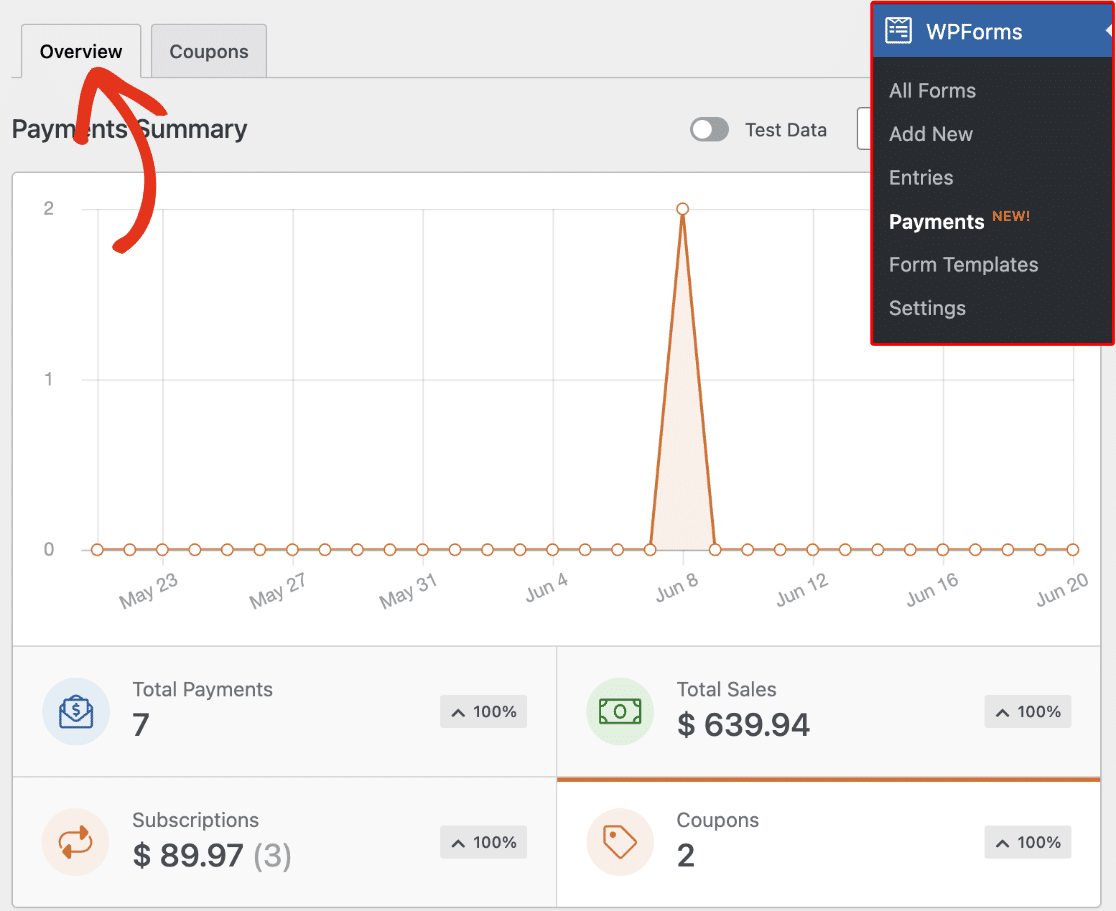Qui vedrai il numero totale di coupon utilizzati in un periodo. Facendo clic sull'opzione **Coupon** si cambierà il grafico **Riepilogo Pagamenti** per mostrare l'utilizzo del codice coupon.
Dalla tabella delle voci di pagamento, sarai in grado di tracciare il coupon specifico che è stato utilizzato e il modulo a cui è stato applicato. Per saperne di più sulla visualizzazione dell'utilizzo dei coupon, consulta il nostro tutorial [visualizzazione e gestione dei pagamenti](https://wpforms.com/docs/viewing-and-managing-payments/#manage-coupons).
Se desideri saperne di più sulla creazione e sull'utilizzo dei coupon con WPForms, assicurati di consultare la nostra guida [installazione e utilizzo dell'addon Coupon.](https://wpforms.com/docs/coupons-addon/)
**Nota:** Per vedere come questi coupon appaiono in azione dal punto di vista dell'utente, dai un'occhiata al nostro [Modello di modulo con coupon di registrazione](https://wpforms.com/templates/signup-coupon-form-template/), che mostra un'implementazione dell'addon Coupon in un modulo di registrazione.
Ecco fatto! Ora sai come visualizzare e gestire i coupon con WPForms.
Successivamente, desideri imparare a gestire tutti i pagamenti inviati tramite i tuoi moduli WordPress? Assicurati di consultare la nostra guida [visualizzazione e gestione dei pagamenti](https://wpforms.com/docs/viewing-and-managing-payments/) per maggiori dettagli.
**Categorie:** Pagamenti, Gestione Pagamenti
---