### [Verifica della tua licenza](https://wpforms.com/docs/verify-wpforms-license/)
**Pubblicato:** 23 novembre 2023
**Autore:** David Ozokoye
**Estratto:** Scopri come completare l'aggiornamento a una licenza a pagamento verificando la tua chiave di licenza.
**Contenuto:**
Vuoi verificare la tua licenza WPForms? La verifica della tua chiave di licenza ti darà accesso agli aggiornamenti automatici e al supporto, completando il processo di installazione.
Questo tutorial ti mostrerà come verificare la tua licenza WPForms dalla tua area di amministrazione di WordPress.
- [Accesso alla tua chiave di licenza](#accessing-your-license-key)
- [Verifica della tua licenza WPForms](#verifying-your-wpforms-license)
- [Domande frequenti](#faq)
---
Prima di iniziare, assicurati di [installare il plugin WPForms sul tuo sito](https://wpforms.com/docs/install-wpforms-plugin/).
**Nota:** Se hai appena effettuato l'aggiornamento da WPForms Lite, dovrai prima installare il nostro plugin a pagamento separato. Consulta il nostro tutorial su [come aggiornare da WPForms Lite](https://wpforms.com/docs/upgrade-wpforms-lite-paid-license#install-pro) per tutti i dettagli.
## Accesso alla tua chiave di licenza
Una volta installato e attivato il plugin, dovrai ottenere la tua chiave di licenza per verificare la tua installazione WPForms.
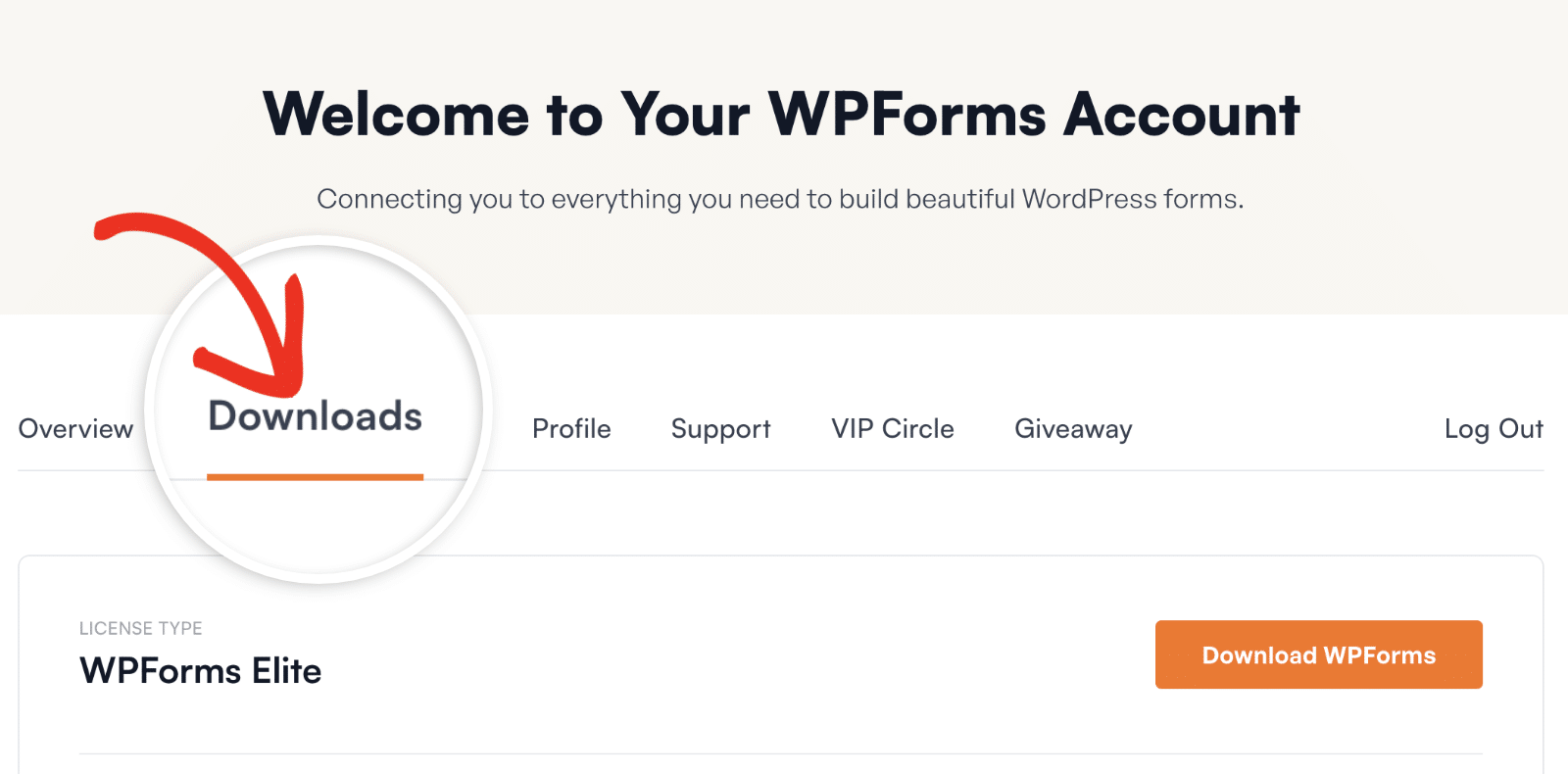
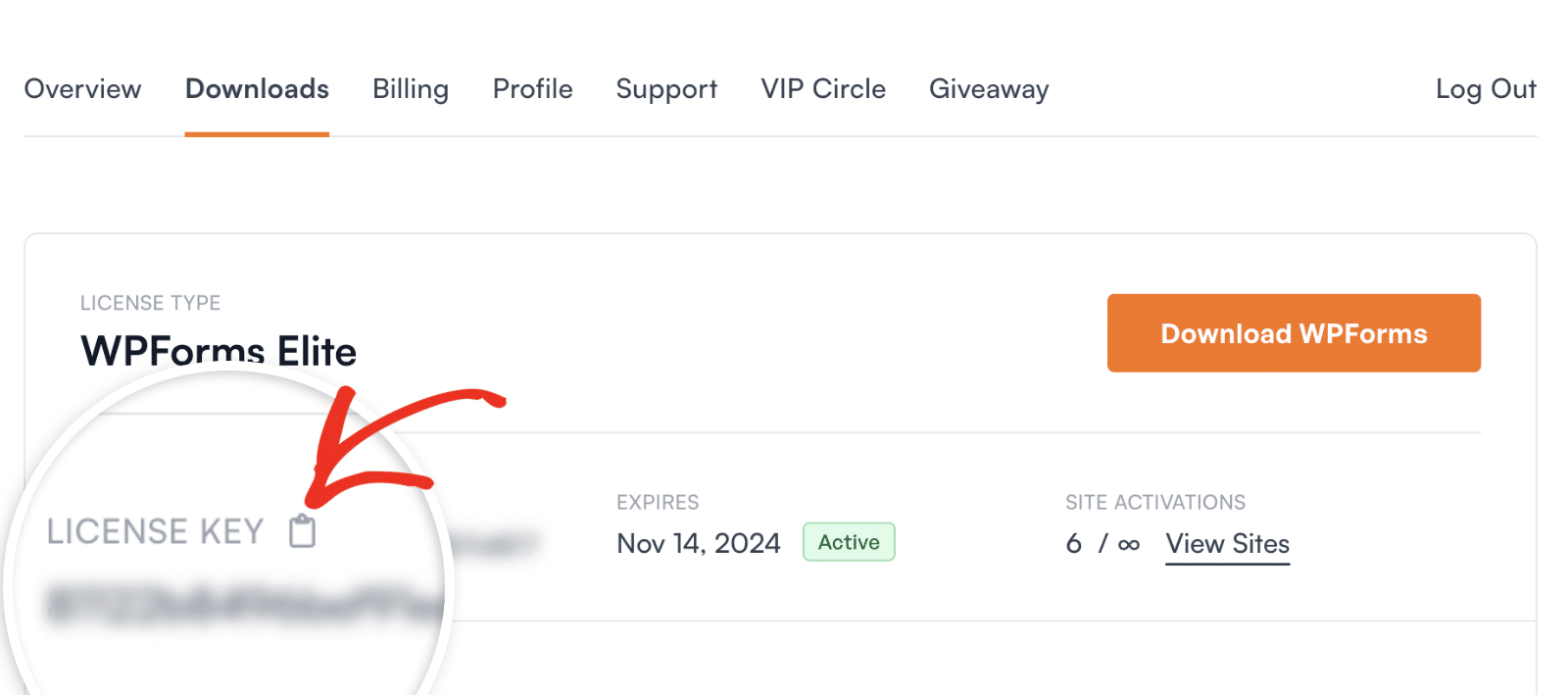
Per accedere alla tua chiave di licenza, devi accedere al [tuo account WPForms](https://wpforms.com/account/). Una volta effettuato l'accesso, troverai la tua Chiave di Licenza cliccando sulla scheda **Download**.
Puoi copiare rapidamente la tua chiave di licenza cliccando sull'icona degli appunti.
## Verifica della tua licenza WPForms
Dopo aver copiato la tua chiave di licenza, dovrai verificare la tua licenza WPForms per accedere alle funzionalità che accompagnano la tua licenza e agli aggiornamenti del plugin.
Puoi farlo andando su **WPForms » Impostazioni** nella tua Bacheca di WordPress.
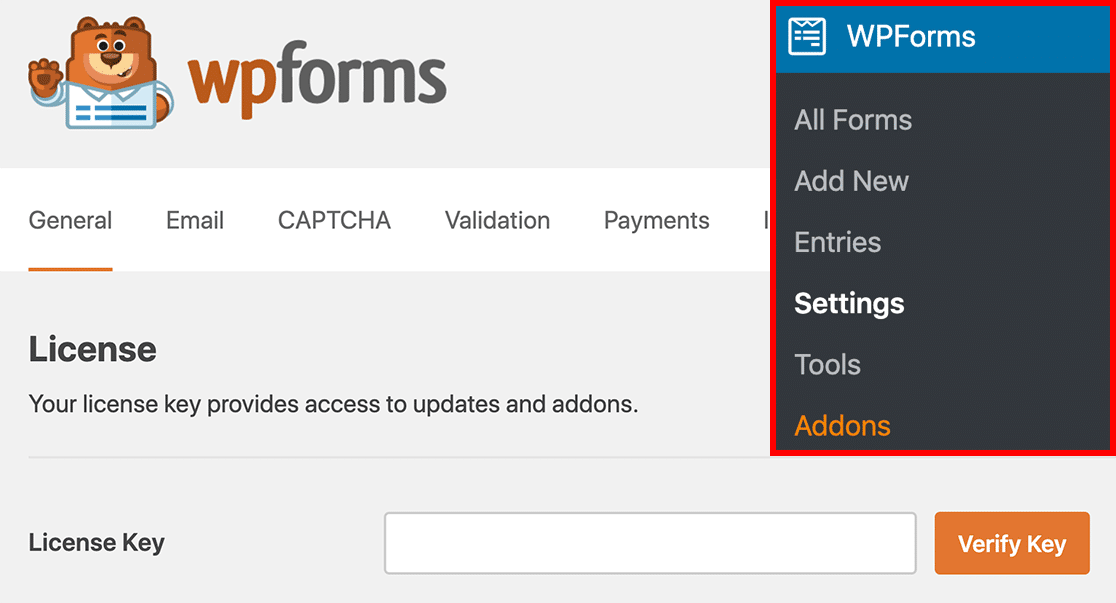Incolla quindi la chiave di licenza che hai appena copiato nel campo **Chiave di licenza** delle impostazioni del tuo plugin WPForms.
Dopo di che, fai clic sul pulsante **Verifica chiave** per attivare la tua licenza sul tuo sito.
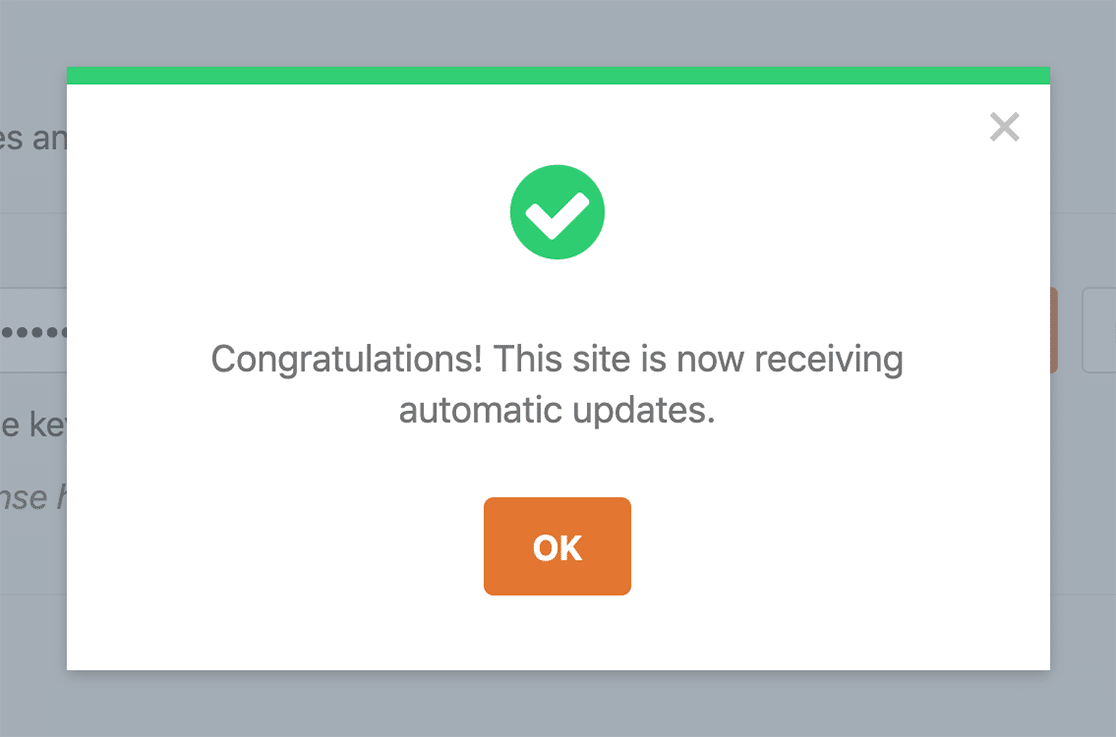
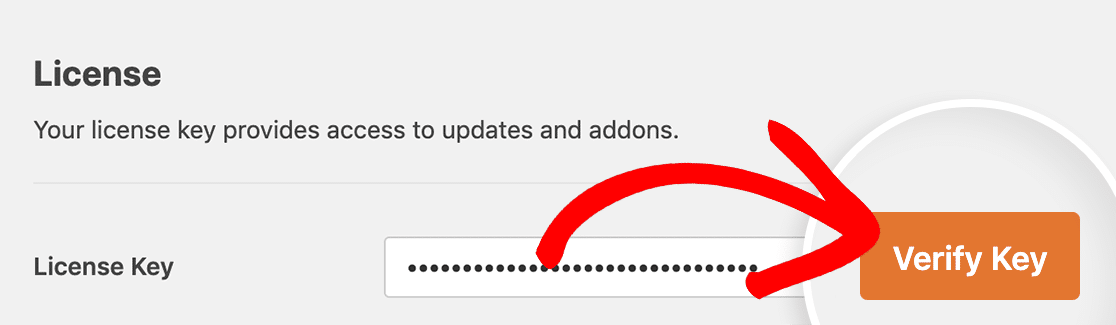Se la tua licenza è stata attivata con successo, vedrai un avviso che il tuo sito sta ricevendo aggiornamenti automatici.
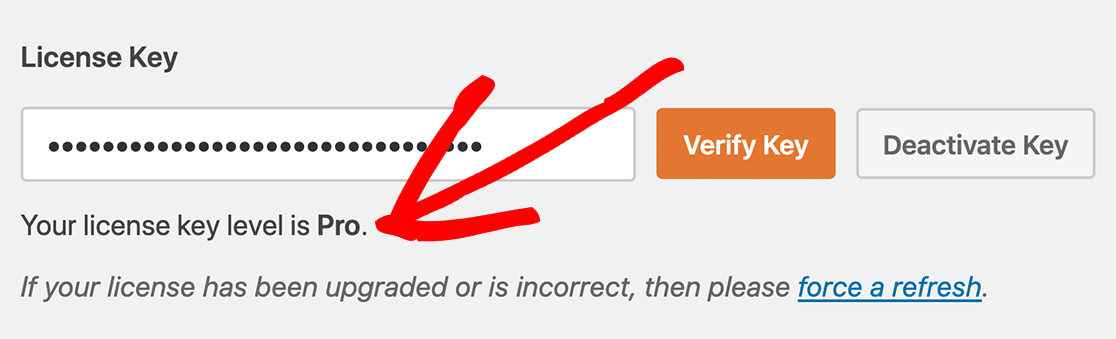
Sotto il campo Chiave di licenza, dovresti ora vedere una nota con il tuo livello di licenza.
## Domande frequenti
Qui abbiamo risposto alle domande più comuni che riceviamo sulla verifica della licenza.
#### Quanti siti posso usare la mia licenza WPForms?
Ognuno dei nostri livelli di licenza ha limiti di siti diversi. Quindi, ad esempio, la nostra licenza Basic può essere utilizzata solo su un singolo sito. Dai un'occhiata alla [nostra pagina dei prezzi](https://wpforms.com/pricing/) per l'elenco completo dei limiti di siti per ogni livello di licenza.
#### I sottodomini contano nei limiti di siti?
Ogni sottodominio/sottosito conta separatamente nei limiti di siti. Se hai un sottodominio/sottosito ma hai raggiunto il limite di siti del tuo livello di licenza, hai la possibilità di [aggiornare la tua chiave di licenza](https://wpforms.com/docs/upgrade-wpforms-license/).
#### Il sito localhost/staging conta nei limiti di siti?
I siti ospitati localmente non contano nel tuo limite di siti. Sul [dashboard del tuo account WPForms](https://wpforms.com/account/), i siti localhost hanno l'etichetta **sito di test** accanto a ciascuno di essi. E non si aggiungono all'elenco dei siti che utilizzano la tua licenza WPForms.
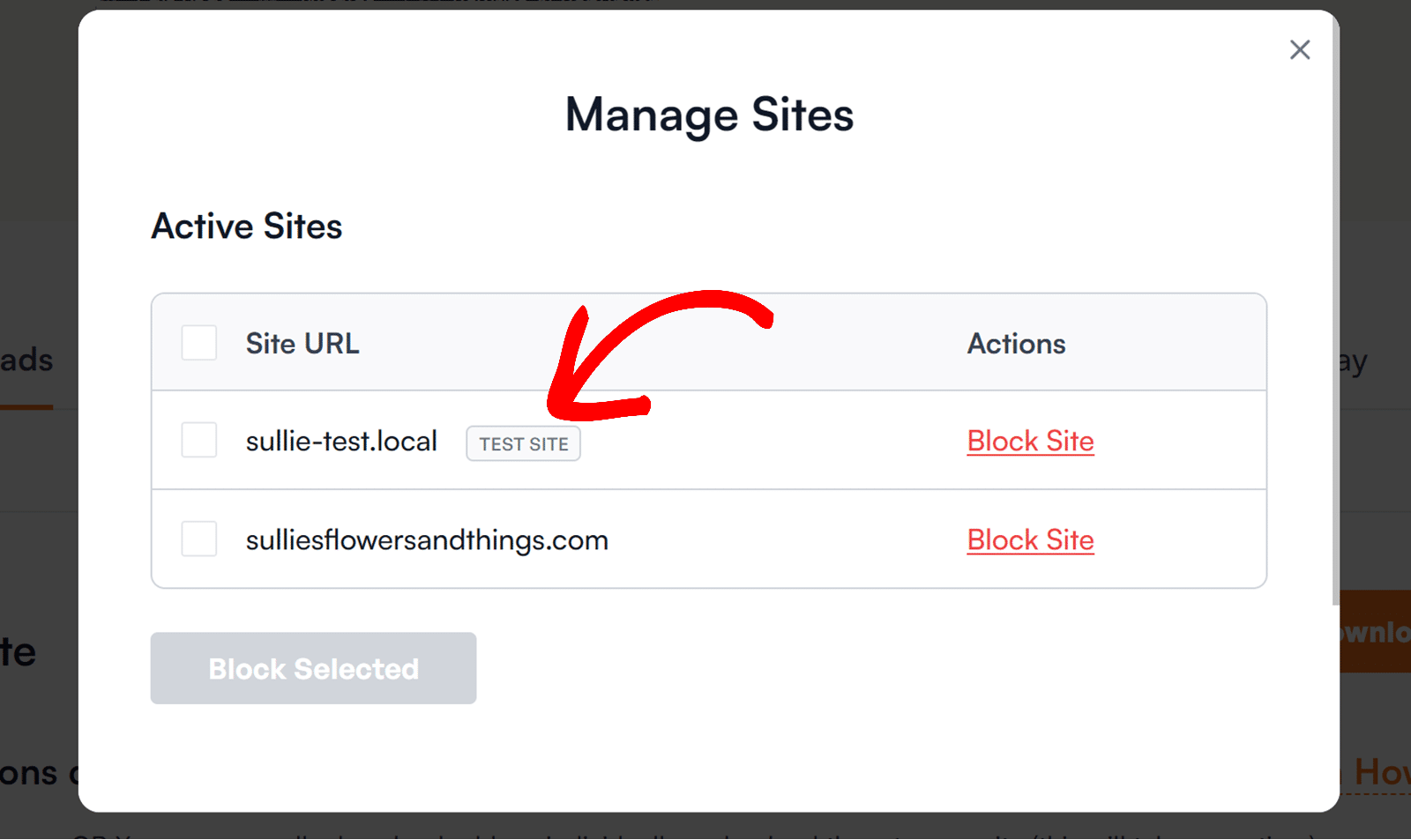Per i siti di staging, tuttavia, varia a seconda del tuo sottodominio. Se il tuo sito di staging rientra nelle estensioni di dominio supportate, verrà etichettato come sito di test e non conterà nel tuo limite di siti. Di seguito, abbiamo evidenziato i formati di dominio supportati che il nostro sistema rileva automaticamente come siti di test:
- localhost
- 10.0.0.0/8
- 172.16.0.0/12
- 192.168.0.0/16
- \*.local
- \*.test
- dev.\*
- staging.\*
Congratulazioni! Ora che la tua licenza è verificata, il tuo sito riceverà aggiornamenti automatici per WPForms.
Successivamente, vorresti sapere come configurare un modulo o come modificare il comportamento del tuo modulo in base all'input di un utente? Assicurati di consultare le nostre guide che ti mostrano come [creare il tuo primo modulo](https://wpforms.com/docs/creating-first-form/) e come rendere i tuoi moduli più potenti con la [logica condizionale](https://wpforms.com/docs/how-to-use-conditional-logic-with-wpforms/).
**Categorie:** Gestione account
---