### [Utilizzo degli snippet di codice di WPForms](https://wpforms.com/docs/using-wpforms-code-snippets/)
**Pubblicato:** 7 novembre 2023
**Autore:** Umair Majeed
**Estratto:** Scopri come migliorare WPForms utilizzando gli snippet di codice di WPCode.
**Contenuto:**
Desideri una soluzione semplice e con un clic per aggiungere snippet di codice personalizzati ai tuoi moduli? Con WPForms e il plugin WPCode, puoi facilmente utilizzare snippet di codice per i tuoi moduli senza modificare il file `function.php` del tuo tema.
In questa guida, ti mostreremo come installare e utilizzare il plugin WPCode con pochi clic, migliorando i tuoi WPForms con funzionalità aggiuntive senza sforzo.
---
### Iniziare con WPCode
Per iniziare, vai su **WPForms » Strumenti**. Una volta lì, seleziona la scheda **Snippet di codice**.

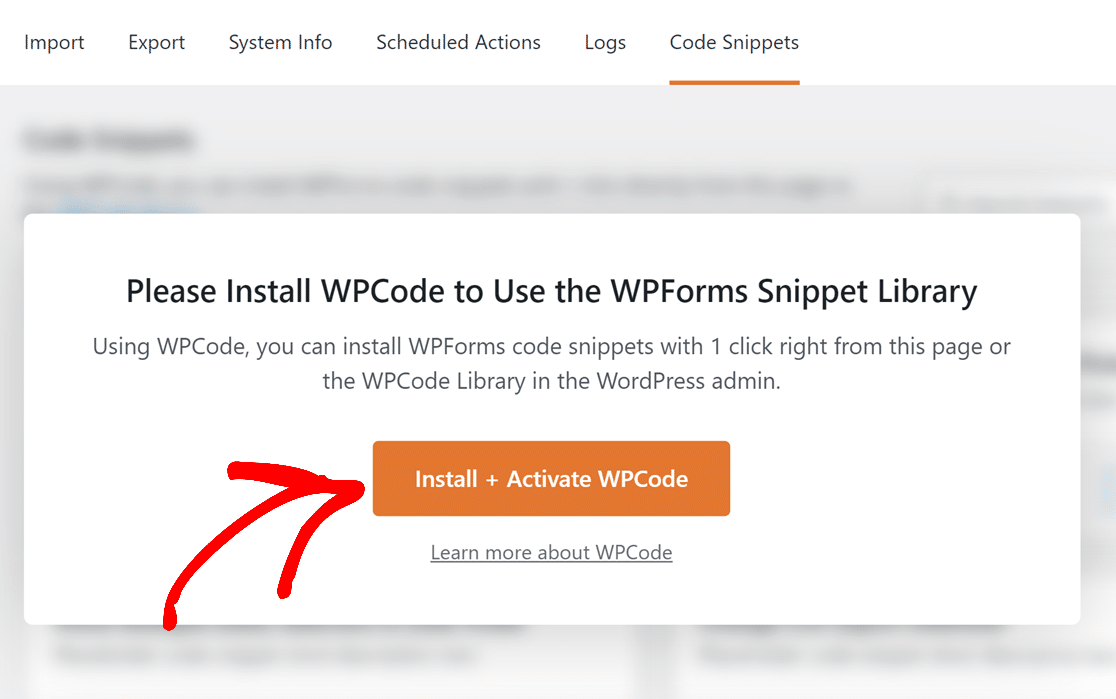
Quando navighi alla scheda Snippet di codice, vedrai un messaggio che ti chiede di installare e attivare il plugin WPCode.
Fai semplicemente clic sul pulsante **Installa + Attiva WPCode** per accedere a tutti gli snippet di codice di WPForms tramite il plugin WPCode.
### Aggiunta di snippet di codice WPForms
Una volta installato WPCode, vedrai tutti gli snippet di codice WPForms disponibili. Installarli attiverà la loro funzionalità su tutti i tuoi moduli.
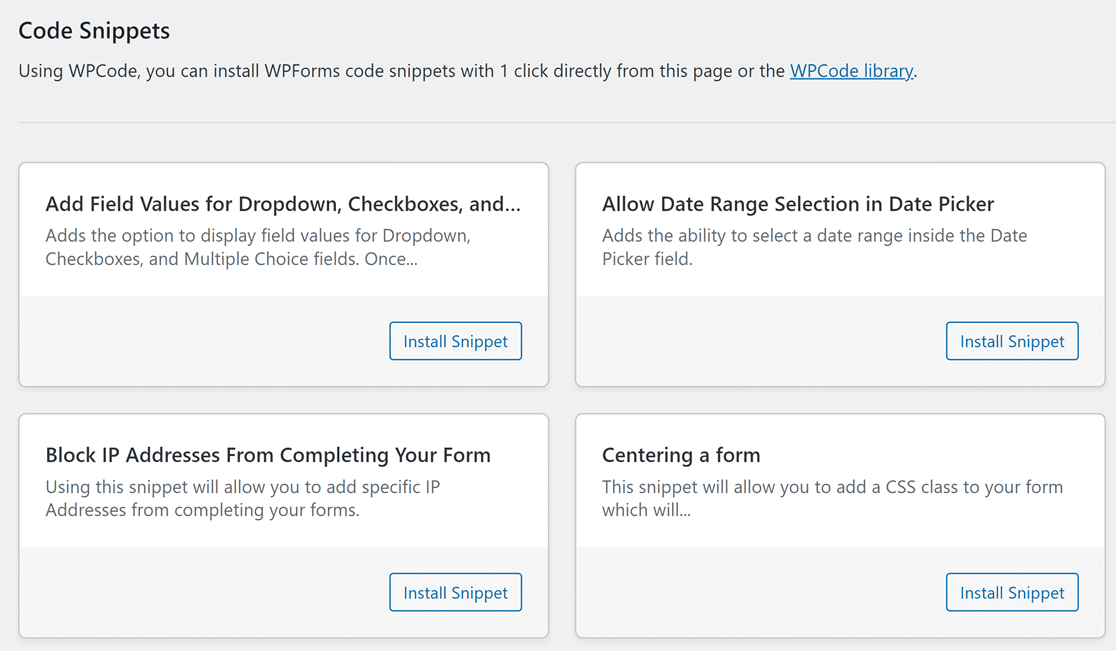
Tutti gli snippet di codice sono visualizzati con un titolo e una breve descrizione che ne delinea la funzionalità o le modifiche che introdurranno nei moduli.
Per implementare una funzionalità desiderata, esamina semplicemente i suoi dettagli e fai clic sul pulsante **Installa snippet** corrispondente a quello snippet.
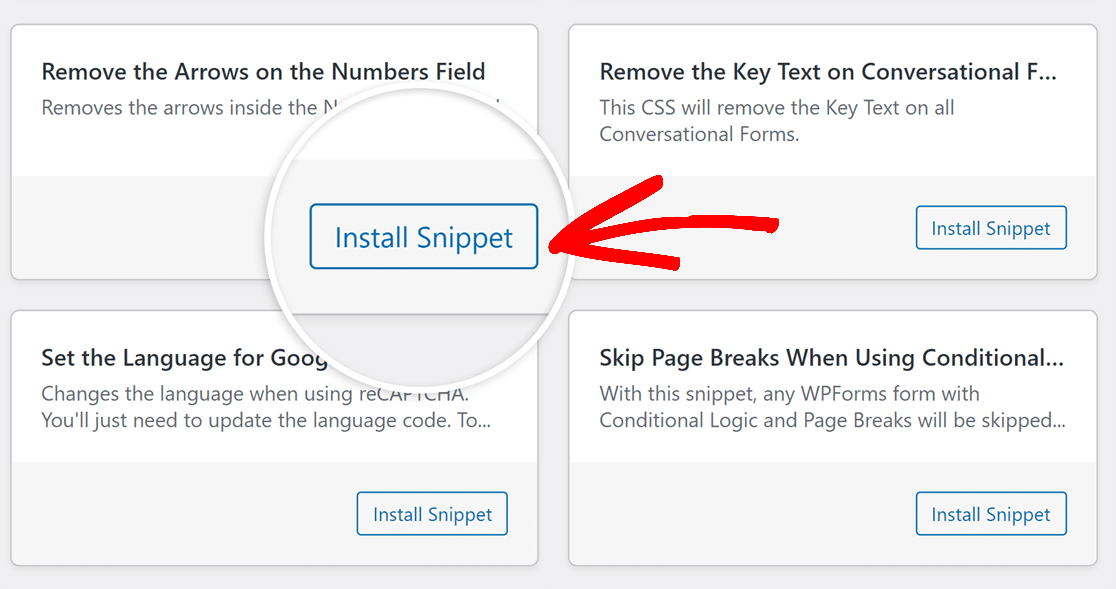
Dopo aver selezionato Installa snippet, verrai reindirizzato alla pagina WPCode che mostra i dettagli dello snippet.
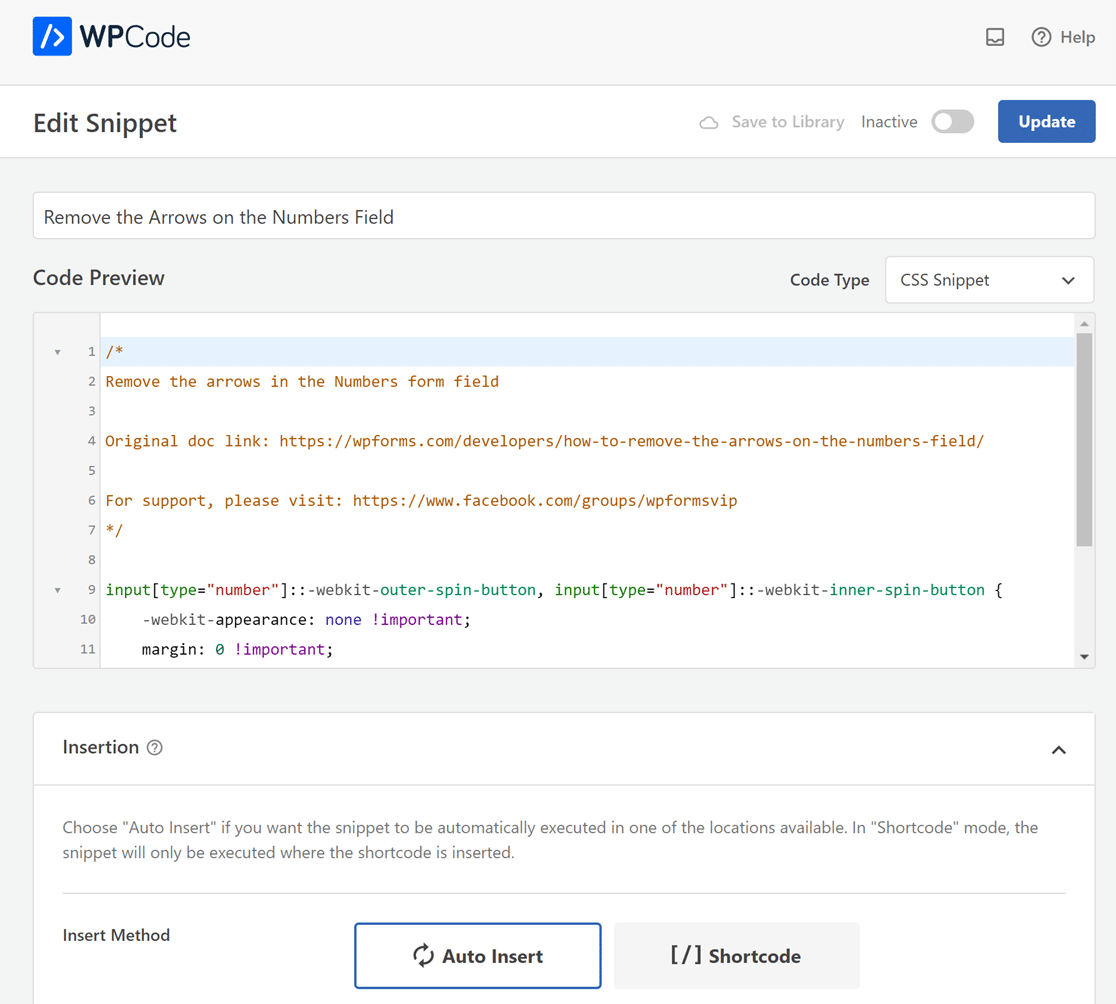
Qui puoi visualizzare l'anteprima del codice, regolare le impostazioni di inserimento e specificare il tipo di dispositivo su cui deve essere eseguito lo snippet. Inoltre, puoi utilizzare la logica condizionale intelligente per determinare pagine specifiche per l'inserimento automatico.
**Nota:** Per una comprensione più approfondita delle impostazioni disponibili e della funzionalità dettagliata, fai riferimento alla [documentazione ufficiale di WPCode](https://wpcode.com/docs/).
Per tua comodità, le impostazioni migliori adatte al tuo sito sono state applicate per impostazione predefinita. Sebbene non sia necessario apportare modifiche, hai la flessibilità di regolare qualsiasi impostazione se lo desideri.
Dopo aver apportato le modifiche, assicurati di attivare l'opzione **Attivo**.
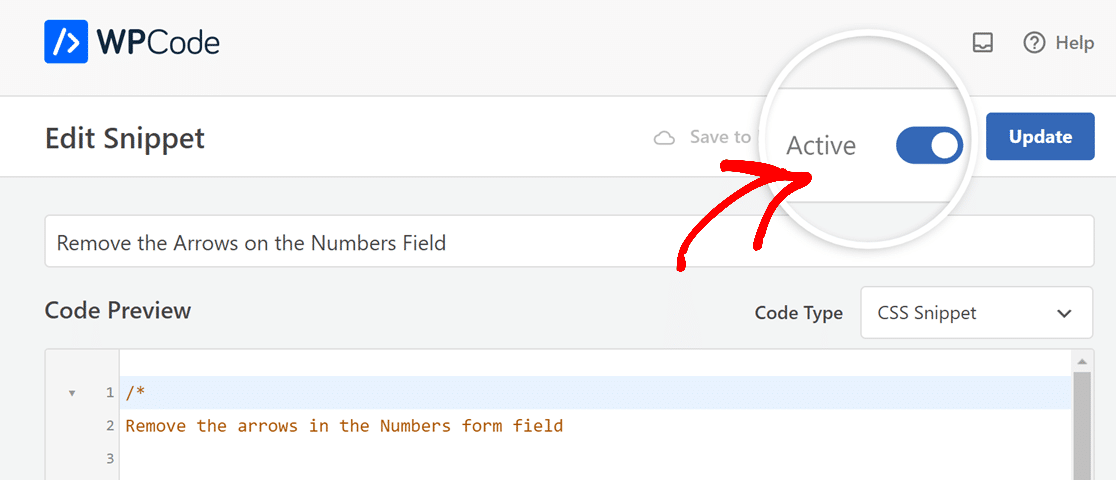
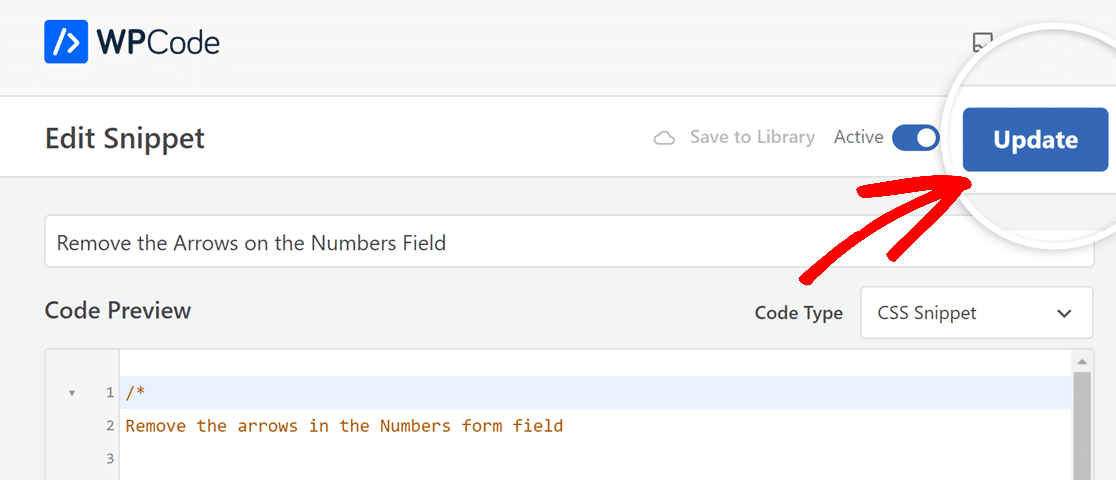
Quindi, fai semplicemente clic sul pulsante **Aggiorna** per attivare lo snippet sul tuo sito, applicando le modifiche specificate ai tuoi moduli.
### Modifica o eliminazione di uno snippet di codice
Con WPForms, hai un accesso semplificato agli snippet di WPCode. La gestione di questi snippet è semplice e puoi facilmente modificarli o eliminarli secondo necessità.
#### Modifica di uno snippet di codice
Per modificare uno snippet di codice installato, vai alla scheda **Snippet di codice** e fai clic sul pulsante **Modifica snippet** corrispondente allo snippet che desideri regolare.
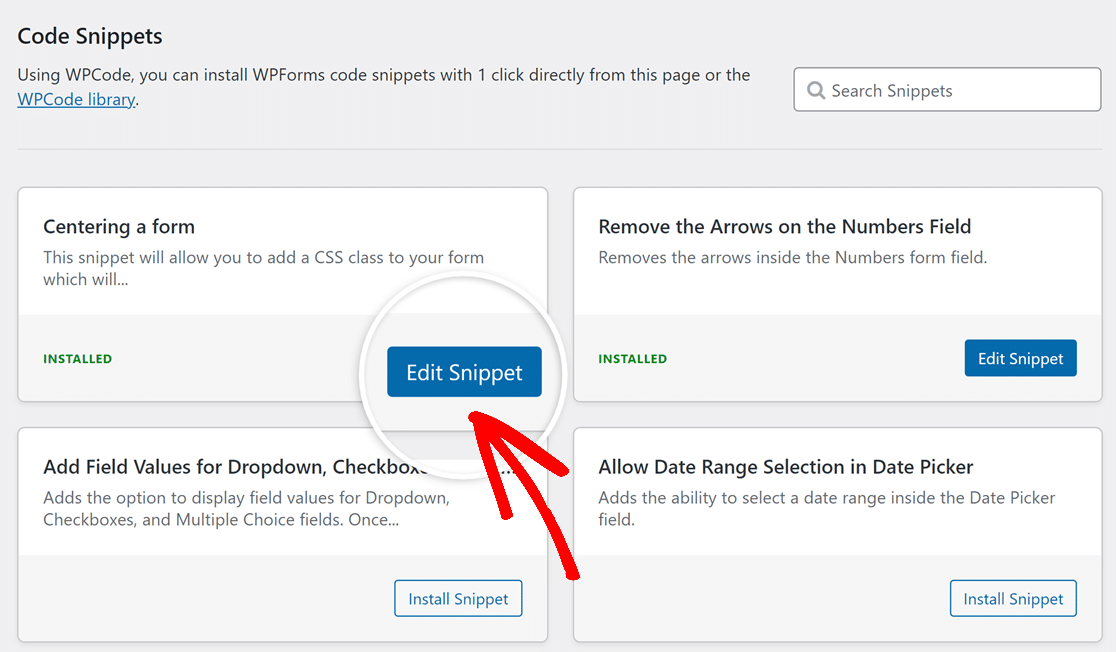
Questo ti porterà alla sua pagina dettagliata, dove potrai apportare le modifiche necessarie allo snippet.
#### Eliminazione di uno snippet di codice
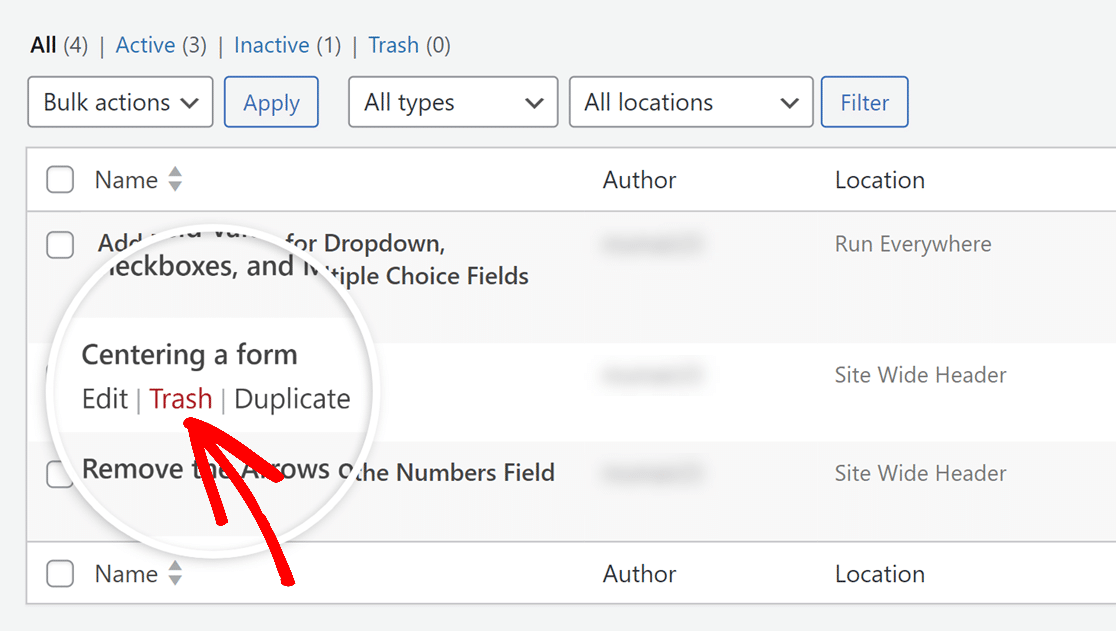
Per eliminare uno snippet di codice, fai clic su **Snippet di codice** **»** **Snippet di codice** nel menu della barra laterale di WordPress. Questo visualizzerà un elenco di tutti gli snippet installati, indicando quali sono attivi.
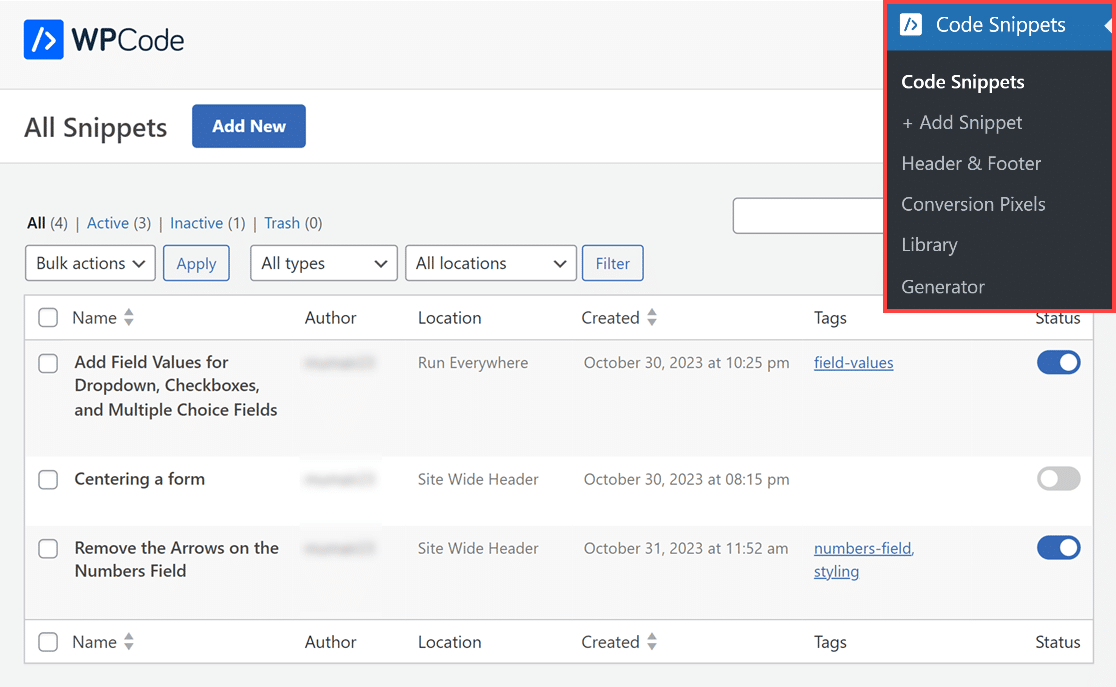
Per rimuovere uno snippet, passaci sopra con il mouse e fai clic su **Cestino**. Questo rimuoverà lo snippet insieme alla sua funzionalità dal tuo sito.
Ecco fatto! Ora sai come WPForms semplifica l'utilizzo del plugin WPCode e l'applicazione di snippet di codice per migliorare le funzionalità dei moduli.
Successivamente, desideri ancora più opzioni di personalizzazione? Assicurati di consultare il nostro tutorial su [come personalizzare il pulsante di invio](https://wpforms.com/docs/how-to-customize-the-submit-button/ "Come personalizzare il pulsante di invio").
**Categorie:** Funzionalità, Estensione delle funzionalità
---