### [Utilizzo del campo Numeri](https://wpforms.com/docs/using-the-numbers-field/)
**Pubblicato:** 24 febbraio 2025
**Autore:** Umair Majeed
**Estratto:** Scopri come personalizzare e utilizzare il campo Numeri
**Contenuto:**
Desideri raccogliere informazioni numeriche nei tuoi moduli garantendo che gli utenti possano inserire solo numeri? Il campo Numeri in WPForms limita l'input ai soli valori numerici, rendendolo perfetto per raccogliere dati quantitativi ed eseguire calcoli.
Questo tutorial ti mostrerà come utilizzare il campo Numeri in WPForms.
- [Aggiungere un campo Numeri al tuo modulo](#add-numbers-field)
- [Configurazione delle opzioni del campo Numeri](#field-options)
- [Configurazione delle opzioni avanzate del campo Numeri](#advanced-options)
---
Prima di iniziare, assicurati che WPForms sia [installato e attivato](https://wpforms.com/docs/install-wpforms-plugin/) sul tuo sito WordPress e che tu abbia [verificato la tua licenza](https://wpforms.com/docs/verify-wpforms-license/). Quindi puoi [creare un nuovo modulo](https://wpforms.com/docs/creating-first-form/) o modificarne uno esistente per accedere al generatore di moduli.
## Aggiungere un campo Numeri al tuo modulo
Dopo aver aperto il generatore di moduli, cerca sotto **Campi standard** per trovare l'opzione del campo Numeri. Fai semplicemente clic su di essa o trascinala nell'area di anteprima per aggiungerla al tuo modulo.
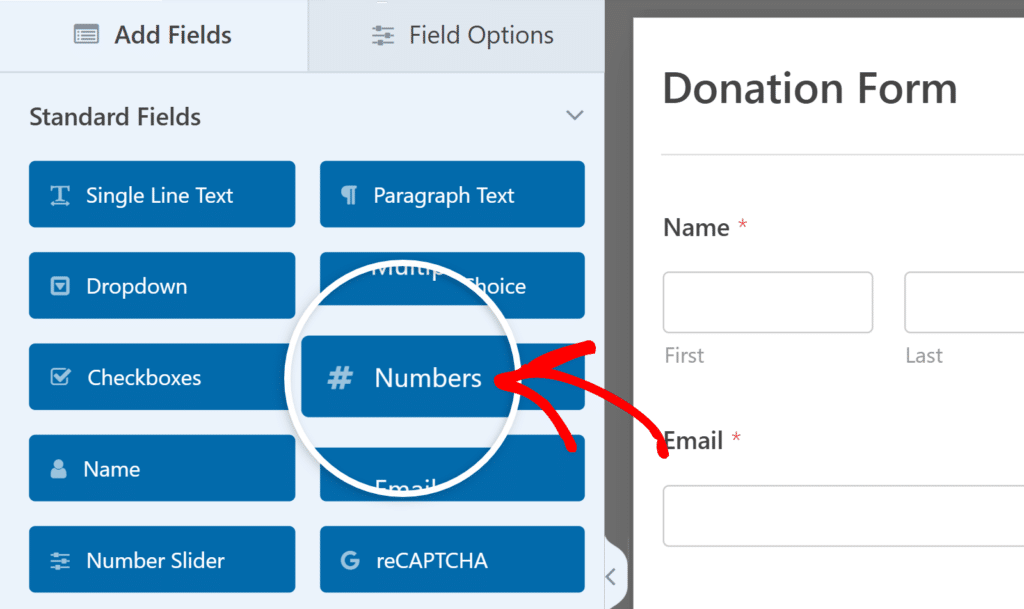Una volta aggiunto il campo al tuo modulo, fai clic su di esso nell'area di anteprima per aprire il suo pannello Opzioni campo.
## Configurazione delle opzioni del campo Numeri
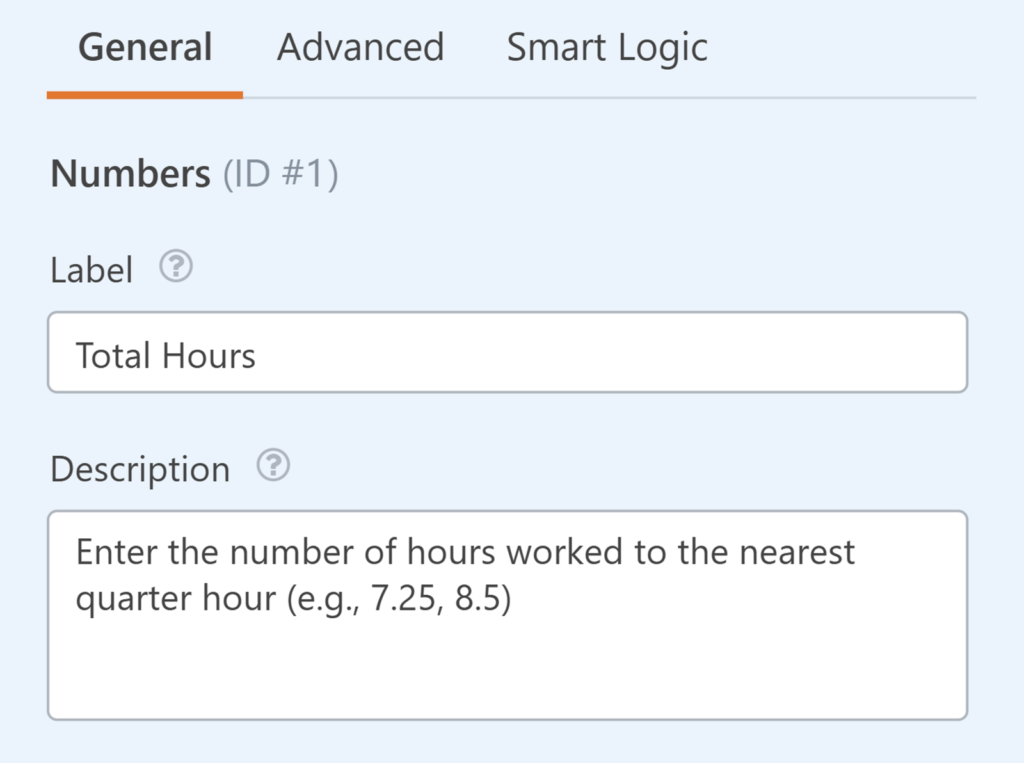
Nelle opzioni del campo Numeri, puoi personalizzare la sua etichetta e descrizione. L'**Etichetta** sarà impostata di default su "Numeri", ma puoi cambiarla per adattarla alle tue esigenze, come "Età", "Quantità" o "Ore totali".
Il campo **Descrizione** ti consente di fornire istruzioni aggiuntive ai tuoi utenti su quali numeri dovrebbero inserire.
## Configurazione delle opzioni avanzate del campo Numeri
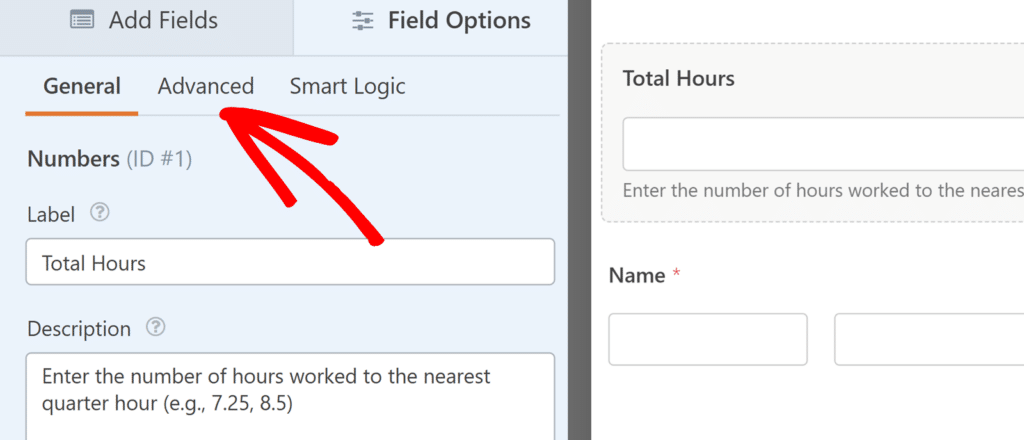
Fai clic sulla scheda **Avanzate** nel pannello Opzioni campo per accedere alle impostazioni aggiuntive per il tuo campo Numeri.
### Dimensione del campo
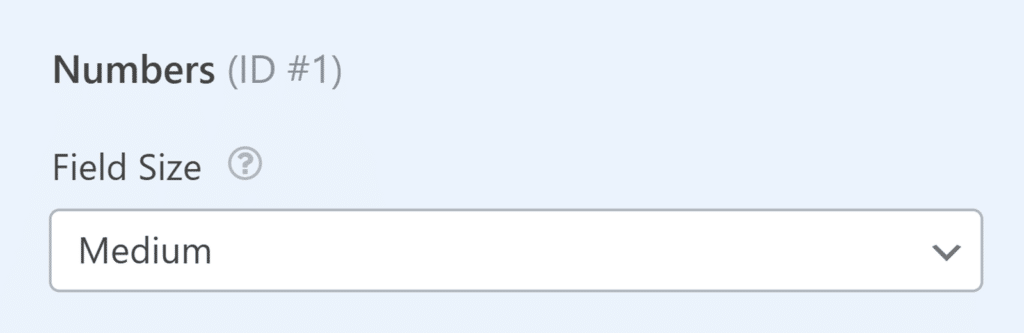
Per impostazione predefinita, la Dimensione del campo è impostata su **Media**. Tuttavia, puoi cambiare la lunghezza del tuo campo in Piccola o Grande utilizzando il menu a discesa.
### Intervallo
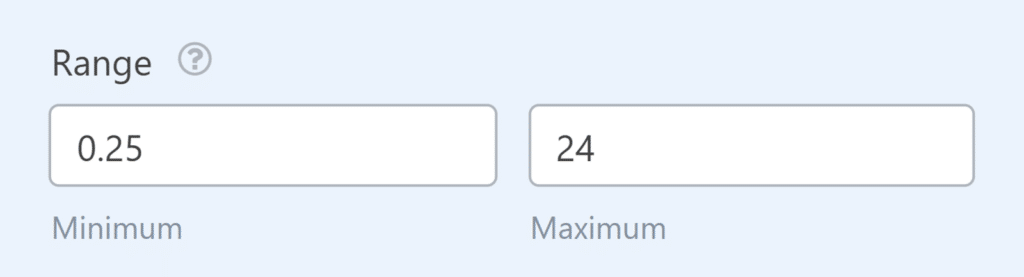
L'opzione **Intervallo** ti consente di impostare valori minimi e massimi che gli utenti possono inserire nel tuo campo Numeri. Ad esempio, potresti voler limitare le voci di età ad almeno 18 anni o limitare le quantità di prodotti a non più di 100.
Inserisci semplicemente il valore minimo desiderato nel campo di sinistra e il valore massimo nel campo di destra per stabilire questi limiti.
### Valore predefinito
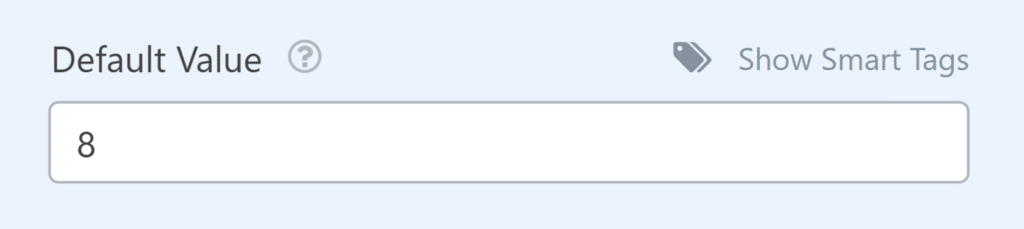
Imposta un **Valore predefinito** per precompilare il campo quando il tuo modulo viene caricato. Ad esempio, se stai creando un modulo di donazione, potresti impostare l'importo predefinito a 25 per fornire agli utenti un valore di donazione suggerito, o in un modulo d'ordine di prodotti, potresti impostarlo a 1 come quantità predefinita.
Ecco fatto! Ora sai come aggiungere e personalizzare un campo Numeri nei tuoi moduli WPForms.
Successivamente, desideri saperne di più sull'esecuzione di calcoli nei tuoi moduli? Assicurati di consultare la nostra guida sull'utilizzo del [componente aggiuntivo Calcoli di WPForms](https://wpforms.com/docs/calculations-addon/).
**Categorie:** Campi, Tipi di campo
---