### [Reinviare le email di notifica del modulo](https://wpforms.com/docs/resending-form-notification-emails/)
**Pubblicato:** 23 novembre 2023
**Autore:** David Ozokoye
**Estratto:** Scopri come reinviare le email di notifica del modulo in WPForms.
**Contenuto:**
Vuoi reinviare le email di notifica contenenti le informazioni inviate dall'utente dai tuoi moduli WordPress? WPForms ti consente di reinviare i dettagli della voce del modulo agli indirizzi email specificati nelle impostazioni delle email di notifica.
In questo tutorial, imparerai come reinviare le email di notifica in WPForms.
---
Prima di iniziare, assicurati che WPForms sia [installato e attivato](https://wpforms.com/docs/install-wpforms-plugin/) sul tuo sito WordPress e che tu abbia [verificato la tua licenza](https://wpforms.com/docs/verify-wpforms-license/). Quindi, assicurati di [creare un modulo](https://wpforms.com/docs/creating-first-form/) se non l'hai già fatto.
### Reinviare le notifiche
**Nota:** Dovrai [impostare le email di notifica del modulo](https://wpforms.com/docs/setup-form-notification-wpforms/) e inviare almeno una voce prima di poter reinviare le email di notifica per un modulo.
Per reinviare le email di notifica in WPForms, dovrai accedere al modulo dalla [pagina delle voci](https://wpforms.com/docs/complete-guide-to-form-entries/). Per farlo, vai su **WPForms » Voci** e seleziona il modulo di cui desideri visualizzare le voci.
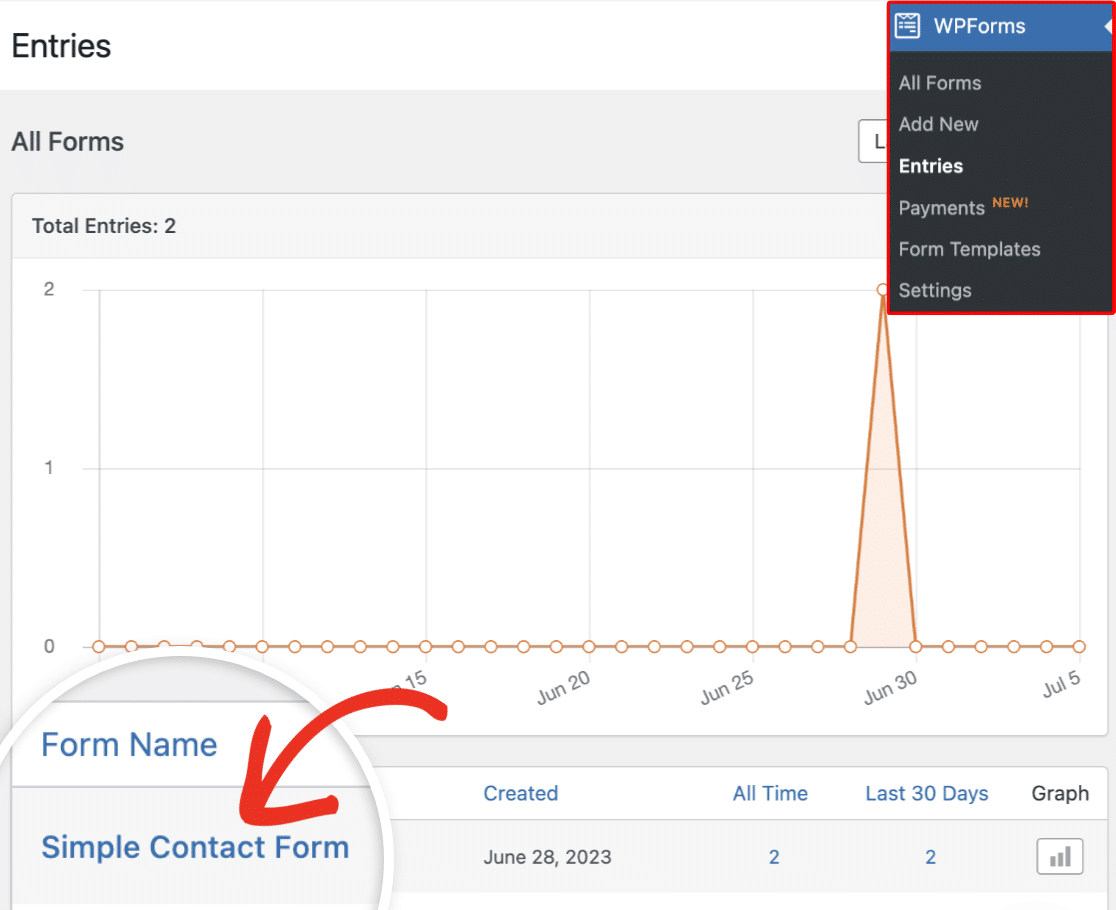
Nella pagina Panoramica voci, vedrai tutte le voci inviate per il modulo selezionato. Successivamente, individua la voce specifica di cui desideri reinviare la notifica e fai clic su **Visualizza** nella colonna **Azioni**.
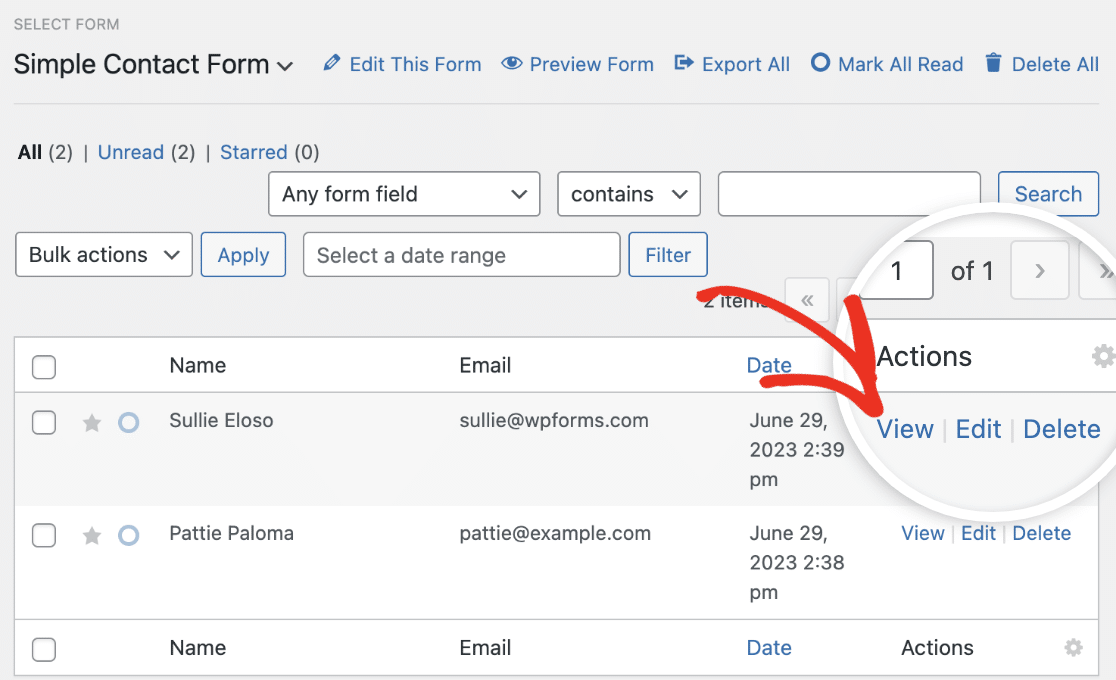
Facendo clic sul pulsante verrai indirizzato alla pagina dei dettagli per la voce specifica. Per reinviare le notifiche del modulo, cerca nella sezione **Azioni** e fai clic su **Reinvia notifiche**.
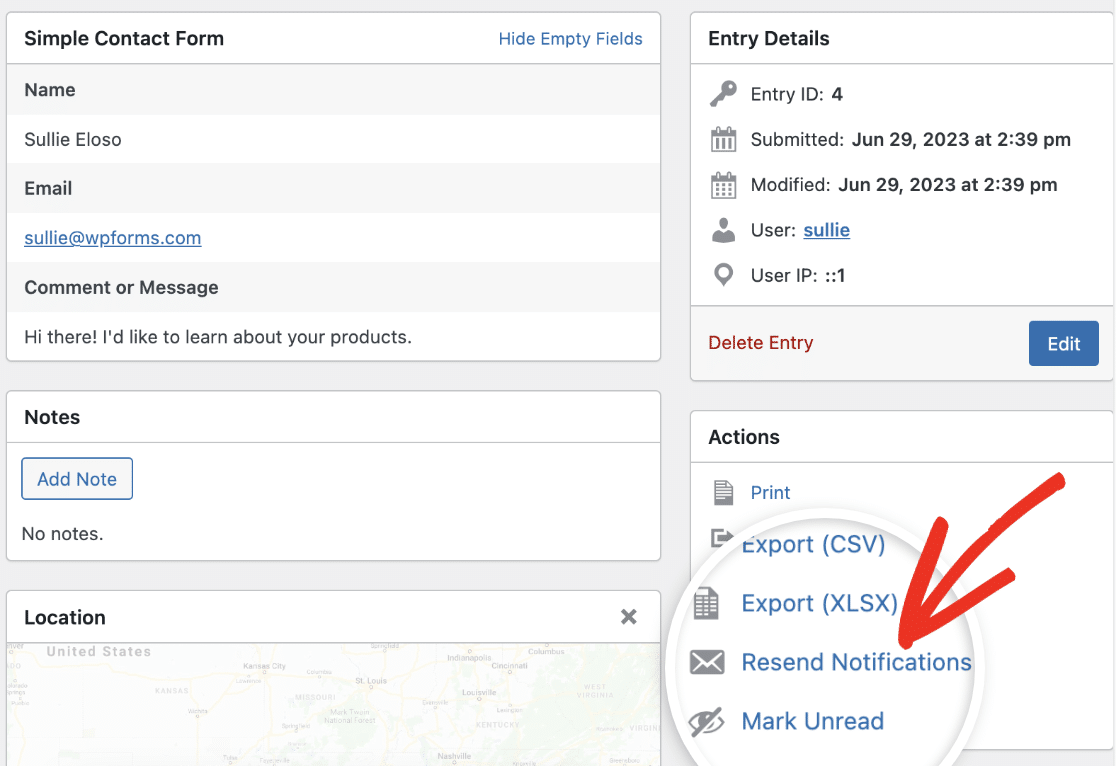
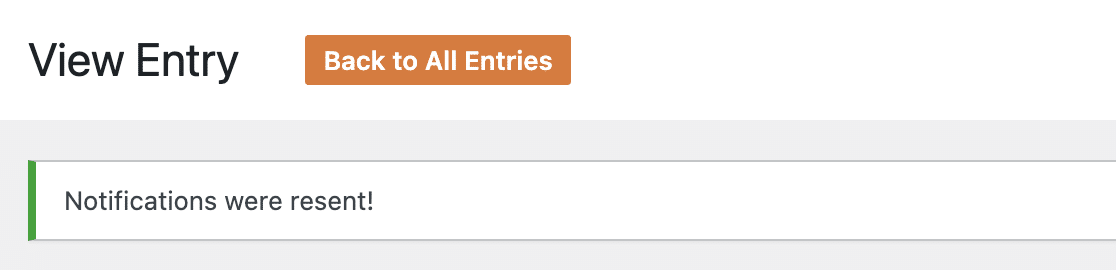
Una volta fatto, dovresti vedere un avviso che le notifiche sono state reinviate. Gli indirizzi email specificati nelle impostazioni delle email di notifica riceveranno la voce del modulo nella loro casella di posta elettronica.
### Domande frequenti
Queste sono le risposte ad alcune delle domande più frequenti sul reinvio delle email di notifica del modulo.
##### Perché il pulsante Reinvia notifica è disabilitato nella mia pagina dei dettagli della voce?
Se hai i componenti aggiuntivi [Abbandono del modulo](https://wpforms.com/docs/how-to-install-and-use-form-abandonment-with-wpforms/) e/o [Salva e riprendi](https://wpforms.com/docs/how-to-install-and-use-the-save-and-resume-addon-with-wpforms/) installati e attivati sul tuo sito, non potrai reinviare le email di notifica dalla pagina delle voci. Abbiamo disabilitato questa opzione per evitare di reinviare le notifiche per un modulo che non è stato inviato o potrebbe essere stato abbandonato dall'utente.
Ecco fatto! Ora sai come reinviare le email di notifica dopo che un utente ha inviato una voce dal tuo modulo WordPress.
Successivamente, desideri [inviare un'email di notifica alla persona che ha inviato un modulo](https://wpforms.com/docs/sending-a-notification-email-to-the-person-who-submitted-the-form/)? Assicurati di consultare il nostro tutorial per una guida completa.
**Categorie:** Funzionalità, Notifiche modulo
---