### [Componente aggiuntivo Make](https://wpforms.com/docs/make-addon/)
**Pubblicato:** 13 maggio 2025
**Autore:** Umair Majeed
**Estratto:** Scopri come connettere WPForms a migliaia di app utilizzando il componente aggiuntivo Make.
**Contenuto:**
Il componente aggiuntivo Make è una funzionalità Pro
Sblocca il componente aggiuntivo Make e altre potenti funzionalità per far crescere la tua attività.
[ Ottieni WPForms Pro ](https://wpforms.com/pricing/)
Vuoi automatizzare i tuoi flussi di lavoro inviando le voci di WPForms ad altre app utilizzando Make? Il componente aggiuntivo Make ti consente di integrare i tuoi moduli con migliaia di servizi web inviando dati tramite webhook.
In questo tutorial, ti mostreremo come installare e utilizzare il componente aggiuntivo Make con WPForms.
- [Creazione di uno scenario in Make](#create-scenario)
- [Connessione di Make a WPForms](#connecting-make-to-wpforms)
- [Finalizzazione dello scenario in Make](#finalize-scenario)
- [Impostazione della logica condizionale (facoltativo)](#conditional-logic)
- [Domande frequenti](#faq)
**Requisiti:**
- Avrai bisogno di una licenza [Pro](https://wpforms.com/pricing/) o superiore per accedere al componente aggiuntivo Make
- Assicurati di aver installato la versione 1.9.5.1 o successiva di WPForms per soddisfare la [versione minima richiesta](https://wpforms.com/docs/why-you-should-always-use-the-latest-version-of-wpforms/#version-requirements) per il componente aggiuntivo Make
---
Prima di iniziare, assicurati che WPForms sia [installato e attivato](https://wpforms.com/docs/install-wpforms-plugin/) sul tuo sito WordPress e che tu abbia [verificato la tua licenza](https://wpforms.com/docs/verify-wpforms-license/). Quindi, procedi con l'installazione e l'attivazione del componente aggiuntivo Make.
## Creazione di uno scenario in Make
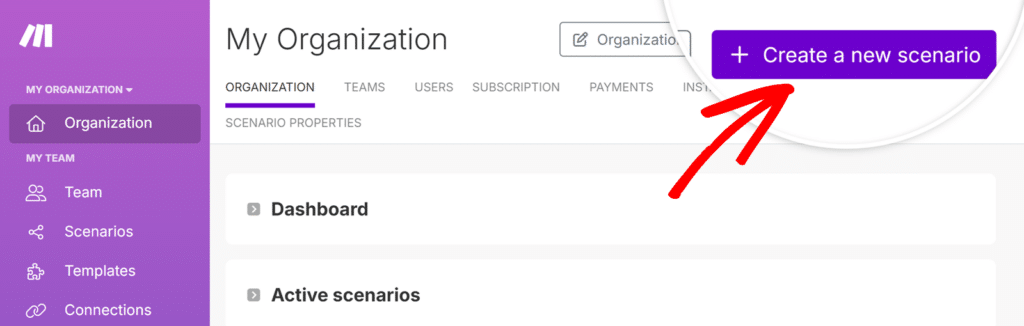
Per iniziare, accedi al tuo [account Make](https://www.make.com/) e fai clic sul pulsante **Crea un nuovo scenario**.
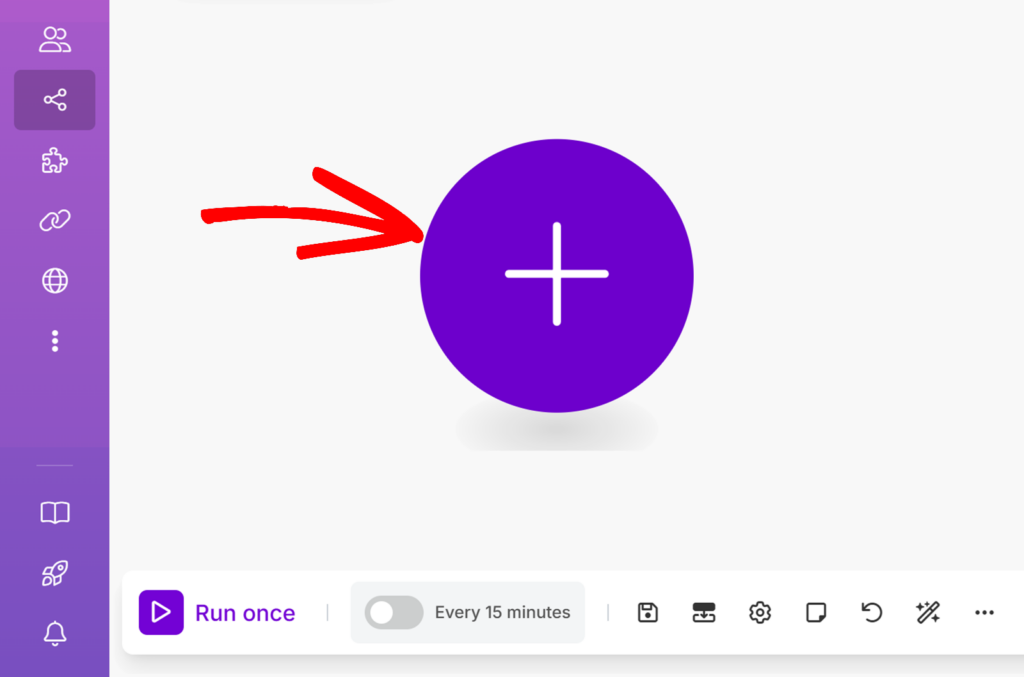
Una volta aperto l'editor dello scenario, fai clic sulla grande icona **+** al centro dello schermo. Ti verrà richiesto di scegliere un modulo con cui iniziare.
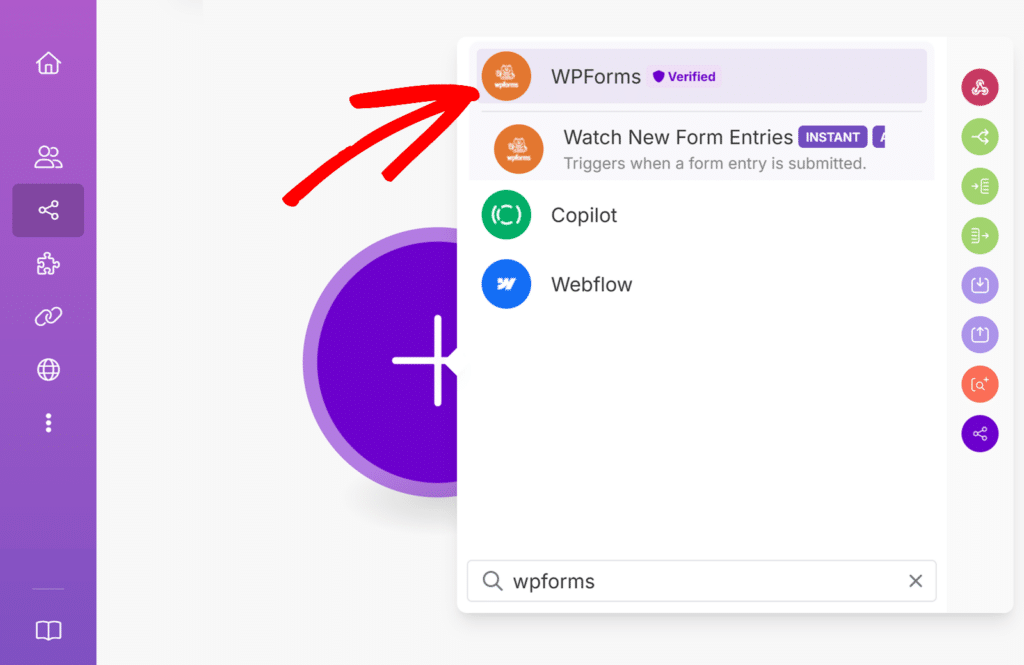
Nella barra di ricerca, digita **WPForms**, quindi selezionalo dall'elenco.
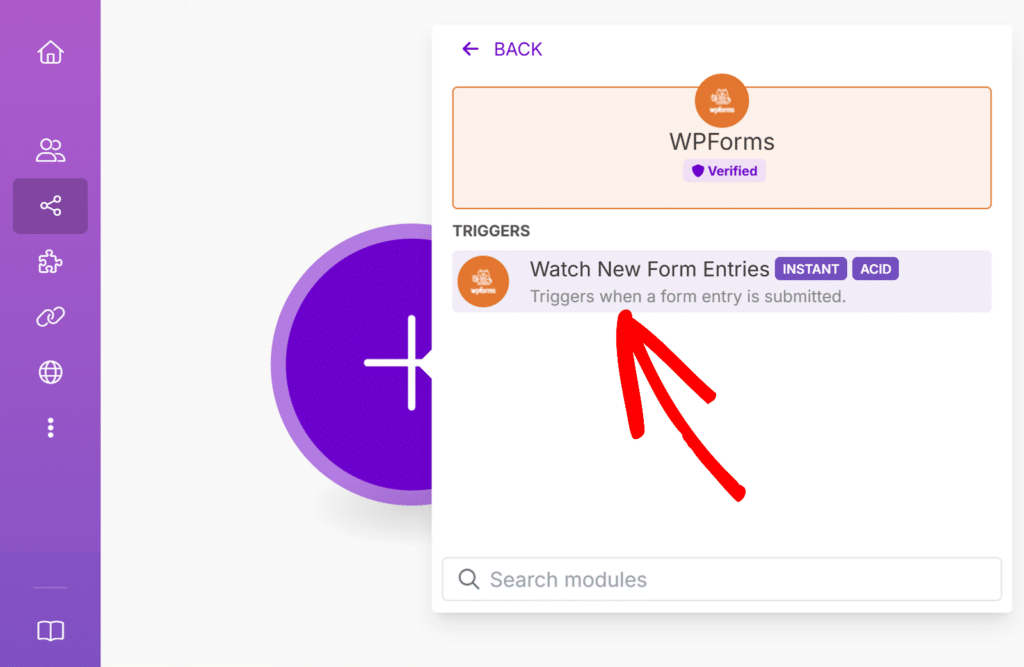
Successivamente, scegli l'opzione **Watch New Form Entries** come trigger.
Dopo aver selezionato questo trigger, Make ti chiederà di configurare un webhook. Fai clic sul pulsante **Crea un webhook** per continuare.
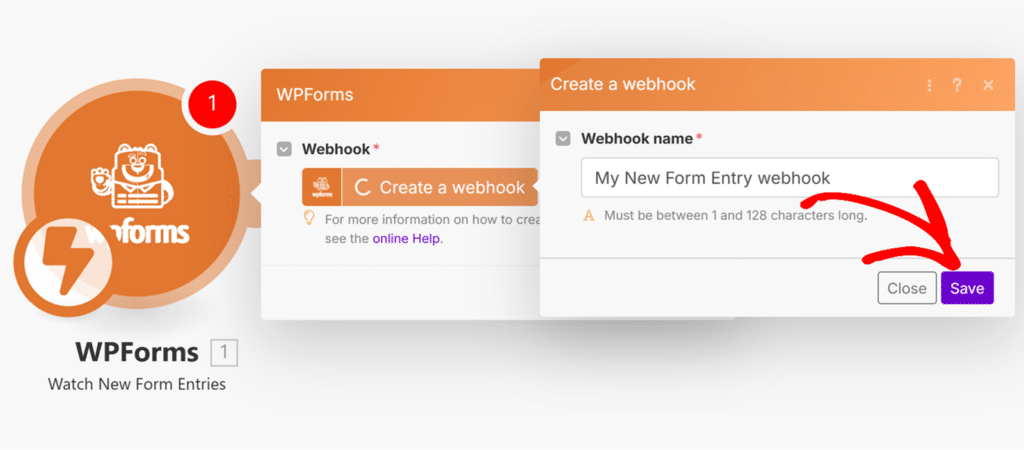
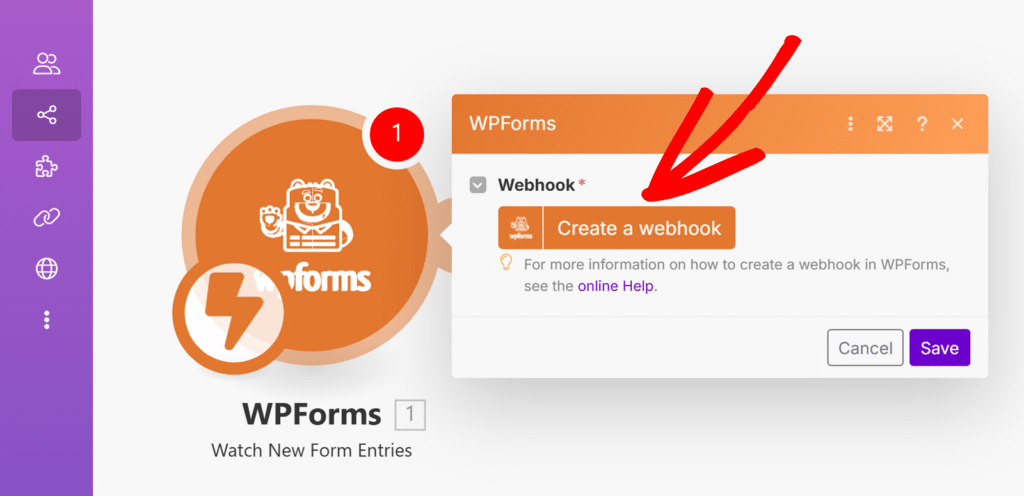Ti verrà quindi chiesto di fornire un nome per il tuo webhook. Questo nome è solo per uso interno, quindi sentiti libero di inserire ciò che ha senso per te. Una volta assegnato un nome, fai clic su **Salva**.
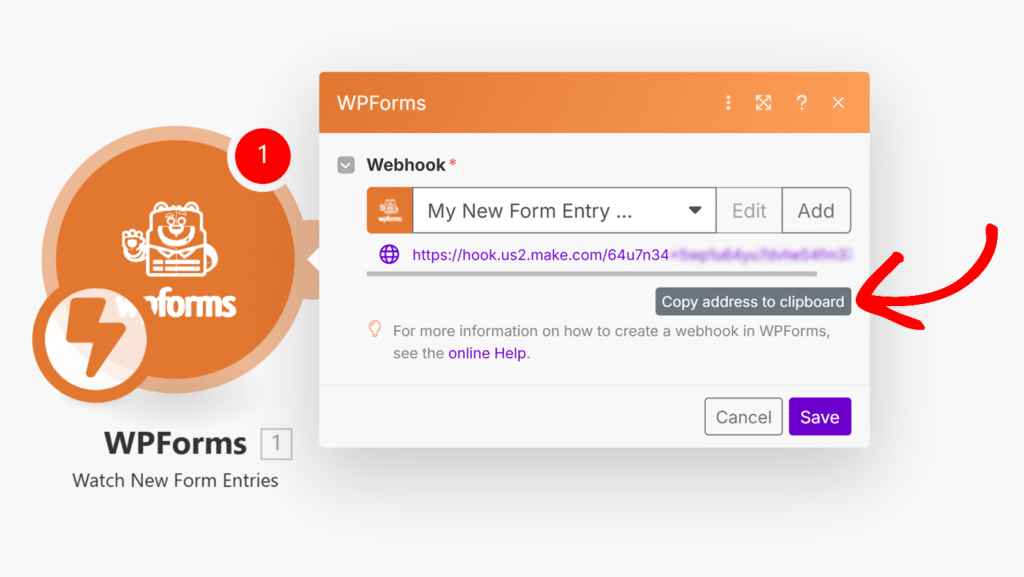
Make genererà ora un URL webhook univoco. Fai clic sul pulsante **Copia indirizzo negli appunti** per copiare l'URL.
Una volta copiato l'URL, torna al tuo sito WordPress per il passaggio successivo.
## Connessione di Make a WPForms
Ora che hai copiato l'URL del webhook da Make, è ora di connetterlo al tuo modulo in WPForms.
Inizia [creando un nuovo modulo](https://wpforms.com/docs/creating-first-form/) o modificandone uno esistente. Una volta nell'editor del modulo, vai su **Marketing » Make** e fai clic sull'interruttore **Abilita integrazione Make** per attivarla.
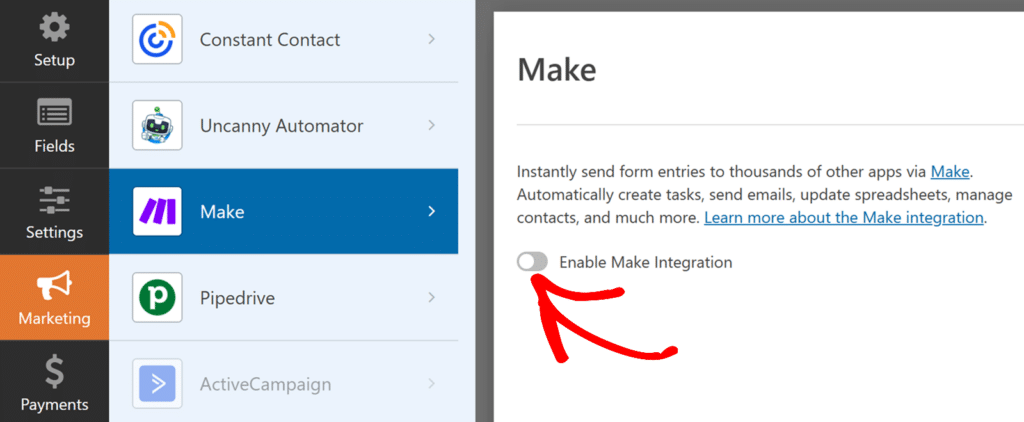Una volta abilitato, vedrai apparire due nuove impostazioni: **URL Webhook** e **Mappatura campi**. Qui è dove connetterai il tuo scenario Make e sceglierai quali dati del modulo inviare.
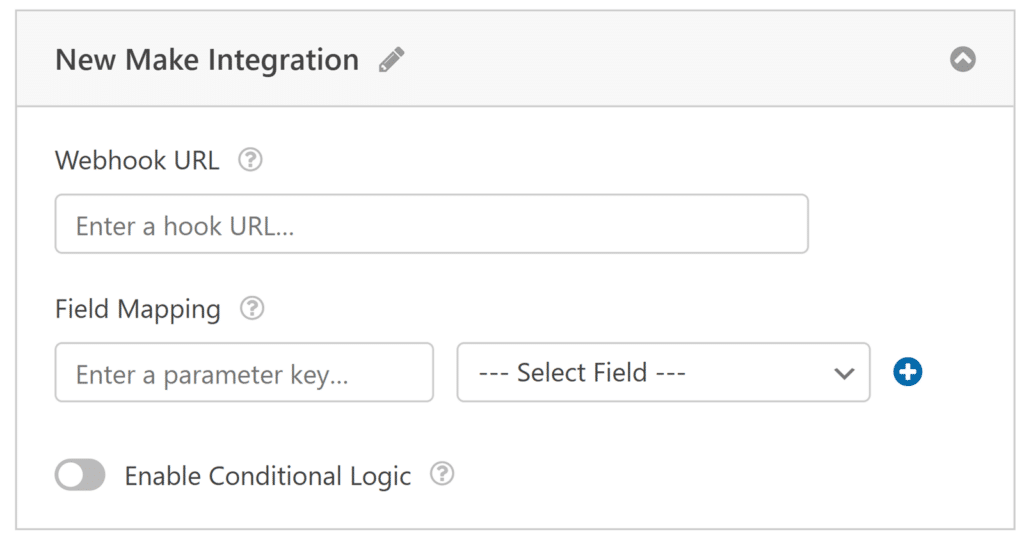Nel campo **URL Webhook**, incolla l'URL che hai copiato da Make in precedenza. Questo è l'indirizzo che WPForms utilizzerà per inviare le voci del modulo al tuo scenario.
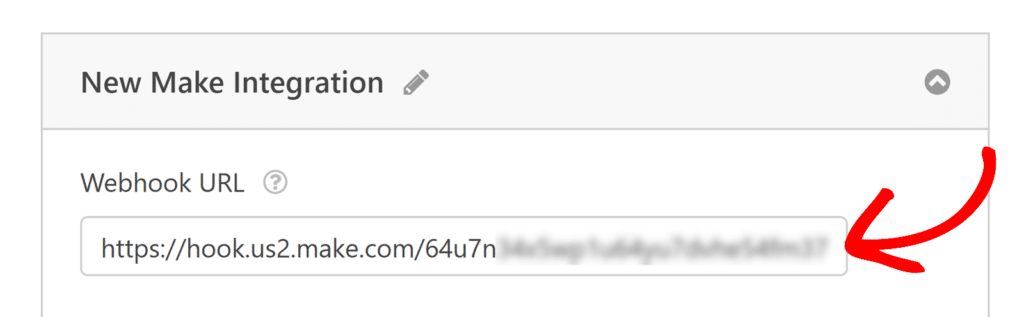Sotto **Mappatura campi**, puoi definire esattamente quali parti dei dati del modulo devono essere trasmesse con ogni invio.
Per configurarlo, inserisci una **chiave parametro**, che è l'etichetta che Make utilizzerà per identificare i dati. Quindi seleziona il campo del modulo corrispondente dal menu a discesa accanto ad esso.
Ad esempio, per inviare l'indirizzo email dell'utente, dovrai inserire `email` come chiave parametro e selezionare il campo Email del tuo modulo dall'elenco.
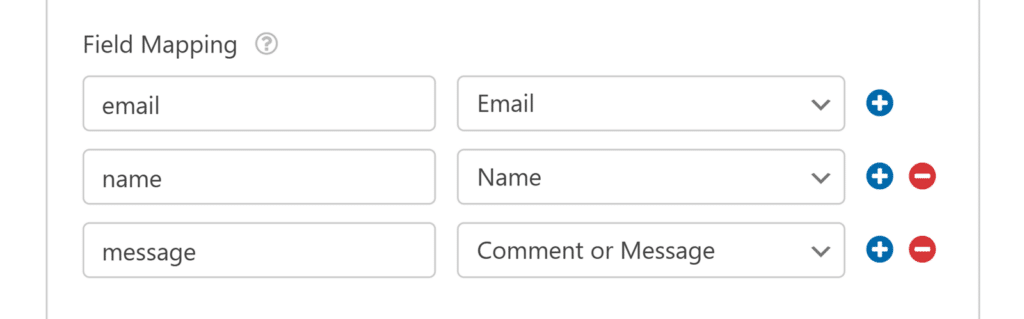Puoi continuare ad aggiungere altre mappature di campi facendo clic sul pulsante blu **+**.
Al termine, non dimenticare di fare clic su **Salva** nell'editor del modulo per applicare le modifiche.
## Finalizzazione dello scenario in Make
Dopo aver salvato il tuo modulo in WPForms, torna al tuo scenario Make per completare la configurazione.
A questo punto, Make è pronto a ricevere dati dal tuo modulo. Per decidere cosa fare con quei dati, fai clic sull'icona **+** nel tuo scenario per aggiungere un altro modulo.
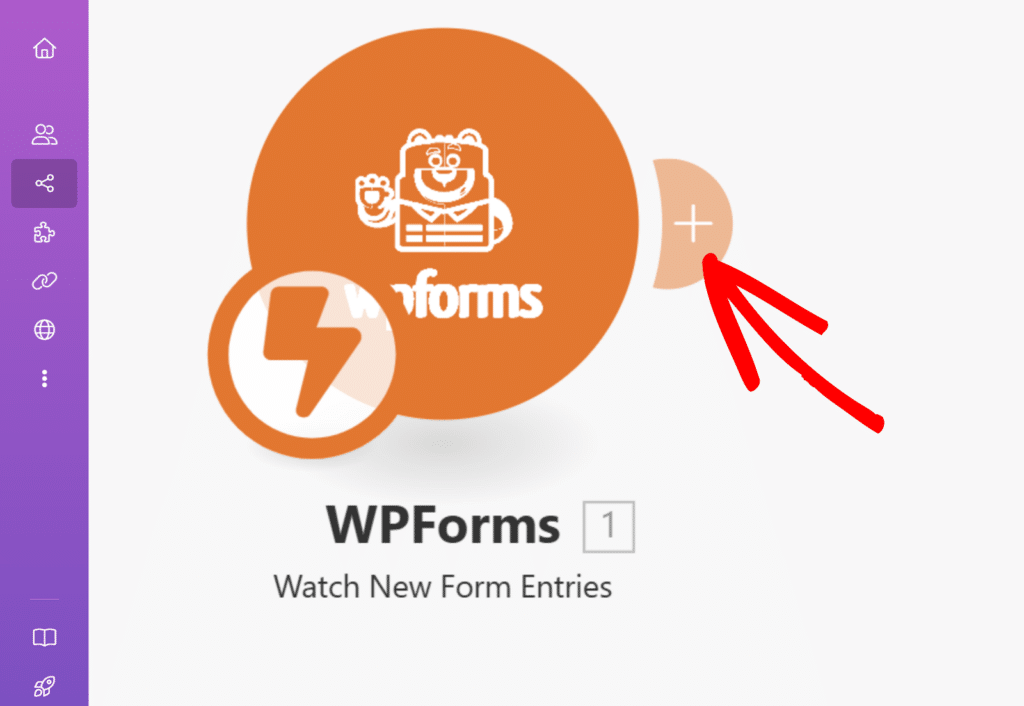Dall'elenco delle app disponibili, seleziona quella a cui desideri inviare i dati del tuo modulo. Ad esempio, Google Sheets, Gmail, Trello o qualsiasi altra app supportata. Quindi scegli l'azione appropriata, come **Aggiungi riga**, **Invia email** o **Crea attività**.
I passaggi esatti che seguirai da qui dipenderanno dall'app e dall'azione che scegli.
Make supporta oltre 2.000 app e servizi. Per esplorare l'elenco completo delle app con cui puoi connetterti con WPForms, consulta la [pagina delle integrazioni WPForms di Make](https://www.make.com/en/integrations/wpforms).
Una volta che il tuo scenario è completamente configurato, ti consigliamo di testarlo prima di andare in produzione. Fai clic sul pulsante **Esegui una volta** nell'editor dello scenario, quindi invia una voce di prova tramite il tuo modulo. Questo aiuta a verificare che i tuoi dati vengano ricevuti ed elaborati come previsto.
Per maggiori dettagli su come testare il tuo scenario Make, consulta la [guida di Make al test di un modulo](https://help.make.com/step-6-test-the-module).
## Impostazione della logica condizionale (facoltativo)
La logica condizionale ti consente di controllare quando viene eseguita l'integrazione Make in base alle selezioni degli utenti nel modulo. Ad esempio, puoi configurarla in modo che i dati vengano inviati a Make solo quando un utente seleziona un'opzione specifica o risponde a una domanda in un certo modo.
Per utilizzare la logica condizionale con il componente aggiuntivo Make, attiva l'opzione **Abilita logica condizionale** e crea la tua regola di logica condizionale.
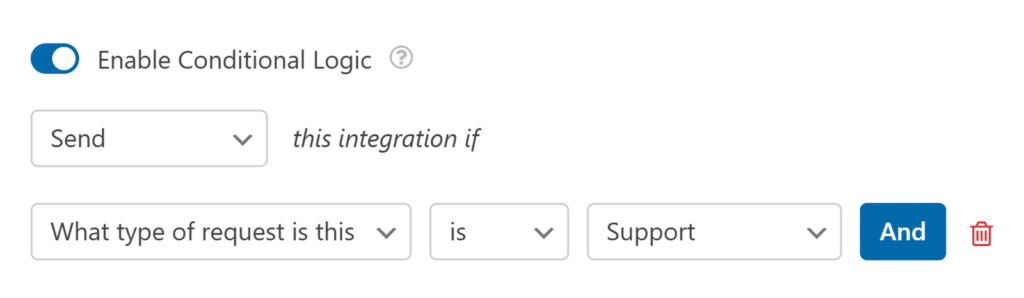Hai bisogno di aiuto per configurare la tua regola di logica condizionale? Il nostro tutorial per principianti su [come utilizzare la logica condizionale in WPForms](https://wpforms.com/docs/how-to-use-conditional-logic-with-wpforms/) contiene tutti i dettagli.
Infine, assicurati di salvare eventuali modifiche e [testare il tuo modulo](https://wpforms.com/docs/how-to-properly-test-your-wordpress-forms-before-launching-checklist/) prima di visualizzarlo sul tuo sito.
## Domande frequenti
Ecco alcune domande comuni sull'utilizzo del componente aggiuntivo Make con WPForms.
#### Devo mappare tutti i campi?
No, puoi scegliere di inviare solo campi specifici a Make. Solo i campi mappati saranno inclusi nella richiesta webhook.
#### Posso disabilitare l'archiviazione delle voci quando uso Make?
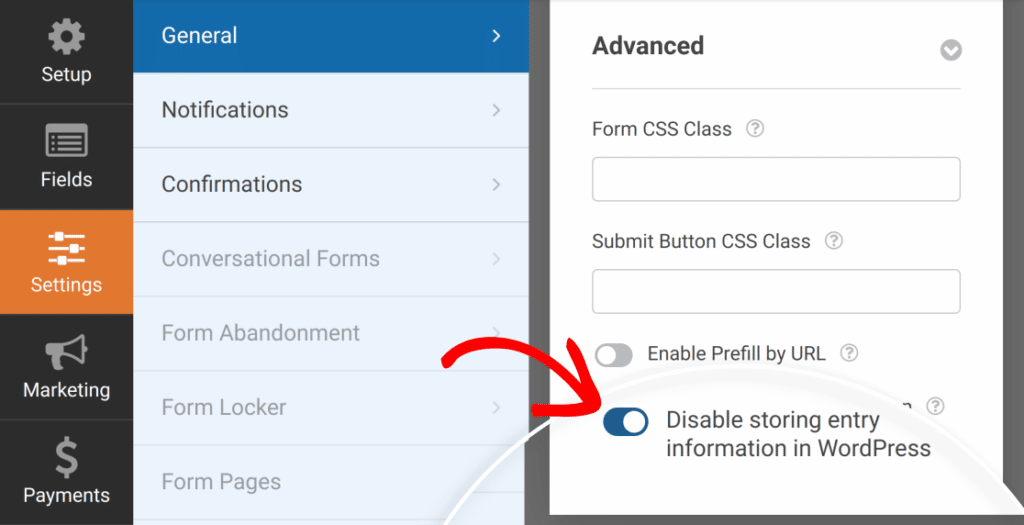
Sì. Se desideri impedire a WPForms di archiviare le voci del modulo nel database del tuo sito, vai su **Impostazioni » Generali** nell'editor del modulo, quindi apri la sezione **Avanzate** e abilita l'opzione **Disabilita archiviazione informazioni voce in WordPress**.
#### Cosa succede se il webhook viene eliminato in Make?
Se il webhook associato al tuo modulo viene rimosso dal tuo account Make, gli invii del modulo non attiveranno più lo scenario. Per risolvere questo problema, genera un nuovo webhook in Make e aggiorna l'URL del webhook nelle impostazioni del tuo modulo.
Ecco fatto! Hai configurato correttamente il componente aggiuntivo Make in WPForms. Ora le voci del tuo modulo possono alimentare automaticamente migliaia di diversi flussi di lavoro utilizzando gli scenari Make.
Successivamente, vuoi saperne di più su cosa puoi fare con le voci di WPForms? Assicurati di consultare la nostra [guida completa alle voci](https://wpforms.com/docs/complete-guide-to-form-entries/) per i dettagli su tutte le opzioni e gli strumenti disponibili.
**Categorie:** Funzionalità avanzate del modulo, Integrazioni di marketing, Componenti aggiuntivi
---