### [Installazione del plugin WPForms](https://wpforms.com/docs/install-wpforms-plugin/)
**Pubblicato:** 23 novembre 2023
**Autore:** Umair Majeed
**Estratto:** Scopri come installare e attivare il plugin WPForms sul tuo sito WordPress.
**Contenuto:**
Sei pronto a installare il plugin WPForms sul tuo sito WordPress? Dopo aver acquistato una licenza, il passo successivo è installare il plugin in modo da poter iniziare a creare moduli per il tuo sito web.
Questa guida passo passo ti illustrerà come installare e attivare il plugin WPForms.
- [Scaricare il plugin WPForms](#download)
- [Installare WPForms sul tuo sito](#installation)
- [Attivare la tua licenza](#activate)
**Nota:** Questo tutorial è destinato a installazioni completamente nuove di WPForms. Se stai aggiornando da WPForms Lite, consulta il nostro tutorial su [come aggiornare al nostro plugin a pagamento da WPForms Lite](https://wpforms.com/docs/upgrade-wpforms-lite-paid-license/) per maggiori dettagli.
---
## Scaricare il plugin WPForms
Per iniziare, effettua prima il [login al tuo account WPForms](https://wpforms.com/account/). Una volta effettuato l'accesso, fai clic sulla scheda **Download**.
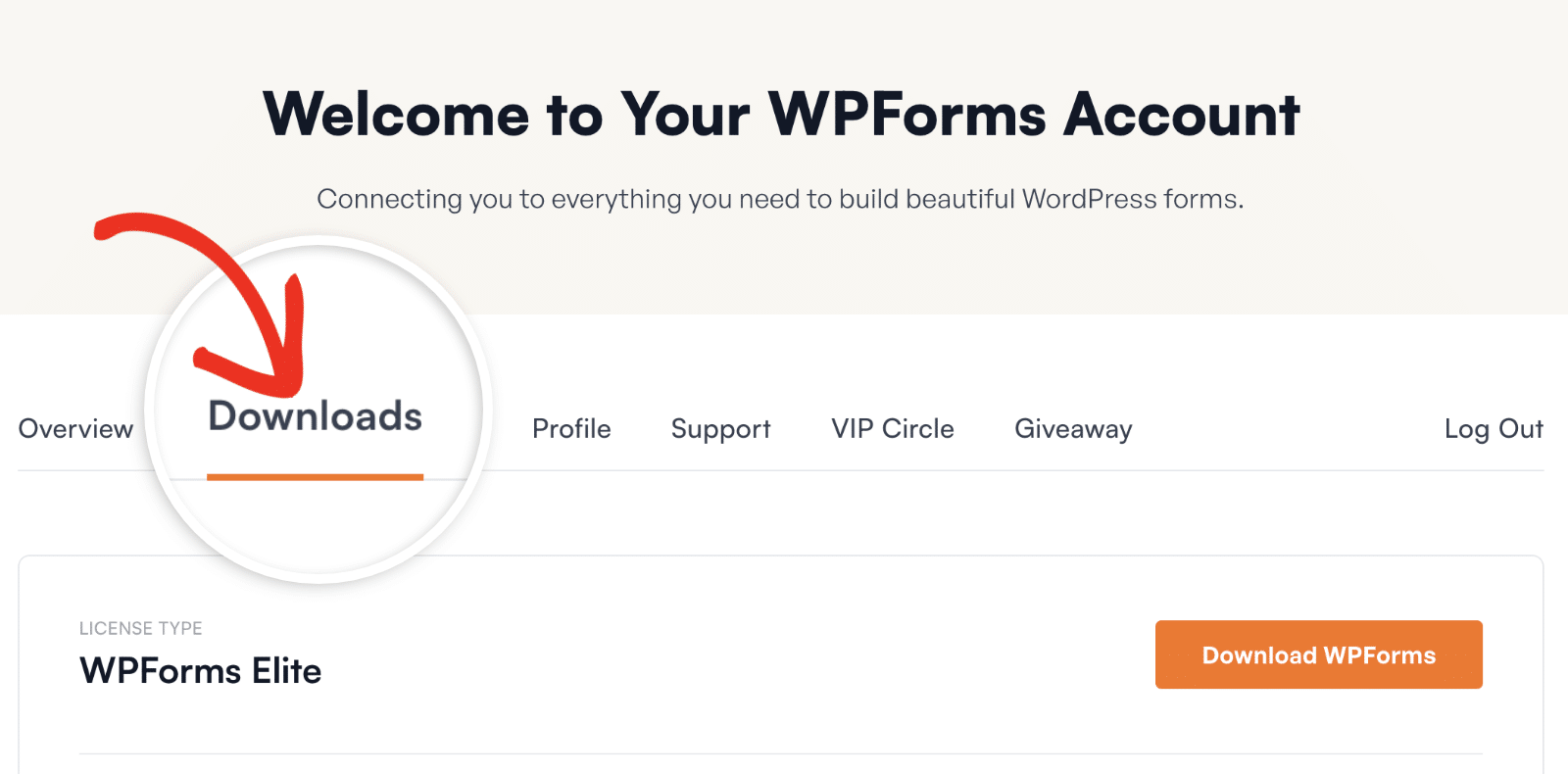Questo ti mostrerà una pagina con tutte le tue licenze disponibili. Per scaricare il plugin, fai clic sul pulsante **Download WPForms** accanto a una delle tue licenze. Questo salverà un file zippato del plugin WPForms sul tuo computer.
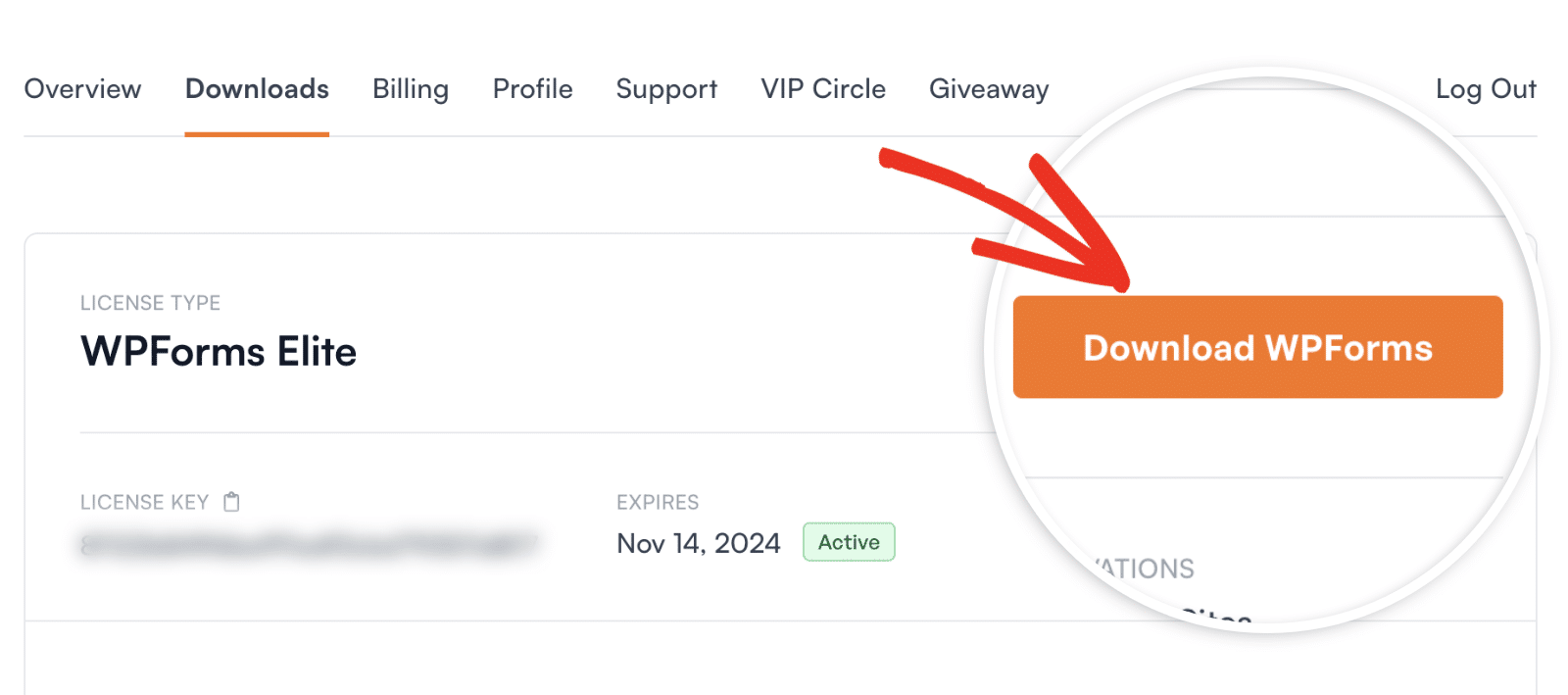**Nota:** In alcuni casi, questo file potrebbe essere decompresso durante il download e apparire invece come una cartella normale. Tuttavia, la cartella deve essere zippata per utilizzare l'uploader del plugin di WordPress.
Per maggiori dettagli su come zippare e dezippare file, consulta queste guide per i sistemi operativi [Windows](https://support.microsoft.com/en-us/help/14200/windows-compress-uncompress-zip-files) e [Mac](https://support.apple.com/kb/PH25411?locale=en_US).
Per ora, non devi scaricare alcun componente aggiuntivo, poiché potrai facilmente [installare e attivare i componenti aggiuntivi](https://wpforms.com/docs/install-activate-wpforms-addons/) direttamente dalla tua bacheca di WordPress in seguito.
## Installare WPForms sul tuo sito
**Nota:** Avrai bisogno della versione 5.5 o superiore di WordPress per installare WPForms sul tuo sito. Consulta il nostro tutorial sulla [versione supportata di WordPress](https://wpforms.com/docs/supported-php-version/) per maggiori dettagli.
Una volta scaricato il file zip, vai al sito in cui desideri installare WPForms. Quindi, nella bacheca di amministrazione, vai su **Plugin » Aggiungi Nuovo** e fai clic sul pulsante **Carica Plugin**.
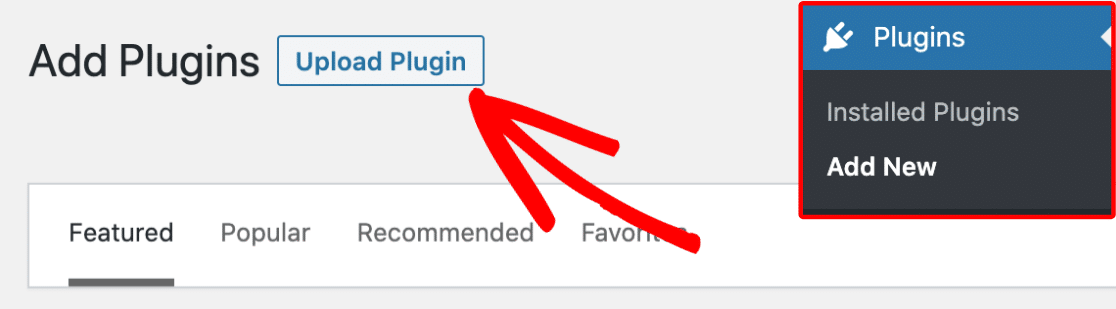Da qui, vedrai l'opzione per caricare il plugin. Fai clic sul pulsante **Scegli File** e seleziona il file zip di WPForms che hai appena scaricato.
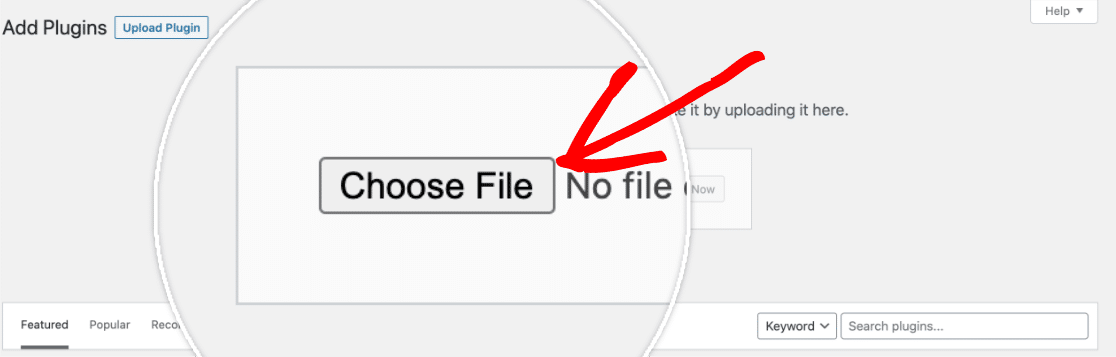Dopo aver caricato il tuo file, fai clic sul pulsante **Installa Ora**.
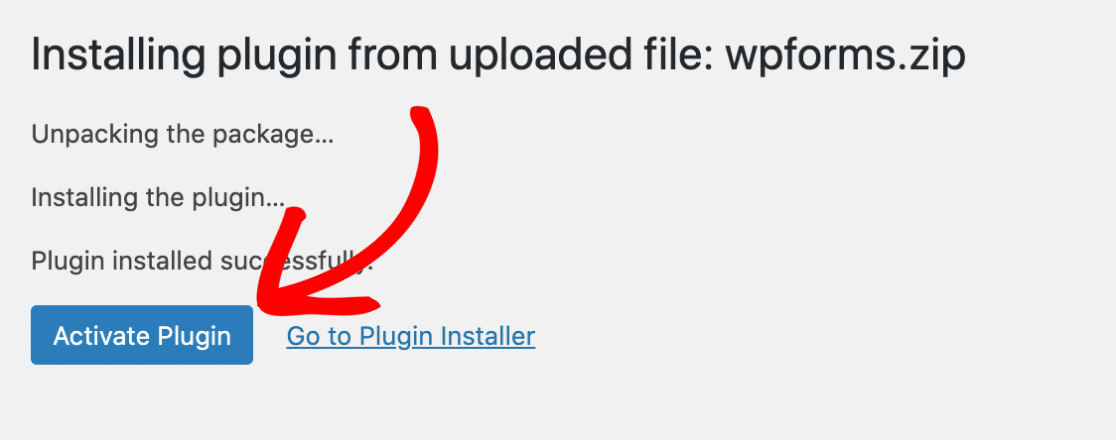
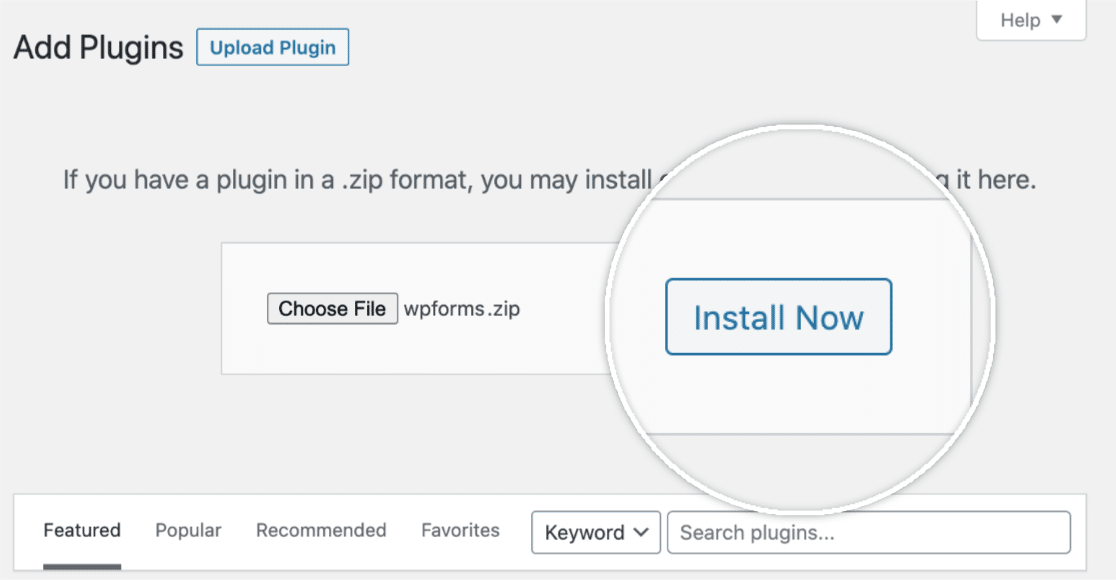Questo avvierà il processo di installazione per te. Una volta installato il plugin, fai clic sul pulsante **Attiva Plugin** per attivare WPForms sul tuo sito.
## Attivare la tua licenza
Una volta che WPForms è installato e attivato, il passo successivo è attivare la tua licenza. Questo sblocca gli aggiornamenti automatici, il supporto del plugin e la possibilità di [installare i componenti aggiuntivi di WPForms](https://wpforms.com/install-activate-wpforms-addons/) direttamente dalla tua bacheca di WordPress, quindi è una parte importante per completare la configurazione.
Per iniziare, accedi al tuo [account WPForms](https://wpforms.com/account/licenses/) e apri la scheda **Download**. Quindi fai clic sull'icona degli appunti accanto alla tua chiave di licenza per copiarla.
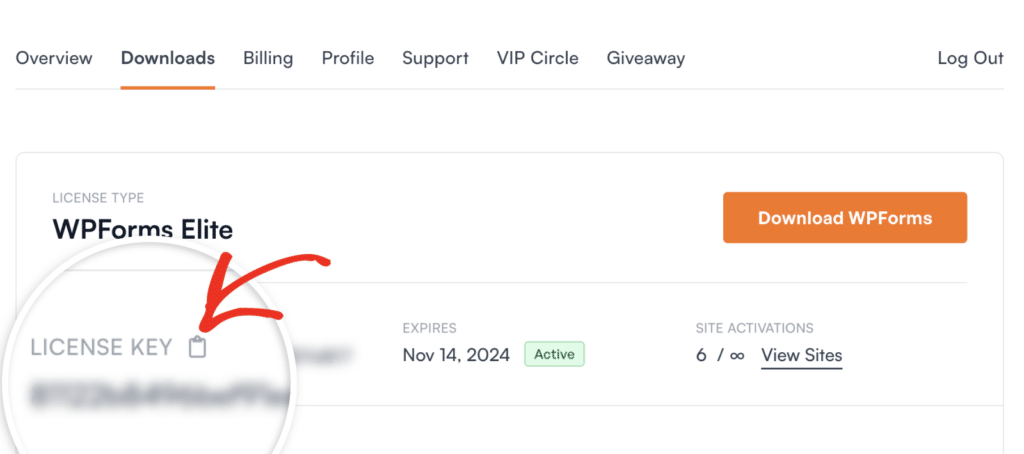Successivamente, nella tua bacheca di WordPress, vai su **WPForms » Impostazioni**. Incolla la chiave nel campo **Chiave di licenza**, quindi fai clic sul pulsante **Verifica chiave**.
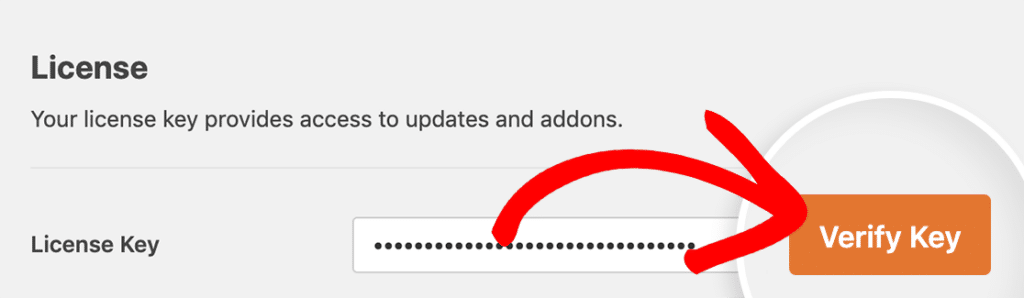Una volta verificata la tua licenza, vedrai un avviso di conferma che il tuo sito sta ricevendo aggiornamenti automatici. Il tuo livello di licenza apparirà sotto il campo Chiave di licenza.
**Nota:** Per dettagli sui limiti del sito, sull'utilizzo della licenza su siti con sottodomini o di staging e sulla risoluzione dei problemi di verifica, consulta la nostra guida su [verifica della licenza WPForms](https://wpforms.com/docs/verify-wpforms-license/).
Ecco fatto! Ora puoi iniziare a utilizzare il plugin WPForms sul tuo sito WordPress.
Successivamente, desideri una guida su come creare il tuo primo modulo? Assicurati di consultare il nostro tutorial su [come creare il tuo primo modulo in WPForms](https://wpforms.com/docs/creating-first-form/) per maggiori dettagli.
**Categorie:** Primi passi
---