### [Importazione delle voci del modulo](https://wpforms.com/docs/importing-form-entries/)
**Pubblicato:** 26 maggio 2026
**Autore:** Umair Majeed
**Contenuto:**
Vuoi importare dati di sottomissione da un altro plugin per moduli o da un file CSV nei tuoi moduli WPForms? L'Importatore di Voci ti consente di importare voci direttamente da plugin sorgente supportati o caricare un file, quindi mappare ogni campo sorgente a un campo WPForms prima dell'importazione.
Questo tutorial ti mostrerà come importare voci di moduli in WPForms.
- [Accesso all'Importatore di Voci](#aioseo-before-you-dive-into-the-tutorial-below-be-sure-youve-installed-wpforms-verified-your-license-key-and-collected-at-least-one-entry-6)
- [Importazione di Voci da un Altro Plugin per Moduli](#importing-from-plugin)
- [Importazione di Voci da un File CSV](#aioseo-importing-entries-from-a-csv-file-16)
- [Mappatura dei Campi Sorgente ai Campi WPForms](#mapping-fields)
- [Esecuzione dell'Importazione](#running-the-import)
- [Domande Frequenti](#aioseo-frequently-asked-questions-53)
**Requisiti:** L'importazione delle voci dei moduli richiede una licenza WPForms. Dai un'occhiata alla nostra [pagina dei prezzi](https://wpforms.com/pricing/) per scoprire quale livello di licenza fa per te.
---
Prima di immergerti nel tutorial qui sotto, assicurati di aver [installato WPForms](https://wpforms.com/docs/install-wpforms-plugin/) e di aver [verificato la tua chiave di licenza](https://wpforms.com/docs/verify-wpforms-license/).
**Nota:** Questo tutorial copre come utilizzare l'Importatore di Voci per importare le sottomissioni dei moduli in WPForms. Per importare o esportare la struttura del modulo anziché i dati delle voci, consulta la nostra guida su [importazione ed esportazione di WPForms](https://wpforms.com/docs/how-to-import-and-export-wpforms/).
## Accesso all'Importatore di Voci
Per iniziare, vai su **WPForms » Strumenti** dalla tua bacheca di WordPress, quindi fai clic sulla sottoscheda **Importa Voci**.
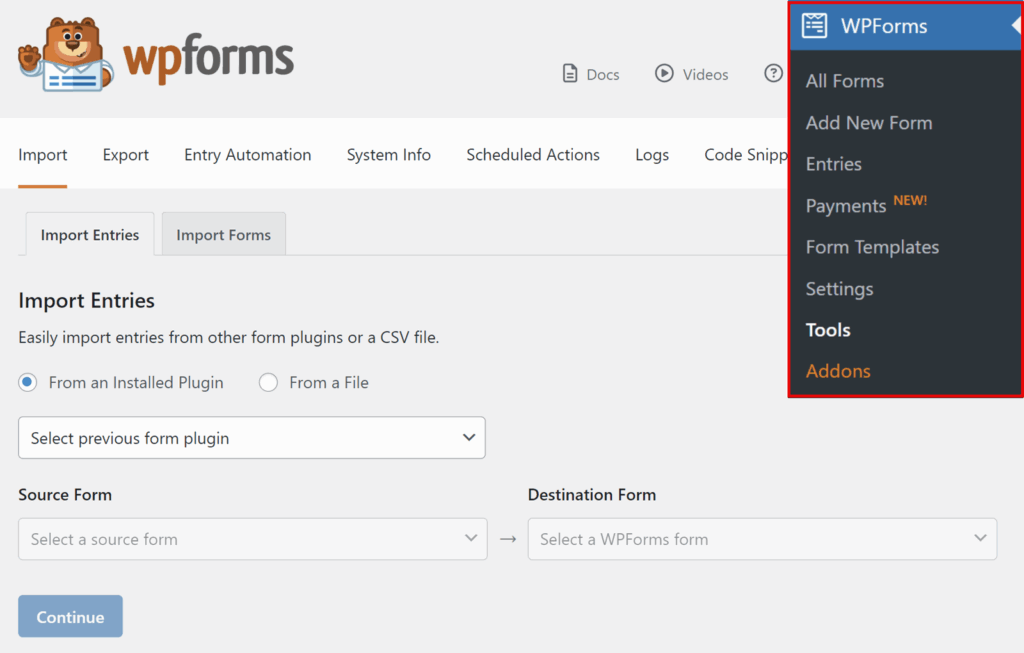Da qui, puoi importare voci in WPForms in due modi:
- **Da un File**: Carica un file CSV esportato da qualsiasi sistema e mappa le sue colonne ai campi WPForms.
- **Da un Plugin Installato**: Importa voci direttamente da un altro plugin per moduli già installato sul tuo sito (WPForms, Gravity Forms, Ninja Forms o Contact Form 7 tramite Flamingo).
## Importazione di Voci da un Altro Plugin per Moduli
Se le tue voci sono memorizzate in un altro plugin per moduli sullo stesso sito WordPress, seleziona **Da un Plugin Installato**. L'Importatore di Voci rileva automaticamente i plugin supportati sul tuo sito.
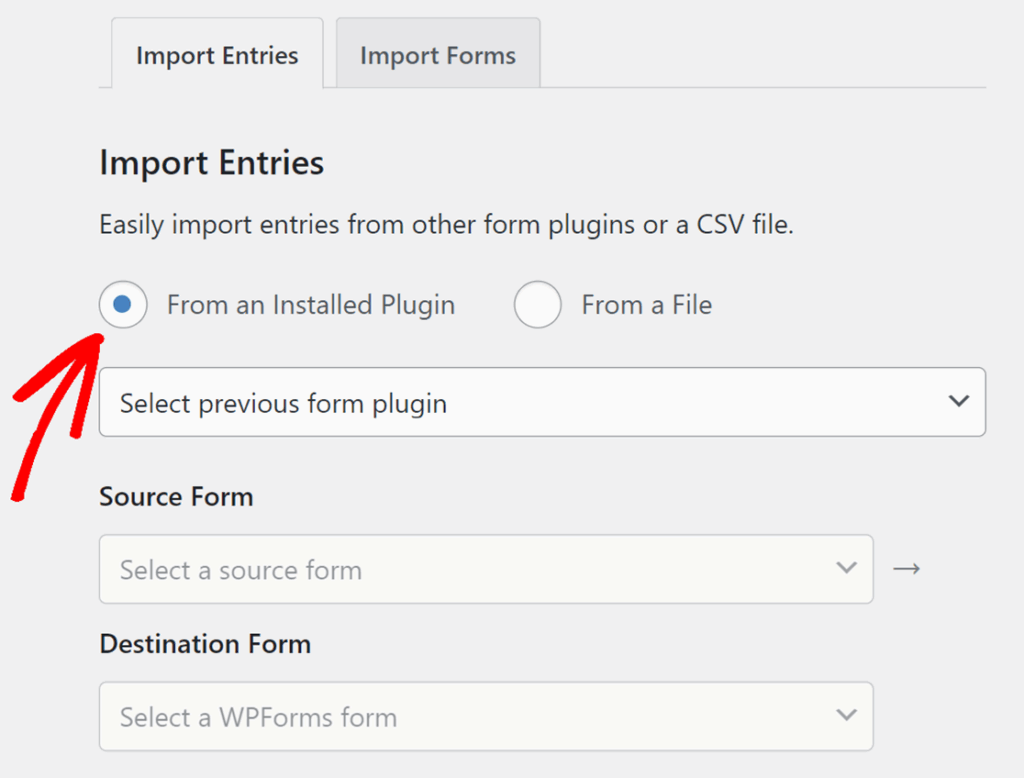Usa il menu a discesa del plugin per scegliere il tuo plugin sorgente (WPForms, Gravity Forms, Ninja Forms o Contact Form 7). Una volta selezionato, scegli:
- **Modulo Sorgente**: il modulo di cui desideri importare le voci
- **Modulo di Destinazione**: il modulo WPForms che riceverà le voci
Fai clic su **Continua** una volta impostati entrambi.
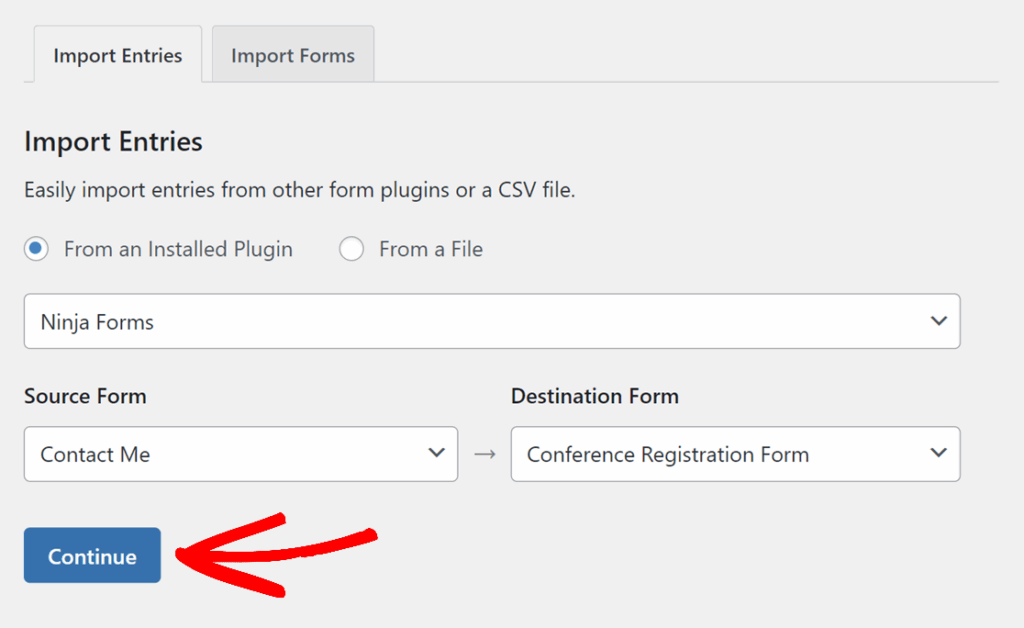Successivamente, dovrai mappare ogni campo sorgente a un campo WPForms. Vedi la sezione [Mappatura dei Campi Sorgente ai Campi WPForms](#mapping-fields) per il passaggio successivo.
**Nota:** L'importazione da un plugin sorgente non elimina le voci dal plugin sorgente. Le voci vengono copiate nel tuo modulo WPForms. Puoi conservare, archiviare o rimuovere le voci sorgente separatamente.
## Importazione di Voci da un File CSV
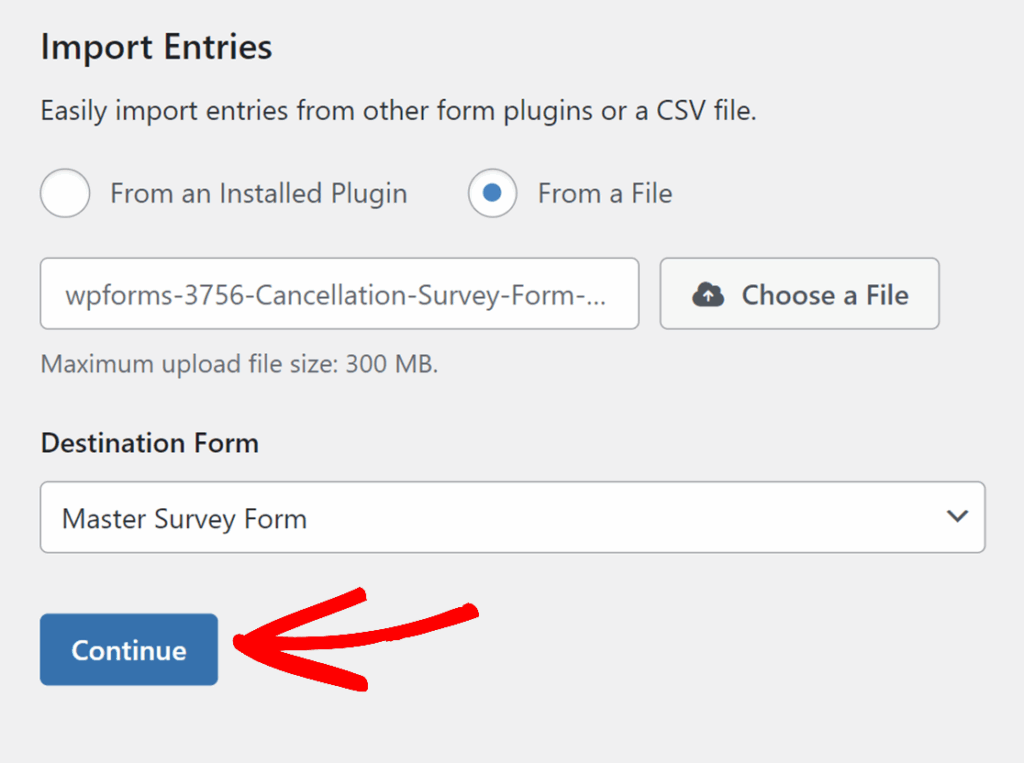
Per importare voci da un file CSV esportato da un CRM, un foglio di calcolo o un altro sistema, seleziona **Da un File**. Il CSV deve includere le intestazioni di colonna nella prima riga.
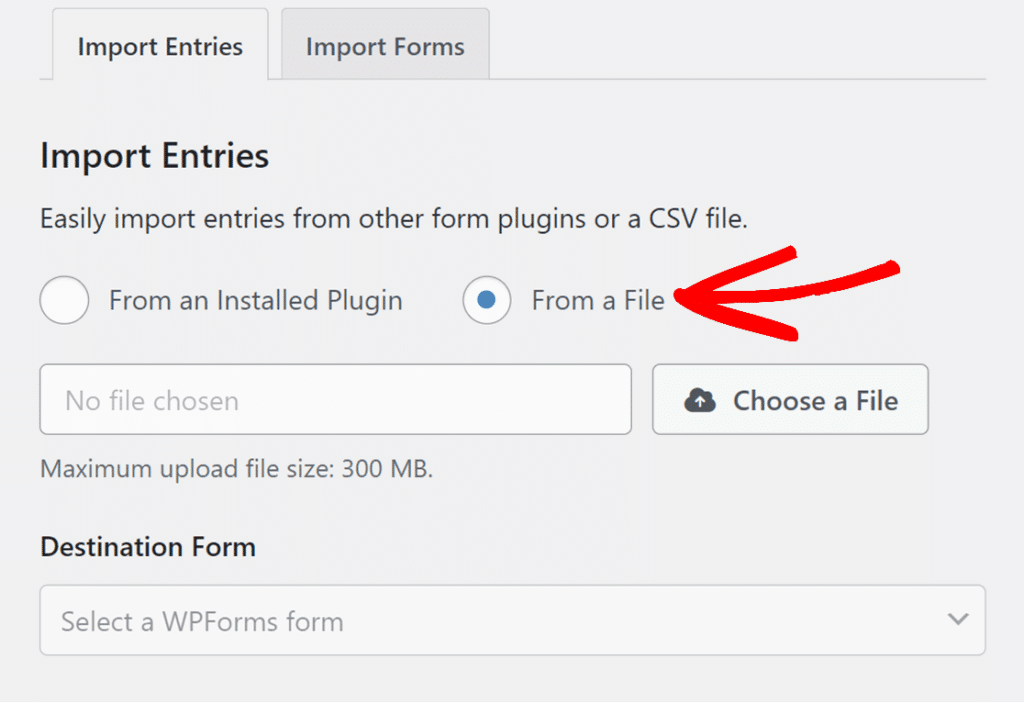Fai clic su **Scegli un File** per caricare il tuo CSV. La dimensione massima del file supportata è 300 MB. Quindi, usa il menu a discesa **Modulo di Destinazione** per scegliere il modulo WPForms che riceverà le voci.
Una volta caricato il tuo file e selezionato un modulo di destinazione, fai clic sul pulsante **Continua**.
**Nota:** I file CSV devono utilizzare valori separati da virgole con intestazioni di colonna nella prima riga. Ogni riga successiva rappresenta una voce. Salva il tuo file con codifica UTF-8 per ottenere i migliori risultati con caratteri non inglesi.
## Mappatura dei Campi Sorgente ai Campi WPForms
Una volta selezionati sorgente e destinazione, la sezione **Mappatura Campi** appare più in basso nella pagina. Abbina le voci del **Campo Sorgente** dal tuo CSV o da un altro plugin con le voci del **Campo di Destinazione** dal tuo modulo WPForms.
L'Importatore di Voci abbina automaticamente i campi sorgente ai campi di destinazione in base a etichette simili. Ad esempio, un campo sorgente etichettato Email viene mappato automaticamente al campo Email di WPForms. Le righe mappate vengono visualizzate in bianco e le righe non mappate sono evidenziate in giallo in modo da poter individuare quelle che necessitano ancora di attenzione.
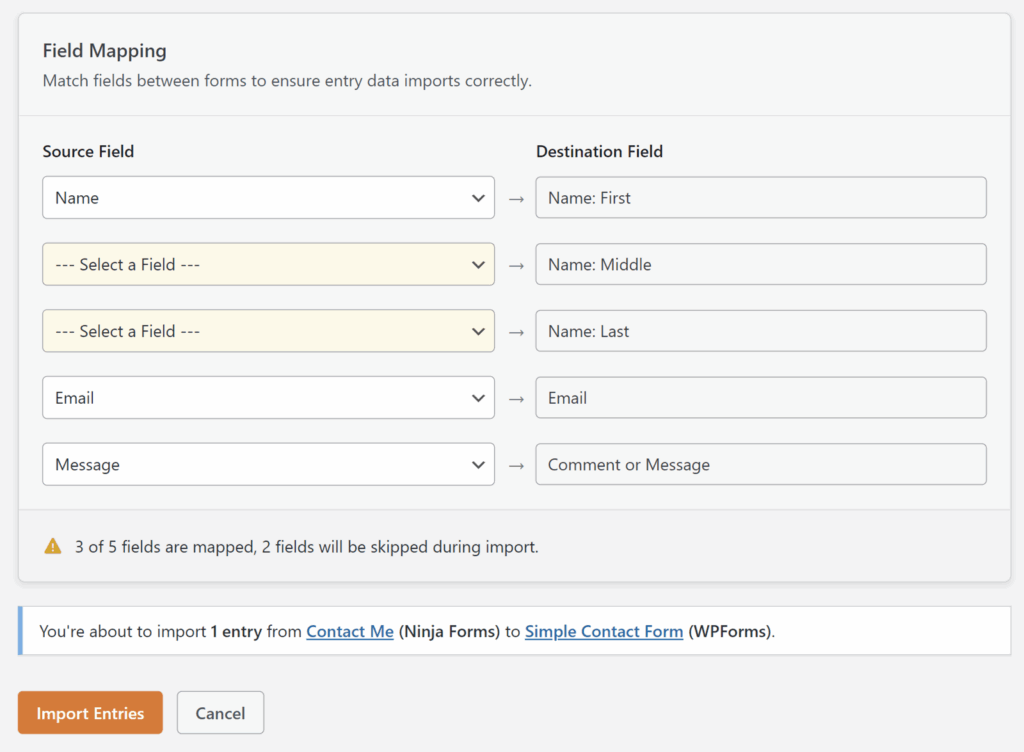Per modificare una mappatura, fai clic su qualsiasi menu a discesa **Campo Sorgente** e scegli un'altra sorgente. Per saltare un campo di destinazione, lascia il suo menu a discesa sorgente sul segnaposto **— Seleziona un Campo —**. I campi saltati rimangono vuoti per ogni voce importata.
**Nota:** L'Importatore di Voci convalida i valori dei campi durante l'importazione. Email, URL, numeri di telefono, date e indirizzi vengono controllati rispetto al tipo di campo WPForms corrispondente. I valori non validi vengono saltati.
## Esecuzione dell'Importazione
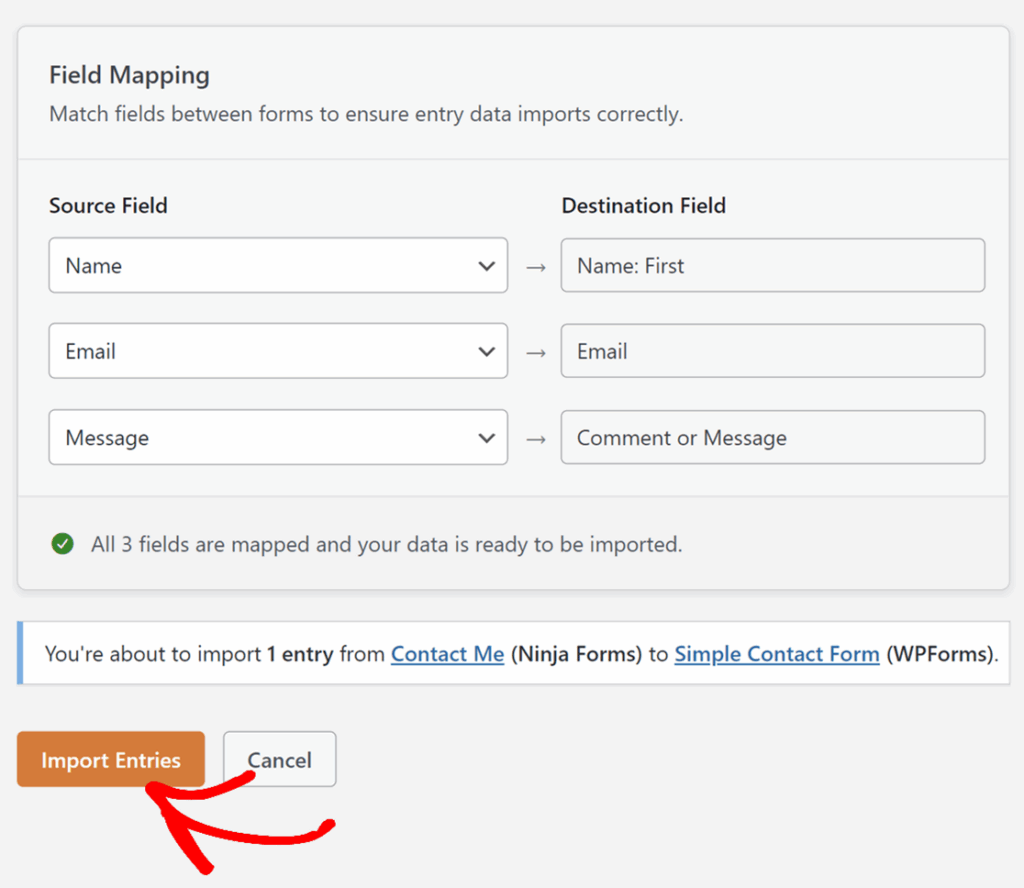
Una volta completata la mappatura dei campi, un messaggio di conferma appare sopra il pulsante **Importa Voci** mostrando quante voci stai per importare e dove stanno andando. Per le importazioni da plugin, il messaggio indica anche il nome del modulo e del plugin sorgente.
Rivedilo come controllo finale, quindi fai clic su **Importa Voci** per iniziare.
I file di grandi dimensioni vengono elaborati in blocchi, quindi le importazioni di migliaia di voci si completano in modo affidabile senza timeout. Puoi lasciare la pagina aperta mentre l'importazione è in corso.
Al termine dell'importazione, appare una modale **Importazione Completata** che riassume i risultati. Mostra tre conteggi (voci totali, voci importate e voci con problemi) e indica il nome del modulo di destinazione, ad esempio "14 voci sono state importate nel Modulo di Registrazione".
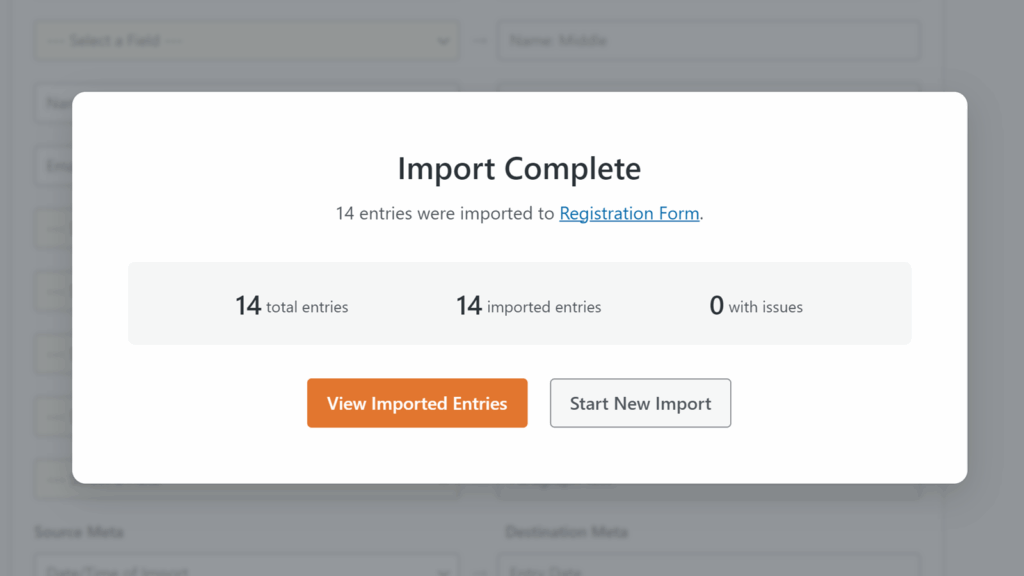Dalla modale, fai clic su **Visualizza Voci Importate** per aprire la pagina Voci del modulo di destinazione, o su **Avvia Nuova Importazione** per tornare all'Importatore di Voci ed eseguire un'altra importazione.
## Domande Frequenti
Di seguito, abbiamo risposto ad alcune delle domande più frequenti sull'utilizzo dell'Importatore di Voci.
#### Da quali plugin per moduli posso importare voci?
L'Importatore di Voci supporta attualmente i seguenti plugin sorgente:
- WPForms (sposta voci tra moduli WPForms)
- Gravity Forms
- Ninja Forms
- Contact Form 7 (tramite Flamingo)
Per qualsiasi altra sorgente, esporta le voci in un file CSV e utilizza l'opzione Da un File.
#### Come migro voci tra due diversi siti WordPress?
Sul sito sorgente, esporta le tue voci in un file CSV utilizzando lo strumento [Esporta Voci](https://wpforms.com/docs/how-to-export-form-entries-to-csv-in-wpforms/). Sposta il CSV sul sito di destinazione, quindi utilizza l'opzione **Da un File** nell'Importatore di Voci per caricarlo. Mappa le colonne ai campi del tuo modulo di destinazione ed esegui l'importazione.
#### Cosa succede se il mio CSV ha colonne che non corrispondono ai campi del mio modulo WPForms?
La mappatura funziona campo per campo, ancorata al tuo modulo di destinazione. Qualsiasi campo di destinazione senza una sorgente corrispondente rimarrà vuoto nelle voci importate, quindi lascia il suo menu a discesa sorgente sul segnaposto **— Seleziona un Campo —**. Le colonne sorgente che non hanno un campo di destinazione corrispondente non vengono incluse nell'importazione. Per preservare i dati sorgente non abbinati, aggiungi prima i campi corrispondenti al tuo modulo di destinazione, quindi torna all'Importatore di Voci e mappa le colonne.
#### Le voci del mio plugin sorgente verranno eliminate dopo l'importazione?
No. L'Importatore di Voci copia le voci dalla tua sorgente in WPForms. Le voci originali rimangono nel plugin sorgente o nel file. Puoi rimuoverle separatamente una volta confermato che l'importazione è riuscita.
#### Posso usare l'Importatore di Voci sulla versione gratuita di WPForms?
No. L'Importatore di Voci è una funzionalità Pro. Nella versione gratuita, la sottoscheda Importa Voci mostra una pagina di aggiornamento. Per utilizzare l'Importatore di Voci, [aggiorna a una licenza Pro](https://wpforms.com/docs/upgrade-wpforms-lite-paid-license/) o superiore.
Gli utenti della versione gratuita possono ancora importare ed esportare la struttura del modulo, ed esportare modelli di modulo, dalla pagina Strumenti.
Ecco fatto! Ora sai come utilizzare l'Importatore di Voci per importare le sottomissioni dei moduli da un altro plugin o da un file CSV nei tuoi moduli WPForms.
Successivamente, vuoi esportare voci dai tuoi moduli WPForms? Dai un'occhiata alla nostra guida su [esportazione di voci di moduli in CSV](https://wpforms.com/docs/how-to-export-form-entries-to-csv-in-wpforms/).
**Categorie:** Funzionalità, Gestione Voci
---