### [Utilizzo di WPForms con WordPress Multisite](https://wpforms.com/docs/how-to-use-wpforms-with-wordpress-multisite/)
**Pubblicato:** 23 novembre 2023
**Autore:** Umair Majeed
**Estratto:** Scopri come installare e attivare WPForms sulla tua rete multisite e renderlo disponibile ai tuoi sottositi.
**Contenuto:**
Vorresti usare WPForms sulla tua installazione WordPress multisite? Una rete multisite può semplificare la gestione di diversi siti e la condivisione di plugin e temi tra di essi.
Questo tutorial ti mostrerà come installare e attivare WPForms sulla tua rete multisite e renderlo disponibile ai tuoi sottositi.
---
### Cos'è WordPress Multisite?
[Multisite](https://wordpress.org/support/article/create-a-network/) è una funzionalità di WordPress che ti consente di creare una rete di sottositi collegati. La rete è gestita da un Super Admin, e ogni sottosito ha anche il proprio Site Admin.
I Super Admin possono installare plugin a livello di rete per renderli accessibili a tutti i sottositi. I Site Admin non possono installare plugin, ma possono configurare le impostazioni dei plugin per i loro sottositi.
Per maggiori informazioni su WordPress multisite e sui permessi di ciascuno dei suoi ruoli utente, consulta la [guida completa a multisite](https://www.wpbeginner.com/wp-tutorials/how-to-install-and-setup-wordpress-multisite-network/ "Come installare e configurare una rete WordPress Multisite") di WPBeginner.
### Installazione di WPForms sulla tua rete Multisite
Ai fini di questo tutorial, assumeremo che tu abbia già [configurato la tua rete multisite](https://www.wpbeginner.com/wp-tutorials/how-to-install-and-setup-wordpress-multisite-network/#enabling "Come installare e configurare una rete WordPress Multisite").
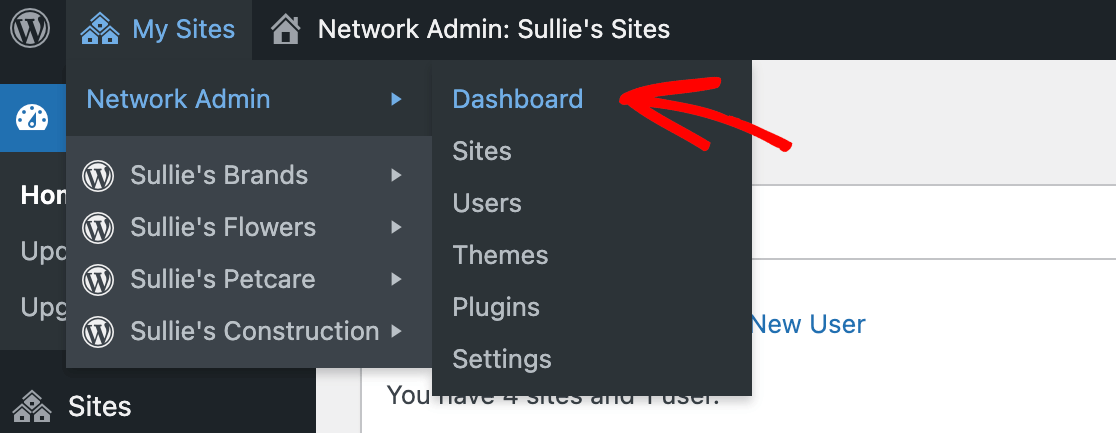
Per installare un plugin, naviga nella dashboard di Network Admin passando il mouse su **I miei siti** nella barra degli strumenti di WordPress, quindi seleziona **Network Admin » Dashboard**.
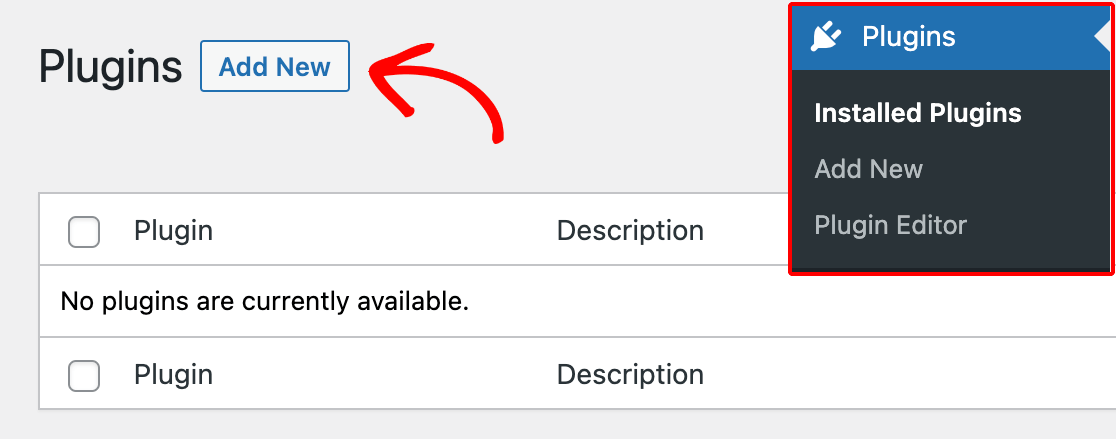
Una volta nella dashboard di Network Admin, puoi seguire i passaggi per installare manualmente WPForms. Fai clic su **Plugin** nel menu della barra laterale di WordPress a sinistra. Nella schermata successiva, fai clic su **Aggiungi nuovo**.
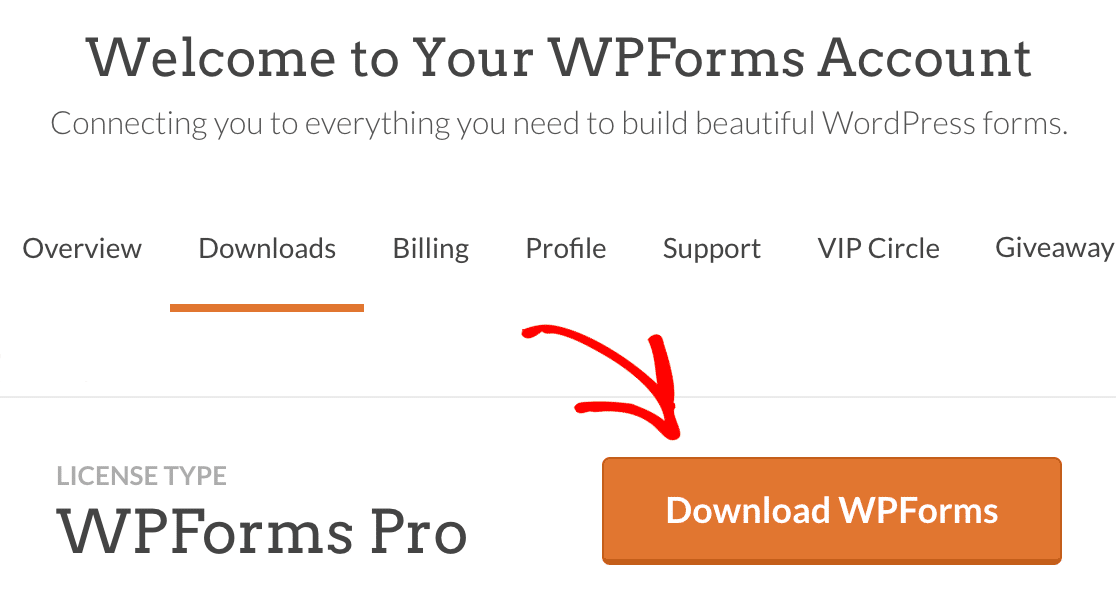
Successivamente, accedi al tuo account WPForms in una scheda o finestra del browser separata. Nella sezione **Download** del tuo account, fai clic sul pulsante **Scarica WPForms**.
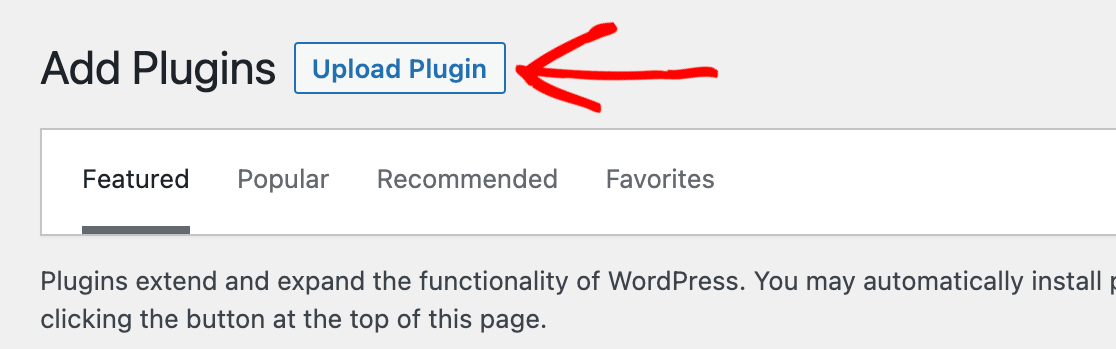
Torna alla dashboard di Network Admin, fai clic sul pulsante **Carica plugin**.
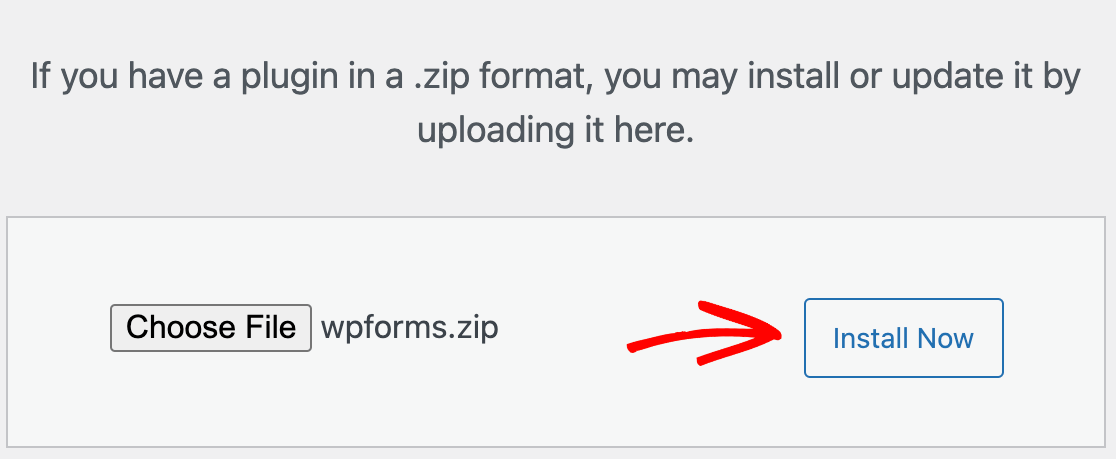
Quindi carica il file zip di WPForms scaricato dal tuo account e fai clic su **Installa ora**.
**Nota:** Per ulteriore assistenza nell'installazione di WPForms sulla tua rete multisite, consulta il nostro tutorial completo su [come installare il nostro plugin](https://wpforms.com/docs/install-wpforms-plugin/ "Come installare il plugin WPForms").
### Attivazione di WPForms per tutti i siti della tua rete
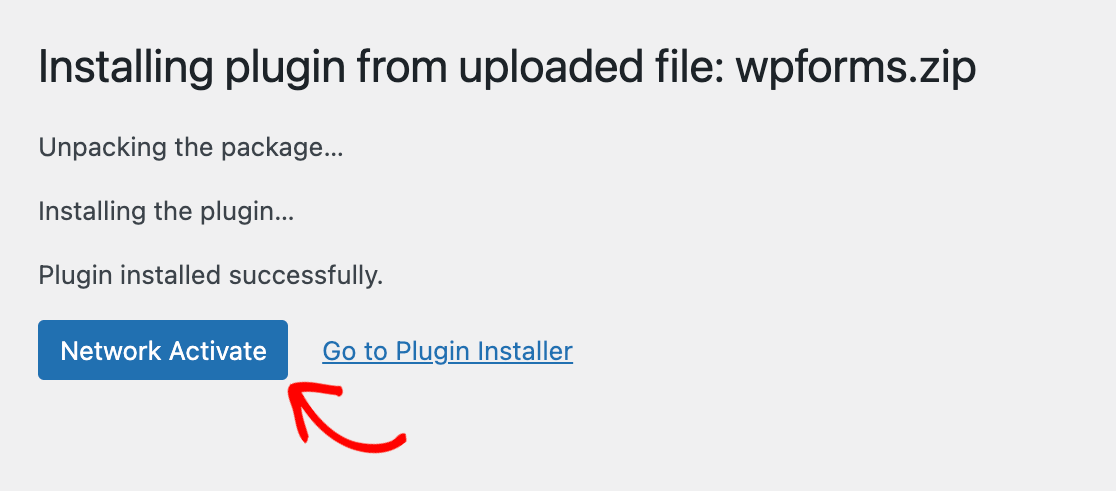
Quando installi WPForms sulla tua rete multisite, puoi attivarlo per tutti i tuoi sottositi facendo clic sul pulsante **Attiva rete** immediatamente dopo l'installazione.
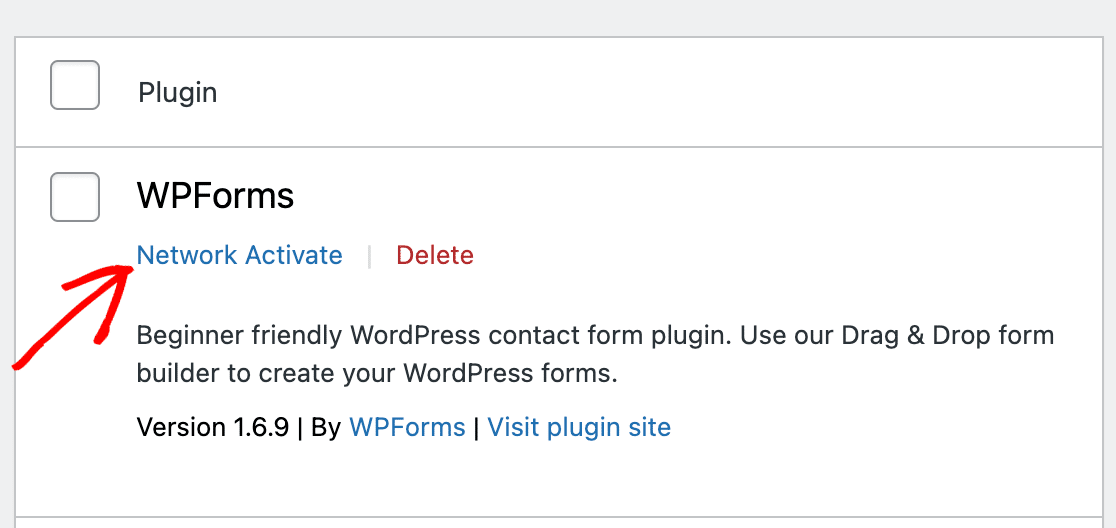
Oppure, se hai precedentemente installato WPForms ma non l'hai attivato, puoi andare alla schermata Plugin e fare clic su **Attiva rete** sotto WPForms.
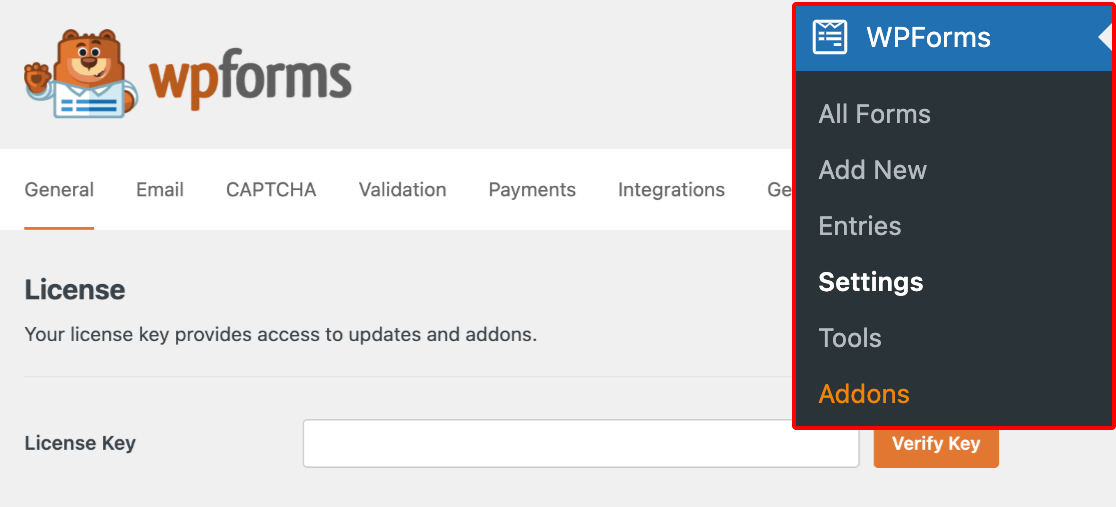
Una volta che il plugin è attivato per la tua rete, il Site Admin di ciascun sottosito potrà configurare le impostazioni di WPForms per il proprio sottosito andando su **WPForms » Impostazioni** nella dashboard di amministrazione del proprio sottosito.
Tuttavia, poiché i Site Admin non hanno accesso alla schermata Plugin per impostazione predefinita, non potranno disattivare o eliminare WPForms dai loro sottositi.
#### Verifica della chiave di licenza su una rete Multisite
Una volta installato e attivato WPForms sulla tua rete multisite, devi verificare la tua chiave di licenza per ogni singolo sottosito.
Per farlo, naviga nella dashboard di ciascun sito passando il mouse su **I miei siti** nella barra degli strumenti di WordPress, quindi seleziona un singolo sito dall'elenco risultante e fai clic su **Dashboard**.
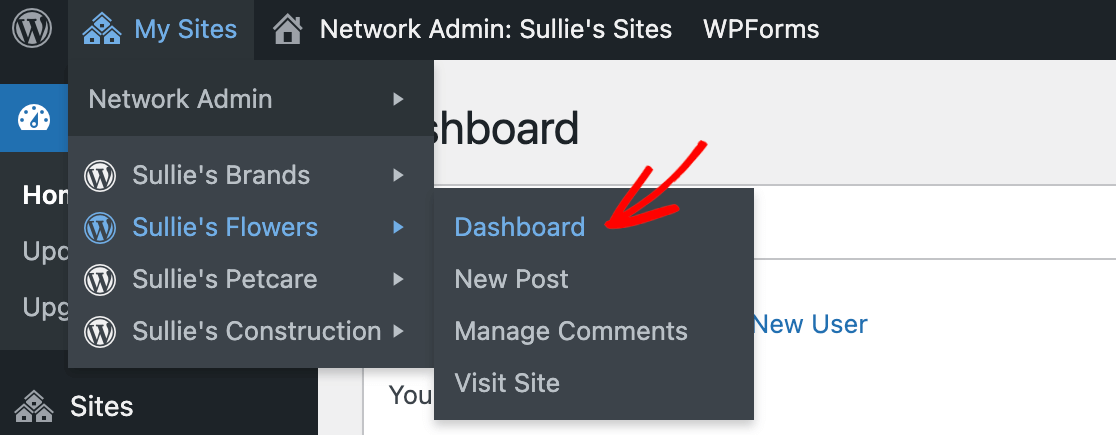
Da qui, fai clic su **WPForms » Impostazioni** nel menu della barra laterale a sinistra dello schermo. Puoi inserire la chiave di licenza dal tuo account WPForms nel campo fornito.
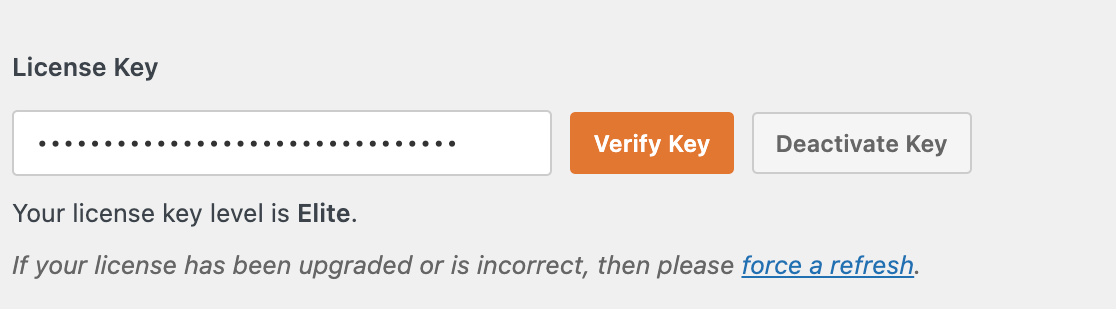
**Nota:** Per ulteriori indicazioni su dove trovare la tua chiave di licenza e inserirla nelle impostazioni di WPForms, consulta il nostro tutorial completo su [come verificare la tua licenza WPForms](https://wpforms.com/docs/verify-wpforms-license/ "Come verificare la tua licenza WPForms").
Dovrai quindi ripetere questo processo per ogni sottosito della tua rete. È importante notare che se la tua licenza ha un limite di siti, ogni sottosito conterà individualmente verso quel limite.
Dai un'occhiata alla nostra [pagina dei prezzi](https://wpforms.com/pricing/ "Pagina dei prezzi di WPForms") per vedere i limiti di siti per ogni tipo di licenza.
**Nota:** I Site Admin possono anche verificare la tua licenza per i loro sottositi nelle loro impostazioni di WPForms. Tuttavia, per motivi di sicurezza, sconsigliamo di condividere le credenziali del tuo account WPForms o la chiave di licenza con altri.
Se possibile, il Super Admin dovrebbe verificare la licenza per tutti i sottositi della rete.
### Attivazione di WPForms per un singolo sottosito nella tua rete
Puoi scegliere di attivare i plugin sui singoli sottositi della tua rete, se lo desideri. Per farlo, assicurati prima che WPForms sia disattivato a livello di rete.
Se in precedenza hai attivato WPForms sulla tua rete, vai alla schermata Plugin nella tua dashboard di Network Admin e fai clic su **Disattiva rete**.
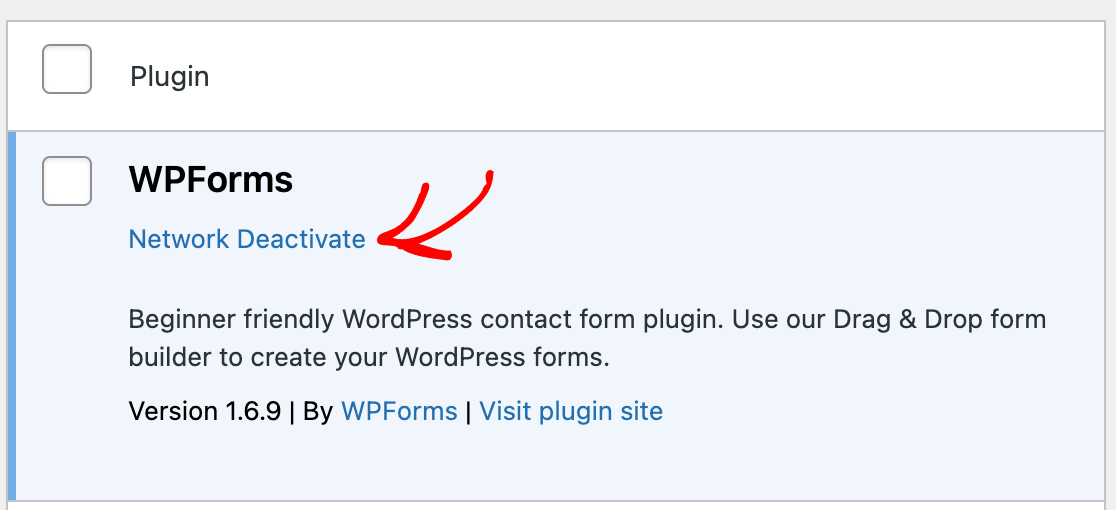
**Nota:** Sebbene tu possa attivare e disattivare i plugin per i sottositi dalle loro dashboard separate, devi comunque [installare WPForms dalla dashboard di Network Admin](#install).
Successivamente, accedi alla dashboard del sito su cui desideri attivare WPForms. Passa il mouse su **I miei siti** nella barra degli strumenti di WordPress, quindi seleziona il sito dall'elenco delle opzioni e fai clic su **Dashboard**.

Fai clic su **Plugin** nel menu della barra laterale a sinistra, quindi fai clic su **Attiva** sotto WPForms.
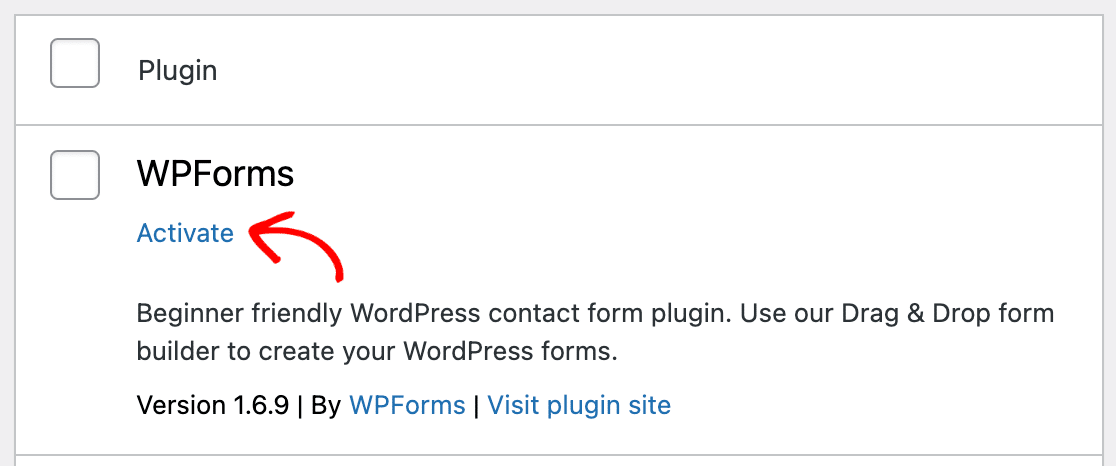
Una volta che WPForms è attivo su un sottosito, il Site Admin potrà configurare le sue impostazioni per il proprio sottosito. Tuttavia, non potrà comunque accedere alla schermata Plugin né disattivare o eliminare WPForms.
### Consentire ai Site Admin di visualizzare il menu Plugin
Se desideri che i Site Admin possano attivare o disattivare WPForms autonomamente, puoi concedere loro l'accesso alla schermata Plugin per i loro sottositi.
Nella tua dashboard di Network Admin, fai clic su **Impostazioni** nel menu della barra laterale a sinistra. Quindi scorri fino a **Impostazioni menu » Abilita menu di amministrazione** e seleziona la casella accanto a **Plugin**.
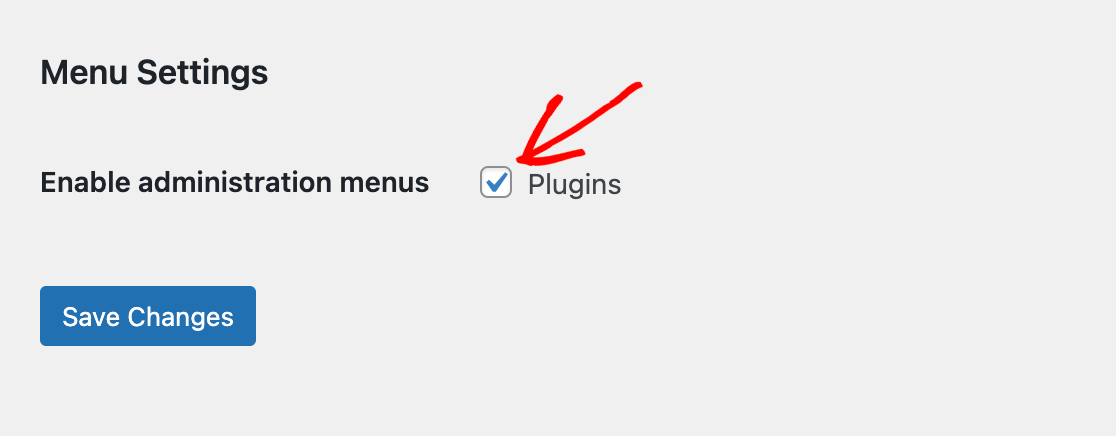
Assicurati di fare clic sul pulsante **Salva modifiche** prima di lasciare questa schermata.
Quando il Site Admin accede alla propria dashboard e va alla schermata Plugin, sarà in grado di attivare o disattivare WPForms come faresti per un normale sito WordPress.
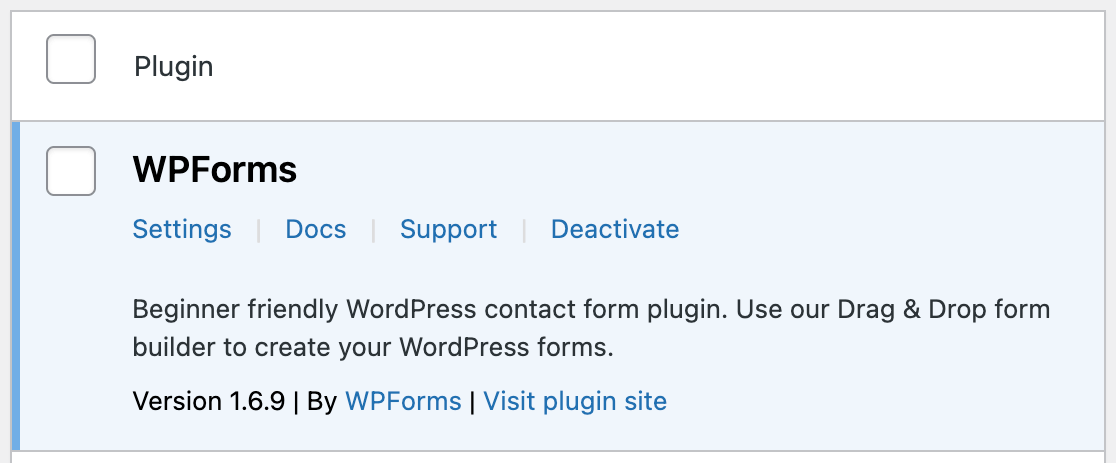
Tuttavia, non sarà comunque in grado di eliminare il plugin dal proprio sottosito.
Ecco fatto! Ora sai come utilizzare WPForms su un'installazione WordPress multisite.
Successivamente, vorresti rendere disponibili anche i nostri addon ai tuoi sottositi? Consulta il nostro tutorial su [come installare e attivare gli addon in WPForms](https://wpforms.com/docs/install-activate-wpforms-addons/ "Come installare e attivare gli addon di WPForms") per maggiori dettagli.
**Categorie:** Estensione, Estensione Funzionalità
---