### [Utilizzo di WPForms con AMP](https://wpforms.com/docs/how-to-use-wpforms-with-amp/)
**Pubblicato:** 23 novembre 2023
**Autore:** Umair Majeed
**Estratto:** Scopri come assicurarti che i tuoi moduli funzionino correttamente con AMP.
**Contenuto:**
Stai utilizzando Google AMP sul tuo sito per velocizzare i tempi di caricamento delle pagine mobili? Puoi configurare AMP, o Accelerated Mobile Pages, per aiutare il tuo sito a caricarsi più velocemente sui dispositivi mobili. Tuttavia, può anche impedire il corretto funzionamento di alcune funzionalità del tuo sito.
Questo tutorial ti mostrerà come utilizzare WPForms con AMP sul tuo sito WordPress.
- [Cos'è Google AMP?](#what-is-amp)
- [Aggiungere la compatibilità AMP a WPForms](#amp-compatibility)
- [Utilizzo di reCAPTCHA con WPForms e AMP](#recaptcha)
**Requisiti:** La compatibilità con Google AMP è disponibile solo per [WPForms Lite](https://wordpress.org/plugins/wpforms-lite/ "WordPress.org: WPForms Lite"). Inoltre, il tuo sito deve avere un certificato SSL installato e caricare tramite HTTPS affinché WPForms funzioni con Google AMP. Se non sei sicuro su come migrare a HTTPS, consulta il tutorial di WPBeginner su [questo processo](https://www.wpbeginner.com/wp-tutorials/how-to-add-ssl-and-https-in-wordpress/).
---
## Cos'è Google AMP?
[Google AMP](http://www.wpbeginner.com/wp-tutorials/how-to-properly-setup-google-amp-on-your-wordpress-site/ "Come configurare correttamente Google AMP sul tuo sito WordPress"), o Accelerated Mobile Pages, è un'iniziativa open-source con l'obiettivo di rendere il contenuto web più veloce per gli utenti mobili.
Tuttavia, per ottenere questi miglioramenti della velocità di caricamento, AMP impedisce il caricamento di molte risorse. Di conseguenza, alcune funzionalità non funzioneranno come previsto nelle pagine AMP.
Ad esempio, per impostazione predefinita, WPForms rileverà automaticamente se i tuoi moduli vengono caricati su una pagina AMP. Se viene rilevata una pagina AMP, l'utente vedrà un link per caricare la versione completa (non AMP) della pagina.
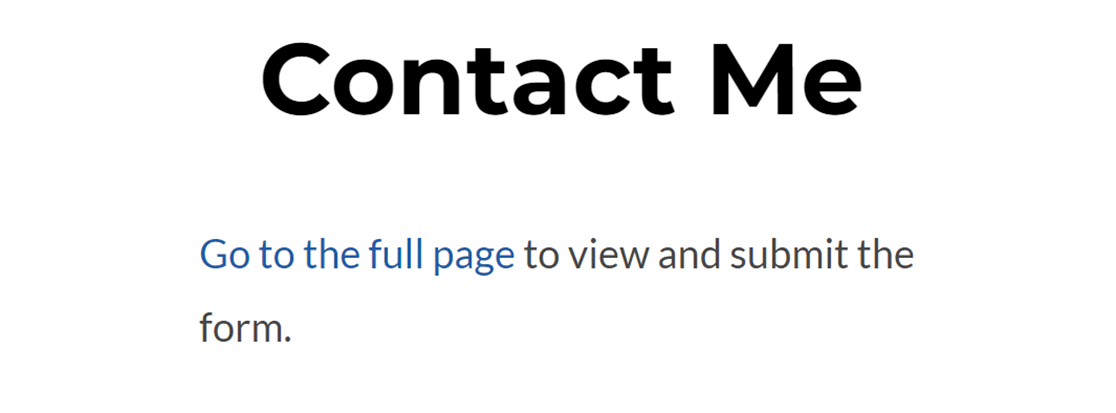Ecco perché WPForms include una compatibilità speciale specificamente per Google AMP.
## Aggiungere la compatibilità AMP a WPForms
**Nota:** Il campo Slider Numerico e il campo Menu a tendina Stile Moderno non sono supportati quando si utilizza AMP. Si consiglia di utilizzare invece i campi Menu a tendina Stile Classico e Numeri se si desidera abilitare AMP per il proprio sito WordPress.
Per iniziare, dovrai installare e attivare il plugin ufficiale [Google AMP per WordPress](https://wordpress.org/plugins/amp/ "WordPress.org: AMP"). Per i dettagli su come installare un plugin, consulta la [guida di WPBeginner](https://www.wpbeginner.com/beginners-guide/step-by-step-guide-to-install-a-wordpress-plugin-for-beginners/ "Guida passo passo all'installazione di un plugin WordPress per principianti").
Puoi utilizzare la procedura guidata di configurazione del plugin Google AMP per configurare le impostazioni necessarie. Per i dettagli, consulta il tutorial completo di WPBeginner su [come utilizzare AMP con WordPress](https://www.wpbeginner.com/wp-tutorials/how-to-properly-setup-google-amp-on-your-wordpress-site/).
Non è necessaria alcuna configurazione aggiuntiva per integrare i tuoi moduli con il plugin AMP, e la compatibilità verrà automaticamente aggiunta a tutti i tuoi moduli incorporati.
## Utilizzo di reCAPTCHA con WPForms e AMP
Per utilizzare reCAPTCHA in WPForms con AMP, devi utilizzare reCAPTCHA v3. Questa è l'unica versione di reCAPTCHA supportata da AMP.
Per una guida passo passo all'abilitazione di questa funzionalità, consulta il nostro tutorial su [come configurare reCAPTCHA in WPForms](https://wpforms.com/docs/setup-captcha-wpforms/ "Come configurare reCAPTCHA in WPForms").
Se stai attualmente utilizzando reCAPTCHA v2 nei tuoi moduli, dovrai ripetere il processo di configurazione (inclusa la creazione di nuove chiavi) per passare a reCAPTCHA v3.
Se desideri che reCAPTCHA funzioni nelle tue pagine AMP, dovrai abilitarlo nelle impostazioni di reCAPTCHA.
Per farlo, vai alla tua [dashboard di amministrazione di reCAPTCHA](https://www.google.com/recaptcha/intro/v3.html) e fai clic sull'icona dell'ingranaggio per reCAPTCHA v3 che hai aggiunto a WPForms.
Quindi scorri fino in fondo alla pagina delle impostazioni e seleziona la casella accanto a **Consenti a questa chiave di funzionare con le pagine AMP**.
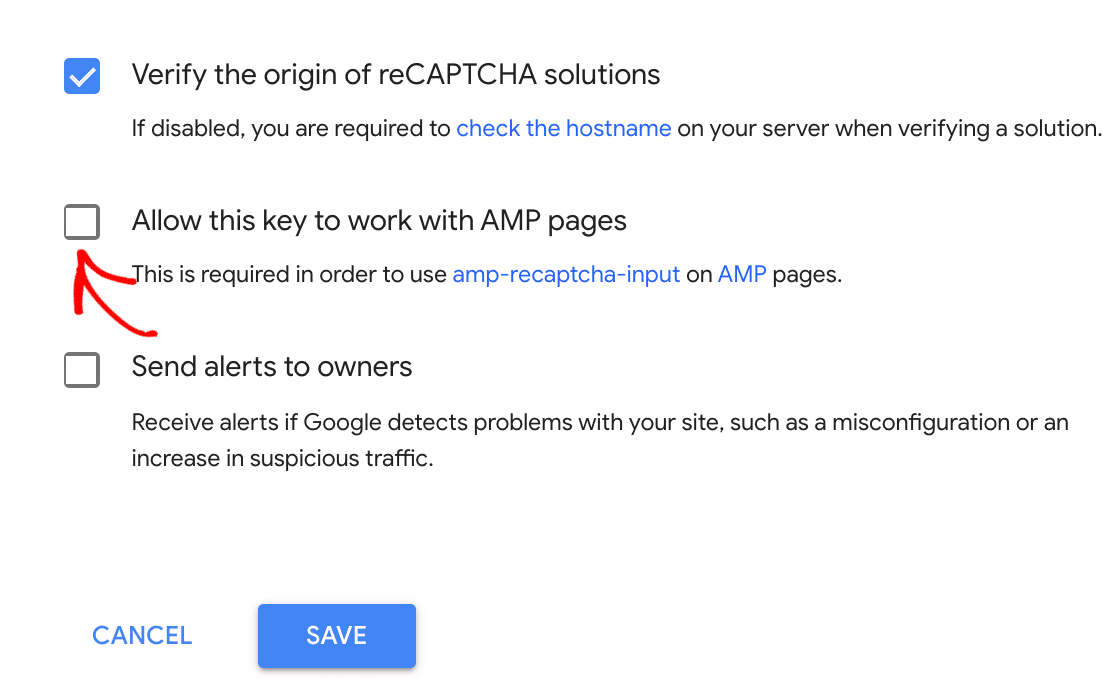**Nota:** Le impostazioni CAPTCHA sono impostate per impostazione predefinita su reCAPTCHA invisibile nelle pagine AMP. Ciò significa che gli utenti non vedranno un badge reCAPTCHA sui moduli incorporati nelle pagine AMP.
Ricorda di salvare le tue impostazioni. Quindi il badge reCAPTCHA dovrebbe essere visibile sulle tue pagine AMP.
Infine, assicurati di [testare i tuoi moduli](https://wpforms.com/docs/how-to-properly-test-your-wordpress-forms-before-launching-checklist/ "Come testare correttamente i tuoi moduli WordPress prima del lancio [Checklist]") con AMP in modo da poter essere sicuro che appaiano e funzionino esattamente come desideri.
Ecco fatto! Ora puoi assicurarti che gli utenti mobili del tuo sito possano ancora vedere e compilare i tuoi moduli con Google AMP.
Successivamente, vorresti sapere come raccogliere le sottomissioni dei moduli anche quando non è disponibile internet? Assicurati di consultare il nostro tutorial sull'addon [Modalità Offline](https://wpforms.com/docs/how-to-install-and-set-up-the-offline-forms-addon/ "Come installare e configurare l'addon Moduli Offline") per saperne di più.
**Categorie:** Estensione, Estensione Funzionalità
---