### [Utilizzo delle stringhe di query per precompilare un campo di testo](https://wpforms.com/docs/how-to-use-query-strings-to-auto-fill-a-text-field/)
**Pubblicato:** 11 novembre 2023
**Autore:** Umair Majeed
**Estratto:** Scopri come utilizzare una stringa di query per precompilare un campo in un modulo.
**Contenuto:**
Vorresti precompilare un campo di testo per un utente in base al link che clicca? I link possono essere impostati per inviare informazioni a un campo in modo che l'utente possa risparmiare un passaggio durante la compilazione del tuo modulo.
Questo tutorial ti mostrerà come sfruttare le stringhe di query per precompilare un campo in un modulo.
---
**Nota:** Stai cercando di creare stringhe di query più avanzate per WPForms? Dai un'occhiata al nostro tutorial su [abilitare il prefill tramite URL](https://wpforms.com/developers/how-to-enable-dynamic-field-population/) per saperne di più sulla creazione di stringhe di query. Se desideri precompilare i campi del modulo con informazioni estratte da un altro modulo, consulta il nostro articolo su [precompilazione dei moduli con stringhe di query](https://wpforms.com/developers/how-to-use-query-strings-to-pre-populate-form-fields-from-another-form/).
### Cos'è una stringa di query?
Una stringa di query è una parte di un URL che fornisce o recupera informazioni. Su alcuni siti, ad esempio, le stringhe di query vengono utilizzate per eseguire ricerche di post o prodotti.
Se hai mai notato un URL con un punto interrogativo nel mezzo, hai visto una stringa di query in azione. Un URL con una stringa di query apparirà più o meno così:
`http://example.com/plugin?name=wpforms`
In questo esempio, ti mostreremo come utilizzare una stringa di query per inserire una parola o una frase specifica in un campo del modulo.
Per fare ciò, creeremo un link speciale che gli utenti possono cliccare se desiderano saperne di più su "Eventi e Feste". L'URL di quel link porterà l'utente al nostro modulo "Richiedi maggiori informazioni". La stringa di query che creeremo precompilerà il nostro campo "Vorrei saperne di più su:" con "Eventi e Feste".
**Nota:** Stai cercando di precompilare la data odierna o il nome e l'email di un utente connesso? L'utilizzo di [Smart Tag](https://wpforms.com/docs/how-to-use-smart-tags-in-wpforms/ "Come utilizzare gli Smart Tag in WPForms") in WPForms è un ottimo modo per raggiungere questo obiettivo.
### Creazione di un nuovo modulo
Prima di iniziare, dovrai assicurarti che WPForms sia [installato e attivato](https://wpforms.com/docs/install-wpforms-plugin/ "Come installare il plugin WPForms") sul tuo sito WordPress e che tu abbia [verificato la tua licenza](https://wpforms.com/docs/verify-wpforms-license/ "Come verificare la licenza WPForms"). Quindi puoi [creare un nuovo modulo](https://wpforms.com/docs/creating-first-form/ "Come creare il tuo primo modulo") o modificarne uno esistente per accedere al generatore di moduli.
Se stai creando un nuovo modulo, dovrai fornire un titolo al tuo modulo e scegliere un modello. Qui stiamo usando il modello **Modulo di contatto semplice**.

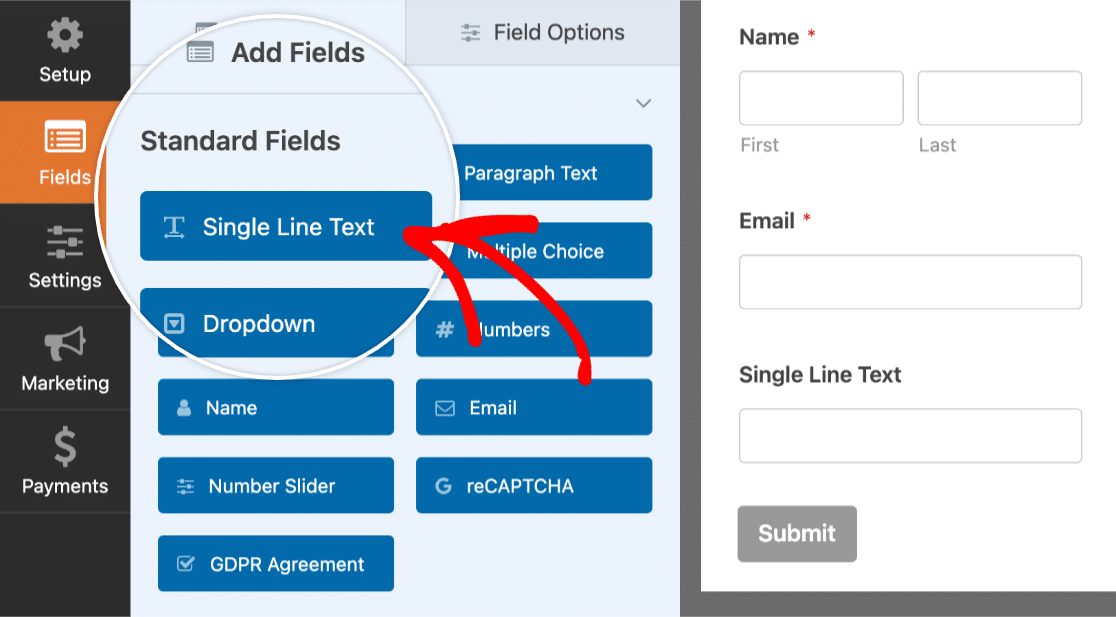
Per questo esempio, creeremo un link che precompilerà un campo **Testo a riga singola** nel nostro modulo. Per aggiungere questo campo al tuo modulo, cliccaci sopra o trascinalo nell'area di anteprima.
### Aggiunta di uno Smart Tag Variabile Query String
Successivamente, dobbiamo configurare il valore predefinito per il campo Testo a riga singola (che abbiamo rinominato in "Vorrei saperne di più su") per essere pronto ad accettare informazioni da una stringa di query.
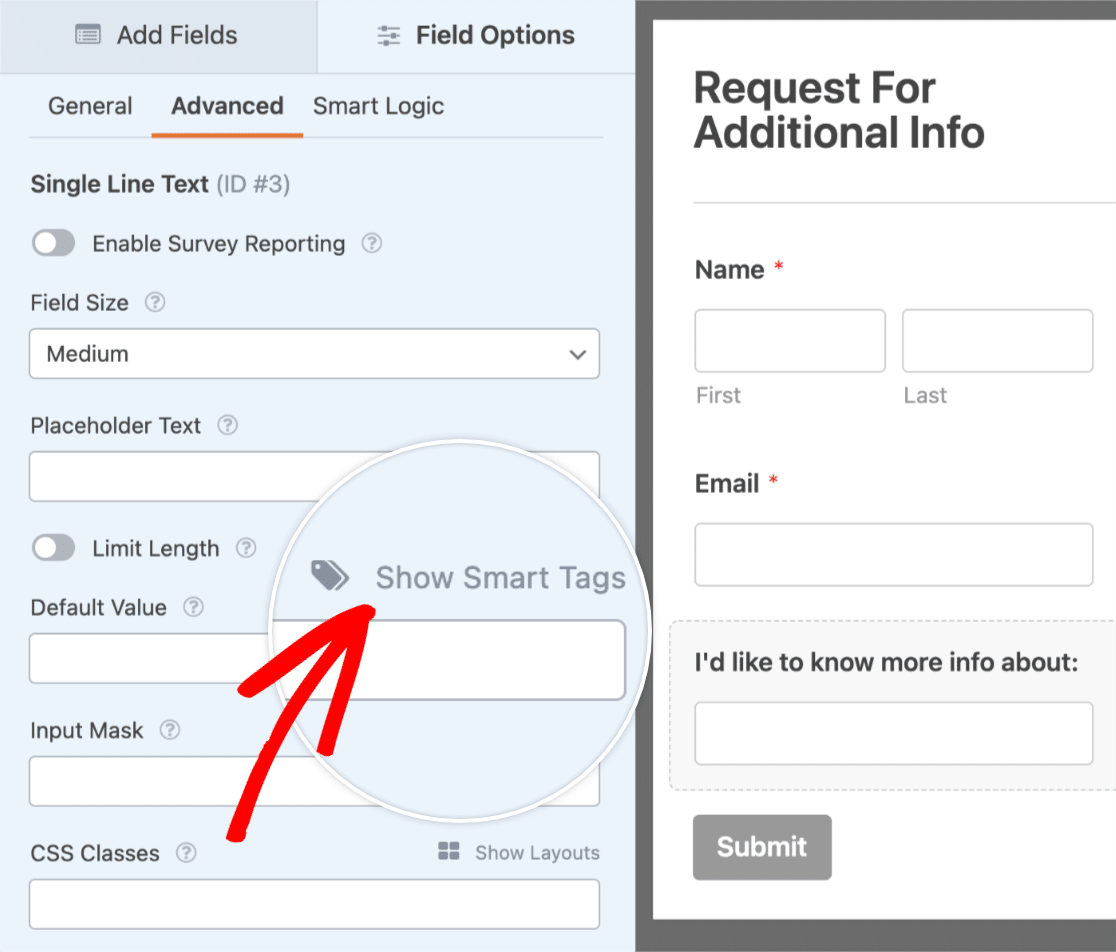
Per fare ciò, fai clic sul campo per aprire la schermata Opzioni campo. Da qui, dovrai aprire la scheda **Avanzate**, scorrere fino alla casella etichettata **Valore predefinito** e quindi fare clic su **Mostra Smart Tag**.
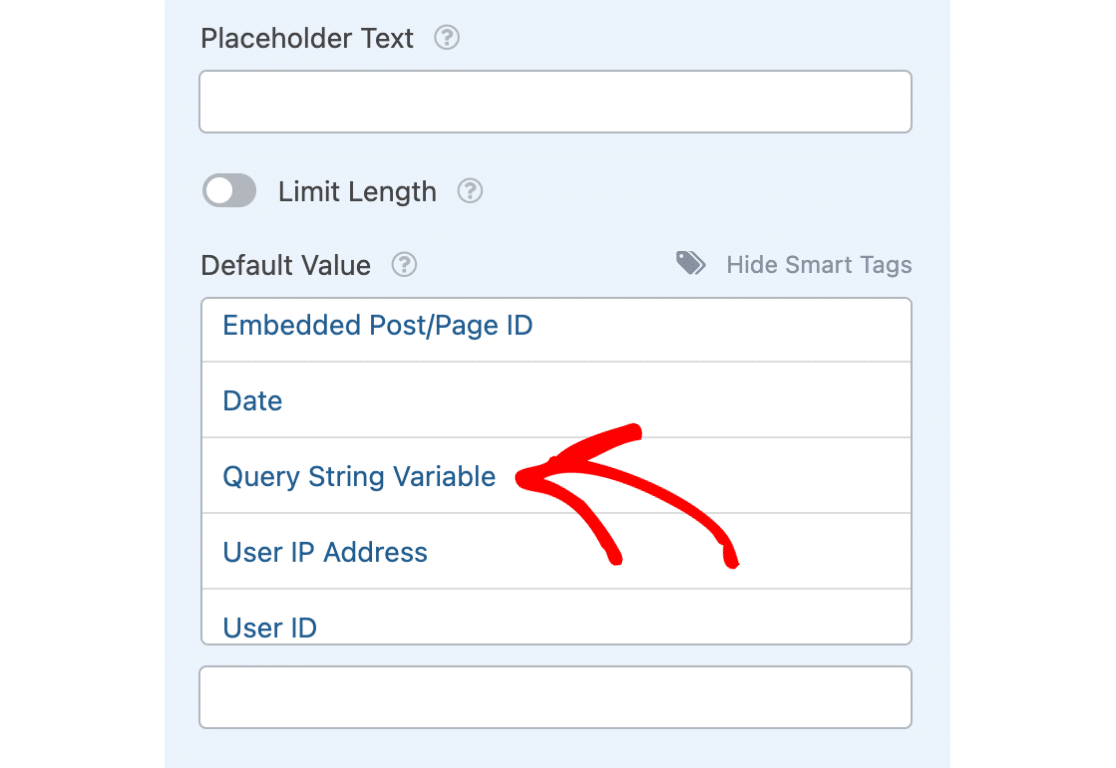
Dall'elenco a discesa, seleziona l'opzione chiamata **Variabile Query String**.
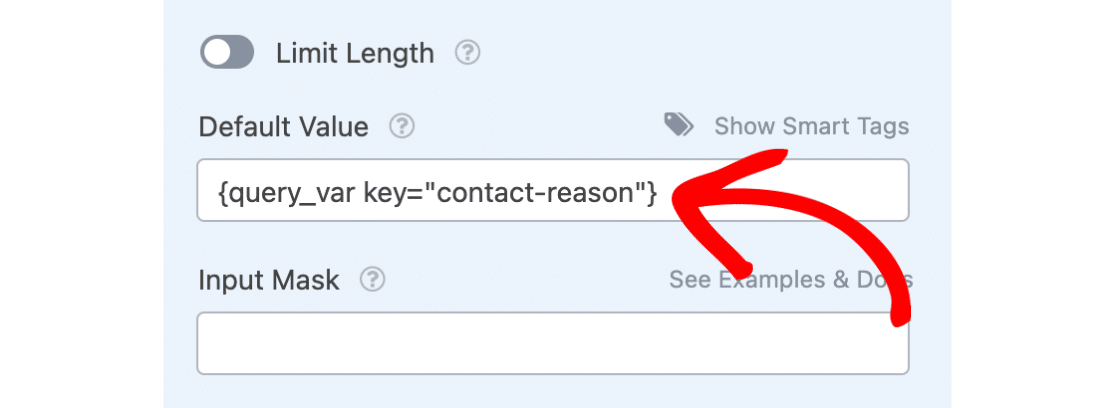
Una volta effettuata questa selezione, noterai che `{query_var key=""}` è stato aggiunto alla casella **Valore predefinito**. Tra quelle virgolette vuote, devi aggiungere un nome (chiamato chiave) per rappresentare questo campo. Questa chiave verrà utilizzata in seguito nella nostra stringa di query.
Daremo al nostro campo una chiave chiamata "contact-reason". È importante notare che il nome che usi per questa chiave sarà visibile nell'URL che imposteremo in seguito, quindi il nome dovrebbe essere logico allo scopo della chiave. Inoltre, assicurati che la tua chiave non contenga spazi; invece, sostituisci gli spazi con un trattino "-" o un underscore "_".
### Pubblicazione del tuo modulo
Ora che hai configurato il modulo, puoi tornare alla tua bacheca di WordPress. Quindi, puoi creare una nuova pagina o modificarne una esistente per [pubblicare il modulo](https://wpforms.com/docs/creating-first-form/#display-form "Come creare il tuo primo modulo") che hai appena creato.
Per pubblicare il tuo modulo, fai prima clic sul pulsante **+ (più)** per aggiungere un nuovo blocco.
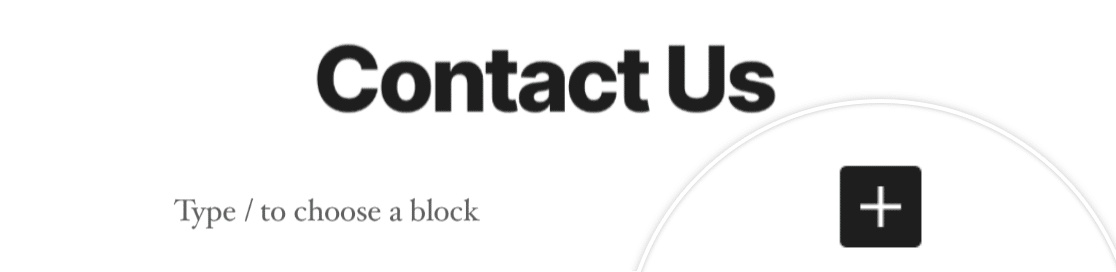
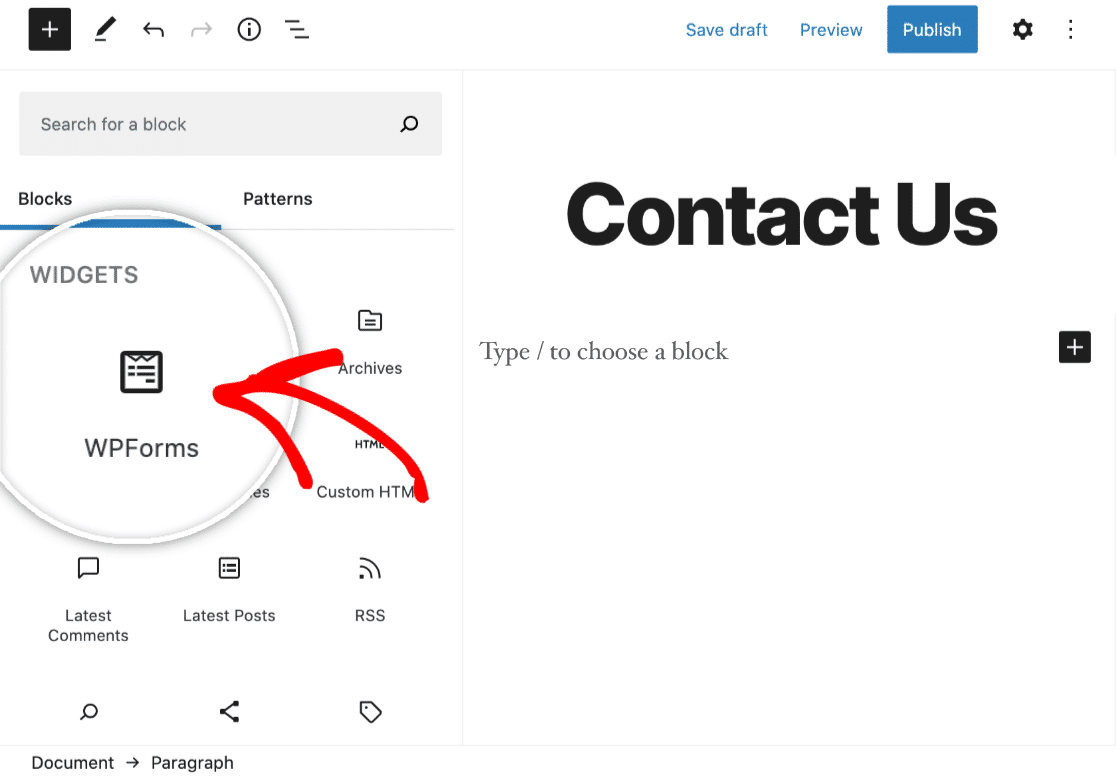
Per individuare il blocco WPForms, puoi cercare "WPForms" o aprire la categoria **Widget**. Quindi, fai clic sul blocco chiamato **WPForms**.
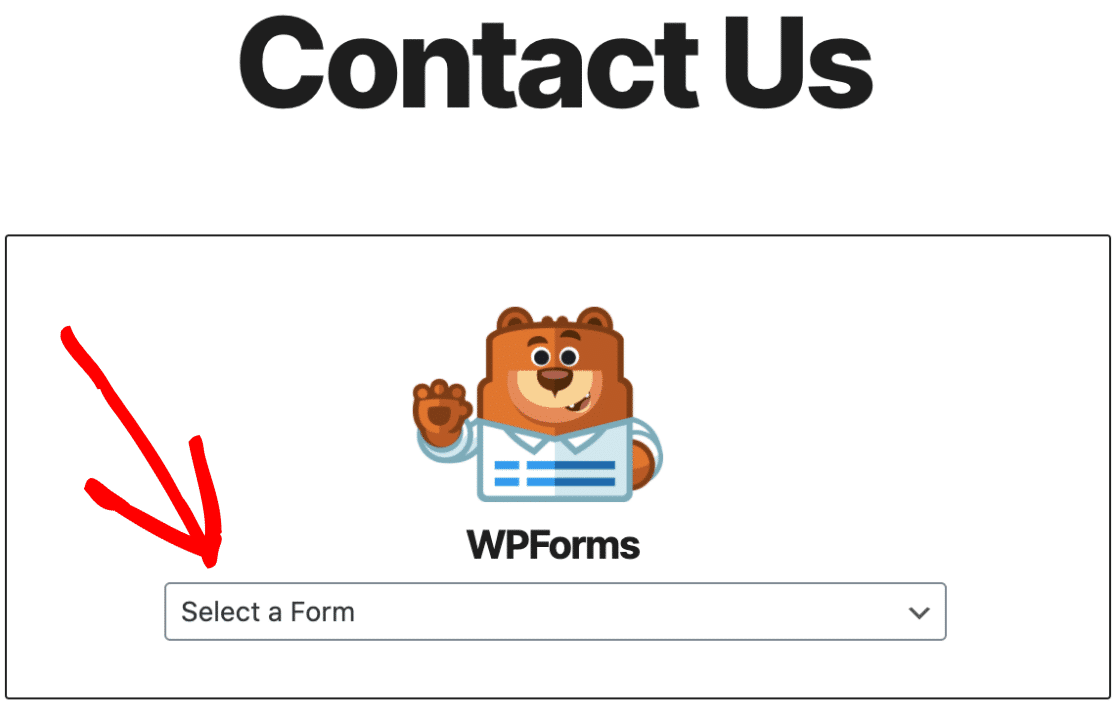
Questo aggiungerà il blocco WPForms alla schermata dell'editor. Successivamente, procedi a incorporare il tuo modulo selezionandolo dal menu a discesa **Seleziona un modulo**.
Ora che il tuo modulo è incorporato nella pagina, puoi pubblicarlo e visitarlo sul frontend del tuo sito.
### Creazione di un link con una stringa di query
Successivamente, dovrai creare un'altra nuova pagina o modificarne una esistente dove possiamo aggiungere un link a questo modulo.
In questo esempio, il nostro modulo si trova nella nostra pagina di contatto, quindi un link standard sarebbe simile a: `https://example.com/contact`.
Nella nuova pagina, aggiungeremo del testo e collegheremo il nostro testo "Eventi e Feste" alla pagina in cui si trova il nostro modulo (`https://example.com/contact`).
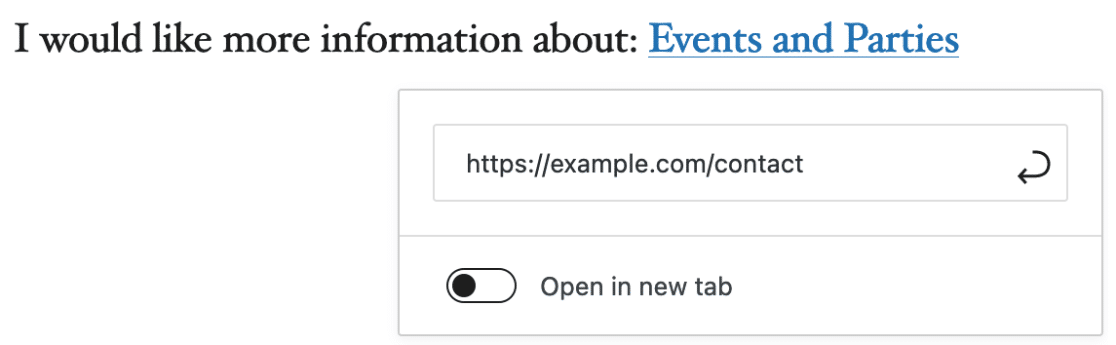
Al momento, quel link aprirà semplicemente la pagina di contatto. Successivamente, modificheremo questo link per contenere una stringa di query. Questo link modificato non solo aprirà la pagina di contatto, ma passerà una stringa di query che precompilerà il campo Testo a riga singola nel nostro modulo:
`https://example.com/contact?contact-reason=EventsandParties`
Ecco come abbiamo costruito questo nuovo link, in ordine dei suoi componenti:
- Il link normale (https://example.com/contact)
- Un punto interrogativo
- La chiave che hai designato in precedenza (in questo esempio, contact-reason)
- Un segno di uguale
- Il testo che vuoi che venga precompilato
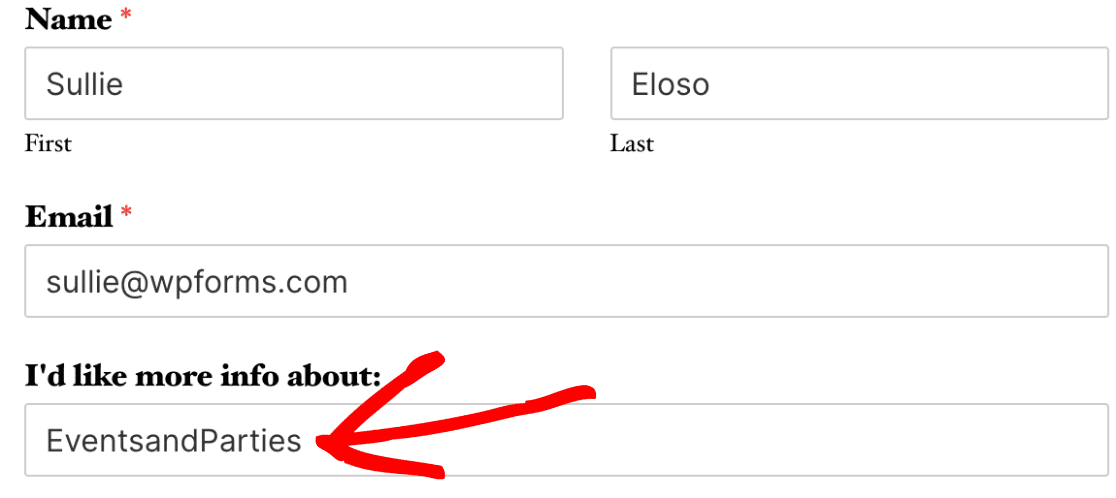
Cliccando su questo link, la nostra casella di testo a riga singola verrà precompilata con qualsiasi testo dopo il segno di uguale. In questo caso, il link sopra inserirà "EventsandParties" in quel campo:
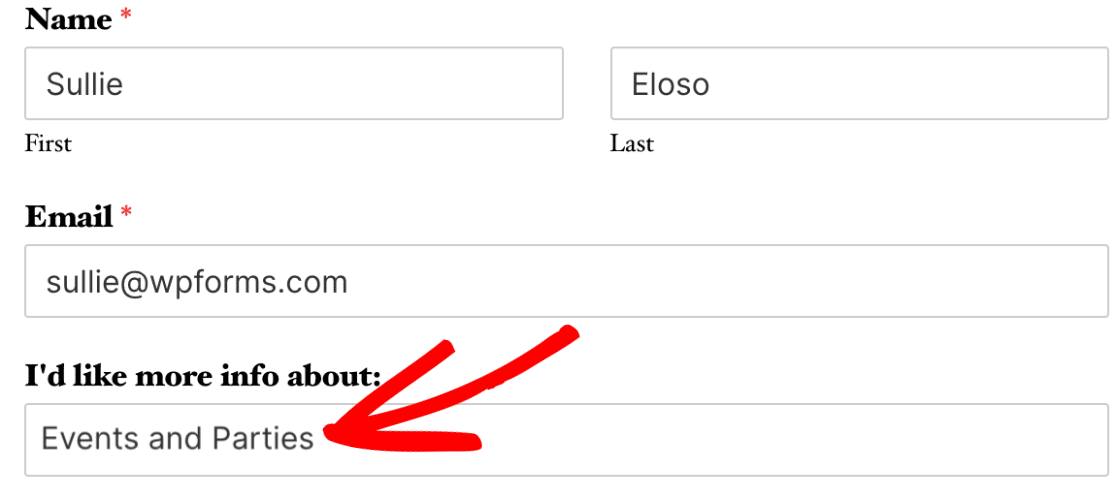
Per aggiungere spazi al testo che appare in questo campo, basta inserire `%20` ovunque desideri che appaia uno spazio. Ad esempio, il codice `https://example.com/contact?contact-reason=Events%20and%20Parties` aggiungerà uno spazio al testo risultante precompilato, che si legge "Eventi e Feste":
**Nota:** Vuoi precompilare due o più campi con la tua stringa di query? Assicurati solo di aggiungere un simbolo "&" (e commerciale) prima di includere una chiave e un testo aggiuntivi.
Ad esempio: `https://example.com/contact?contact-reason=Events%20and%20Parties&second-field=OtherValue`
Per utilizzare altri simboli, ad esempio "(", ")" o "@", dovrai utilizzare uno strumento come [URL Encode/Decode](https://www.url-encode-decode.com/), per convertire questi simboli nei loro codici corrispondenti.
Ecco fatto! Speriamo che questo tutorial ti abbia aiutato a impostare link con stringhe di query che precompileranno un campo di testo su un modulo.
Successivamente, desideri popolare dinamicamente i campi con i contenuti del tuo sito? Assicurati di consultare [la nostra guida sulle scelte di campo dinamiche](https://wpforms.com/docs/how-to-set-dynamic-field-default-values-in-wpforms/) per tutti i dettagli.
**Categorie:** Personalizzazioni avanzate dei campi, Estensione
---