### [Utilizzo delle scorciatoie da tastiera](https://wpforms.com/docs/how-to-use-keyboard-shortcuts-in-the-wpforms-form-builder/)
**Pubblicato:** 23 novembre 2023
**Autore:** Umair Majeed
**Estratto:** Scopri come salvare, visualizzare in anteprima o incorporare i tuoi moduli premendo pochi tasti sulla tastiera.
**Contenuto:**
Vorresti poter salvare, visualizzare in anteprima o incorporare i tuoi moduli premendo pochi tasti sulla tastiera? Con le scorciatoie da tastiera di WPForms, puoi creare moduli più velocemente che mai.
In questo articolo, condivideremo le scorciatoie da tastiera disponibili nell'editor di moduli di WPForms.
---
Innanzitutto, assicurati che WPForms sia [installato e attivato](https://wpforms.com/docs/install-wpforms-plugin/ "“Come") sul tuo sito WordPress e che tu abbia [verificato la tua licenza](https://wpforms.com/docs/verify-wpforms-license/ "“Come"). Quindi puoi [creare un nuovo modulo](https://wpforms.com/docs/creating-first-form/ "“Come") o modificarne uno esistente per accedere all'editor di moduli.
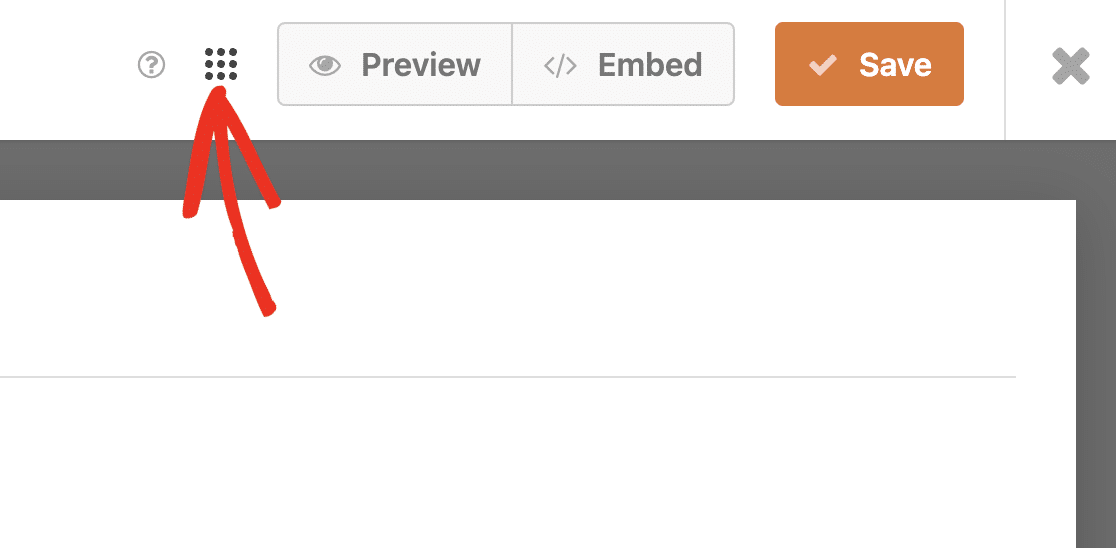
Nell'editor di moduli, fai clic sull'icona **Menu** per aprire opzioni aggiuntive.
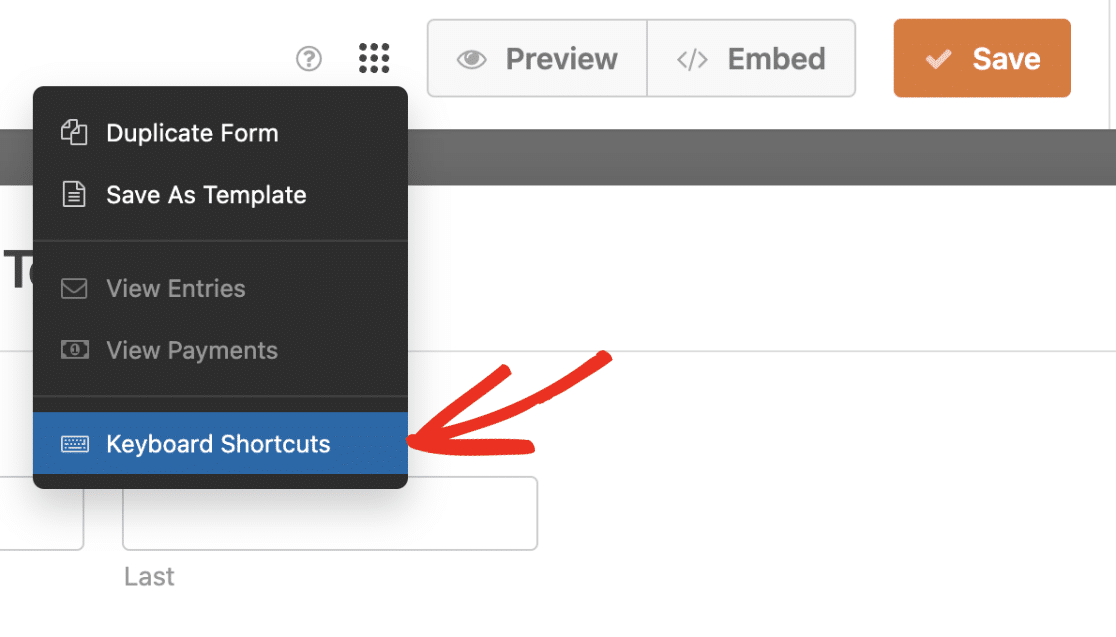
Quindi, seleziona l'opzione **Scorciatoie da tastiera** per aprire l'elenco dei tasti di scelta rapida disponibili.
In alternativa, puoi premere **Ctrl** + **/** sulla tastiera per aprire questo elenco.
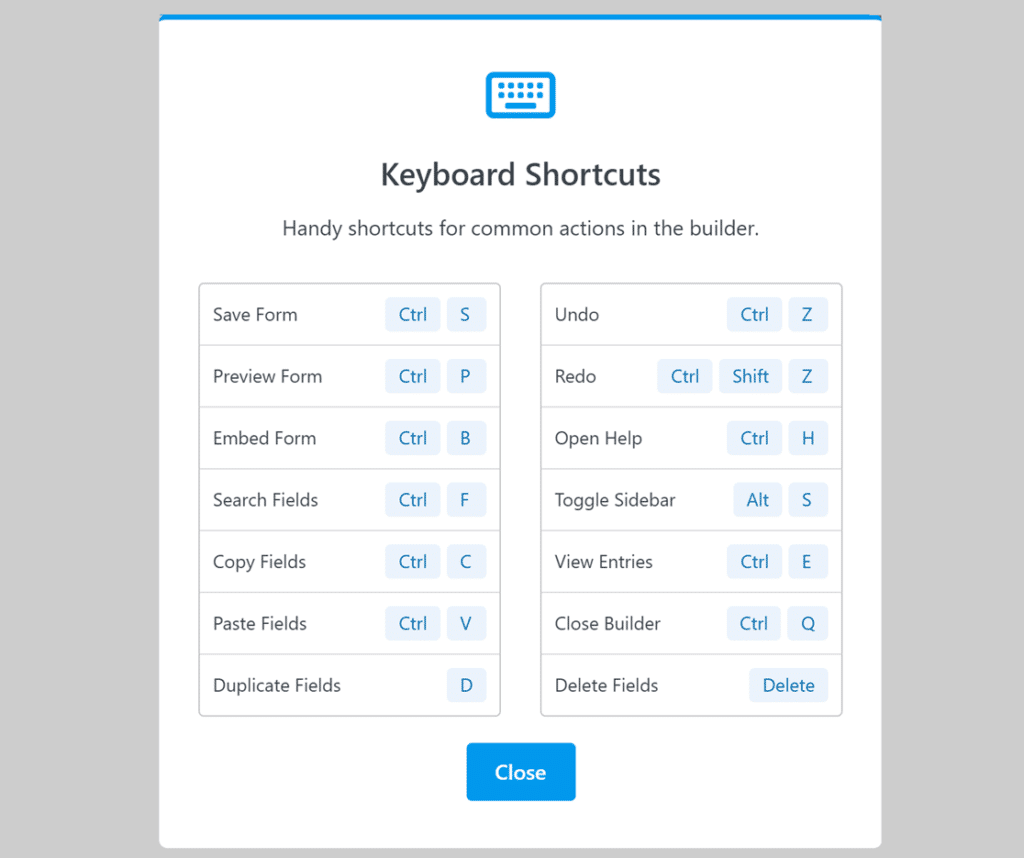**Nota:** Il tasto Control viene utilizzato per la maggior parte delle scorciatoie di WPForms sia su Windows che su macOS.
Per Copia/Incolla/Annulla/Ripristina, WPForms supporta le scorciatoie standard: usa **Ctrl** su Windows/Linux e **Comando** su macOS.
Le scorciatoie sono le seguenti:
- **Ctrl + S:** Salva il modulo.
- **Ctrl + P:** Apri l'anteprima del modulo in una nuova scheda del browser.
- **Ctrl + B:** Apri lo strumento di incorporamento dell'anteprima del modulo.
- **Ctrl + F:** Cerca i campi disponibili per l'editor di moduli.
- **Ctrl + H:** Apri la schermata di aiuto.
- **Ctrl + T:** Attiva/disattiva la barra laterale dell'editor di moduli su macOS.
- **Alt + S:** Attiva/disattiva la barra laterale dell'editor di moduli su Windows e Linux.
- **Ctrl + E:** Visualizza le voci del modulo in una nuova scheda del browser.
- **Ctrl + Q:** Esci dall'editor di moduli.
- **Ctrl / Comando + C:** Copia i campi selezionati.
- **Ctrl / Comando + V:** Incolla i campi copiati.
- **Ctrl / Comando + Z:** Annulla l'ultima modifica.
- **Ctrl / Comando + Shift + Z:** Ripristina l'ultima modifica annullata.
- **D**: Duplica il campo selezionato.
- **Elimina**: Elimina i campi selezionati.
Per chiudere l'elenco delle scorciatoie da tastiera (tasti di scelta rapida), fai clic sul pulsante **Chiudi** o premi di nuovo **Ctrl** + **/**.
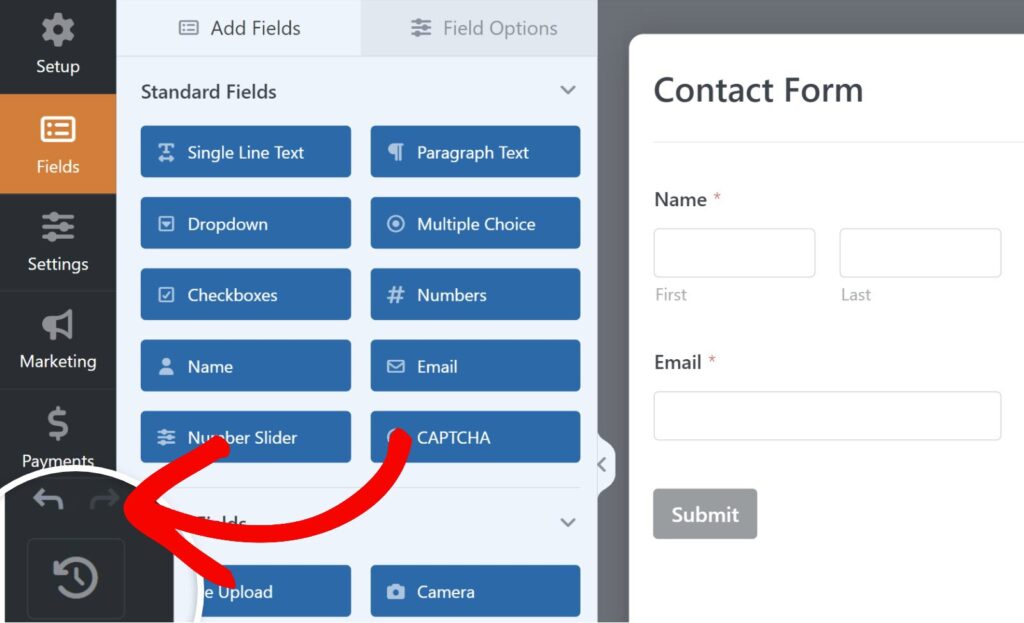
Puoi anche utilizzare le icone **Annulla** e **Ripristina** dall'angolo in basso a sinistra dell'editor di moduli quando sono disponibili.
## Selezione di più campi
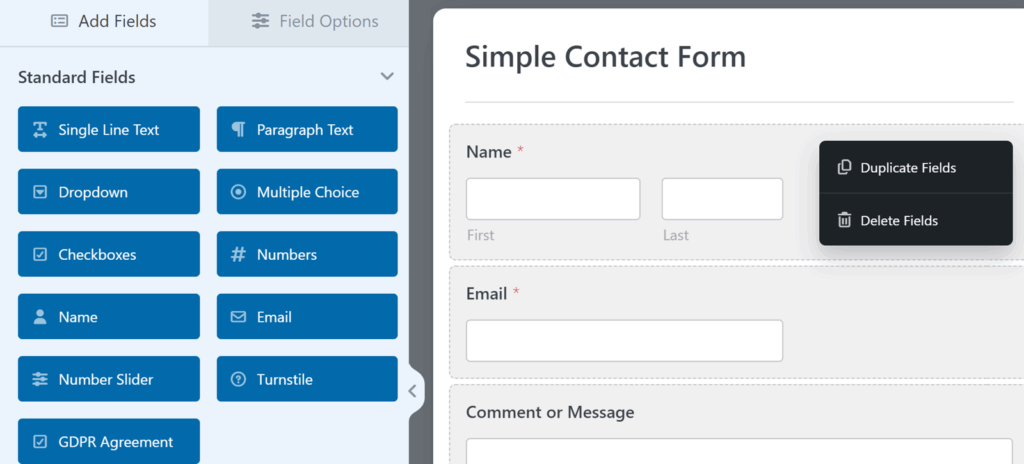
Puoi anche selezionare più di un campo alla volta nell'area di anteprima. Questo è utile se desideri spostare, duplicare o eliminare più campi contemporaneamente.
Per selezionare più campi, fai clic su un campo nell'area di anteprima, quindi tieni premuto il tasto appropriato e fai clic su altri campi:
- **Windows**: tieni premuto **Ctrl** o **Shift** e fai clic sui campi per selezionarne più di uno
- **Mac**: tieni premuto **Comando** e fai clic sui campi
Dopo aver selezionato più campi, trascinali per spostarli insieme o utilizza le azioni disponibili (come Duplica Campi o Elimina Campi) per duplicarli o rimuoverli in blocco.
**Nota:** La selezione di più campi attualmente non supporta i campi **Layout** o **Repeater**.
Ecco fatto! Ora sai come visualizzare le scorciatoie da tastiera disponibili nell'editor di moduli di WPForms.
Successivamente, vorresti testare i tuoi moduli prima di pubblicarli? La nostra [checklist completa per il test dei moduli](https://wpforms.com/docs/how-to-properly-test-your-wordpress-forms-before-launching-checklist/) ti guiderà passo dopo passo nel processo.
**Categorie:** Funzionalità, Creazione moduli
---