### [Aggiornamento dei dettagli di fatturazione](https://wpforms.com/docs/how-to-update-billing-details-for-your-wpforms-account/)
**Pubblicato:** 23 novembre 2023
**Autore:** Umair Majeed
**Estratto:** Scopri come modificare o aggiornare le informazioni di pagamento per il tuo account WPForms.
**Contenuto:**
Hai bisogno di modificare le informazioni di fatturazione per il tuo account WPForms? Mantenere aggiornati i tuoi dati di pagamento aiuterà a garantire che la tua licenza si rinnovi con successo.
Questo tutorial ti mostrerà come modificare o aggiornare le informazioni di fatturazione per il tuo account WPForms.
- [Aggiornamento dei dettagli della carta di credito](#credit-card)
- [Aggiornamento dei dettagli PayPal](#paypal)
- [Domande frequenti](#faq)
**Nota:** Gli aggiornamenti di fatturazione funzioneranno in modo diverso a seconda che tu abbia selezionato Carta di Credito o PayPal nella pagina di checkout di WPForms.
---
## Aggiornamento dei dettagli della carta di credito
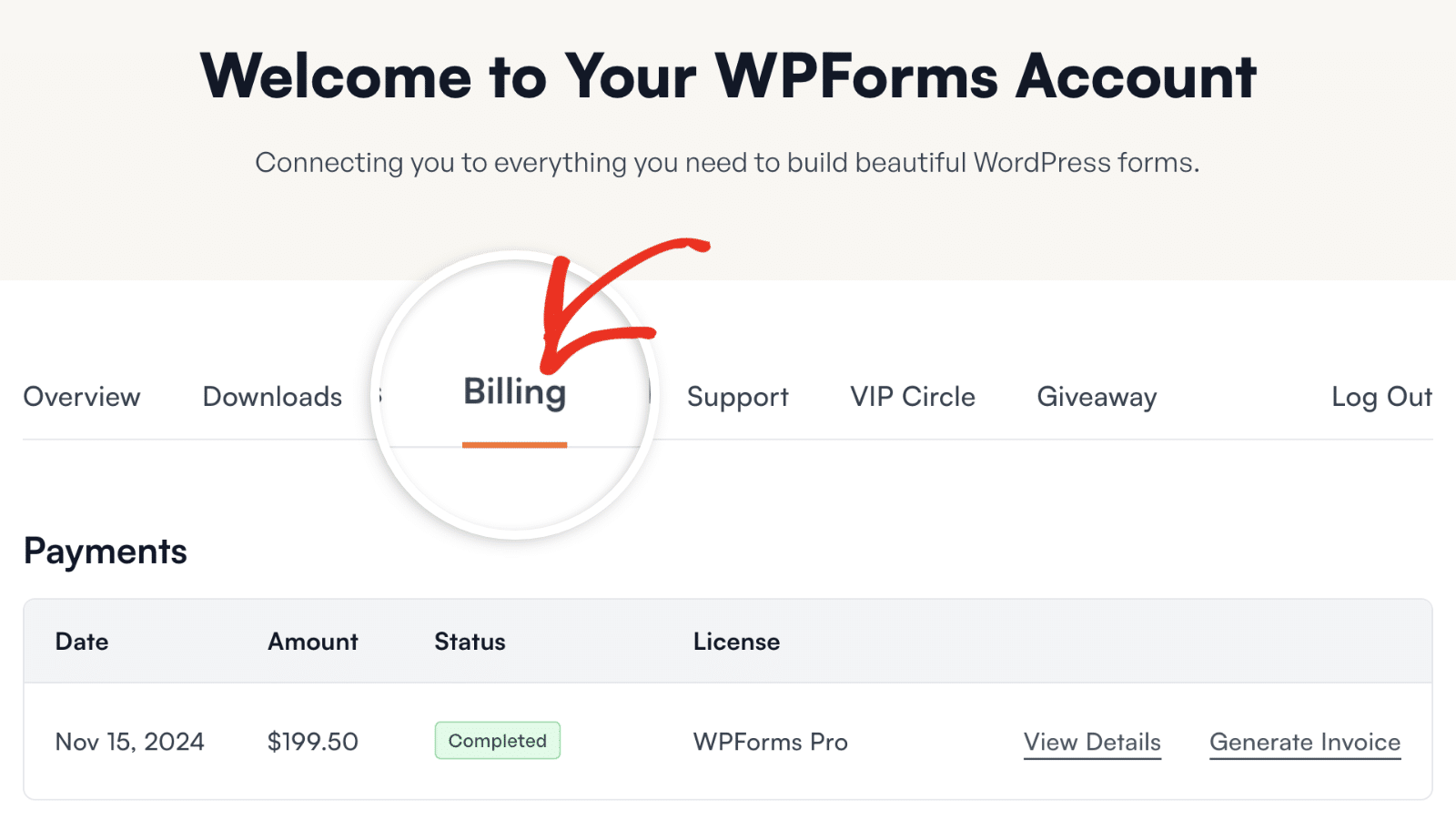
Per iniziare, dovrai [accedere al tuo account WPForms](https://wpforms.com/account/ "Accedi a WPForms.com"). Una volta effettuato l'accesso, dovrai fare clic sulla scheda **Fatturazione**.
Quindi, scorri fino alla sezione **Abbonamenti** e fai clic su **Aggiorna carta**.
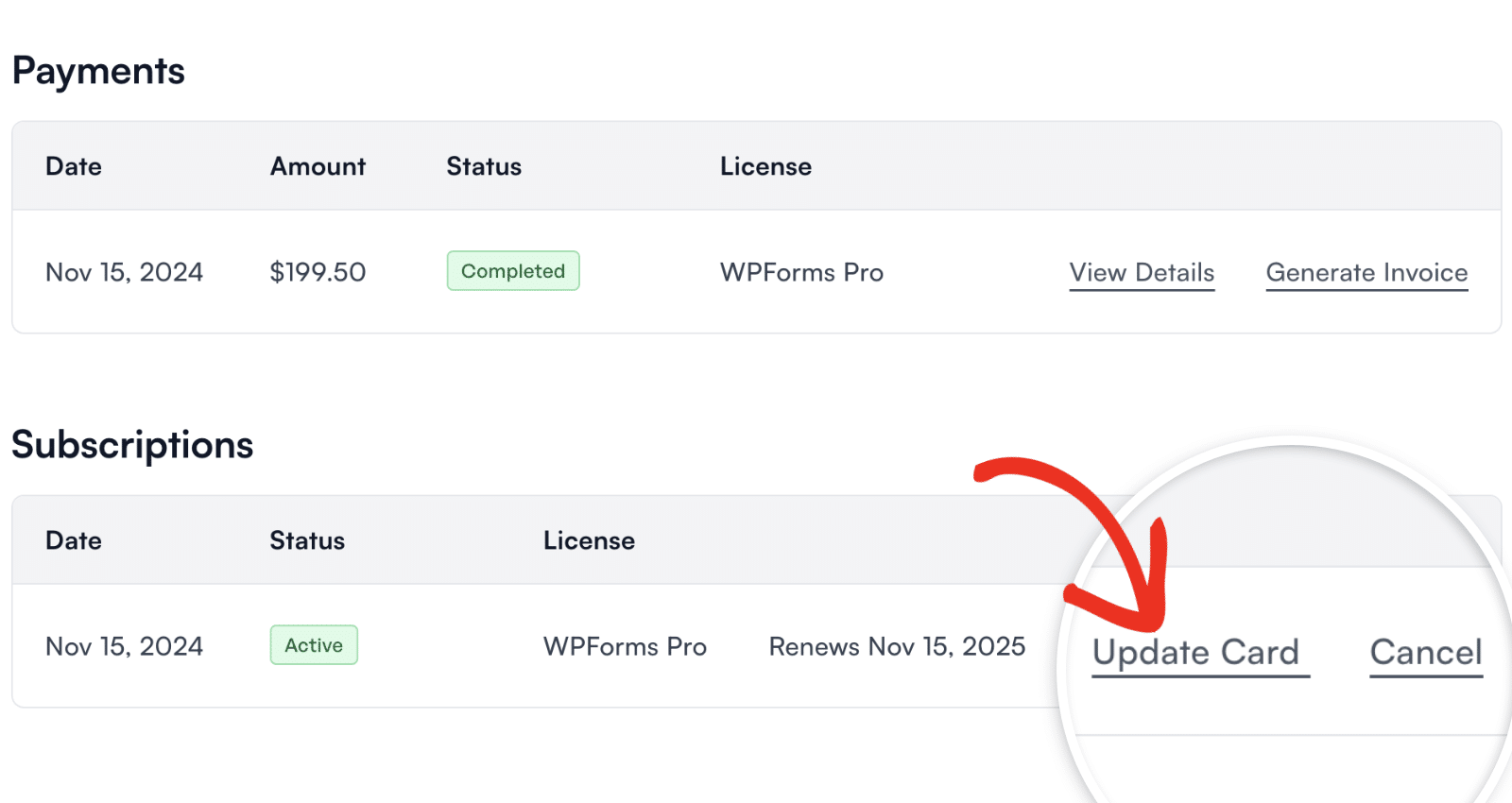**Nota:** Se non vedi l'opzione **Aggiorna metodi di pagamento**, significa che hai pagato tramite [PayPal](#paypal).
Facendo clic su questo link si aprirà un modulo popup dove potrai visualizzare la carta attualmente registrata.
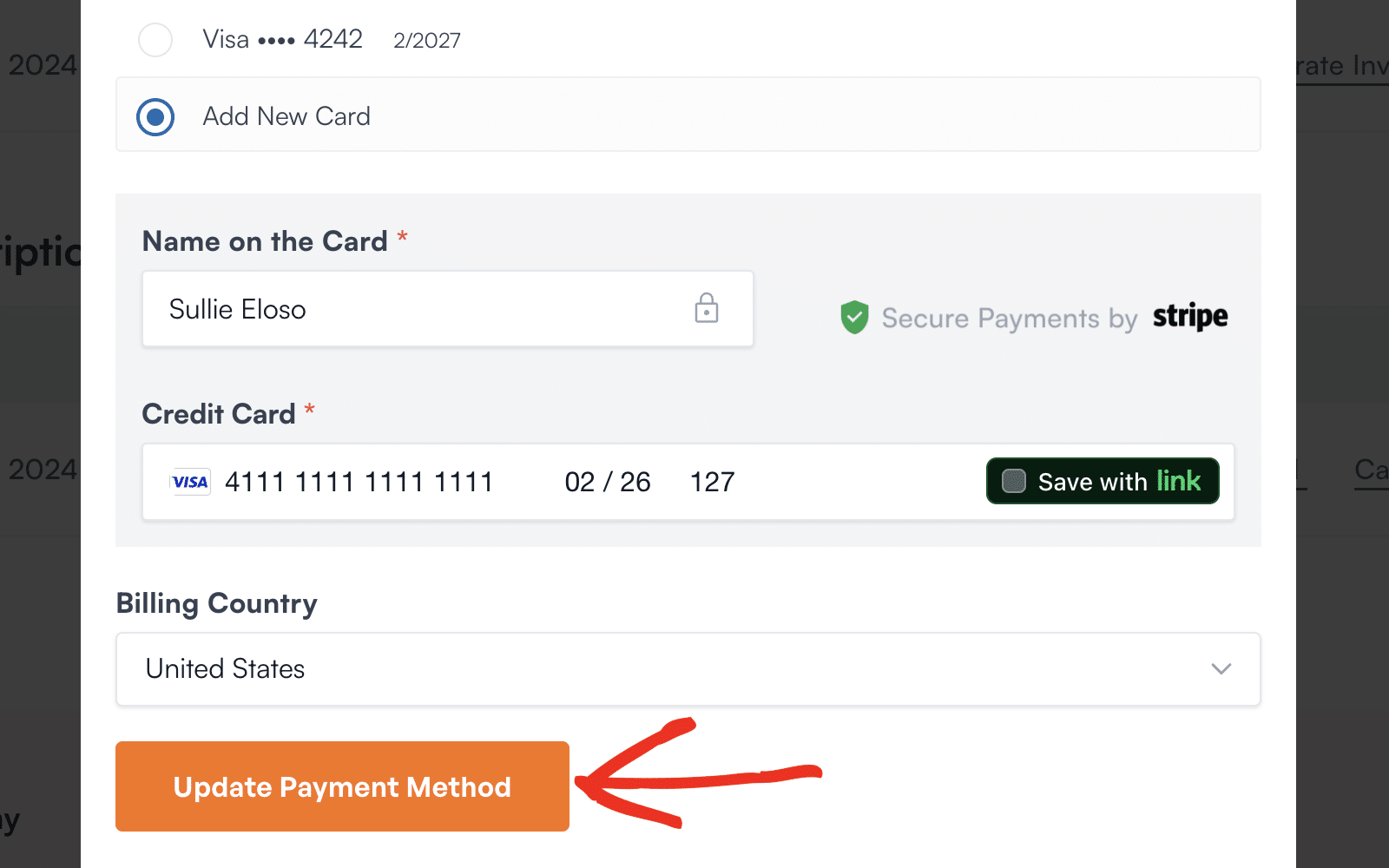
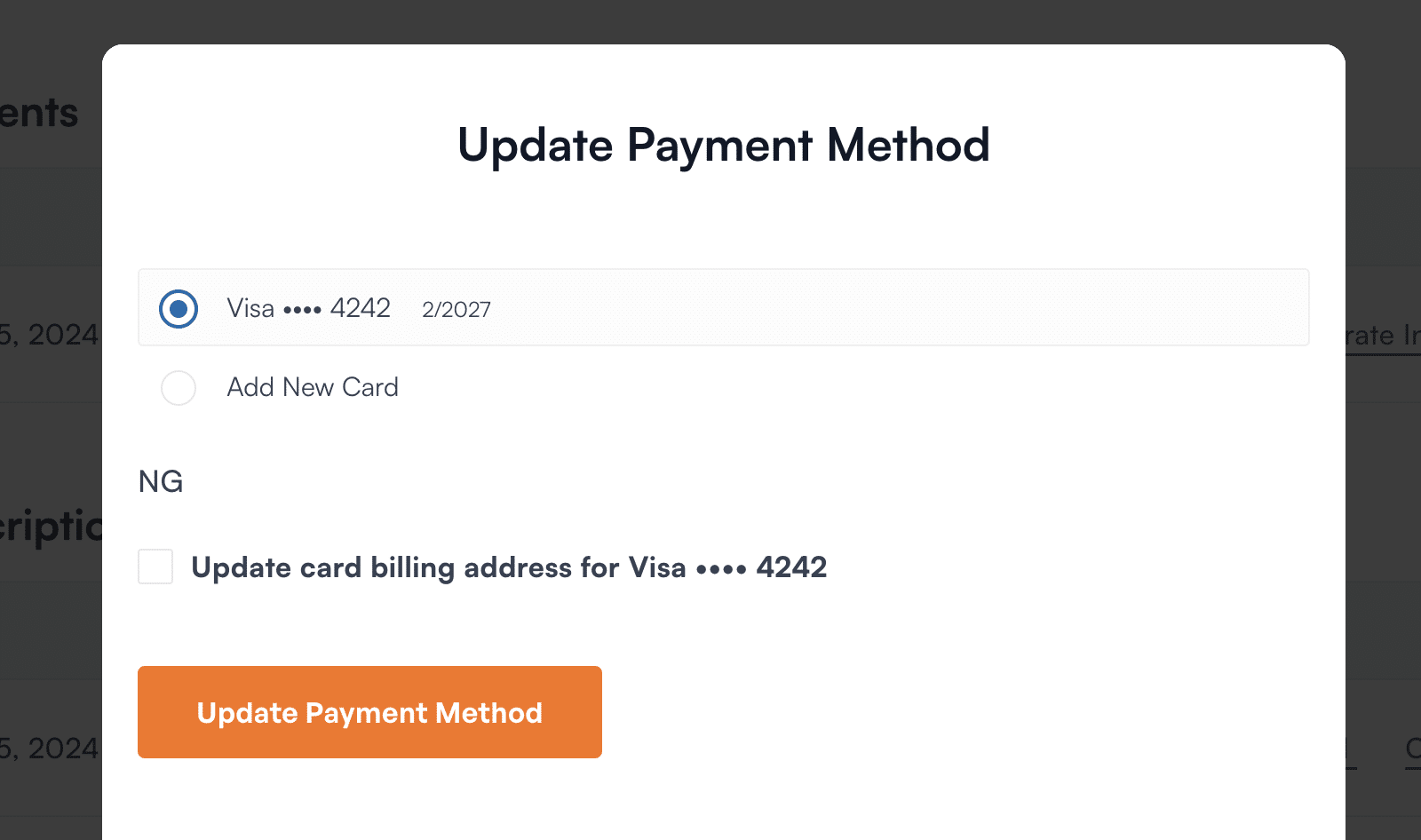Da qui, puoi aggiornare, eliminare o aggiungere una nuova carta. Se desideri aggiungere una nuova carta di credito al tuo account, seleziona l'opzione **Aggiungi nuova carta**.
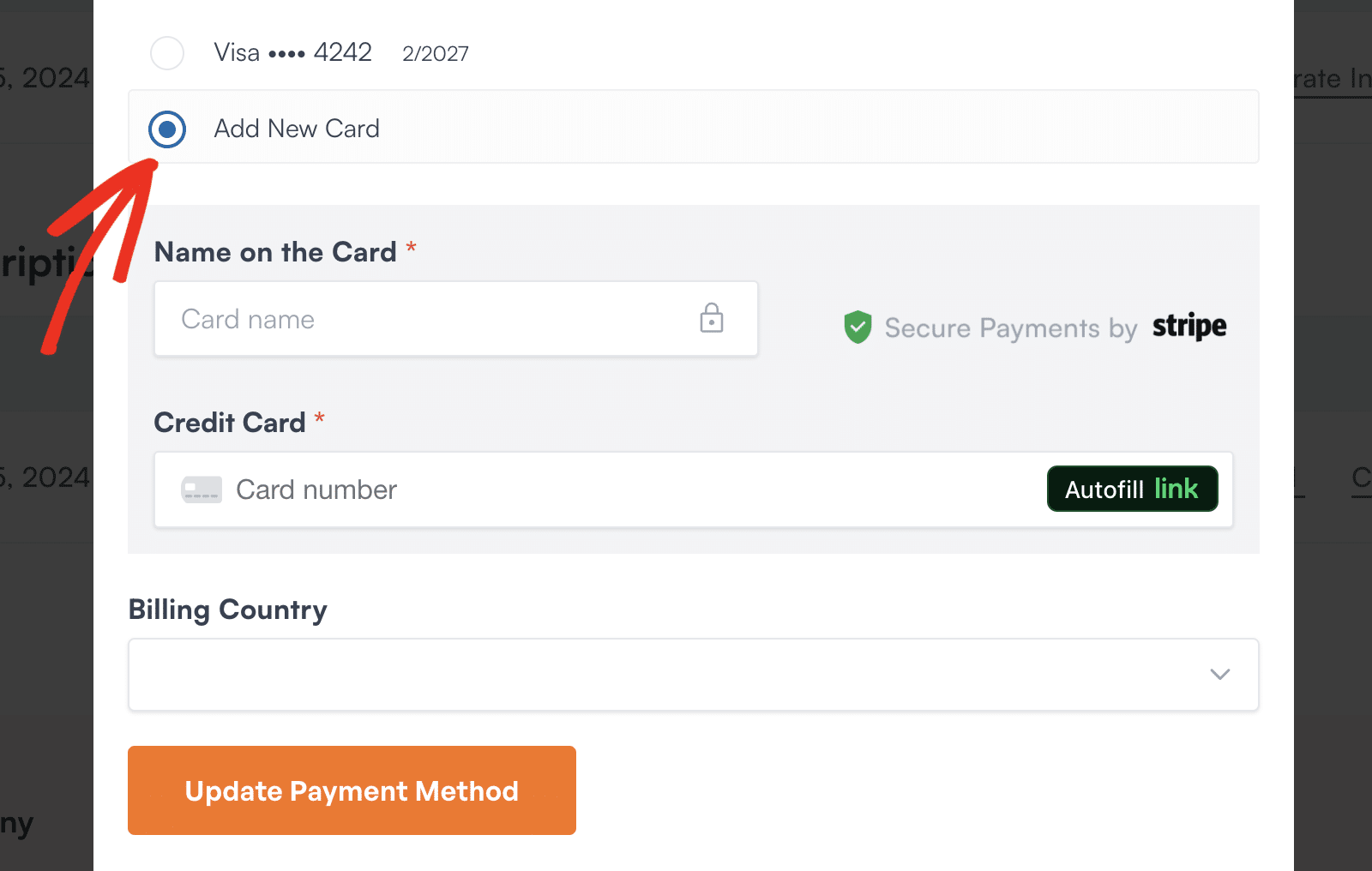Si aprirà un modulo che ti consentirà di aggiungere i dettagli della tua nuova carta di credito. Una volta completato il modulo, assicurati di fare clic sul pulsante **Aggiorna metodo di pagamento** per aggiungere i dettagli al tuo account.
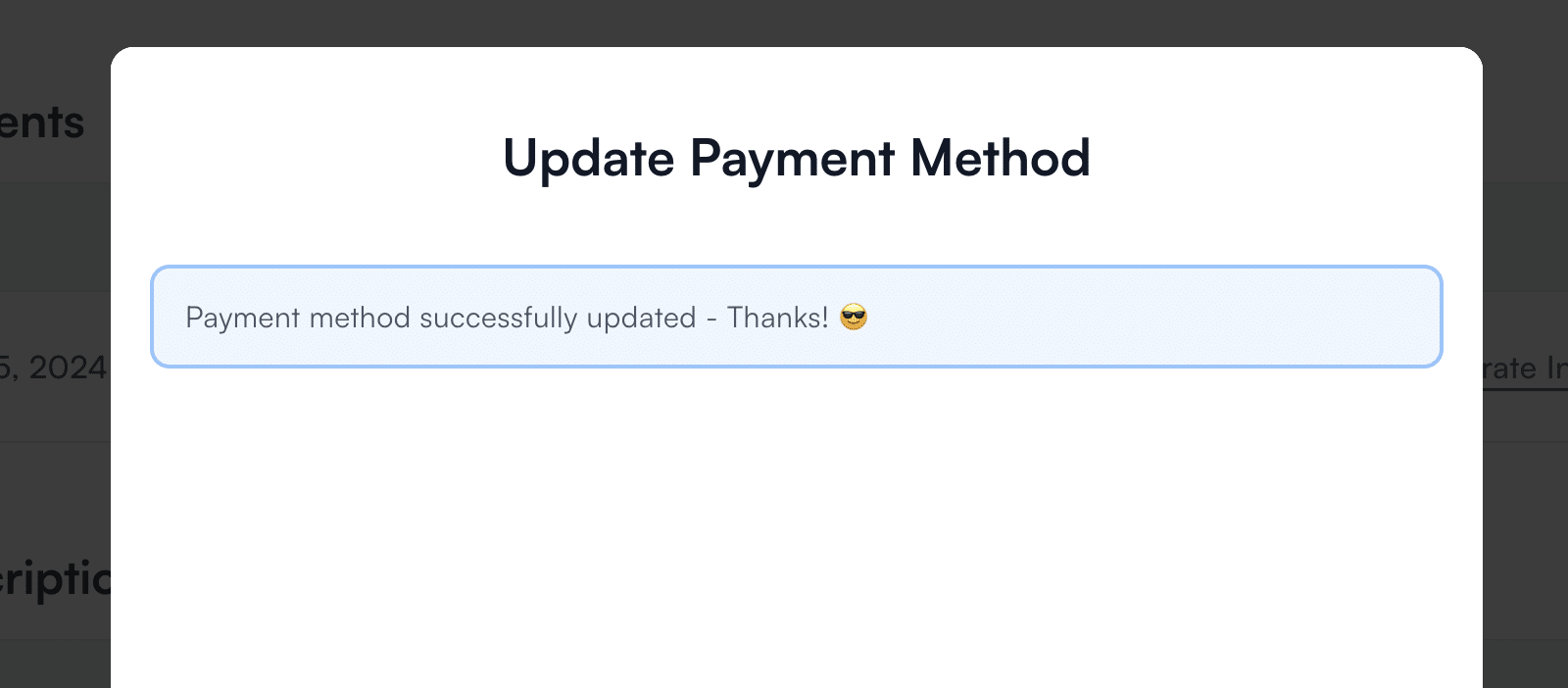
Se la carta è stata aggiunta con successo, apparirà un messaggio che dice **Metodo di pagamento aggiornato con successo**.
## Aggiornamento dei dettagli PayPal
Se hai pagato con PayPal, tutti i dettagli di pagamento saranno gestiti all'interno del tuo account PayPal. Per aggiornare queste informazioni, consulta la [guida di PayPal per la gestione dei metodi di pagamento](https://www.paypal.com/us/smarthelp/article/how-do-i-link,-remove,-or-change-a-credit-card-or-prepaid-card-faq1457 "Come aggiungere, aggiornare o rimuovere una carta?").
## Domande frequenti
Di seguito, abbiamo risposto alle domande più frequenti sull'aggiornamento dei dettagli di fatturazione del tuo account WPForms.
#### Cosa devo fare se i miei dettagli di fatturazione non vengono aggiornati con successo?
Se hai seguito i passaggi per aggiornare i tuoi dettagli di fatturazione e hai ricevuto un messaggio che indica che è stato un successo, ma le modifiche non hanno avuto effetto, prova a ripetere i passaggi in un browser diverso o in modalità di navigazione in incognito.
Ecco fatto! Speriamo che questa guida ti abbia aiutato ad aggiornare facilmente i tuoi dettagli di fatturazione.
Se hai ulteriori domande sul tuo account, [contatta il nostro team di supporto](https://wpforms.com/contact/ "Contatta WPForms"). Saremo felici di assisterti!
Successivamente, desideri rinnovare la tua licenza WPForms? Assicurati di consultare il nostro tutorial su [come rinnovare la tua licenza](https://wpforms.com/docs/how-to-renew-your-wpforms-license/ "Come rinnovare la tua licenza WPForms") per tutti i dettagli.
**Categorie:** Gestione account
---