### [Risoluzione dei problemi degli errori JavaScript](https://wpforms.com/docs/how-to-troubleshoot-javascript-issues-in-wpforms/)
**Pubblicato:** 23 novembre 2023
**Autore:** Umair Majeed
**Estratto:** Scopri come regolare le impostazioni nei plugin di caching e ottimizzazione per evitare errori di invio.
**Contenuto:**
Tu o i visitatori del tuo sito state riscontrando problemi JavaScript durante l'invio dei vostri WPForms? Molti proprietari di siti utilizzano plugin di ottimizzazione e caching per velocizzare i propri siti. Tuttavia, alcune funzionalità incluse in questi plugin possono causare il malfunzionamento delle funzioni di WPForms.
Questa guida coprirà i modi per risolvere i comuni problemi JavaScript in WPForms.
---
### Identificazione dei problemi JavaScript
WPForms si basa fortemente su JavaScript per molte delle sue funzionalità, come la [validazione dei campi](https://wpforms.com/docs/customize-wpforms-validation-messages/), la [logica condizionale](https://wpforms.com/docs/how-to-use-conditional-logic-with-wpforms/), [CAPTCHA](https://wpforms.com/docs/setup-captcha-wpforms/) e molte altre. Se un modulo non funziona come previsto, un problema JavaScript è una delle cose da verificare.
Nella maggior parte dei casi, se JavaScript all'interno dei tuoi moduli è danneggiato, vedrai l'errore **Questa pagina non sta caricando correttamente JavaScript e il modulo non potrà essere inviato. Si prega di consultare la nostra guida alla risoluzione dei problemi per i dettagli sulla risoluzione di questo problema.** ogni volta che si tenta l'invio di un modulo.

Quando ciò accade, è una buona idea fare un rapido controllo per vedere se il tuo modulo utilizza la convalida corretta. Per fare ciò, procedi e invia un modulo che abbia uno o più [campi obbligatori](https://wpforms.com/docs/how-to-customize-form-field-options/#require) senza dati inseriti.
In un modulo in cui JavaScript funziona correttamente, la convalida di ciascun campo sarà in rosso.

Tuttavia, se i file JavaScript essenziali non vengono caricati o vengono caricati in modo errato, verrà visualizzata la convalida integrata del browser.
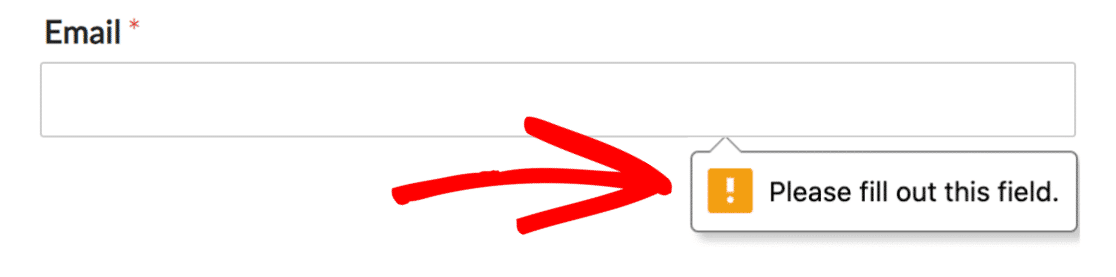
Se vedi la convalida integrata del browser, è probabile che tu stia riscontrando un problema JavaScript. Nella maggior parte dei casi, questi problemi JavaScript sono causati da plugin di ottimizzazione e caching. Nella sezione successiva, esamineremo le funzionalità comuni all'interno di questi plugin che possono causare problemi JavaScript.
### Plugin di ottimizzazione e caching
I problemi JavaScript causati da plugin di ottimizzazione e caching sono solitamente dovuti a queste funzionalità comunemente riscontrate:
- **Minify:** Rimuove caratteri non necessari dal codice, come spazi bianchi, il che produce un file più piccolo in modo che vengano trasferiti meno dati.
- **Combine:** Unisce file JavaScript/CSS separati in un unico file per ridurre il numero di chiamate al server.
- **Load Deferred (Asynchronously):** Disabilita il caricamento e l'esecuzione dei file JavaScript e CSS durante il caricamento della pagina, in modo che la pagina non debba "aspettarli".
Per evitare che JavaScript di WPForms venga influenzato da queste funzionalità (e potenzialmente interrompa la funzionalità principale), possiamo regolare impostazioni specifiche all'interno dei plugin di ottimizzazione e caching.
### Regolazione delle impostazioni di ottimizzazione
In questa sezione, tratteremo come escludere gli asset di WPForms dai popolari plugin di ottimizzazione e caching. Tratteremo anche altre impostazioni che possono essere regolate all'interno di ciascun plugin specifico, che possono aiutare a correggere o prevenire problemi JavaScript.
Ecco i plugin che affronteremo:
- [WP Rocket](https://wpforms.com/docs/configuring-optimization-settings-for-wpforms-in-wp-rocket)
- [Autoptimize](https://wpforms.com/docs/configuring-optimization-settings-for-wpforms-in-autoptimize)
- [Async JavaScript](https://wpforms.com/docs/configuring-optimization-settings-for-wpforms-in-async-javascript)
- [W3 Total Cache](https://wpforms.com/docs/configuring-optimization-settings-for-wpforms-in-w3-total-cache)
- [SiteGround Optimizer](https://wpforms.com/docs/configuring-optimization-settings-for-wpforms-in-siteground-optimizer)
- [LiteSpeed Cache](https://wpforms.com/docs/configuring-optimization-settings-for-wpforms-in-litespeed-cache)
- [WP Fastest Cache](https://wpforms.com/docs/configuring-optimization-settings-for-wpforms-in-wp-fastest-cache)
### Domande frequenti
Queste sono alcune delle domande più comuni che riceviamo sulla risoluzione dei problemi JavaScript in WPForms.
##### Ho controllato i plugin di ottimizzazione e caching, ma WPForms non funziona ancora come previsto. Qualcos'altro potrebbe essere il problema?
Una ragione spesso trascurata durante la risoluzione dei problemi di WPForms è la configurazione del tema, in particolare la presenza o l'assenza della funzione `wp_footer()`. Questa funzione è vitale per WPForms, poiché garantisce che gli asset necessari vengano caricati sul tuo sito web. Se il tuo tema non ha la funzione `wp_footer()`, può causare il mancato caricamento corretto dei componenti di WPForms. Ciò può comportare l'impossibilità di inviare moduli o persino errori JavaScript.
Per affrontare il problema, puoi iniziare accedendo ai file del tuo tema utilizzando [File Transfer Protocol (FTP)](https://www.wpbeginner.com/glossary/ftp/), [cPanel](https://www.wpbeginner.com/glossary/cpanel/), o l'opzione Aspetto » Editor Tema all'interno di WordPress. Una volta lì, ispeziona i file del modello del tema, in particolare il file `footer.php`, per determinare se la funzione `wp_footer()` è presente.
Se scopri che manca, questa potrebbe probabilmente essere la causa principale dei tuoi problemi con WPForms. A questo punto, considera di contattare il supporto del tuo tema o di passare a un tema che segua le pratiche standard di WordPress.
Ecco fatto! Ora sai come risolvere i problemi JavaScript in WPForms.
Successivamente, desideri ricevere ulteriore supporto o conoscere altri suggerimenti per la risoluzione dei problemi di WPForms? Assicurati di consultare la nostra [guida alla risoluzione dei problemi](https://wpforms.com/docs/getting-support-wpforms/) per maggiori dettagli.
**Categorie:** Risoluzione dei problemi, Risoluzione dei problemi e supporto
---