### [Limitare il numero di selezioni delle caselle di controllo](https://wpforms.com/docs/how-to-limit-the-number-of-checkboxes-selections/)
**Pubblicato:** 21 novembre 2023
**Autore:** Umair Majeed
**Estratto:** Scopri come limitare il numero di caselle di controllo che un utente può selezionare in un campo Caselle di controllo.
**Contenuto:**
Vorresti limitare il numero di caselle di controllo che un utente può selezionare in un campo Caselle di controllo? Normalmente, un campo Caselle di controllo consentirà di selezionare un numero qualsiasi di caselle, ma in alcune situazioni, potresti voler limitare il numero di selezioni consentite.
Questo tutorial ti mostrerà come limitare facilmente il numero di caselle di controllo che possono essere selezionate.
- [Aggiungere un limite alle caselle di controllo](#add-limit)
- [Testare il tuo modulo](#test-form)
Abilita JavaScript nel tuo browser per completare questo modulo.
### Prova questa demo del modulo!
Seleziona le 2 materie che ti interessano di più:- Matematica
- Arte
- Scienze
- Studi sociali
Invia
Dai un'occhiata al nostro [Modello di modulo di domanda per l'orto comunitario](https://wpforms.com/templates/community-garden-plot-application-form-template/) per vedere un'anteprima dal vivo di questa funzionalità. Puoi importarlo facilmente sul tuo sito se desideri utilizzare il modello.
---
Prima di iniziare, assicurati che WPForms sia [installato e attivato](https://wpforms.com/docs/install-wpforms-plugin/ "Come installare il plugin WPForms") sul tuo sito WordPress e che tu abbia [verificato la tua licenza](https://wpforms.com/docs/verify-wpforms-license/ "Come verificare la licenza WPForms"). Quindi, puoi [creare un nuovo modulo](https://wpforms.com/docs/creating-first-form/ "Come creare il tuo primo modulo") o modificarne uno esistente per accedere al generatore di moduli.
## Aggiungere un limite alle caselle di controllo
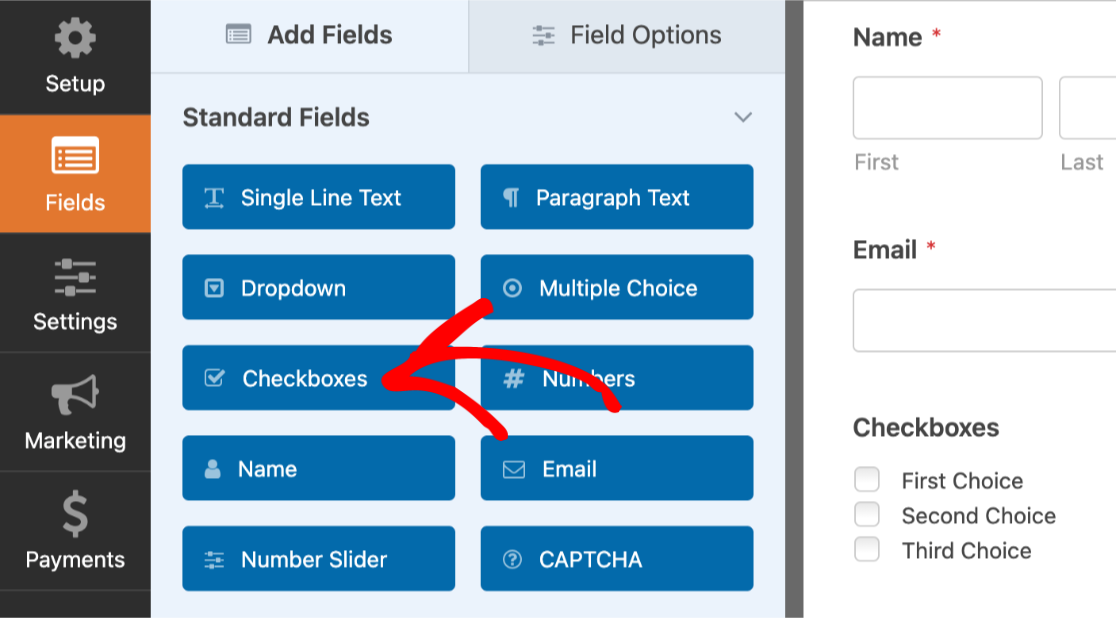
Una volta aperto il generatore di moduli, procedi e aggiungi un campo **Caselle di controllo** al tuo modulo.
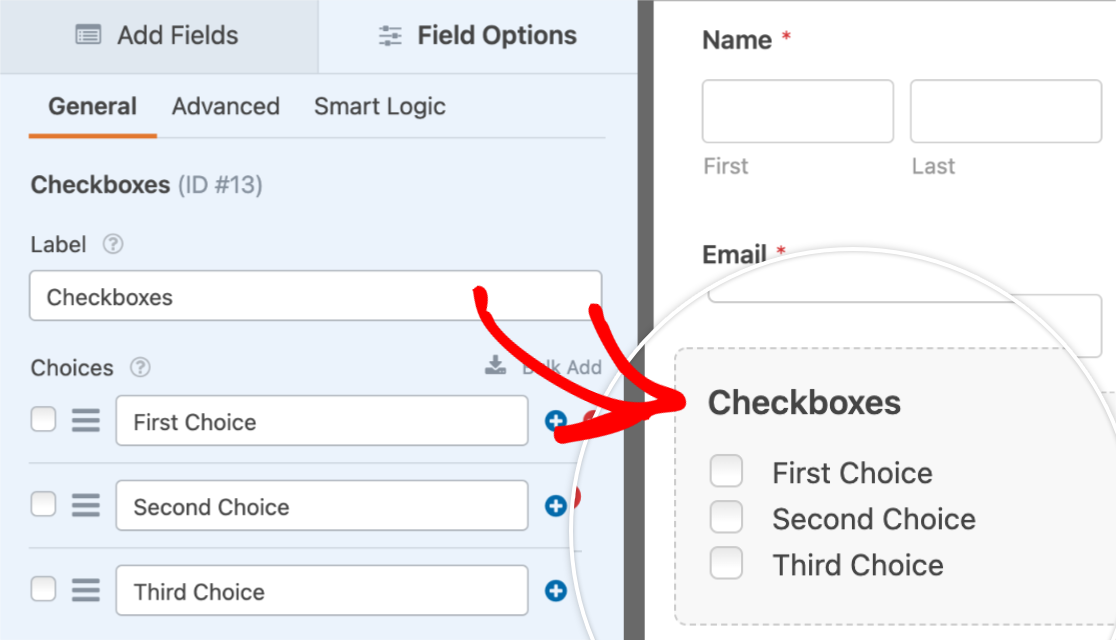
Ora, fai clic su questo campo nell'area di anteprima per aprire le sue **Opzioni campo**.
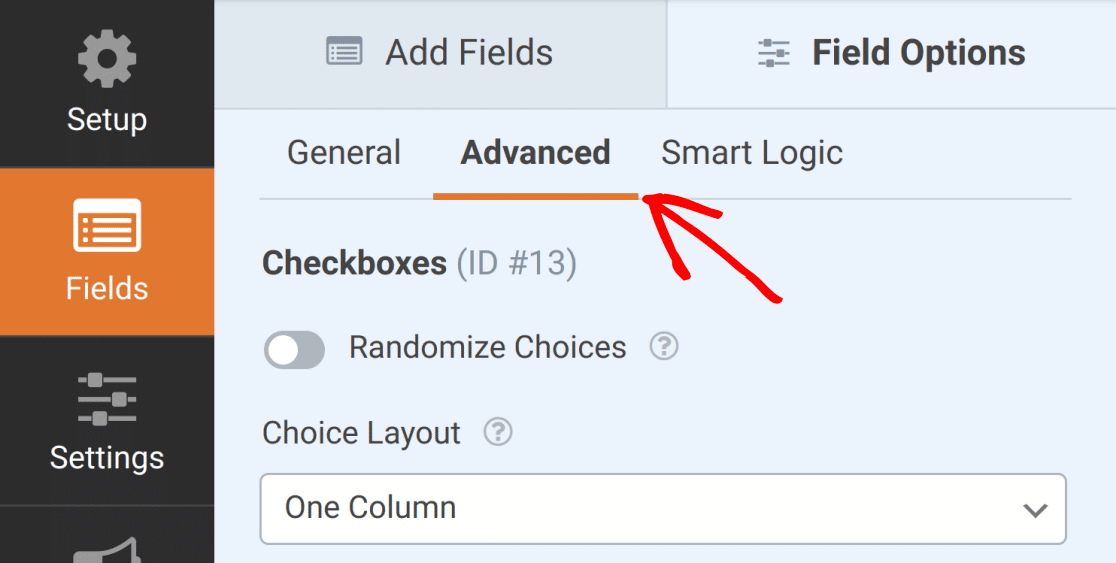
Successivamente, nel pannello Opzioni campo, fai clic sulla scheda **Avanzate** per aprire le opzioni avanzate del campo.
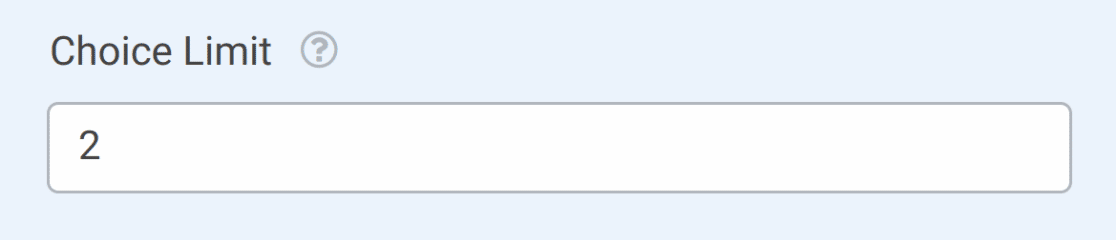
Quindi, nel campo **Limite scelte**, aggiungi il numero massimo di caselle di controllo che desideri consentire ai tuoi utenti di selezionare. Per il nostro esempio, limiteremo i nostri utenti a sole 2 scelte.
Una volta aggiunto il limite di scelta, assicurati di salvare il tuo modulo.
Se desideri che i tuoi utenti possano selezionare una sola opzione alla volta, ti consigliamo di utilizzare il campo Scelta multipla. Consulta la nostra guida su [come utilizzare il campo Scelta multipla](https://wpforms.com/docs/how-to-customize-the-multiple-choice-field-in-wpforms/) per maggiori dettagli.
## Testare il tuo modulo
Per l'ultimo passaggio di questa configurazione, ti consigliamo di testare il tuo modulo in modo da poter verificare che appaia e funzioni come desideri. La nostra guida dettagliata su [come testare i moduli](https://wpforms.com/docs/how-to-properly-test-your-wordpress-forms-before-launching-checklist/ "Come testare correttamente i tuoi moduli WordPress prima del lancio [Checklist]") condivide una checklist di passaggi consigliati da considerare prima di pubblicare i tuoi moduli.
Per questa particolare funzionalità, la cosa principale che dovresti notare durante il test del tuo modulo è il [messaggio di validazione](https://wpforms.com/docs/customize-wpforms-validation-messages/ "Come modificare i messaggi di validazione di WPForms"). Questo messaggio appare quando un utente ha superato il numero di selezioni consentite. L'utente non sarà in grado di inviare il modulo finché non selezionerà il numero corretto di caselle.
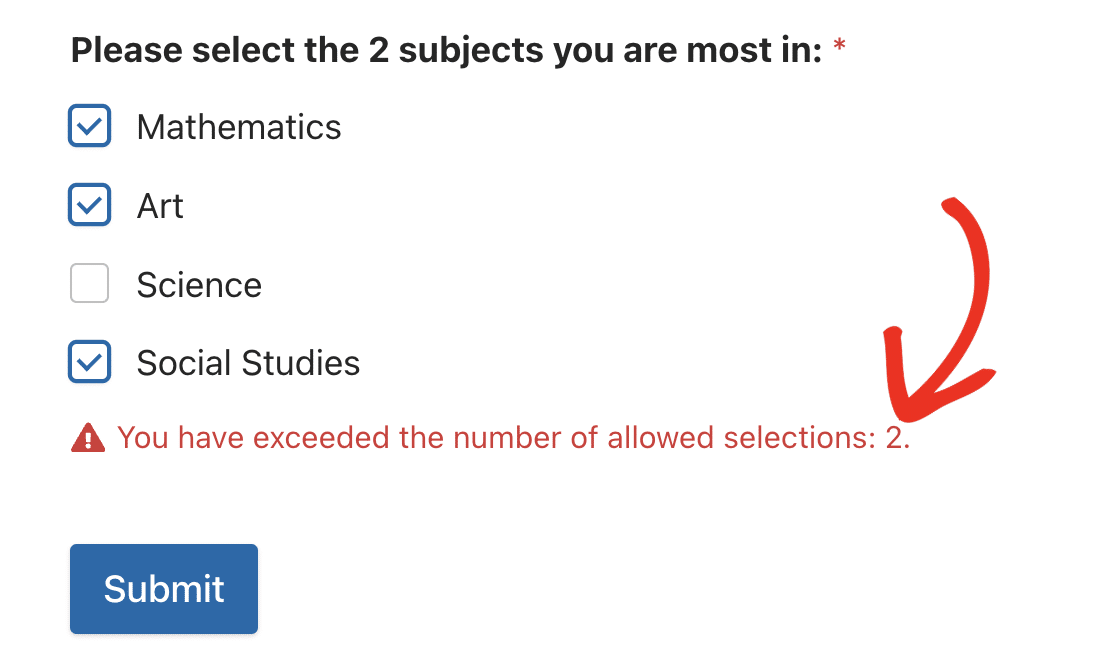Ecco fatto! Ora puoi limitare il numero di caselle che un utente può selezionare in un campo Caselle di controllo.
Successivamente, desideri provare alcune delle altre opzioni di personalizzazione per il campo Caselle di controllo? Assicurati di consultare i nostri tutorial su [come randomizzare le opzioni delle caselle di controllo](https://wpforms.com/docs/how-to-randomize-checkbox-and-multiple-choice-options/ "Come randomizzare le opzioni delle caselle di controllo e a scelta multipla"), [come creare layout a più colonne](https://wpforms.com/docs/how-to-create-a-multi-column-layout-for-radio-buttons-and-checkboxes/ "Come creare un layout a più colonne per pulsanti radio e caselle di controllo") e [come abilitare i report dei sondaggi](https://wpforms.com/docs/how-to-install-and-use-the-surveys-and-polls-addon/ "Come installare e utilizzare il componente aggiuntivo Sondaggi e questionari").
**Categorie:** Campi, Personalizzazioni dei campi
---