### [WPForms User Journey Addon](https://wpforms.com/docs/how-to-install-and-use-the-user-journey-addon-in-wpforms/)
**Pubblicato:** 26 novembre 2023
**Autore:** Umair Majeed
**Estratto:** Scopri come registrare l'attività dei visitatori sul tuo sito prima che inviino il tuo modulo.
**Contenuto:**
User Journey è una funzionalità Pro
Sblocca User Journey e altre potenti funzionalità per far crescere la tua attività.
[ Ottieni WPForms Pro ](https://wpforms.com/pricing/)
Vorresti registrare il percorso dei tuoi utenti sul tuo sito prima dell'invio dei tuoi moduli WordPress? Con l'addon User Journey in WPForms, puoi vedere facilmente dove visitano gli utenti sul tuo sito prima di compilare i tuoi moduli.
Questo tutorial ti mostrerà come installare e utilizzare l'addon User Journey per WPForms.
- [Installazione dell'addon User Journey](#installation)
- [Visualizzazione dei dettagli del percorso utente](#view-details)
- [Utilizzo dello Smart Tag User Journey delle voci](#smart-tag)
- [Domande frequenti](#faq)
**Requisiti:**
- Avrai bisogno di una licenza [Pro o superiore](https://wpforms.com/pricing/) per accedere all'addon User Journey
- Assicurati di aver installato la versione più recente di WPForms per soddisfare la [versione minima richiesta](https://wpforms.com/docs/why-you-should-always-use-the-latest-version-of-wpforms/#version-requirements) per l'addon User Journey
---
## Installazione dell'addon User Journey
Prima di iniziare, dovrai assicurarti che WPForms sia [installato e attivato](https://wpforms.com/docs/install-wpforms-plugin/) sul tuo sito WordPress.
Una volta installato WPForms e verificata la tua [licenza](https://wpforms.com/docs/verify-wpforms-license/), potrai rapidamente [installare e attivare l'addon User Journey](https://wpforms.com/docs/install-activate-wpforms-addons/).
## Visualizzazione dei dettagli del percorso utente
Una volta che l'addon User Journey è attivato e installato, tutti i futuri invii di moduli includeranno le informazioni del percorso utente nei dettagli della voce.
Per visualizzare queste informazioni, vai su **WPForms » Voci** e seleziona il nome del tuo modulo.
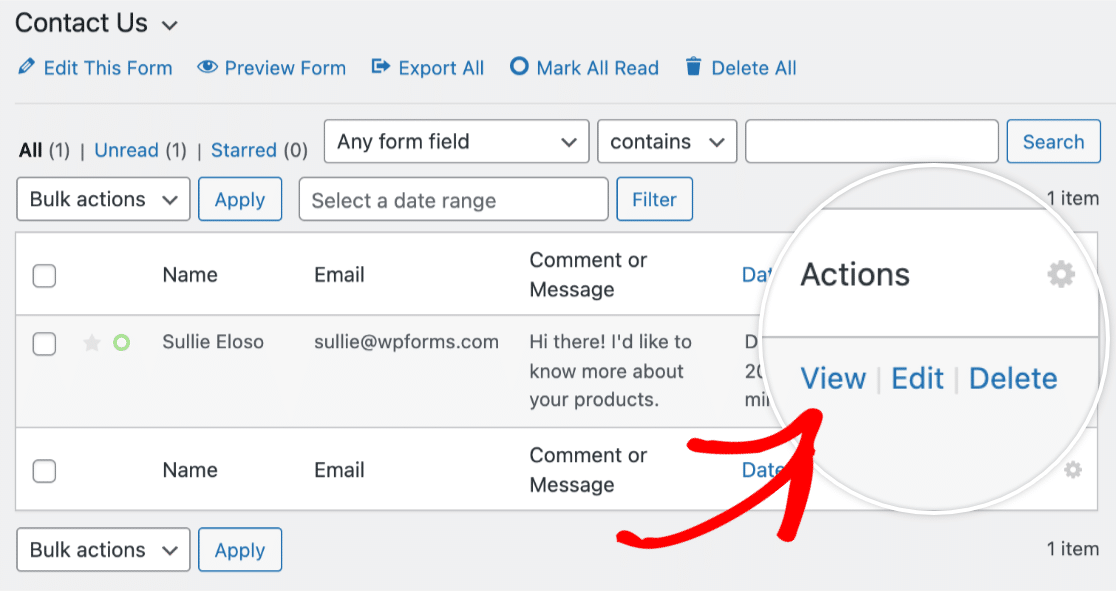
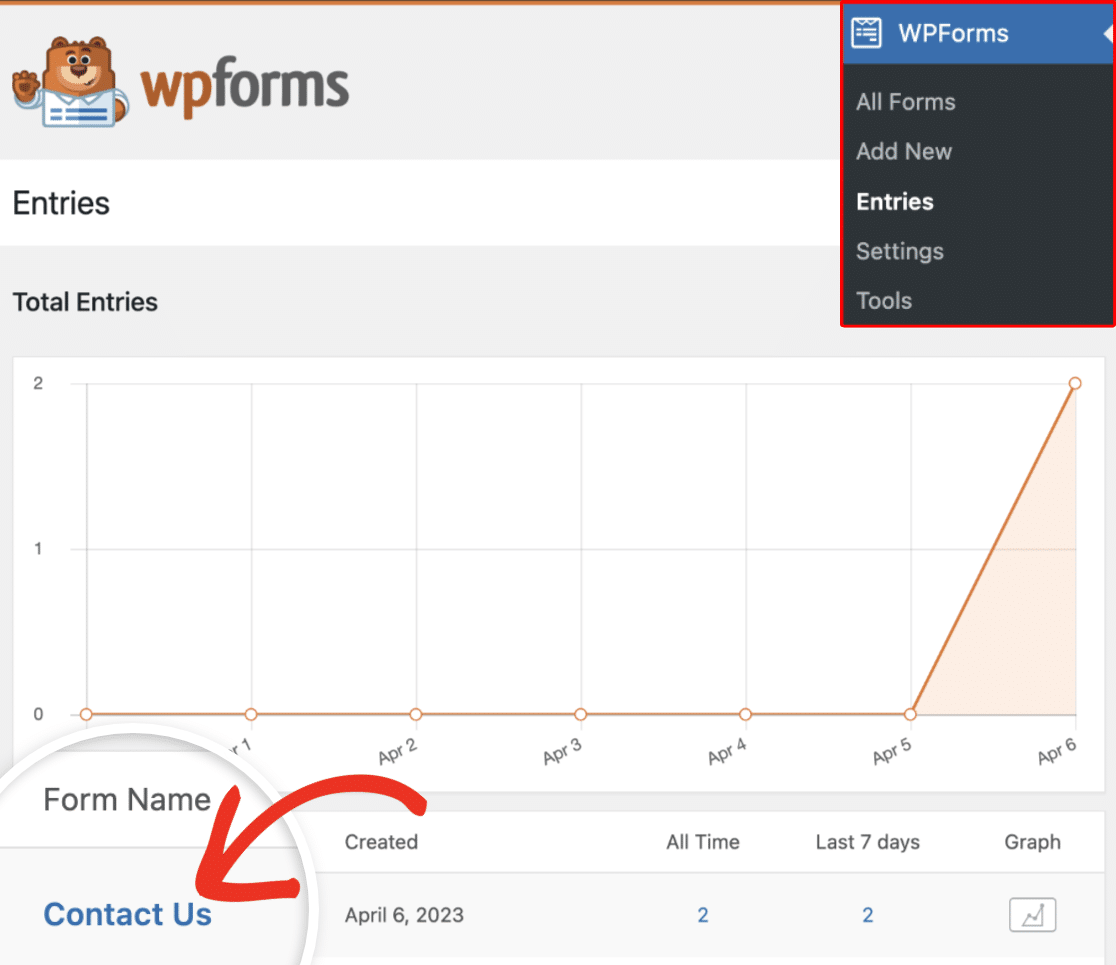Questo mostrerà un elenco di tutte le voci disponibili nel modulo. Per vedere i dettagli del percorso utente di una voce, fai clic sul pulsante **Visualizza** per aprire i dettagli completi della voce.
Una volta aperti i dettagli completi della tua voce, scorri verso il basso fino a trovare la sezione intitolata **Percorso utente**.
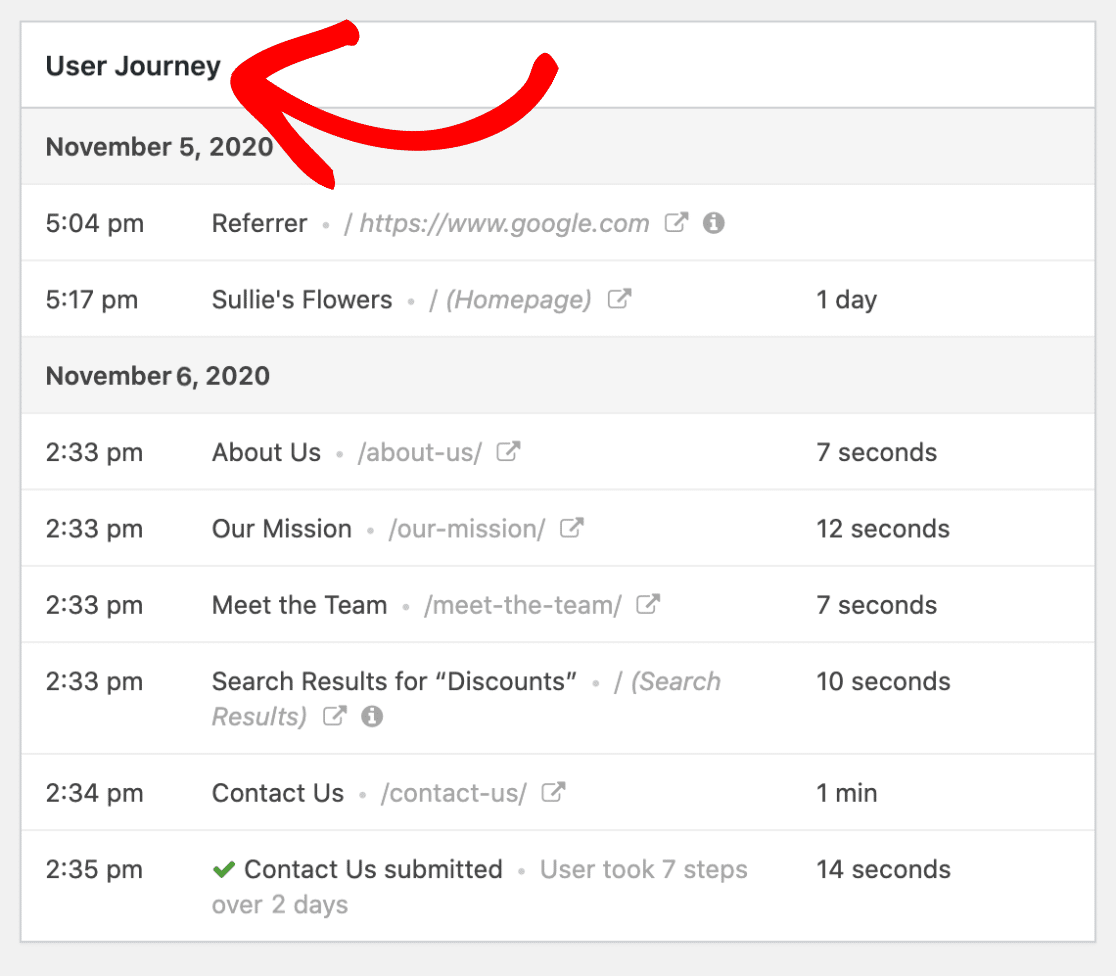Questa sezione ti permetterà di vedere ogni passaggio che un utente ha compiuto sul tuo sito, inclusa la pagina da cui l'utente è stato indirizzato. Potrai anche visualizzare dettagli come la data, l'ora e la durata della visita a ciascuna pagina.
**Nota:** In alcuni casi, le informazioni sul referrer potrebbero non essere disponibili nei risultati del percorso utente. Ad esempio, se un utente proviene da un sito non SSL e il tuo sito funziona su SSL, le informazioni sul referrer non verranno acquisite. Inoltre, gli utenti potrebbero avere impostazioni di privacy speciali o estensioni in esecuzione nel loro browser, impedendo la cattura delle informazioni sul referrer.
Inoltre, puoi visualizzare eventuali parametri URL disponibili facendo clic sull'icona **Info**.
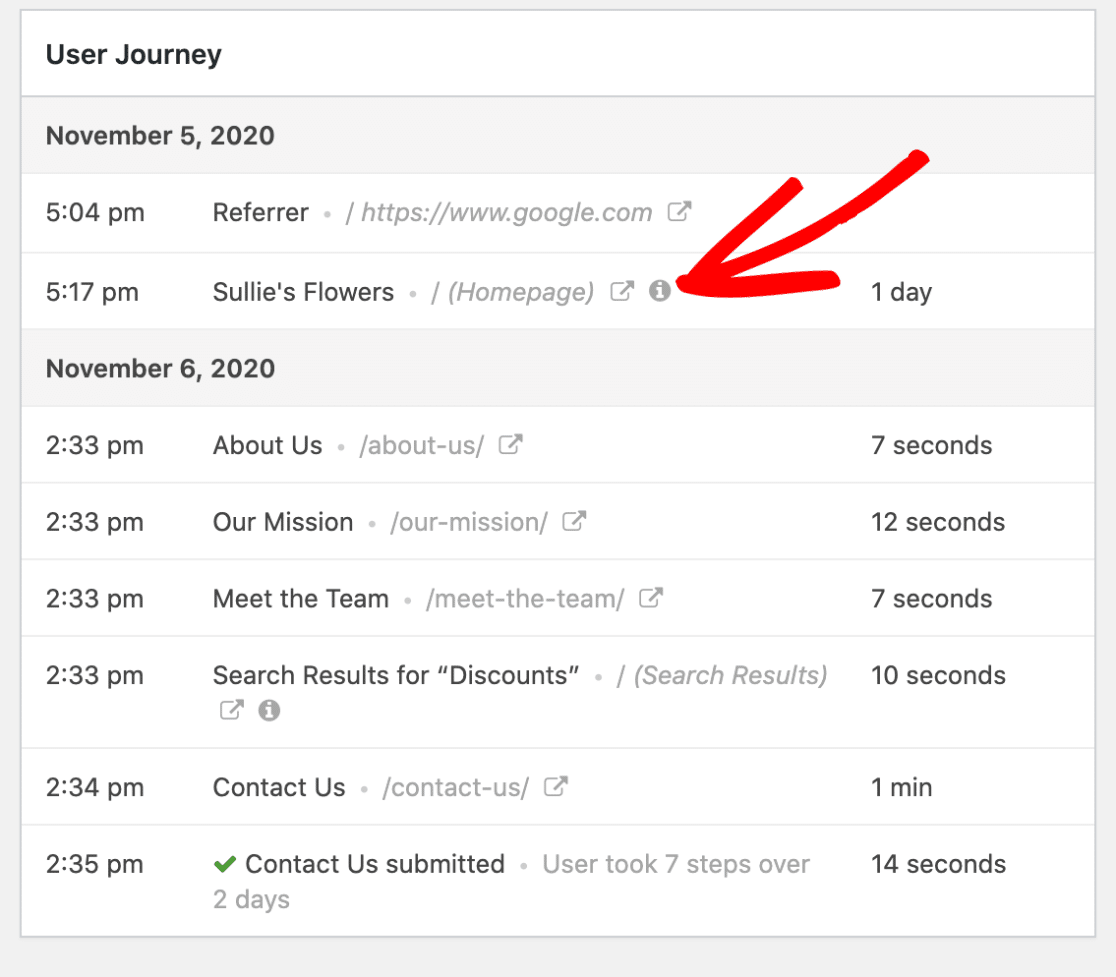Questo rivelerà i parametri URL specifici per quella pagina, incluse eventuali query di ricerca.
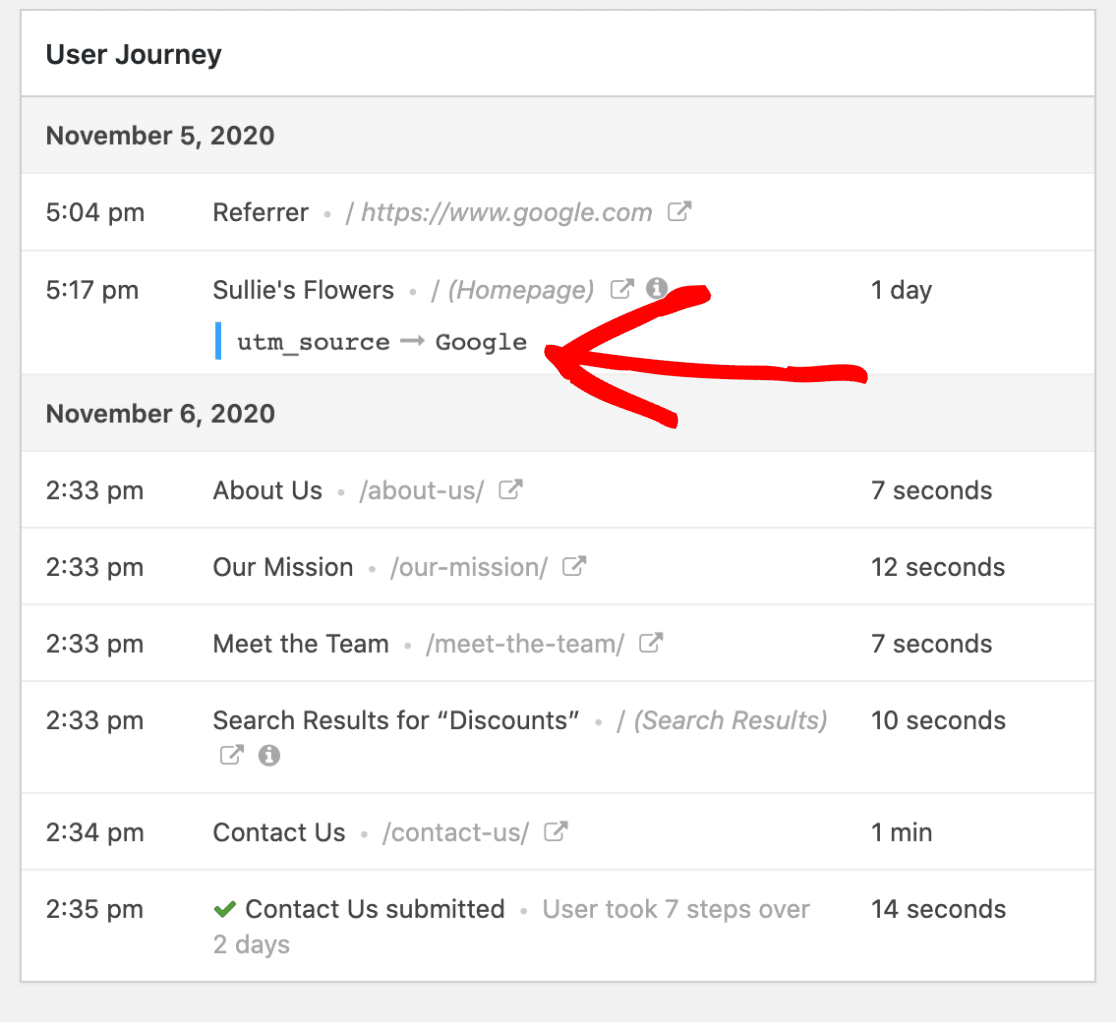Se lo desideri, puoi anche visualizzare una pagina visitata in una nuova scheda facendo clic sull'icona **Apri finestra in una nuova scheda**.
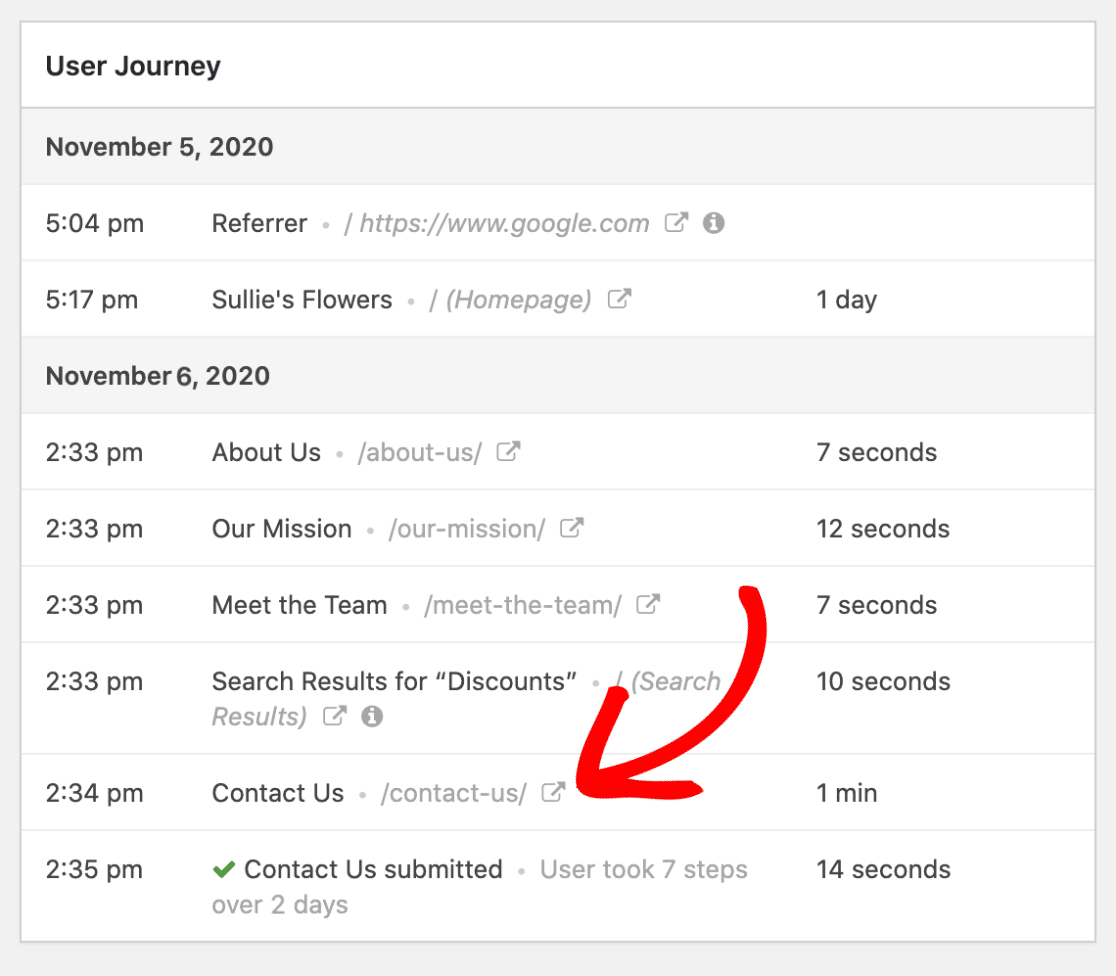Per vedere come implementare il tracciamento del percorso utente in un modulo di contatto, consulta il nostro [Modello di modulo di contatto con percorso utente](https://wpforms.com/templates/user-journey-contact-form-template/).
## Utilizzo dello Smart Tag User Journey delle voci
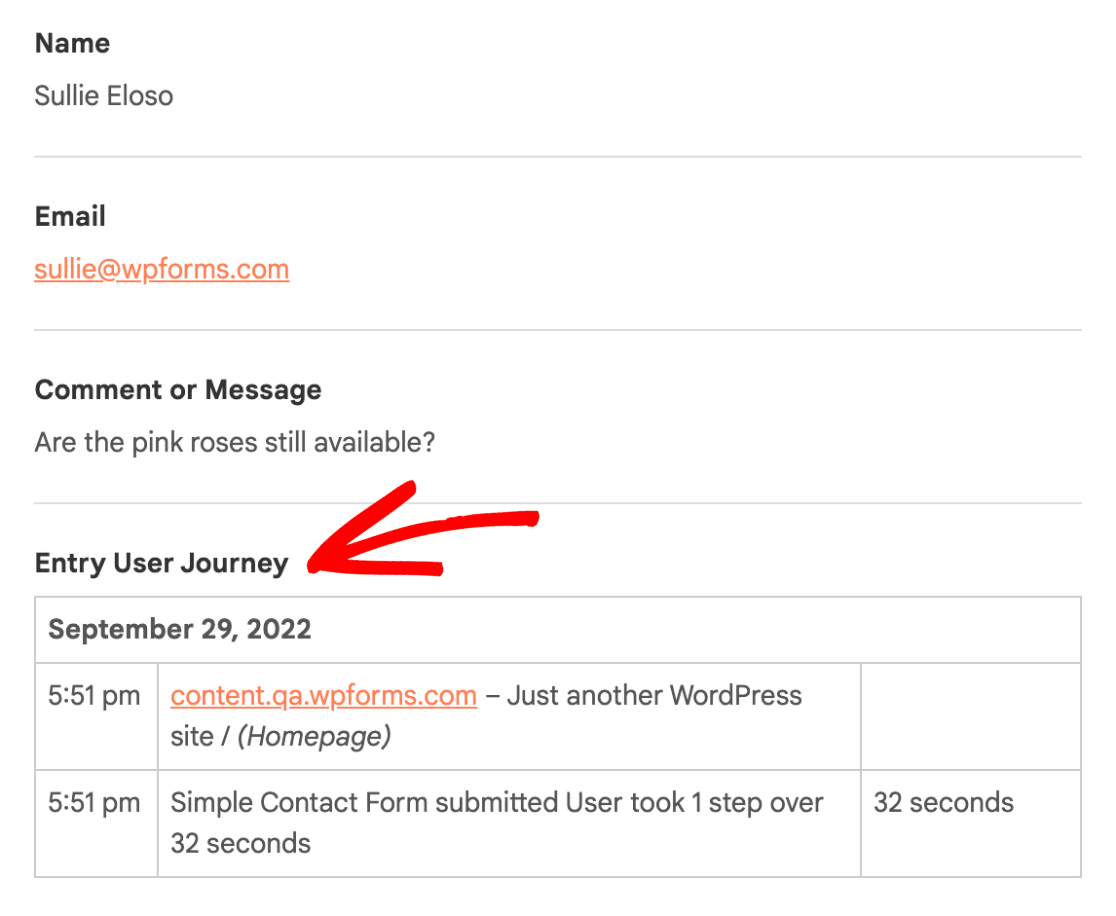
[Smart Tag](https://wpforms.com/docs/how-to-use-smart-tags-in-wpforms) forniscono una potente soluzione per includere dettagli utili nelle impostazioni del modulo, nelle email di notifica e altro ancora. Lo Smart Tag `{entry_user_journey}` ti consente di includere tabelle di dati del percorso utente nelle email di notifica del tuo modulo.
### Aggiunta dello Smart Tag alle email di notifica
Nell'editor del modulo, individua le impostazioni di notifica navigando su **Impostazioni » Notifiche**. Se non l'hai già fatto, procedi ad abilitare le notifiche via email impostando l'opzione **Abilita notifiche** sulla posizione attiva.
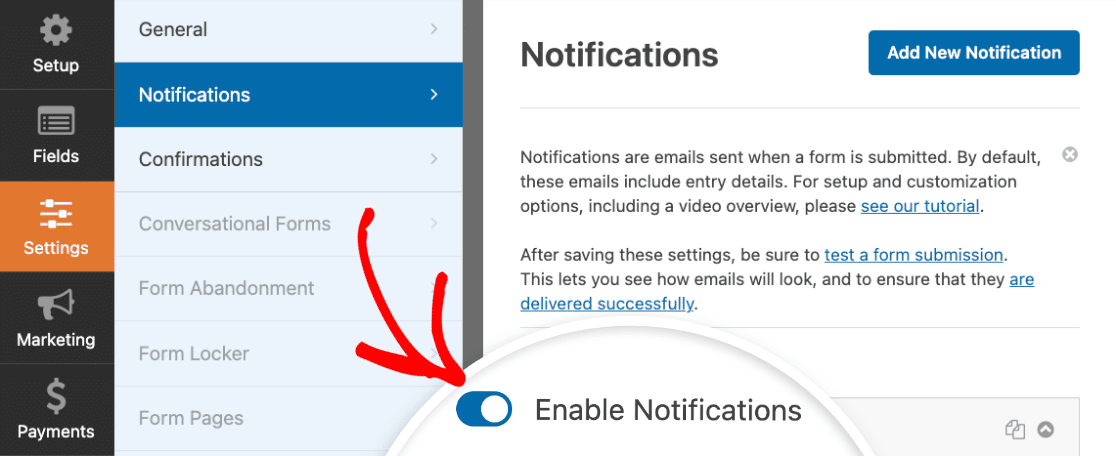**Nota:** Per saperne di più sulle email di notifica, consulta la nostra guida completa su [come impostare le email di notifica](https://wpforms.com/docs/setup-form-notification-wpforms/) in WPForms.
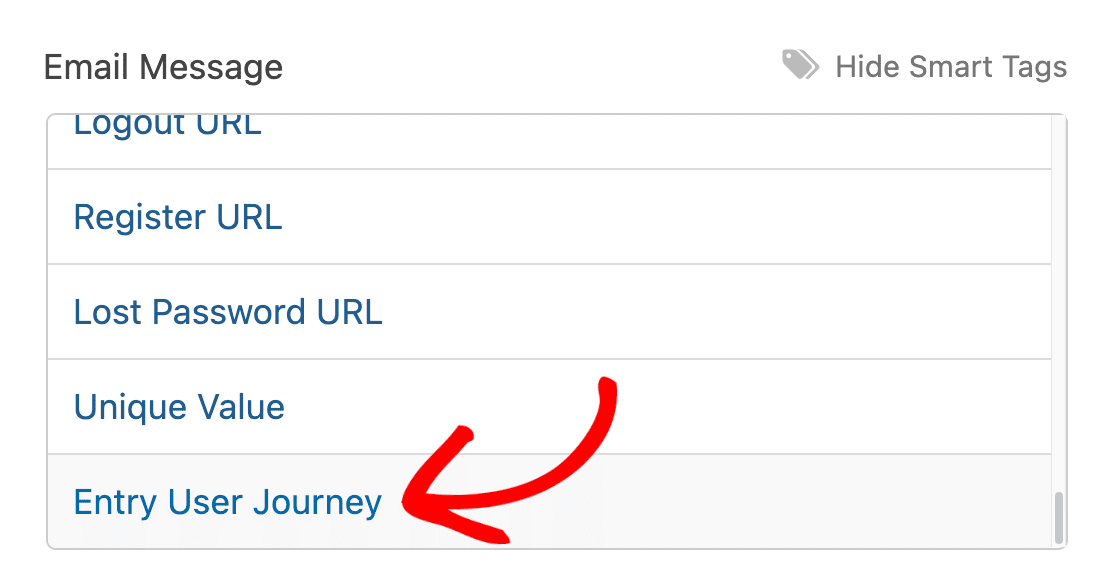
Successivamente, scorri verso il basso fino alla sezione **Messaggio email** e fai clic su **Mostra Smart Tag**.
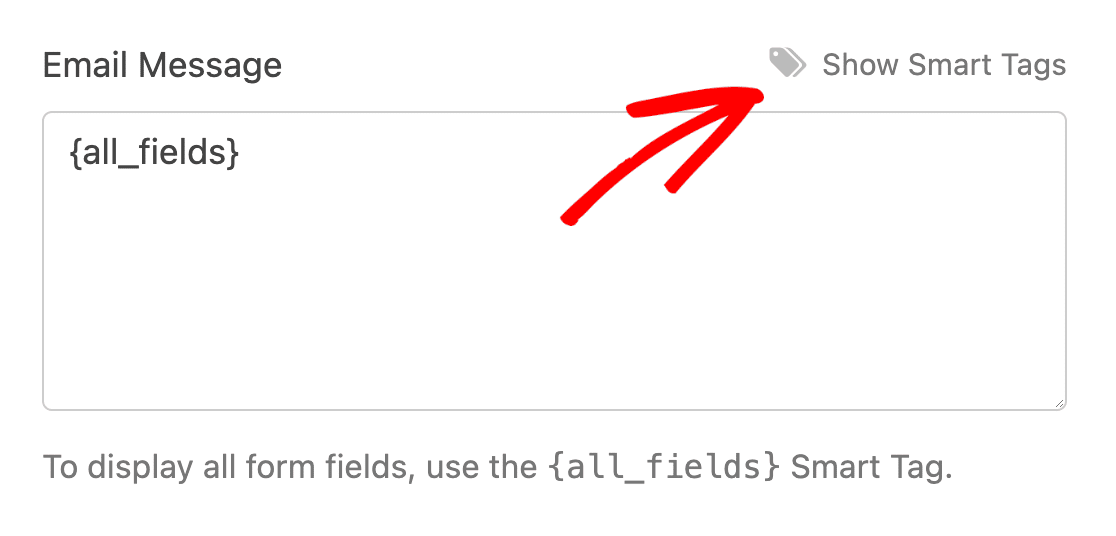Ora vedrai un elenco degli Smart Tag disponibili che puoi aggiungere alla tua email di notifica. Da questo elenco, fai clic sullo Smart Tag **Percorso utente della voce**.
Dopodiché, lo Smart Tag `{entry_user_journey}` verrà aggiunto al Messaggio email.
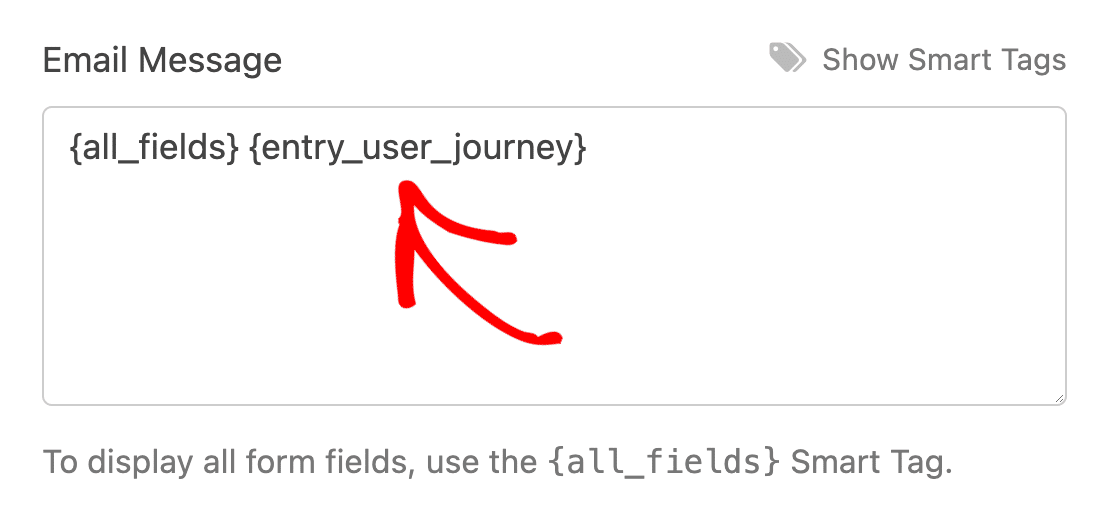Ora che hai aggiunto lo Smart Tag, assicurati di salvare le impostazioni di notifica. L'email di notifica includerà ora i dati del percorso utente quando il modulo viene inviato.
## Domande frequenti
Queste sono alcune delle domande più frequenti che riceviamo sull'addon User Journey.
#### Posso esportare i dati del percorso utente?
Sì. Puoi esportare i dati del percorso utente insieme alle tue voci. Per l'esportazione in CSV, vai su **WPForms » Strumenti » Esporta** e seleziona la casella per includere i dati del percorso utente. Per maggiori dettagli, consulta la nostra guida su [come esportare le voci in CSV in WPForms](https://wpforms.com/docs/how-to-export-form-entries-to-csv-in-wpforms/).
Se desideri esportare su Google Sheets, utilizza l'addon Google Sheets e mappa un campo personalizzato con lo Smart Tag `{entry_user_journey}`.
#### Posso esportare i dettagli del percorso utente in altri strumenti con Zapier?
Sì. Quando l'addon User Journey è alla versione 1.5.0 o superiore e l'addon Zapier è alla versione 1.8.0 o superiore, i dati del percorso utente della voce vengono inviati a Zapier per qualsiasi trigger di Nuova voce del modulo, in modo da poterli mappare a un campo in Google Sheets, Google Docs, nel tuo CRM o in altre app. Se non vedi il campo Percorso utente della voce in Zapier, verifica che entrambi gli addon siano aggiornati e attivi.
#### User Journey funziona con le voci abbandonate?
Sì. Quando sia l'addon User Journey che l'addon Abbandono modulo sono attivi su un modulo, le voci abbandonate includono automaticamente i dati del percorso utente. Vai su **WPForms »** **Voci**, seleziona il tuo modulo e fai clic su **Visualizza** su qualsiasi voce con lo stato Abbandonato. La sezione Percorso utente visualizza le pagine visitate dall'utente prima di abbandonare il modulo.
Ecco fatto! Ti abbiamo mostrato come installare e utilizzare l'addon User Journey in WPForms.
Successivamente, vorresti registrare la posizione geografica dei tuoi utenti? Assicurati di consultare la nostra guida all'uso dell'[addon Geolocation](https://wpforms.com/docs/how-to-install-and-use-the-geolocation-addon-with-wpforms/) per maggiori dettagli.
**Categorie:** Strumenti di conversione, Addon
---