### [Creazione di un modulo di donazione con importi multipli](https://wpforms.com/docs/how-to-create-a-donation-form-with-multiple-amounts/)
**Pubblicato:** 23 novembre 2023
**Autore:** Umair Majeed
**Estratto:** Scopri come consentire ai tuoi donatori di scegliere tra più importi di donazione nello stesso modulo.
**Contenuto:**
Vuoi creare un modulo di donazione che consenta agli utenti di scegliere tra più importi di donazione? Fornire più opzioni può rendere i tuoi donatori più propensi a contribuire alla tua causa.
Questo tutorial ti mostrerà come creare un modulo di donazione con importi multipli.
- [Personalizzazione di importi di donazione multipli](#customize-amounts)
- [Consentire ai donatori di decidere l'importo](#donor-amounts)
**Requisiti**: Se desideri consentire pagamenti nei tuoi moduli, avrai bisogno di una [licenza Pro o superiore](https://wpforms.com/pricing/) per accedere ai componenti aggiuntivi Stripe Pro o PayPal.
---
Prima di iniziare, assicurati di [installare e attivare il plugin WPForms](https://wpforms.com/docs/install-wpforms-plugin/ "Come installare il plugin WPForms") sul tuo sito WordPress. Quindi dovrai [creare un nuovo modulo](https://wpforms.com/docs/creating-first-form/ "Creazione del tuo primo modulo") o modificarne uno esistente.
Per questo esempio, creeremo un nuovo modulo utilizzando il nostro [modello di modulo di donazione](https://wpforms.com/templates/donation-form-template/). Tuttavia, puoi seguire i passaggi seguenti utilizzando qualsiasi modulo desideri.
**Nota:** Se stai creando specificamente un modulo per una banca alimentare, potresti anche voler consultare il nostro [modello di modulo di donazione per banche alimentari](https://wpforms.com/templates/food-bank-donation-form-template/), che include livelli di donazione preimpostati con icone personalizzate.
## Personalizzazione di importi di donazione multipli
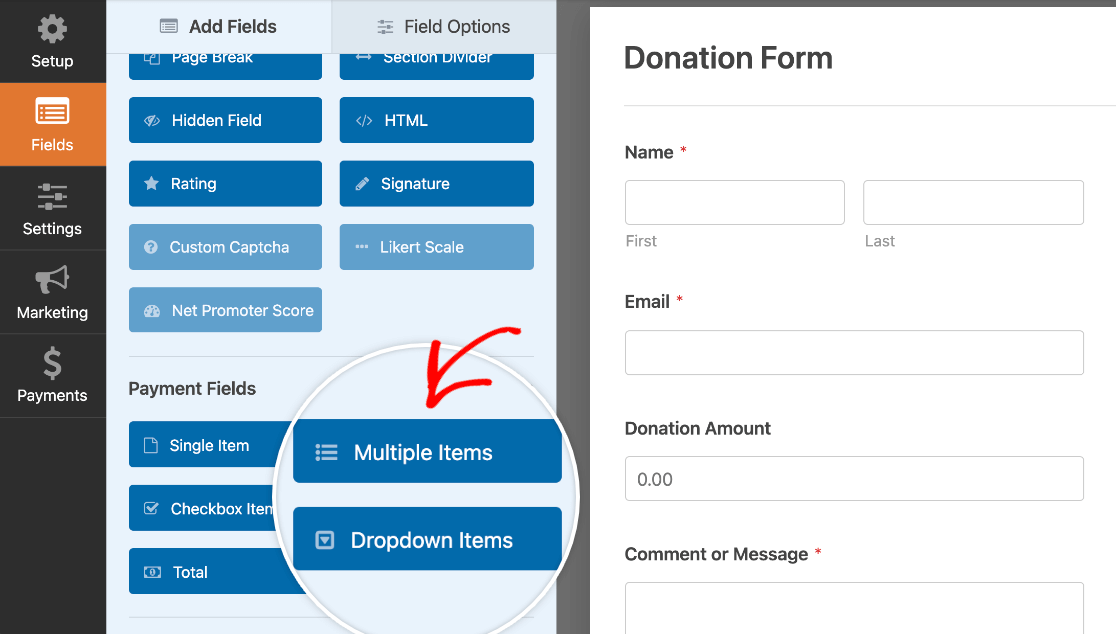
Una volta aperto il generatore di moduli, aggiungi un campo di pagamento che consenta agli utenti di scegliere tra più opzioni di importo di donazione. A seconda delle tue preferenze, puoi utilizzare il campo Articoli multipli o Articoli a discesa.
Per il nostro esempio, utilizzeremo il campo Articoli multipli. Per aggiungere un campo al tuo modulo, fai clic su di esso o trascinalo nell'area di anteprima.
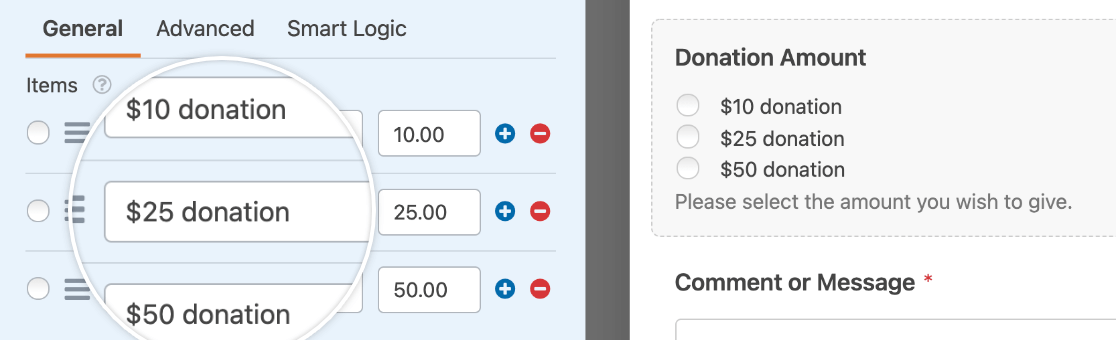
Per iniziare a personalizzare il campo degli articoli di pagamento, fai clic su di esso per aprire il pannello Opzioni campo. Qui, modifica l'etichetta di ciascun articolo per riflettere i livelli di donazione disponibili.
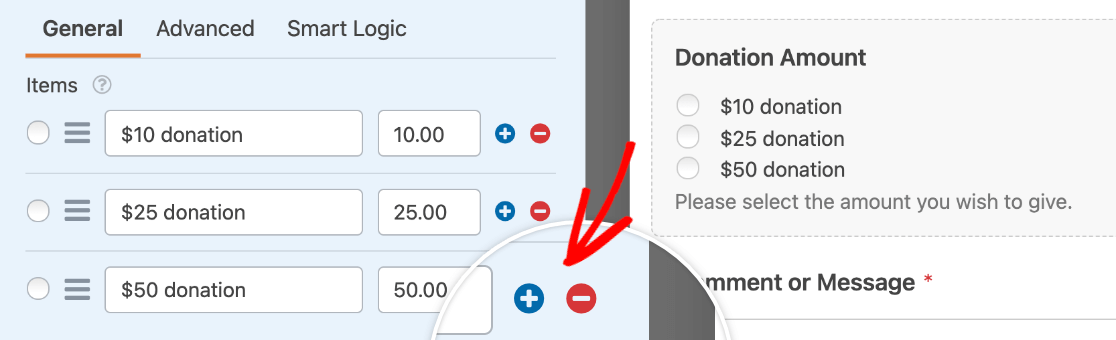
Puoi anche aggiungere o rimuovere opzioni facendo clic rispettivamente sui pulsanti **più (+)** e **meno (–)**.
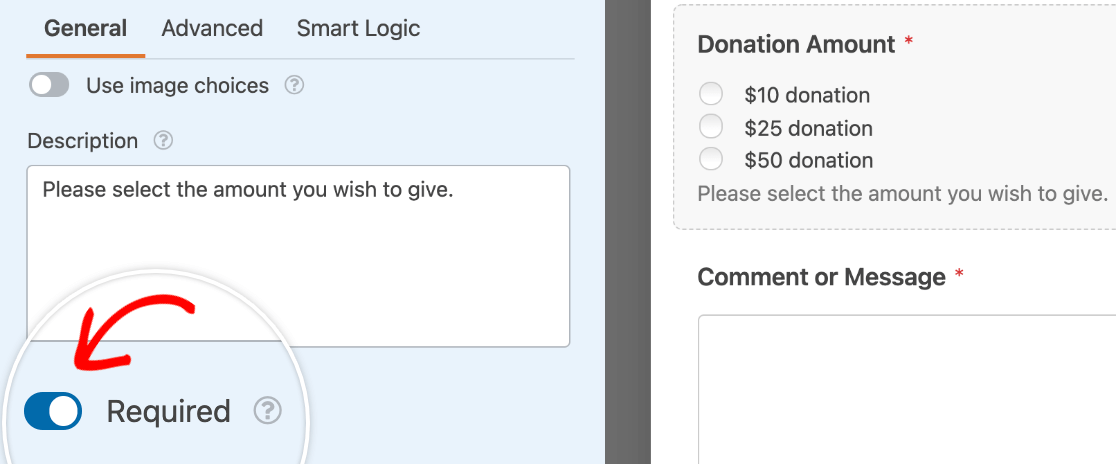
Per assicurarti che gli utenti non perdano questo campo durante l'invio del modulo, attiva l'opzione **Richiesto**.
**Nota:** Per ulteriore assistenza nella personalizzazione dei campi del tuo modulo, consulta il nostro tutorial su [configurazione delle opzioni dei campi in WPForms](https://wpforms.com/docs/how-to-customize-form-field-options/).
## Consentire ai donatori di decidere l'importo
In alcuni casi, gli utenti potrebbero voler donare un importo non elencato nel tuo modulo.
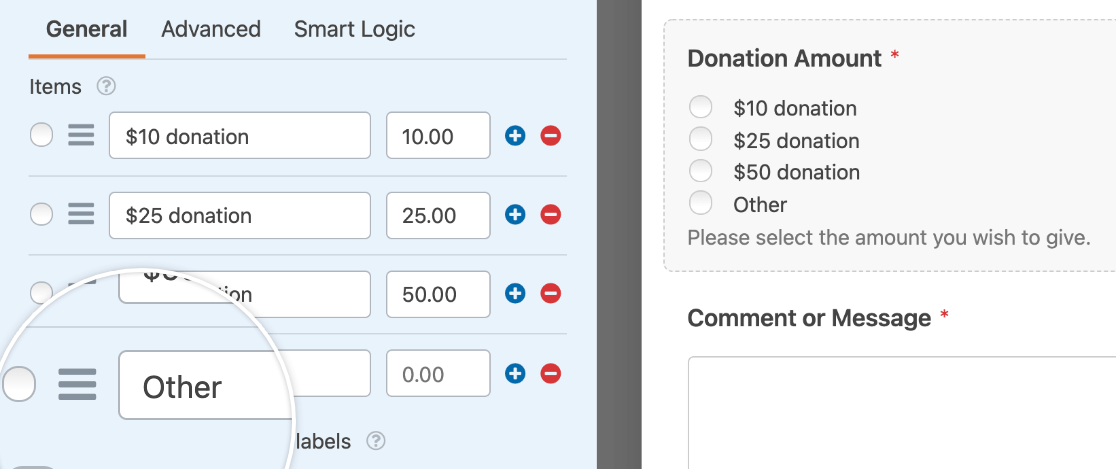
Per consentire ai donatori di fornire altri importi, dovrai aggiungere un elemento aggiuntivo al campo Articoli multipli o Articoli a discesa. Nel nostro esempio, chiameremo questo nuovo elemento **Altro**.
**Nota:** Vuoi saperne di più sull'aggiunta di un'opzione "Altro" ai campi Caselle di controllo, Scelta multipla e Discesa nei tuoi moduli? Dai un'occhiata al nostro tutorial su [impostazione delle opzioni "Altro"](https://wpforms.com/docs/how-to-add-an-other-option-for-checkboxes-multiple-choice-or-dropdown-fields/) per tutti i dettagli.
Successivamente, dovrai visualizzare un campo in cui gli utenti possono inserire il loro importo di donazione quando viene selezionata l'opzione **Altro**.
Per fare ciò, aggiungi un campo Articolo singolo al tuo modulo e imposta il suo **Tipo di articolo** su **Definito dall'utente**.
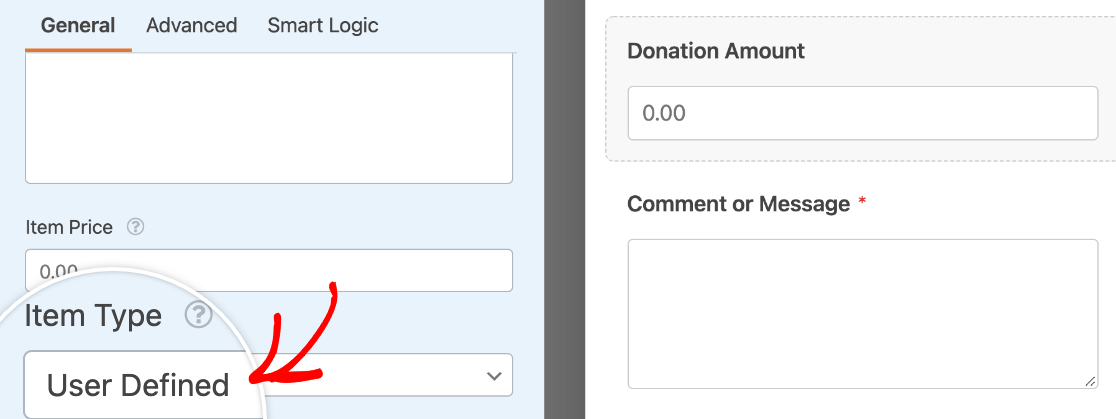Se stai utilizzando il modello di modulo di donazione per creare il modulo, puoi semplicemente utilizzare il campo predefinito etichettato **Importo donazione** per questo.
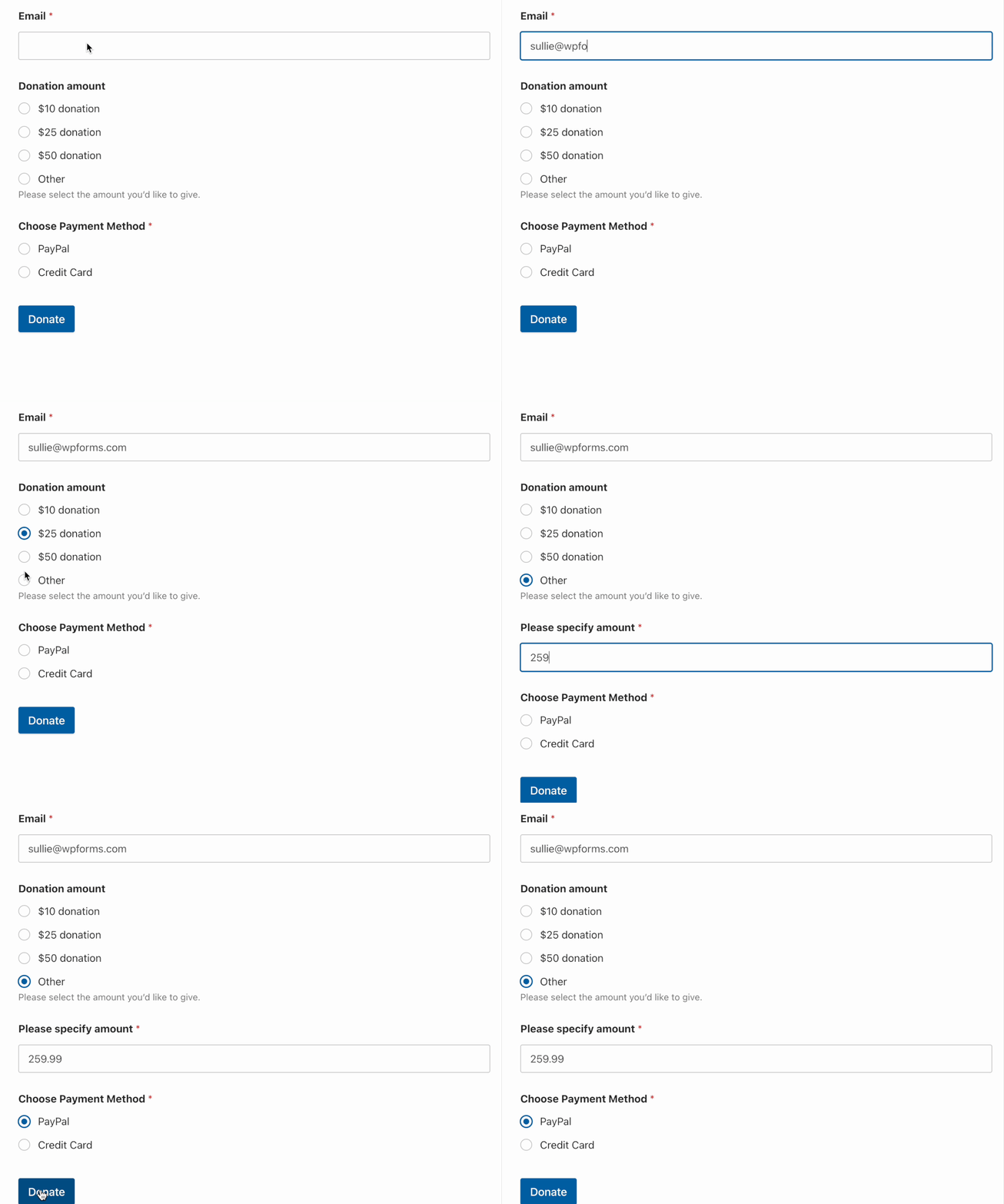
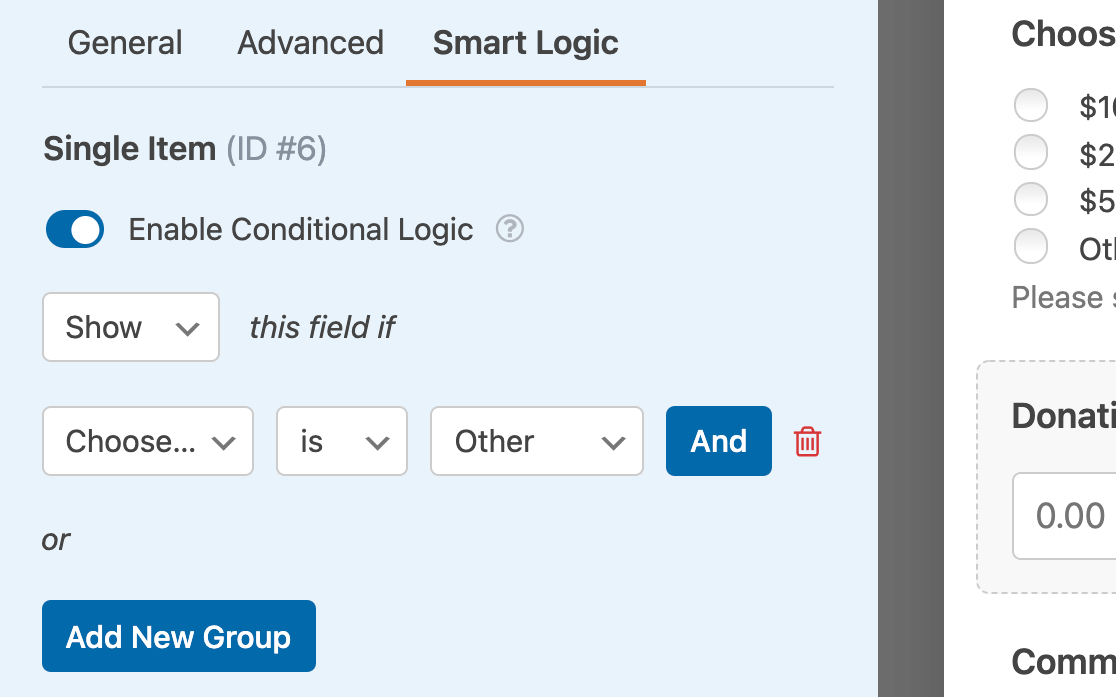
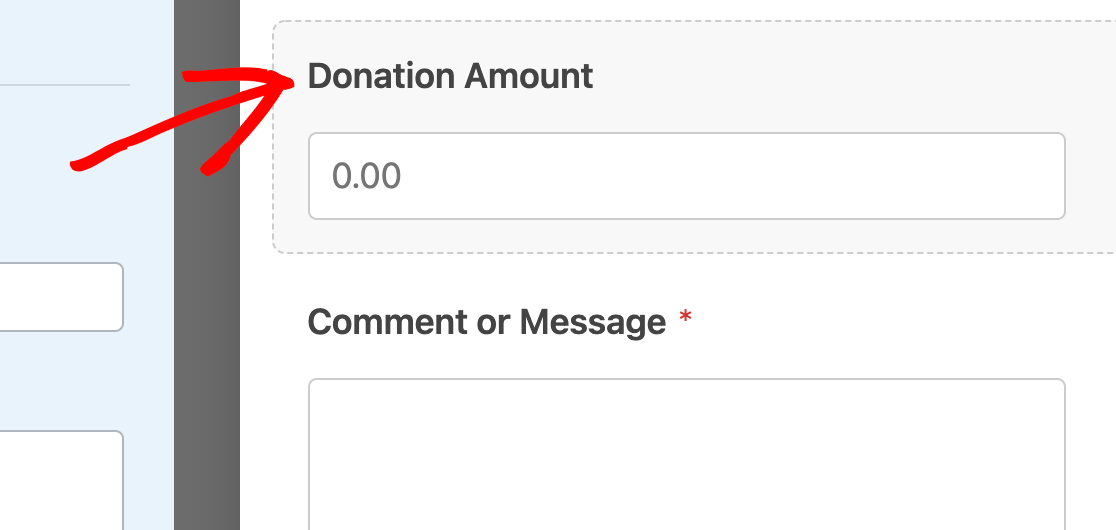Successivamente, dovrai assicurarti che questo campo venga mostrato solo agli utenti che fanno clic sull'opzione **Altro** nel campo **Importo donazione**.
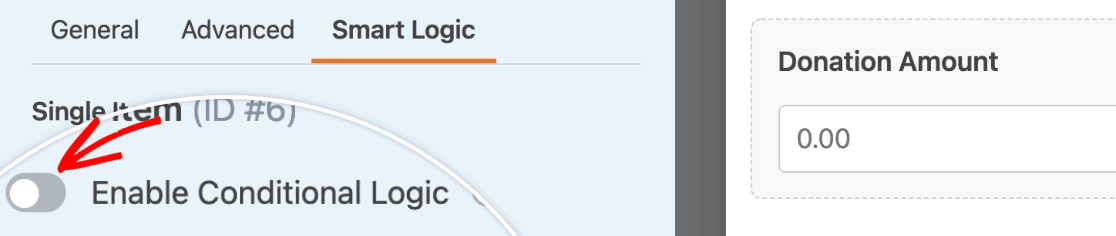
Per fare ciò, fai clic sulla scheda **Logica intelligente** nel pannello Opzioni campo e attiva l'opzione **Abilita logica condizionale**.
Successivamente, configura la regola di logica condizionale per **Mostrare** questo campo se **Scegli importo donazione è Altro**.
**Nota:** Hai bisogno di aiuto per configurare la regola di logica condizionale del tuo modulo di donazione? Consulta il nostro tutorial su [utilizzo della logica condizionale in WPForms](https://wpforms.com/docs/how-to-use-conditional-logic-with-wpforms/) per una guida.
Una volta terminata la configurazione del tuo modulo, fai clic su **Salva** per salvare le modifiche.
Ecco una panoramica del nostro campo **Importo donazione** condizionale in azione:
Abilita JavaScript nel tuo browser per completare questo modulo.
##### Prova questa demo del modulo!
Scegli importo donazione- donazione di $10
- donazione di $25
- donazione di $50
- Altro
Seleziona l'importo che desideri donare.
Importo donazione \*
Invia
Fatto! Ora sai come creare un modulo di donazione con importi multipli tra cui gli utenti possono scegliere.
Successivamente, vuoi impedire agli utenti di inviare un modulo con $0,00 in campi di pagamento definiti dall'utente? Se è così, assicurati di consultare il nostro tutorial su [come richiedere un totale di pagamento qui](https://wpforms.com/docs/how-to-require-payment-total-with-a-wordpress-form/).
**Categorie:** Pagamenti, Moduli di pagamento
---