### [Integrazione Constant Contact](https://wpforms.com/docs/how-to-connect-constant-contact-with-wpforms/)
**Pubblicato:** 23 novembre 2023
**Autore:** Umair Majeed
**Estratto:** Scopri come utilizzare l'integrazione Constant Contact per inviare nuovi iscritti alle tue liste di email marketing.
**Contenuto:**
Vuoi usare WPForms per aggiungere utenti alle tue liste di email di Constant Contact? Con la nostra integrazione Constant Contact, puoi consentire agli utenti di iscriversi alle tue liste di iscritti inviando un modulo sul tuo sito web.
Questo tutorial ti mostrerà come aggiungere iscritti alle tue liste di email di Constant Contact tramite un modulo di iscrizione alla newsletter.
- [Configurazione dell'integrazione Constant Contact](#aioseo-installing-and-configuring-the-constant-contact-addon)
- [Aggiunta di un'integrazione Constant Contact al tuo modulo](#connect-forms)
- [Impostazione della logica condizionale (facoltativo)](#aioseo-setting-up-conditional-logic-optional)
- [Domande frequenti](#faq)
---
Prima di iniziare il tutorial qui sotto, dovrai [installare e attivare WPForms](https://wpforms.com/docs/install-wpforms-plugin/ "Come installare il plugin WPForms") sul tuo sito WordPress. Inoltre, se non hai ancora un account Constant Contact, assicurati di [crearne uno](https://www.constantcontact.com/) prima di procedere.
## Configurazione dell'integrazione Constant Contact
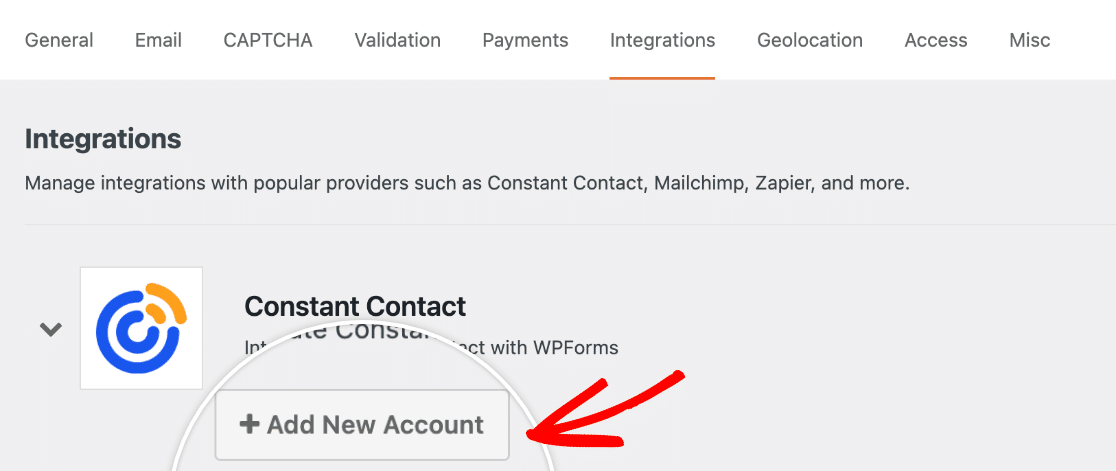
Il primo passo è integrare WPForms con il tuo account Constant Contact. Per farlo dalla dashboard di WordPress, dovrai andare su **WPForms » Impostazioni** e fare clic sulla scheda **Integrazioni**.
Quindi, fai clic sulla sezione **Constant Contact** per espandere le sue impostazioni. Poi fai clic sul pulsante **Aggiungi nuovo account**.
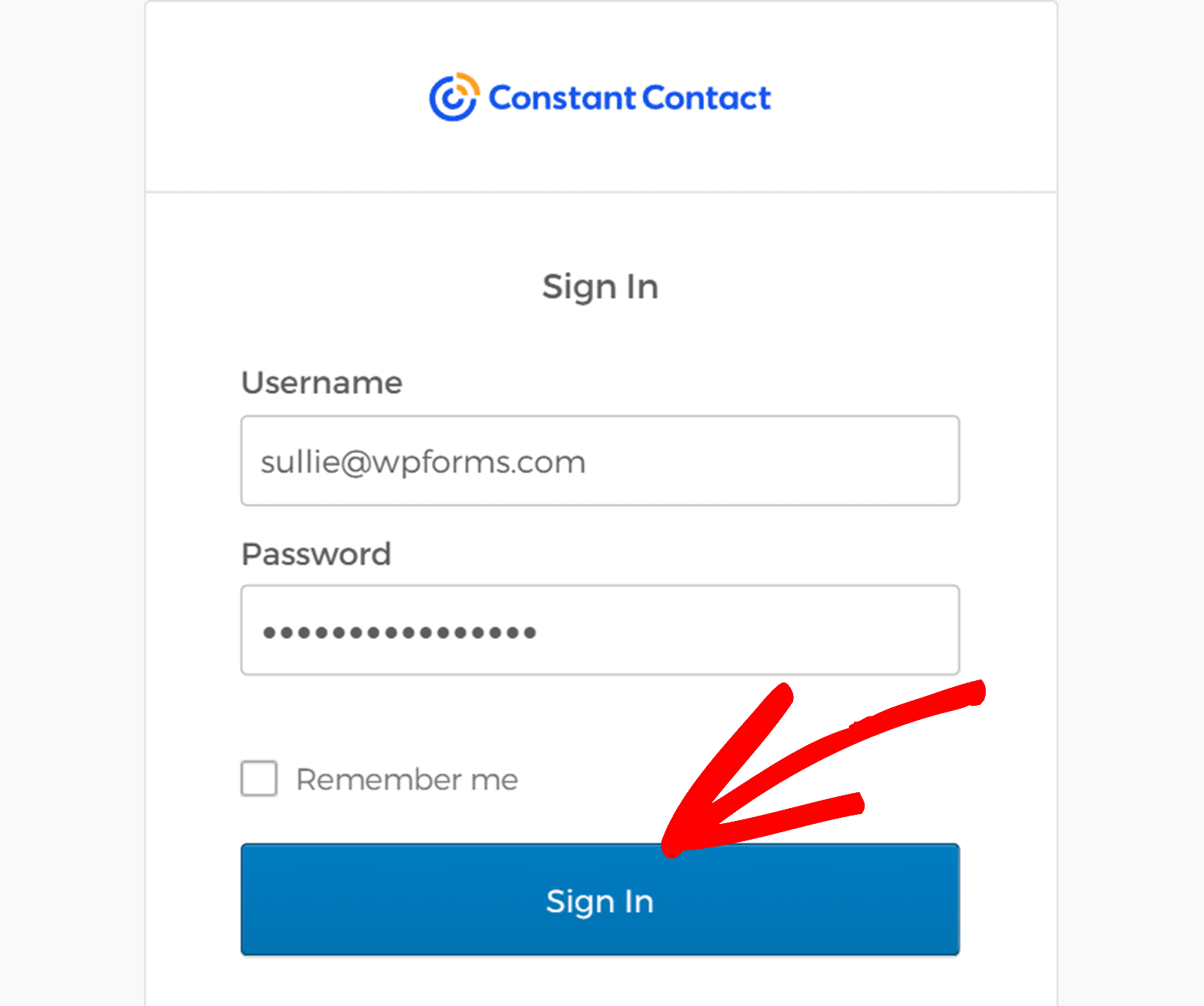
Questo aprirà una schermata di accesso per Constant Contact in una nuova finestra popup. Inserisci il tuo nome utente e password, quindi fai clic su **Accedi** per connettere il tuo account.
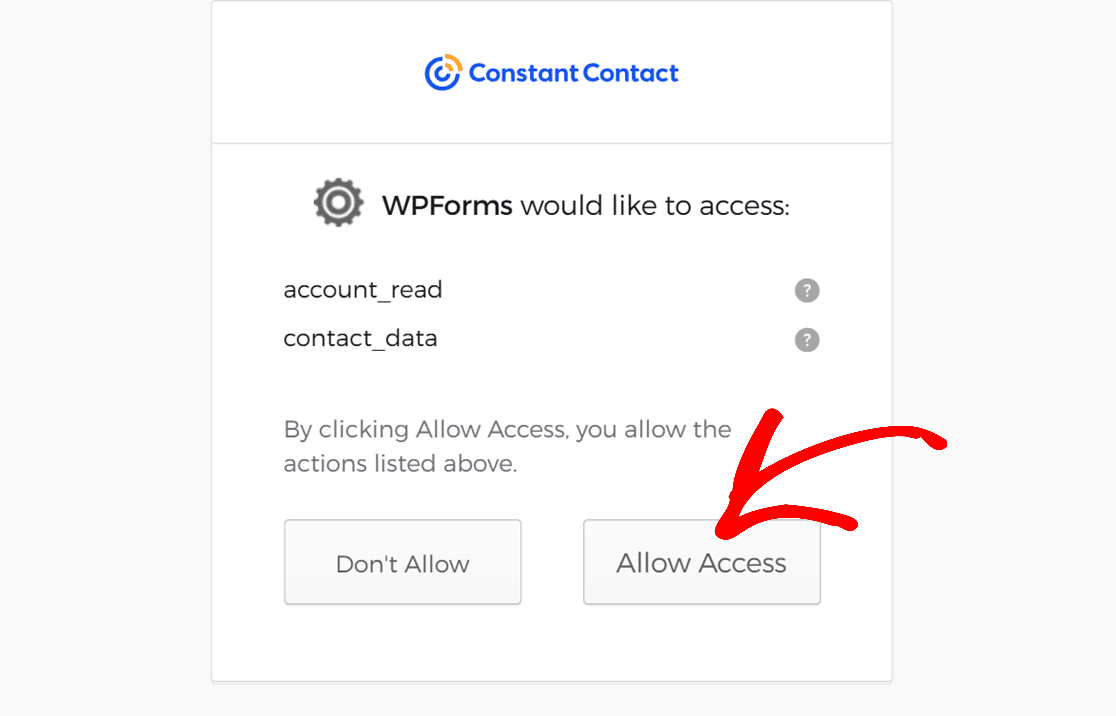
Dopo aver effettuato l'accesso, fai clic su **Consenti accesso** per concedere a WPForms l'accesso al tuo account Constant Contact.
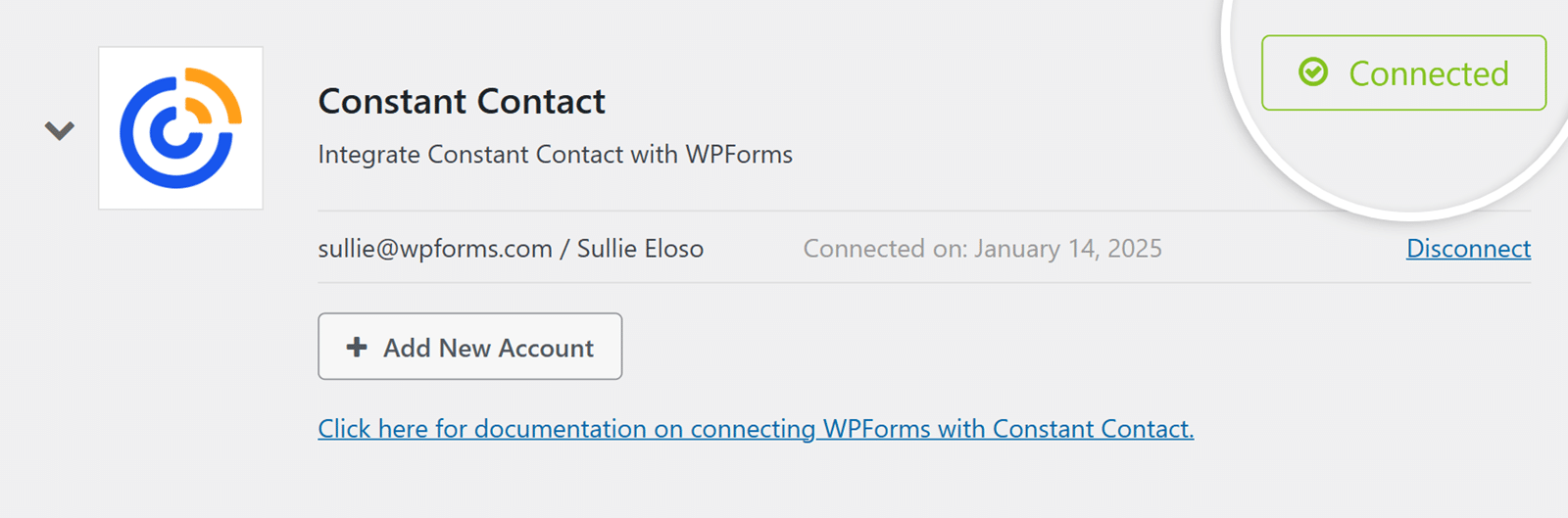
Dopo aver concesso l'autorizzazione, verrai reindirizzato a **WPForms » Impostazioni » Integrazioni**, dove dovresti vedere lo stato verde **Connesso** insieme ai dettagli della tua connessione.
**Nota**: Constant Contact ha aggiornato la sua versione API. Se stai utilizzando una versione precedente dell'integrazione Constant Contact, dovrai riautorizzare il tuo account. Dai un'occhiata alla nostra [sezione FAQ](#migrate-forms) per i passaggi dettagliati di migrazione.
## Aggiunta di un'integrazione Constant Contact al tuo modulo
Il passo successivo è aggiungere un'integrazione Constant Contact a moduli specifici sul tuo sito. Per farlo, dovrai [creare un nuovo modulo](https://wpforms.com/docs/creating-first-form/) o modificarne uno esistente per aprire il costruttore di moduli.
Nuovo su WPForms e non sai come creare il tuo modulo di iscrizione alla newsletter? Consulta il nostro tutorial su [come creare il tuo primo modulo](https://wpforms.com/docs/creating-first-form/). Puoi anche utilizzare il nostro [modello di modulo Constant Contact](https://wpforms.com/templates/constant-contact-signup-form-template/) pronto all'uso per iniziare facilmente.
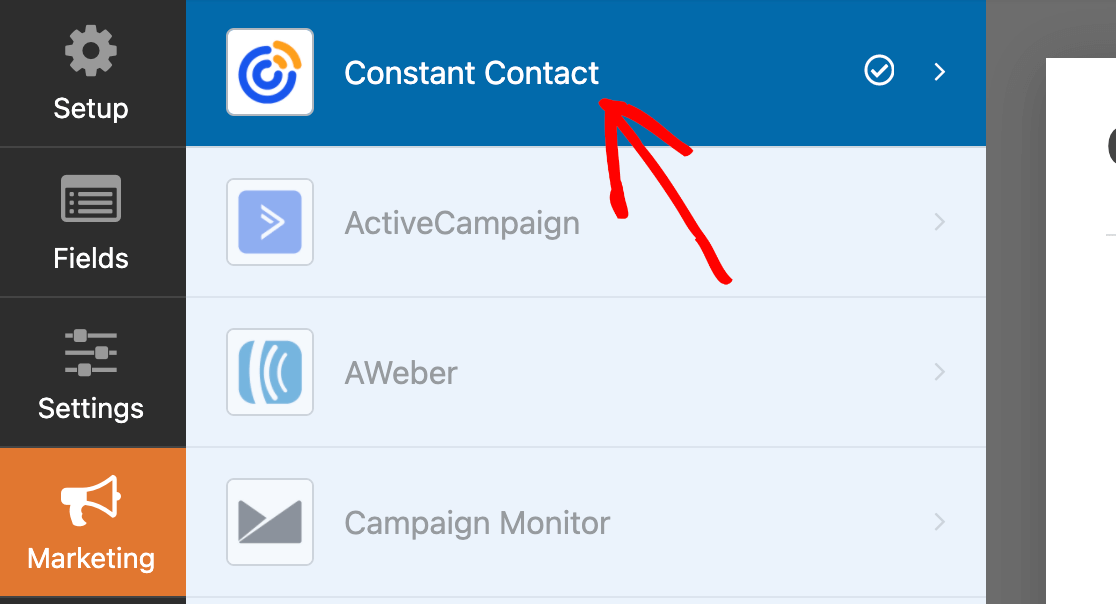
Una volta [personalizzate le opzioni dei campi del tuo modulo](https://wpforms.com/docs/how-to-customize-form-field-options/), configurate le sue impostazioni e sei soddisfatto del suo aspetto, vai su **Marketing » Constant Contact**.
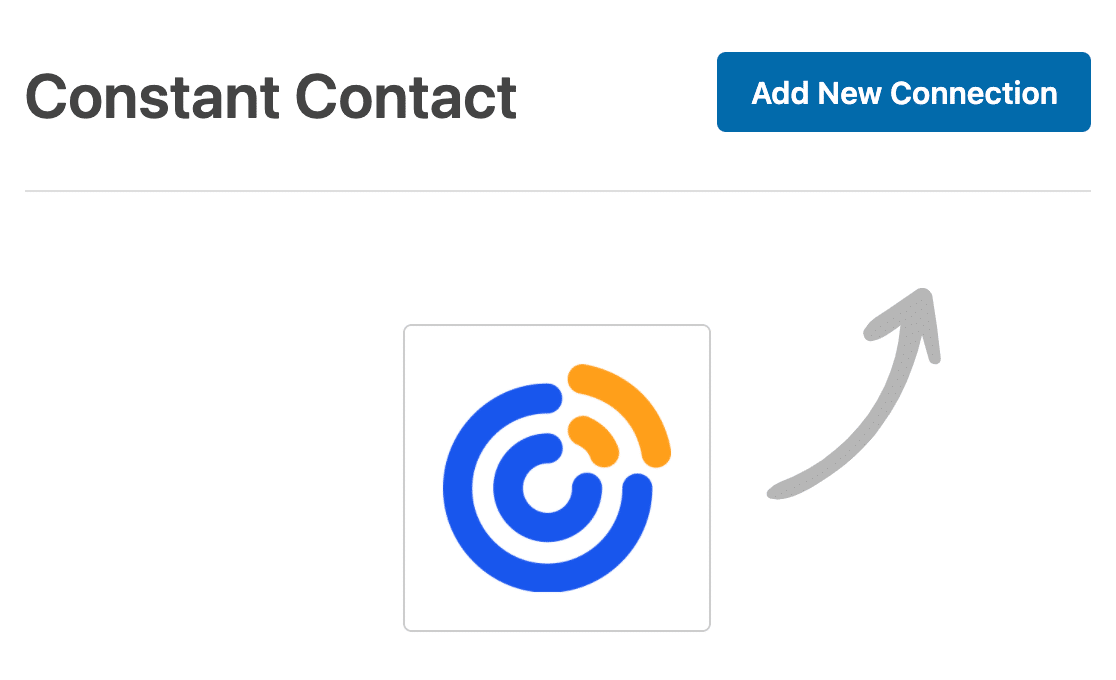
Quindi fai clic su **Aggiungi nuova connessione**.
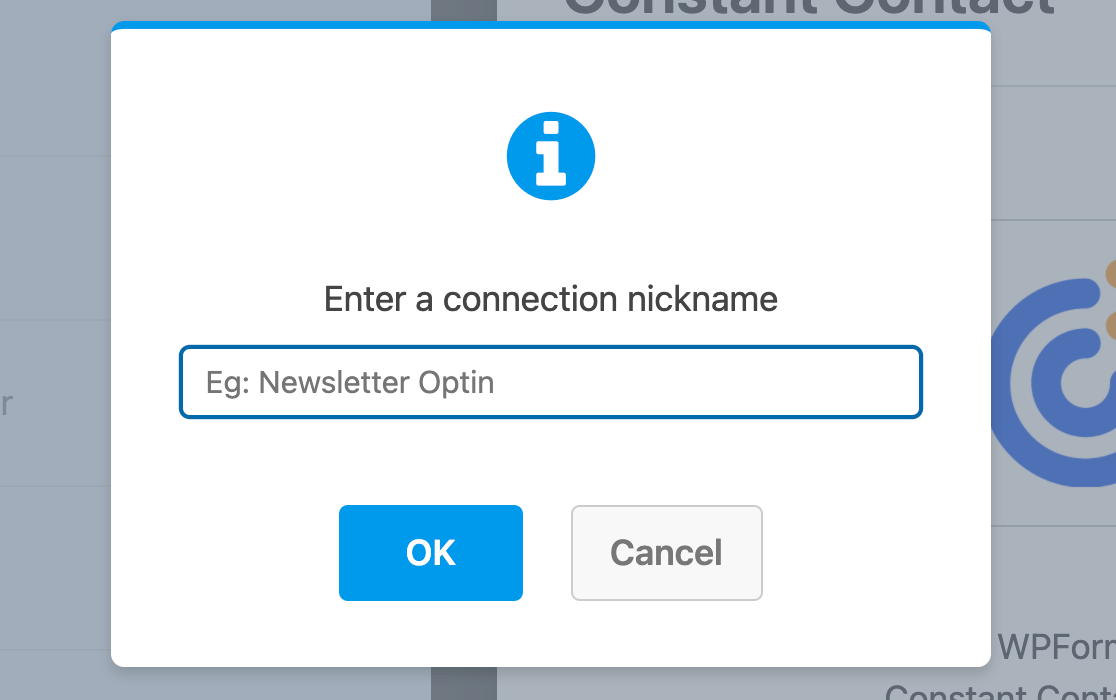
Questo farà apparire una sovrapposizione. Qui, inserisci un soprannome per la connessione che stai creando. Ancora una volta, questo è solo a scopo di riferimento e organizzazione interna. I tuoi utenti non lo vedranno mai.
Dopo aver nominato la connessione, dovrai selezionare un account e scegliere un'azione da eseguire quando qualcuno invia il tuo modulo.
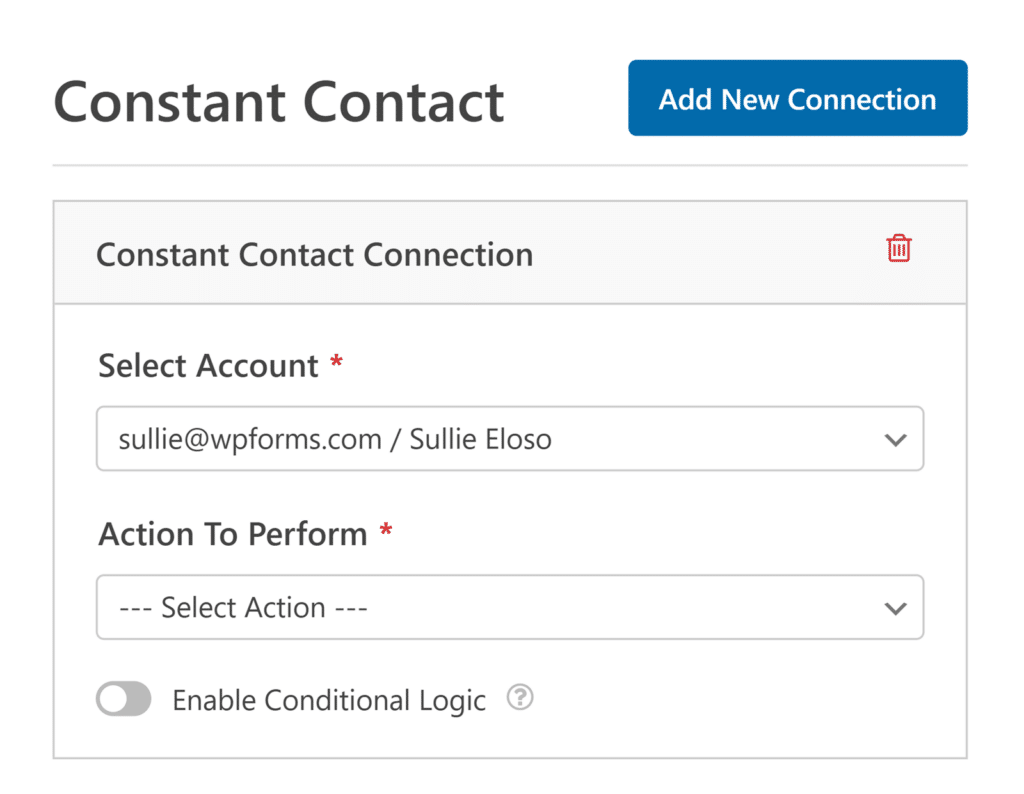- **Seleziona account:** Scegli tra gli account Constant Contact che hai connesso.
- **Azione da eseguire:** Seleziona l'azione che desideri eseguire quando un utente compila questo modulo. L'opzione selezionata qui determinerà anche quali impostazioni aggiuntive verranno visualizzate.
Tratteremo ciascuna delle azioni disponibili e le relative opzioni in modo più dettagliato di seguito:
- [Iscrivi](#subscribe)
- [Annulla iscrizione](#unsubscribe)
- [Elimina iscritto](#delete-subscriber)
#### Iscrivi
Questa azione ti consente di aggiungere nuovi iscritti alle tue liste di email di Constant Contact quando il modulo viene inviato.
Una volta selezionata l'azione Iscrivi, verranno visualizzate impostazioni di configurazione aggiuntive.
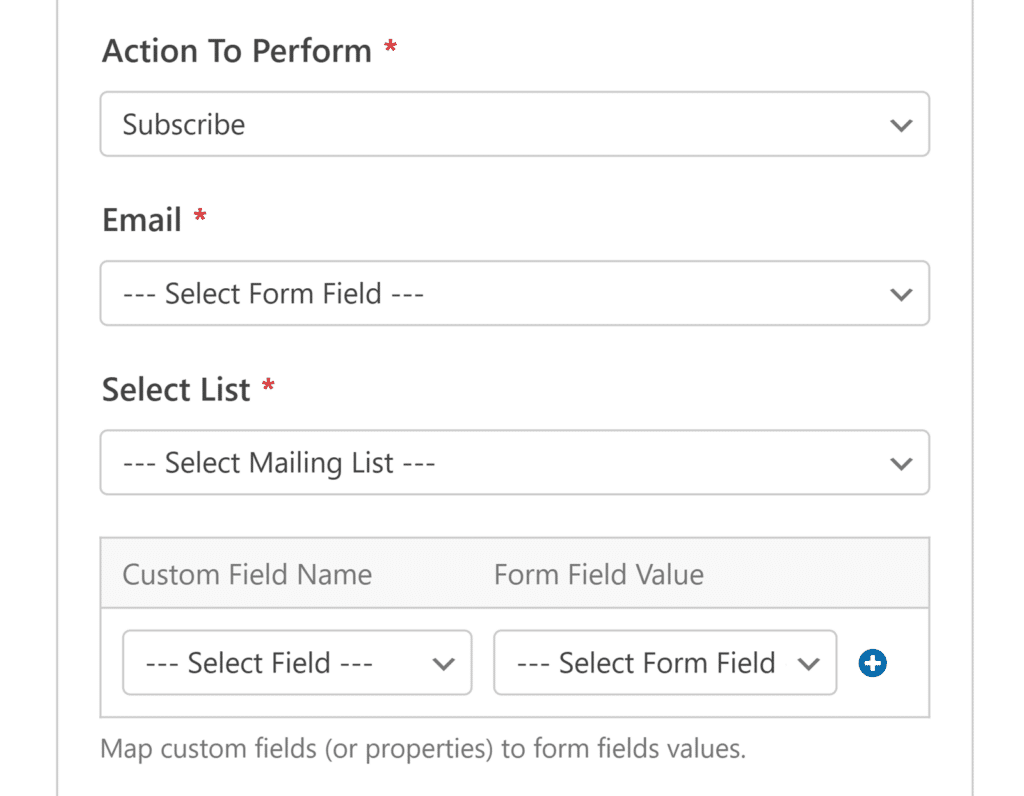- **Email**: Scegli un campo Email dal tuo modulo. Questo è obbligatorio e verrà utilizzato come indirizzo email dell'iscritto.
- **Seleziona lista**: Scegli a quale lista di email di Constant Contact desideri aggiungere gli iscritti.
Puoi anche mappare campi del modulo aggiuntivi ai campi personalizzati di Constant Contact:
- **Nome campo personalizzato**: Seleziona un campo personalizzato dal tuo account Constant Contact
- **Valore campo modulo**: Scegli il campo corrispondente dal tuo modulo
#### Annulla iscrizione
Questa azione ti consente di rimuovere gli iscritti dalle tue liste di email di Constant Contact quando il modulo viene inviato.
Una volta selezionata l'azione Annulla iscrizione, verranno visualizzate impostazioni di configurazione aggiuntive.
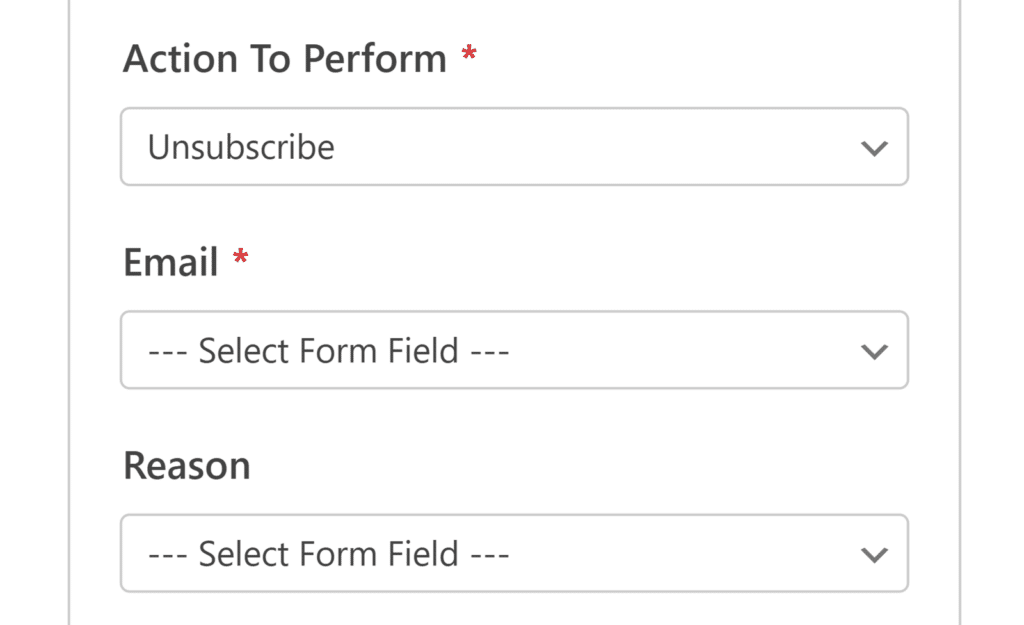- **Email**: Scegli un campo Email dal tuo modulo. Questo è obbligatorio e verrà utilizzato per identificare quale iscritto rimuovere.
- **Motivo**: Seleziona un campo del modulo che contenga il motivo dell'annullamento dell'iscrizione. Sebbene facoltativo, questo può aiutarti a monitorare il motivo per cui gli utenti scelgono di annullare l'iscrizione.
#### Elimina iscritto
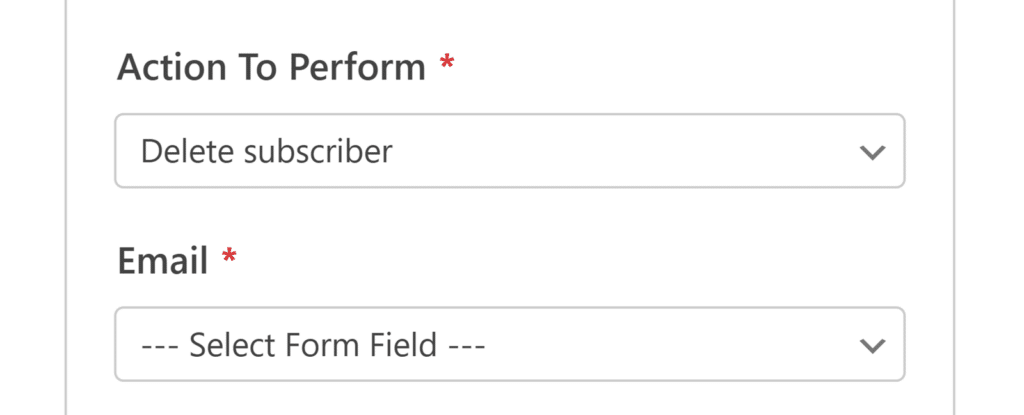
Questa azione ti consente di rimuovere definitivamente gli iscritti dal tuo account Constant Contact quando il modulo viene inviato.
Quando selezioni Elimina iscritto come azione da eseguire, vedrai questa impostazione:
- **Email**: Scegli un campo Email dal tuo modulo. Questo è obbligatorio e verrà utilizzato per identificare quale iscritto eliminare definitivamente dal tuo account Constant Contact.
Una volta terminata la configurazione della connessione Constant Contact del tuo modulo, fai clic su **Salva** in cima al costruttore di moduli.
## Impostazione della logica condizionale (facoltativo)
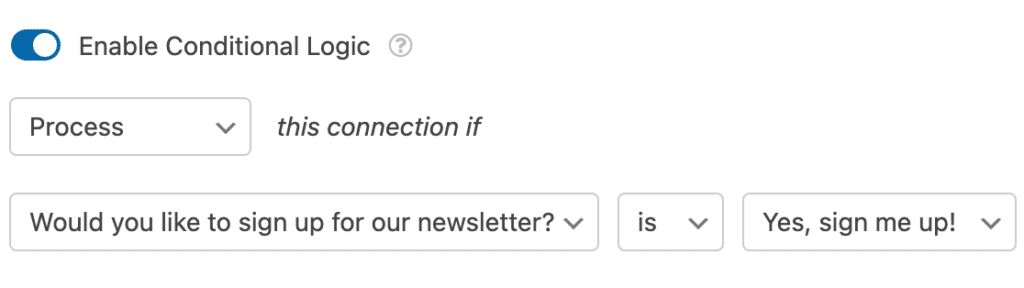
La logica condizionale ti consente di impostare regole per eventi basati sulle selezioni o sull'input degli utenti nelle loro voci del modulo. Ad esempio, potresti usare la logica condizionale per [consentire agli utenti di scegliere se desiderano unirsi alla tua mailing list](https://wpforms.com/how-to-add-a-constant-contact-signup-checkbox-to-a-wordpress-form/).
Per utilizzare la logica condizionale con Constant Contact, attiva l'opzione **Abilita logica condizionale** e crea la tua regola di logica condizionale.
**Nota:** Hai bisogno di aiuto per impostare la tua regola di logica condizionale? Il nostro tutorial per principianti su [come utilizzare la logica condizionale in WPForms](https://wpforms.com/docs/how-to-use-conditional-logic-with-wpforms/) contiene tutti i dettagli.
## Domande frequenti
Queste sono alcune delle domande più comuni che riceviamo sull'utilizzo dell'integrazione Constant Contact.
#### Perché vedo un messaggio sulla migrazione dei miei moduli esistenti a una nuova versione di Constant Contact?
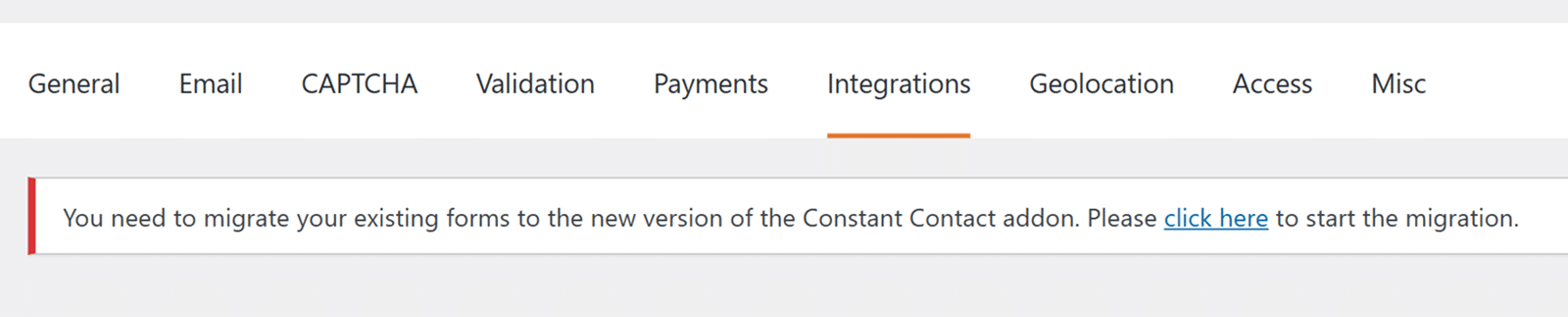Questo messaggio appare perché Constant Contact ha aggiornato la sua API a una versione più recente (v3) che WPForms ora utilizza.
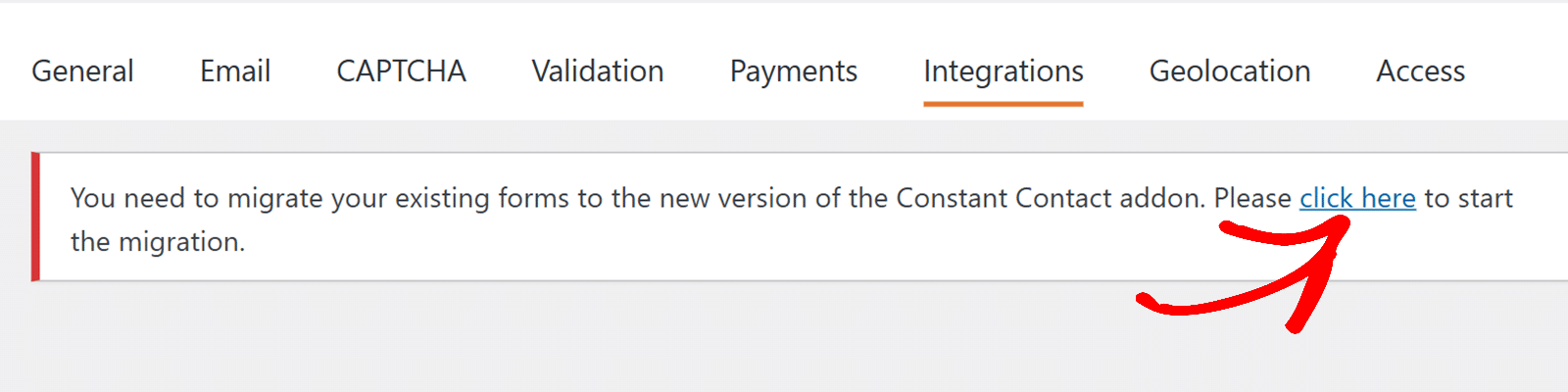
Per migrare i tuoi moduli, fai clic sulle parole **fai clic qui** nel testo che dice “Fai clic qui per avviare la migrazione”.
Dopo che la pagina si è aggiornata, fai clic sul pulsante **Riconnetti account**. Vedrai una finestra popup in cui dovrai inserire la tua password di Constant Contact.
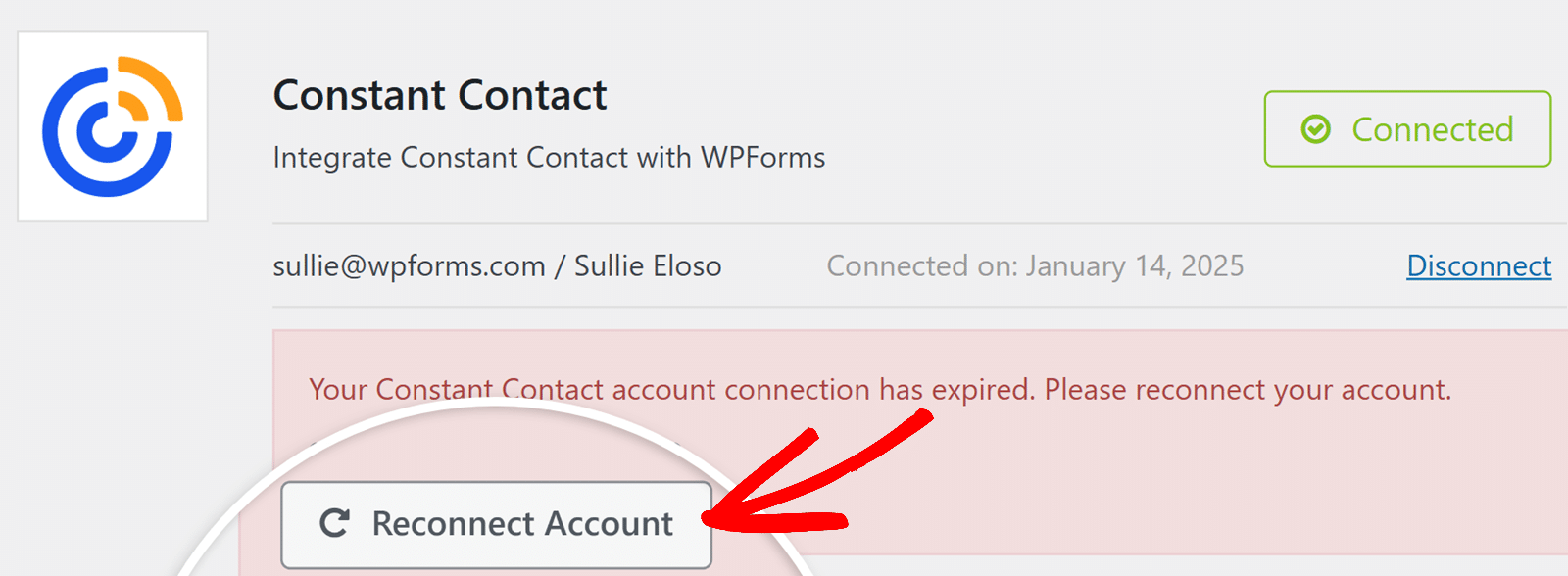Una volta effettuato l'accesso, i tuoi moduli verranno migrati per utilizzare la nuova integrazione.
Ecco fatto! Ora sei in grado di creare con successo un modulo di iscrizione alla newsletter con Constant Contact.
Successivamente, vorresti aggiungere una protezione extra contro lo spam ai tuoi moduli? Dai un'occhiata al nostro tutorial su [come aggiungere reCAPTCHA ai tuoi moduli](https://wpforms.com/docs/setup-captcha-wpforms/ "Come configurare reCAPTCHA in WPForms").
**Categorie:** Funzionalità, Integrazioni di marketing
---