### [Consentire selezioni multiple per un campo a discesa](https://wpforms.com/docs/how-to-allow-multiple-selections-to-a-dropdown-field-in-wpforms/)
**Pubblicato:** 26 novembre 2023
**Autore:** Umair Majeed
**Estratto:** Scopri come consentire ai tuoi utenti di selezionare più opzioni in un campo a discesa.
**Contenuto:**
Vorresti consentire ai tuoi utenti di selezionare più opzioni in un campo a discesa? L'aggiunta di un menu a discesa a selezione multipla ai tuoi moduli WordPress consente ai tuoi utenti di selezionare molte opzioni senza dover utilizzare un campo Caselle di controllo.
Questo tutorial ti mostrerà come configurare un campo a discesa a selezione multipla in WPForms.
Abilita JavaScript nel tuo browser per completare questo modulo.
### Prova questa demo del modulo!
Seleziona i club di cui vorresti saperne di più.NuotoPallanuotoCalcioDanza
Invia
---
### Iniziare
Prima di iniziare, dovrai [creare un nuovo modulo](https://wpforms.com/docs/creating-first-form/) o modificare un modulo esistente.
Per il nostro esempio, configureremo un modulo di richiesta di informazioni sui club sportivi. Per fare ciò, inizieremo aprendo il generatore di moduli.
Quindi, vai alla sezione **Campi standard** per trovare il campo **Discesa**. Fai semplicemente clic sul campo per aggiungerlo al modulo, oppure trascinalo nell'area di anteprima del tuo modulo.
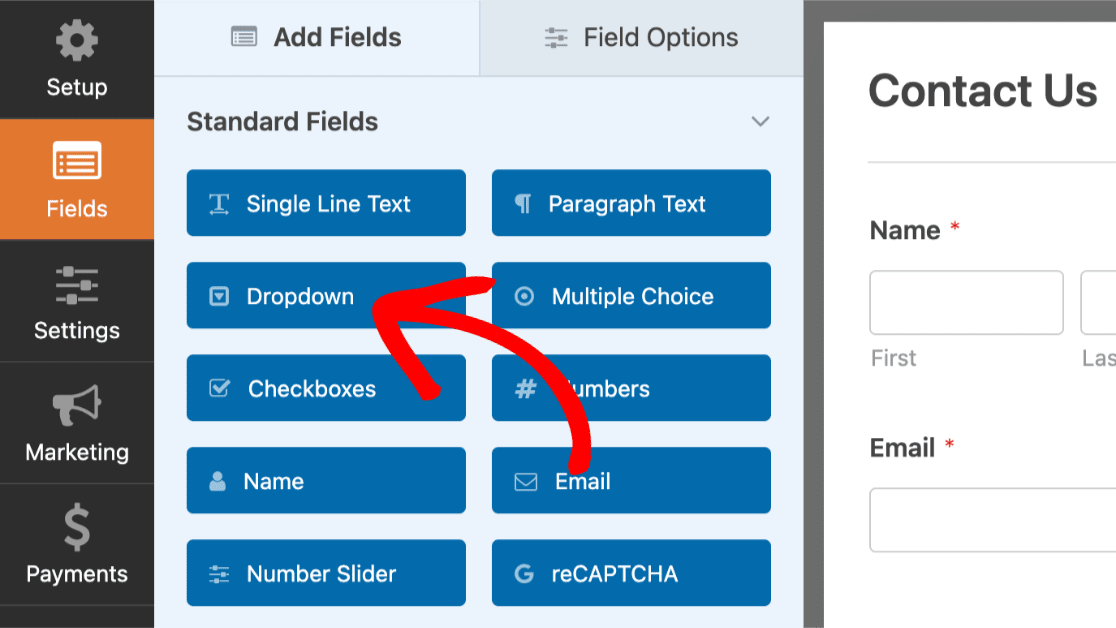
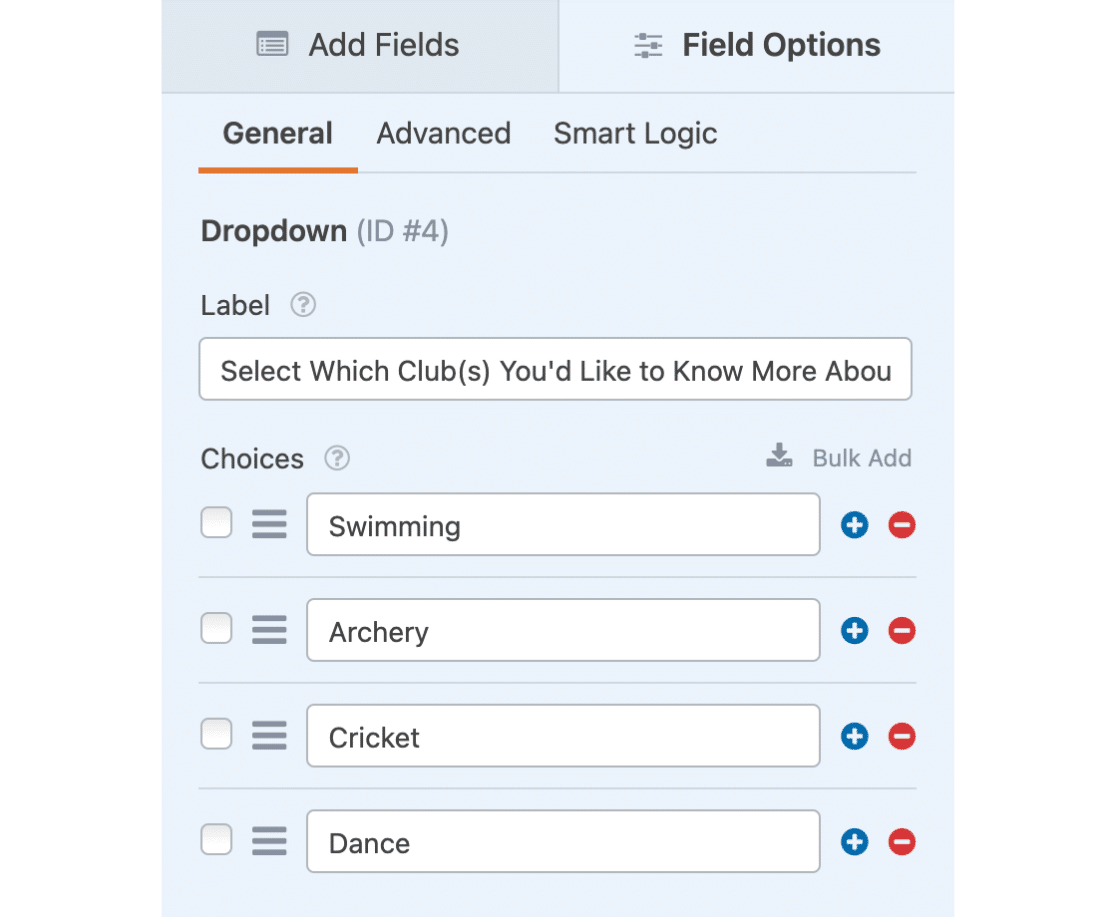
Una volta aggiunto il campo, fai clic su di esso per aprire il pannello Opzioni campo.
Quindi, cambieremo l'**Etichetta** di questo campo in **Seleziona i club di cui vorresti saperne di più**. Aggiungeremo anche 4 opzioni sotto **Scelte**: Nuoto, Pallanuoto, Calcio e Danza.
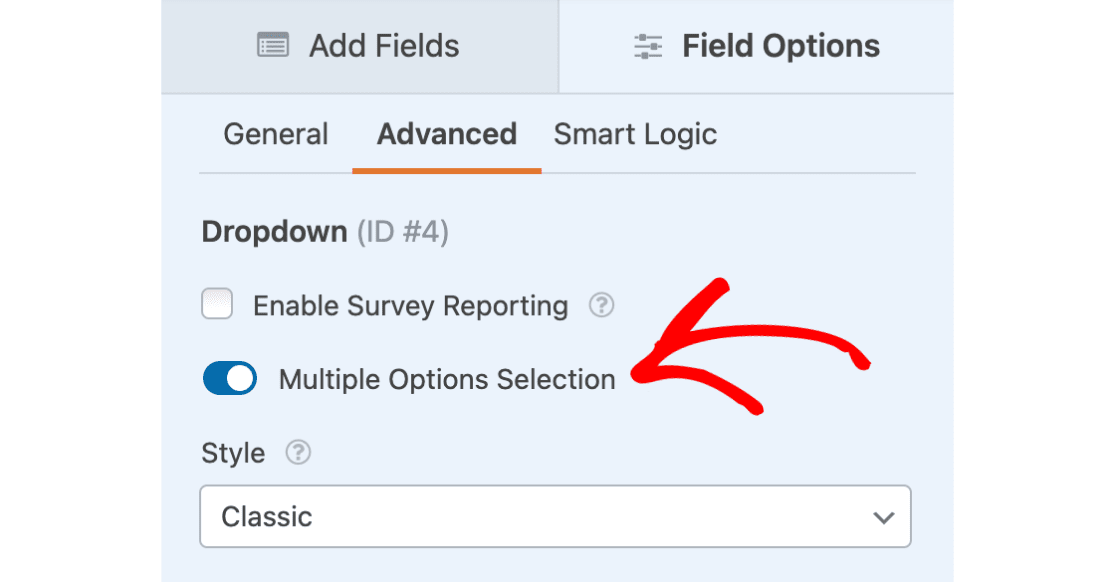
Dalle Opzioni campo, vai alla sezione **Avanzate** e fai clic su di essa per aprire impostazioni aggiuntive.
Quindi, seleziona l'opzione **Selezione opzioni multiple** per abilitarla.
### Opzioni di personalizzazione
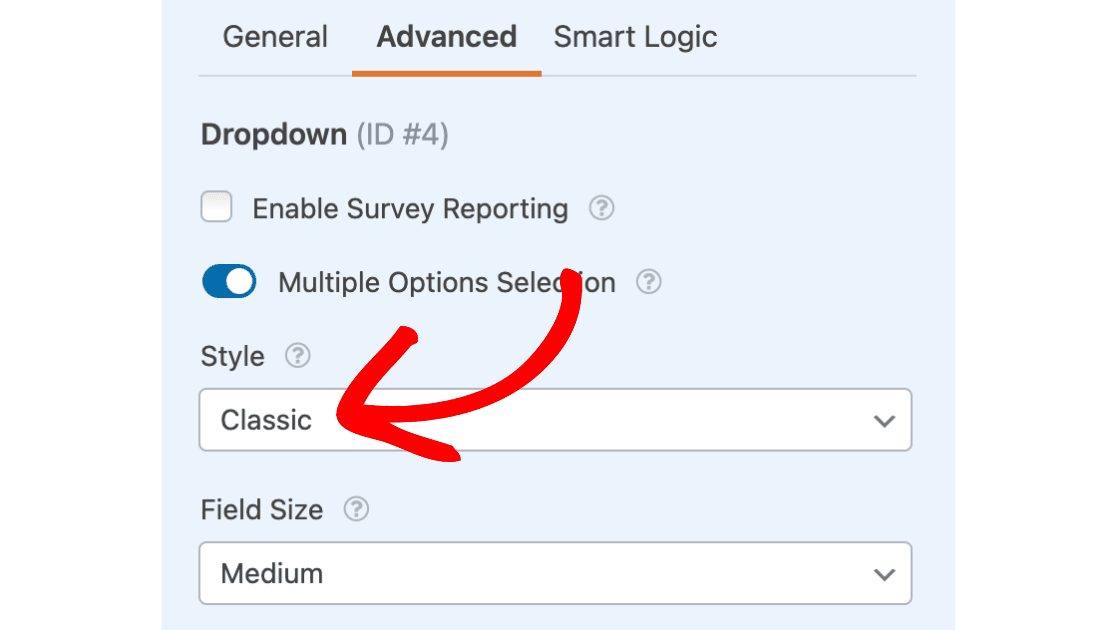
Sono disponibili due diverse configurazioni di stile per il campo a discesa: Classico o Moderno. Ognuno di questi formatterà lo stile del menu a discesa in modo leggermente diverso. Puoi cambiare lo stile del tuo campo a discesa in **Avanzate » Stile**.
#### Stile Classico
Lo stile Classico elencherà tutte le tue opzioni all'interno di una casella. Quando vengono aggiunte più di 4 opzioni al menu a discesa, la casella includerà una barra di scorrimento verticale.
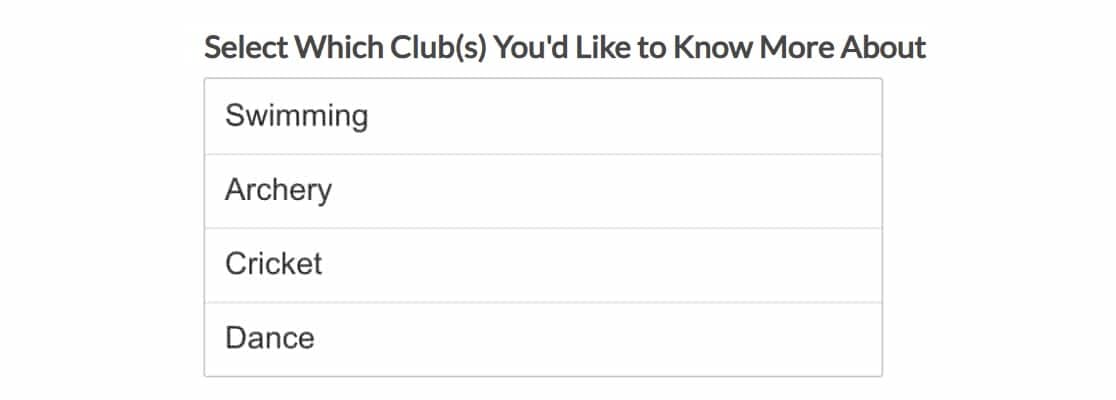
**Nota:** Lo stile Classico mostrerà sempre almeno quattro righe, anche se non ci sono dati in quelle righe.
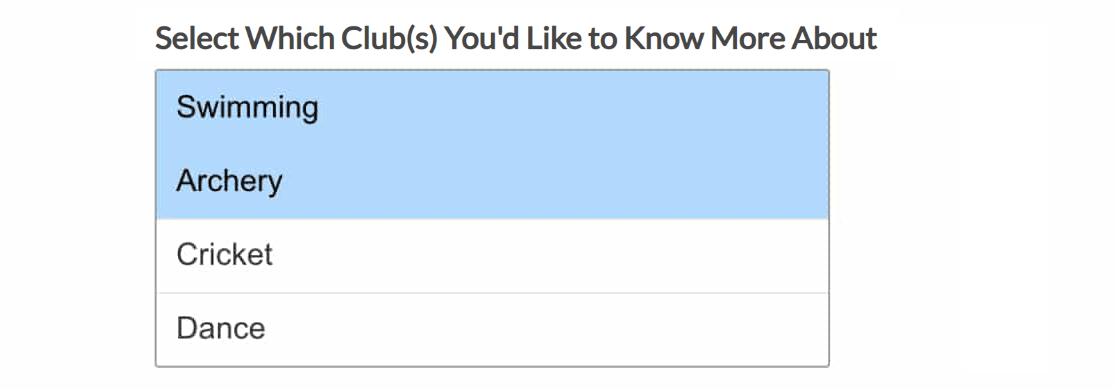
Per selezionare più opzioni, tieni premuto il pulsante **Control** (o **Command** su Mac) mentre fai clic. Questo aggiungerà un effetto di evidenziazione alle scelte selezionate.
#### Stile Moderno
Lo stile Moderno mostrerà un menu a discesa standard. Questo menu a discesa ti consente di scorrere un elenco di opzioni e selezionare le tue scelte, oppure di digitare termini di ricerca per trovare le scelte che desideri.

Quando vengono selezionate più opzioni, ogni opzione verrà aggiunta alla barra a discesa.

### Configurazione della logica condizionale
La configurazione della [logica condizionale](https://wpforms.com/docs/how-to-use-conditional-logic-with-wpforms/) con un menu a discesa a selezione multipla ti consentirà di mostrare o nascondere i campi se un utente seleziona più di una scelta dal menu a discesa.
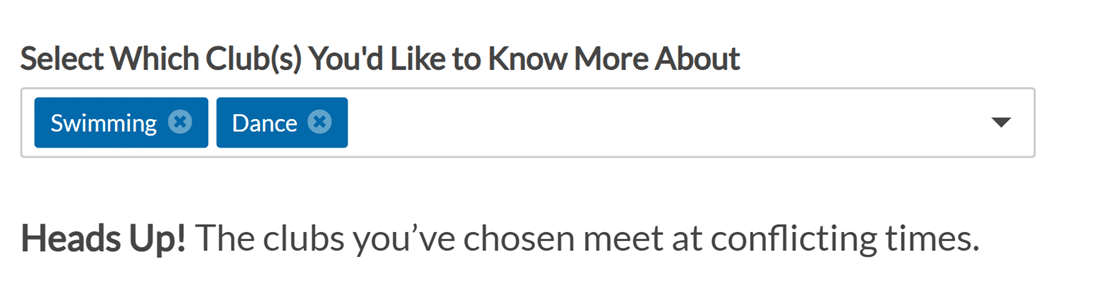
Ad esempio, nel nostro modulo di richiesta di informazioni sui club sportivi, mostreremo agli utenti un messaggio se selezionano sia **Nuoto** che **Danza** dal menu a discesa. Nel nostro messaggio, faremo sapere loro che questi club si incontrano in orari contrastanti.
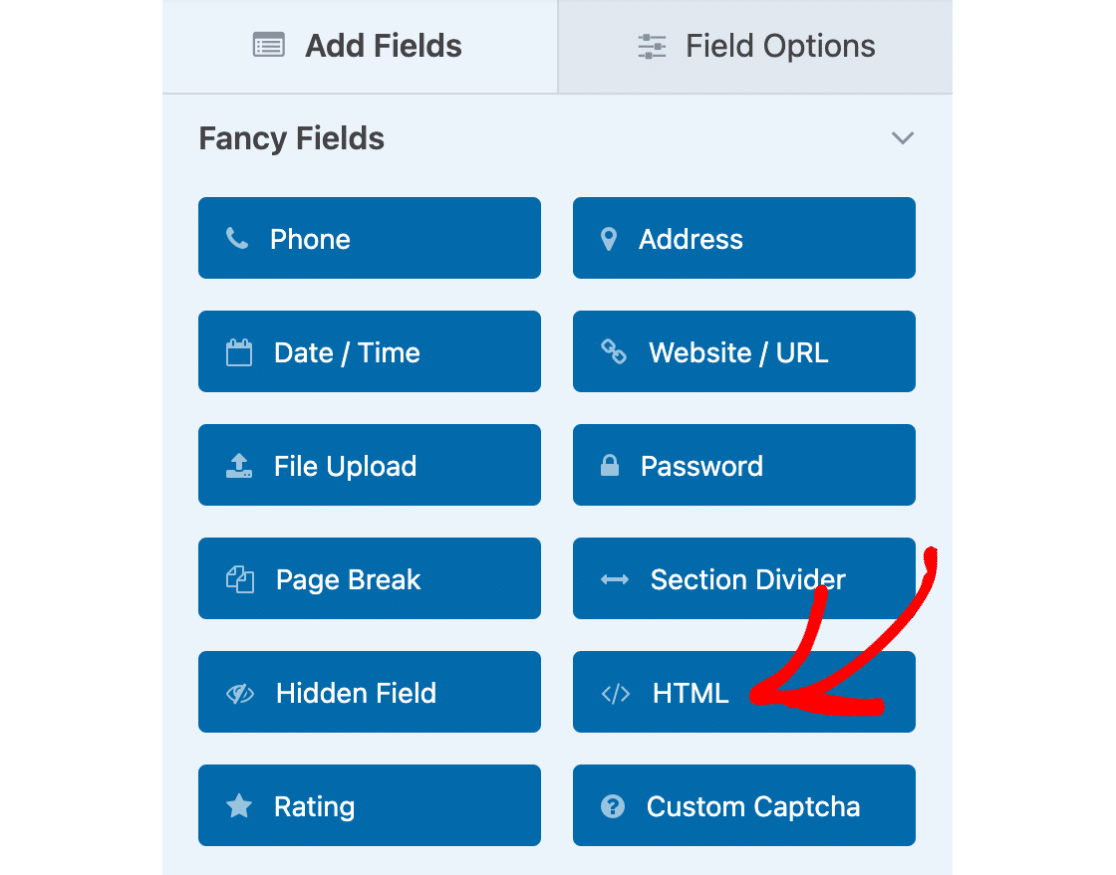
Per impostare questo, aggiungeremo prima un campo **HTML** al nostro modulo.
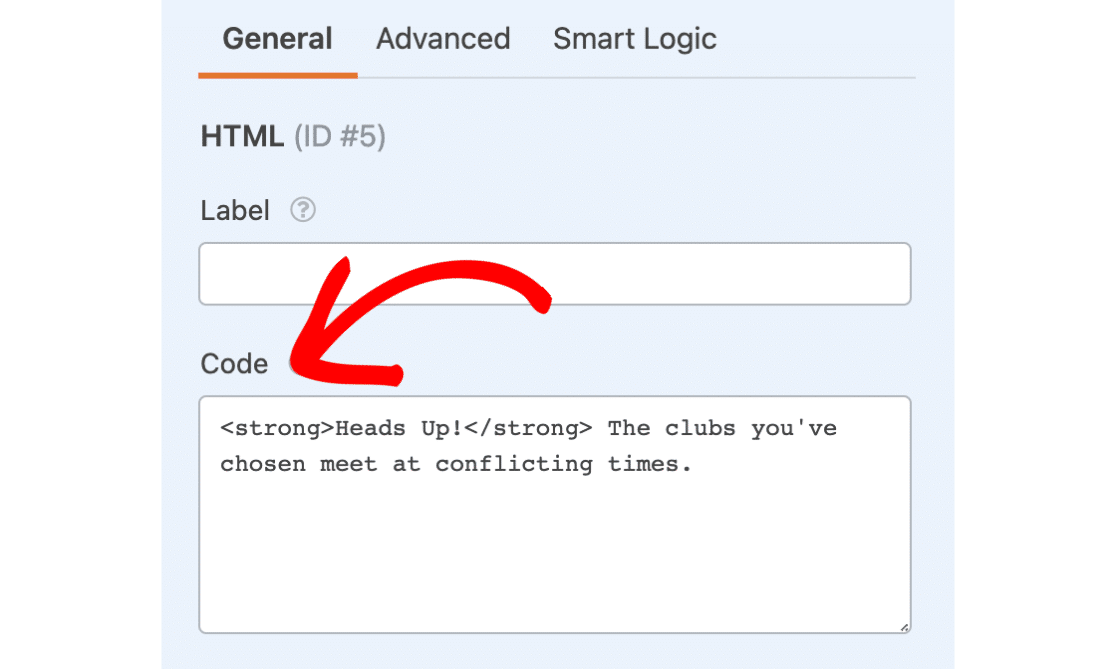
Quindi, nella sezione **Codice**, possiamo aggiungere il nostro messaggio, “**Attenzione!** I club che hai scelto si incontrano in orari contrastanti.”
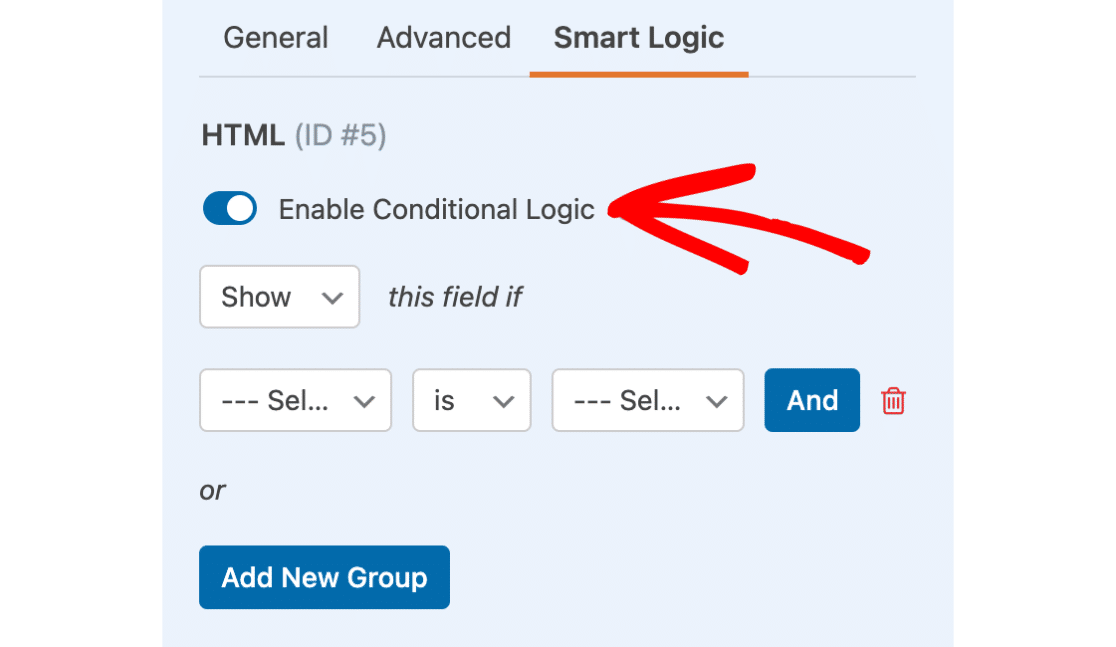
Dopo di che, dovremo impostare la nostra logica condizionale in modo che il campo appaia solo quando gli utenti selezionano Nuoto e Danza. Per fare ciò, faremo clic sulla sezione **Logica intelligente** per aprirla, quindi selezioneremo l'opzione **Abilita logica condizionale**.
Quindi, imposteremo la logica in modo che legga: **Mostra** questo campo se **Seleziona i club di cui vorresti saperne di più è Nuoto E Seleziona i club di cui vorresti saperne di più è Danza**.
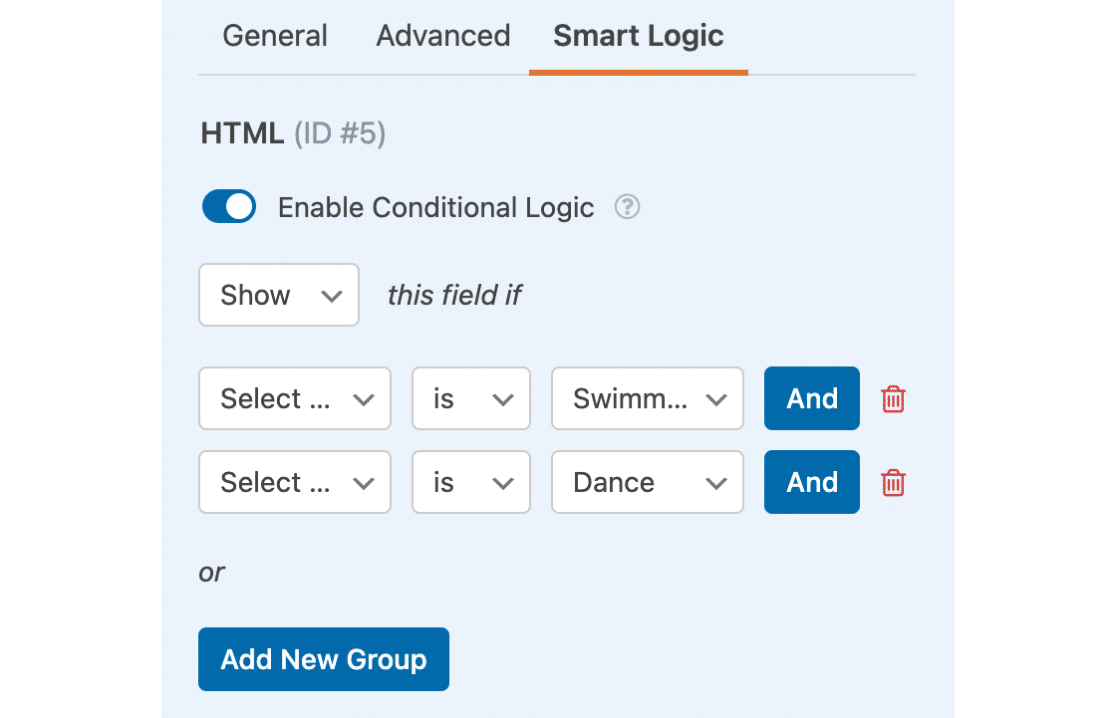
Questo campo rimarrà nascosto a meno che un utente non selezioni sia Nuoto che Danza dal nostro campo a discesa.
**Nota:** Per maggiori dettagli su come utilizzare l'operatore AND, consulta [la nostra guida sulla logica condizionale intelligente](https://wpforms.com/docs/how-to-use-conditional-logic-with-wpforms/ "Come utilizzare la logica condizionale intelligente (AND – OR) in WPForms").
Ecco fatto! Ora puoi configurare un campo a discesa a selezione multipla nei tuoi WPForms.
Successivamente, vorresti aggiungere facilmente un gran numero di opzioni per un campo a discesa, scelta multipla o caselle di controllo? Dai un'occhiata al nostro tutorial su come [aggiungere scelte in blocco](https://wpforms.com/docs/how-to-bulk-add-choices-for-multiple-choice-checkbox-and-dropdown-fields/ "Come aggiungere scelte in blocco per campi a scelta multipla, caselle di controllo e a discesa") per maggiori dettagli!
**Categorie:** Campi, Personalizzazioni campo
---