### [Aggiungere WPForms a una pagina Divi](https://wpforms.com/docs/how-to-add-wpforms-to-a-divi-page/)
**Pubblicato:** 26 novembre 2023
**Autore:** David Ozokoye
**Estratto:** Scopri come aggiungere WPForms a una pagina con il page builder Divi.
**Contenuto:**
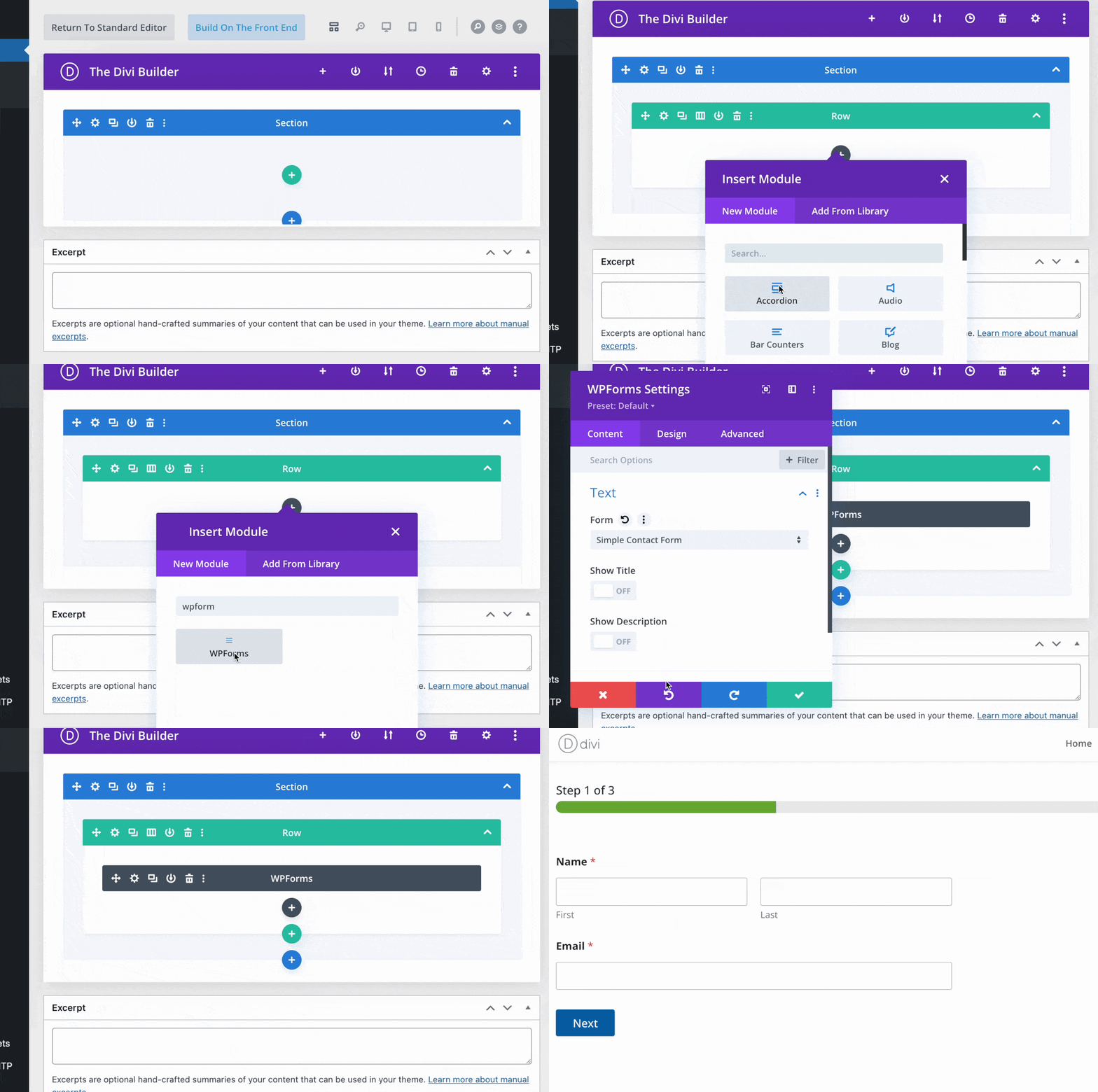
Vuoi aggiungere un modulo WordPress al tuo sito web usando Divi? Puoi facilmente usare il modulo WPForms in Divi per aggiungere moduli a una pagina e farli apparire come desideri.
Questo tutorial ti mostrerà come aggiungere WPForms a una pagina con il page builder Divi.
---
Prima di iniziare, dovrai assicurarti che WPForms sia [installato e attivato](https://wpforms.com/docs/install-wpforms-plugin/) sul tuo sito WordPress e che tu abbia [verificato la tua licenza](https://wpforms.com/docs/verify-wpforms-license/). Quindi puoi [creare un nuovo modulo](https://wpforms.com/docs/creating-first-form/) o modificare uno esistente per accedere al modulo builder.
### Aprire il Divi Builder
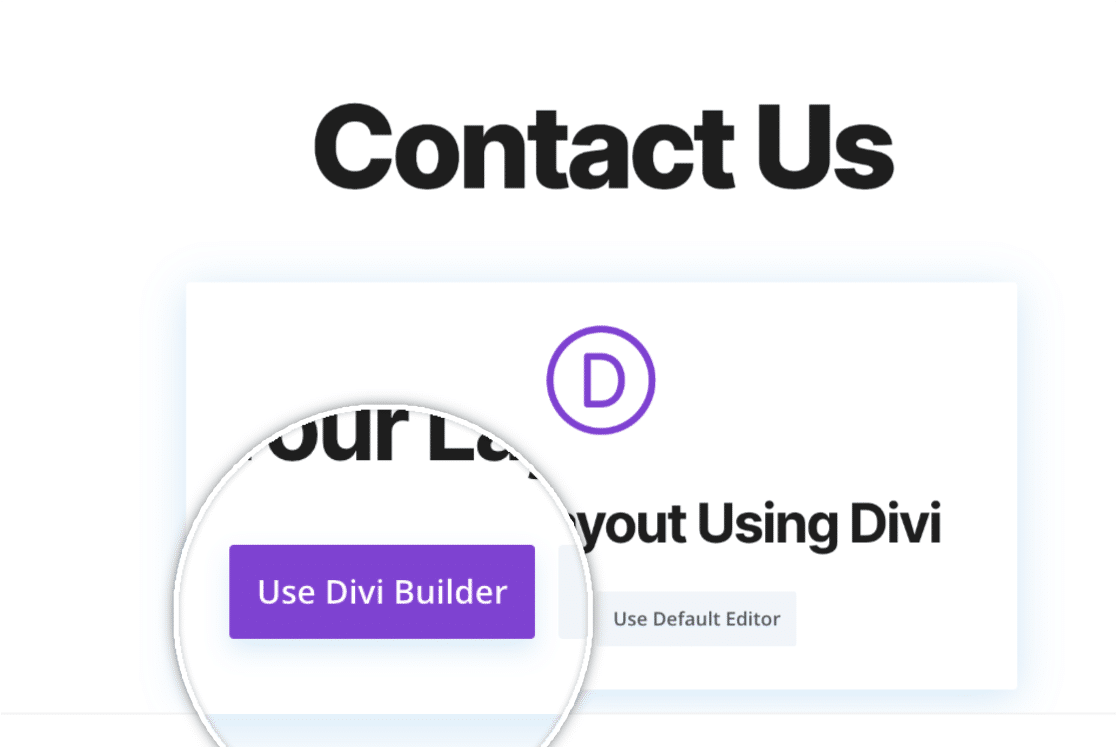
Una volta creato il tuo modulo, apri la pagina su cui desideri incorporare il tuo modulo. Se si tratta di una nuova pagina, vedrai l'opzione **Usa Divi Builder**. Fai clic su quell'opzione per essere reindirizzato al builder di Divi.
Una volta aperto il builder, ti verrà chiesto di scegliere se costruire una pagina da zero, scegliere da un layout predefinito o clonare una pagina esistente. Per il nostro esempio, costruiremo la nostra pagina da zero facendo clic sul pulsante **Inizia a costruire**.
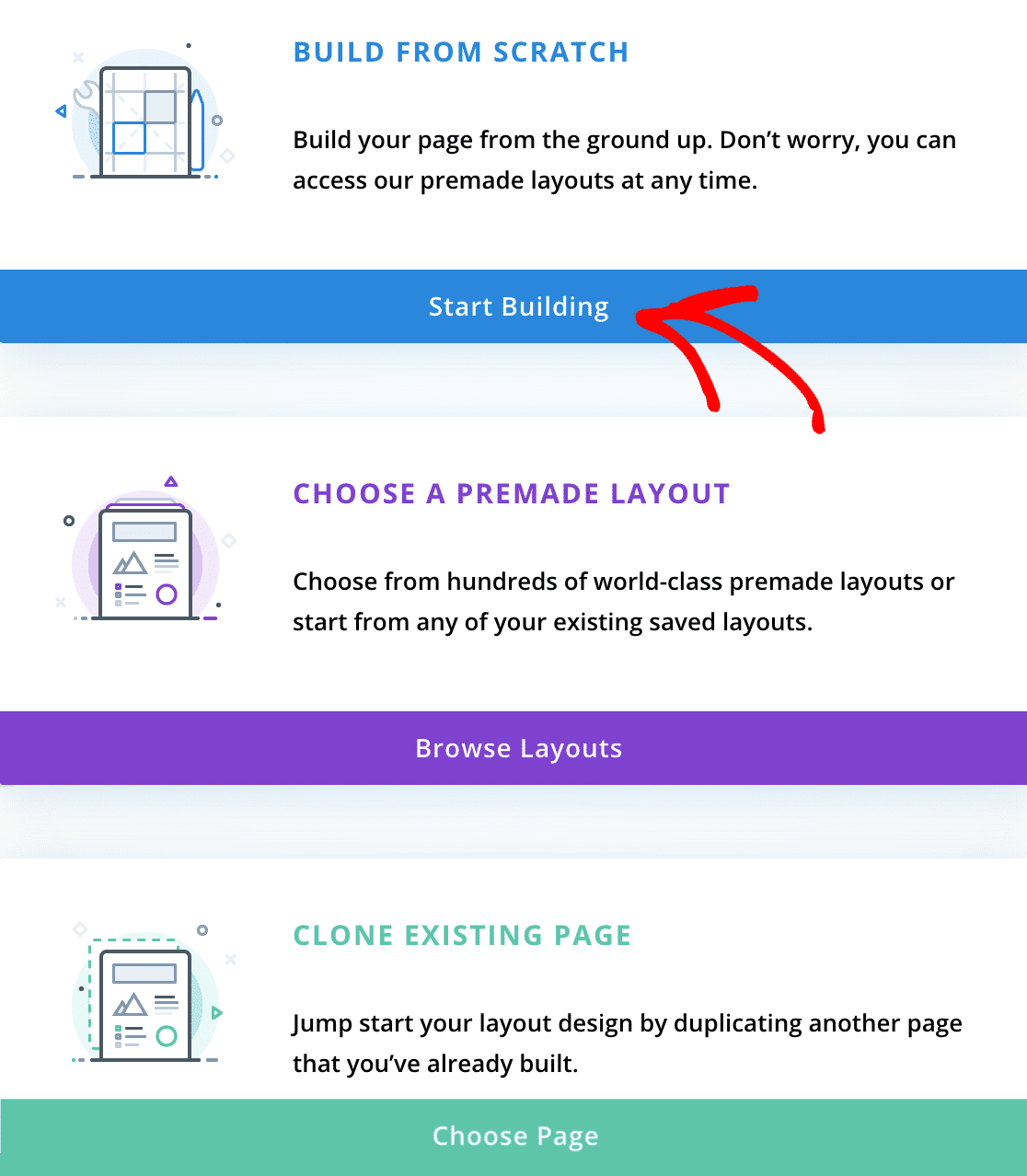
Questo aprirà una pagina vuota su cui iniziare a costruire.
### Aggiungere il Modulo WPForms
Per impostazione predefinita, dovrebbe apparire un popup che ti chiede quale tipo di layout di riga desideri aggiungere alla pagina. Per il nostro esempio, sceglieremo la prima opzione, che consentirà al nostro modulo di essere l'unico oggetto nella riga.
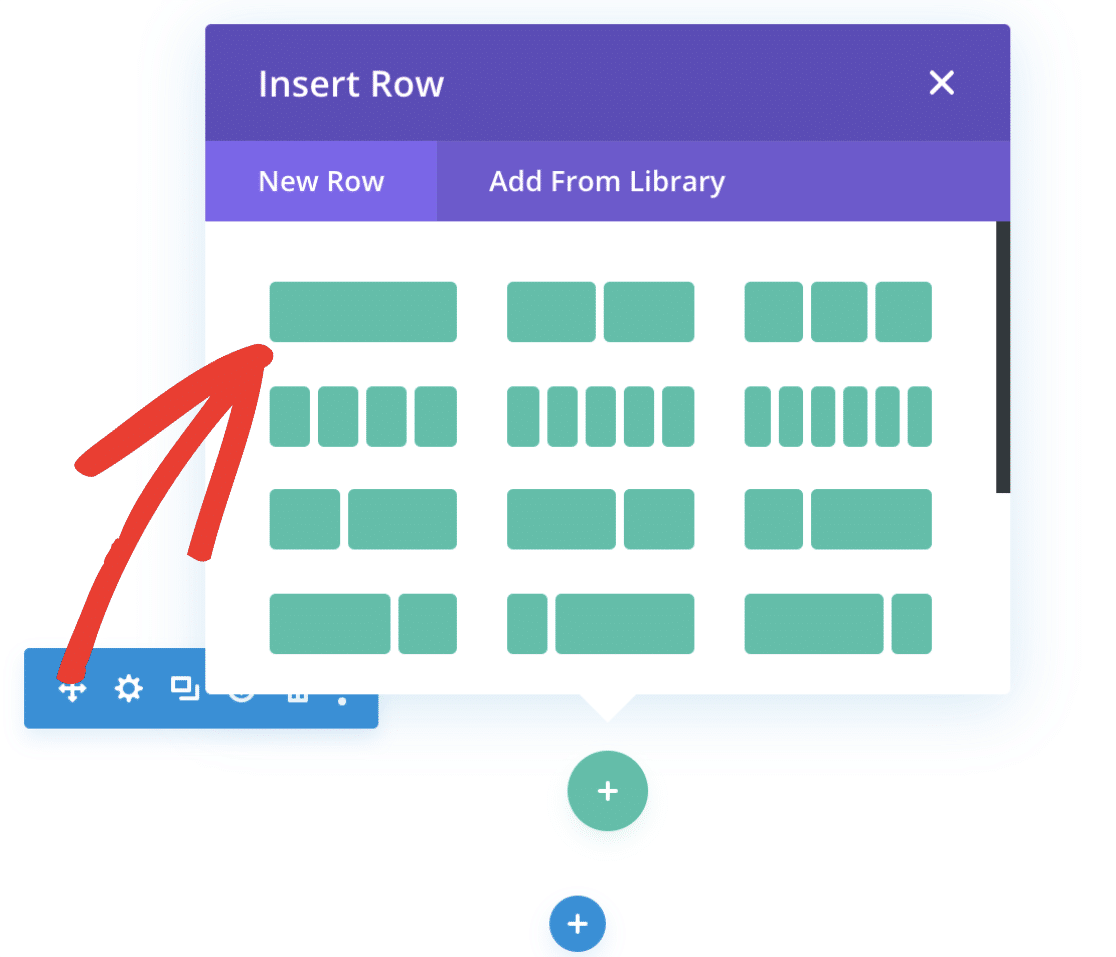
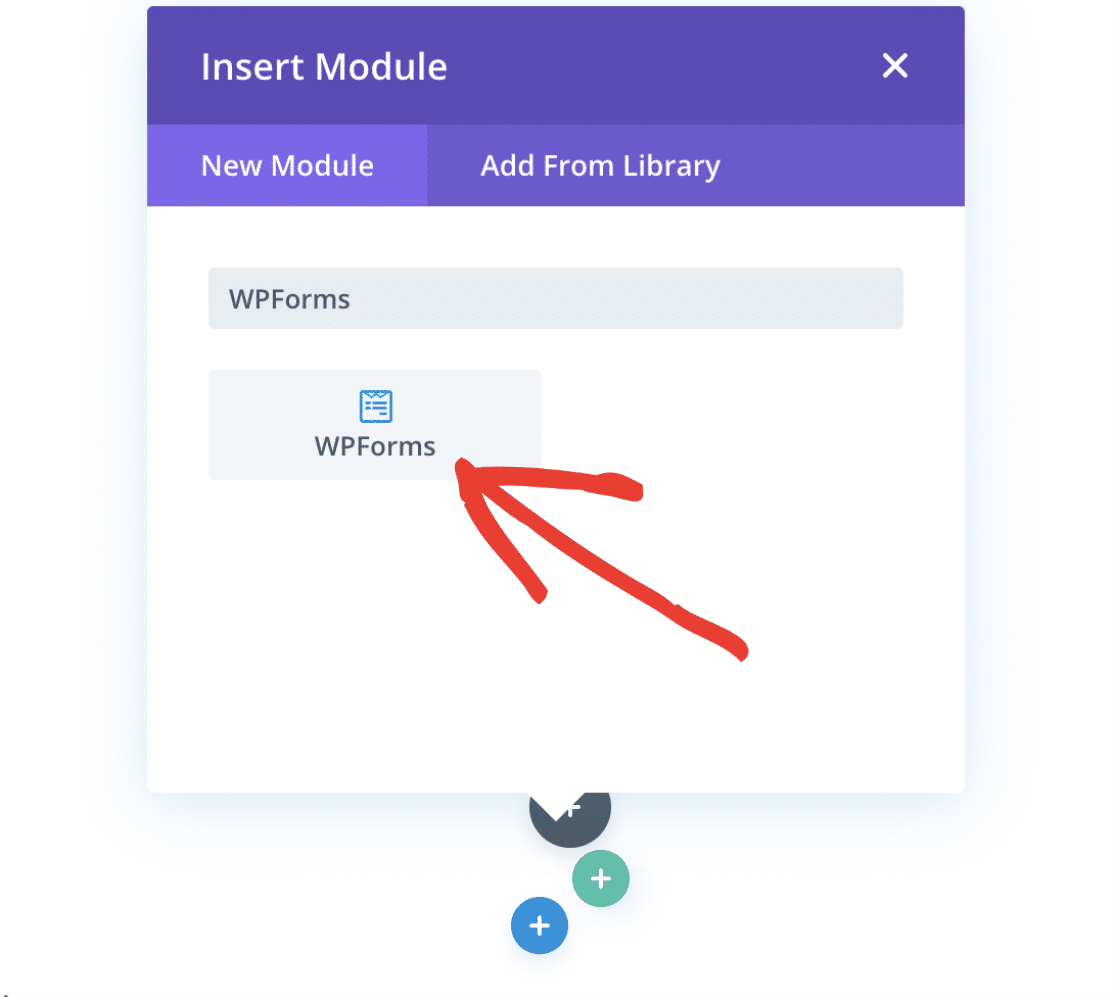
Una volta creata la riga, ti verrà chiesto di inserire un modulo. Cerca **WPForms** nella casella di ricerca e seleziona il modulo che appare.
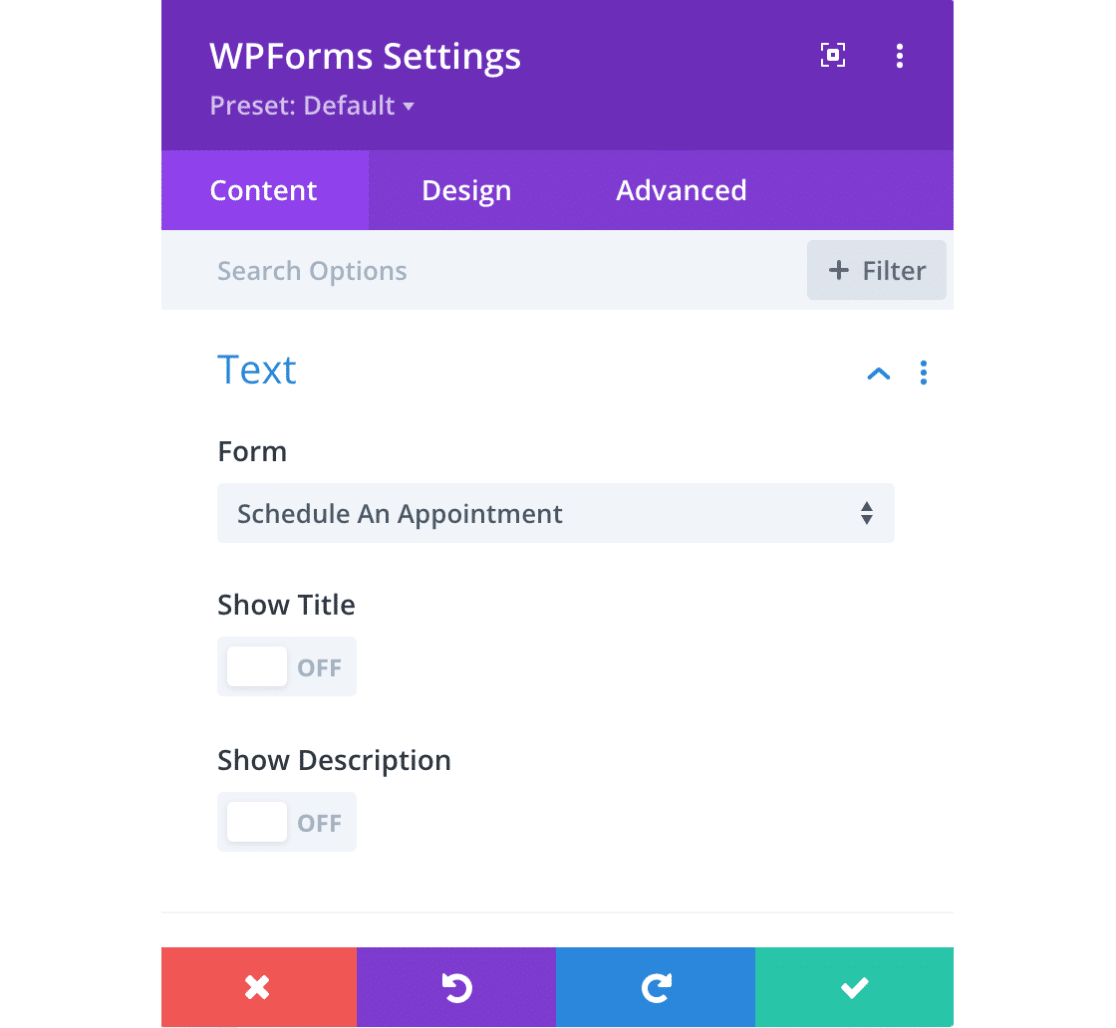
Una volta aggiunto il modulo, si apriranno le impostazioni del modulo. Qui puoi aggiungere un modulo alla pagina con il menu a discesa **Seleziona modulo**. Inoltre, puoi anche mostrare il titolo e la descrizione del modulo attivando tali opzioni all'interno delle impostazioni del modulo.
Quando sei pronto, seleziona il tuo modulo dal menu a discesa.
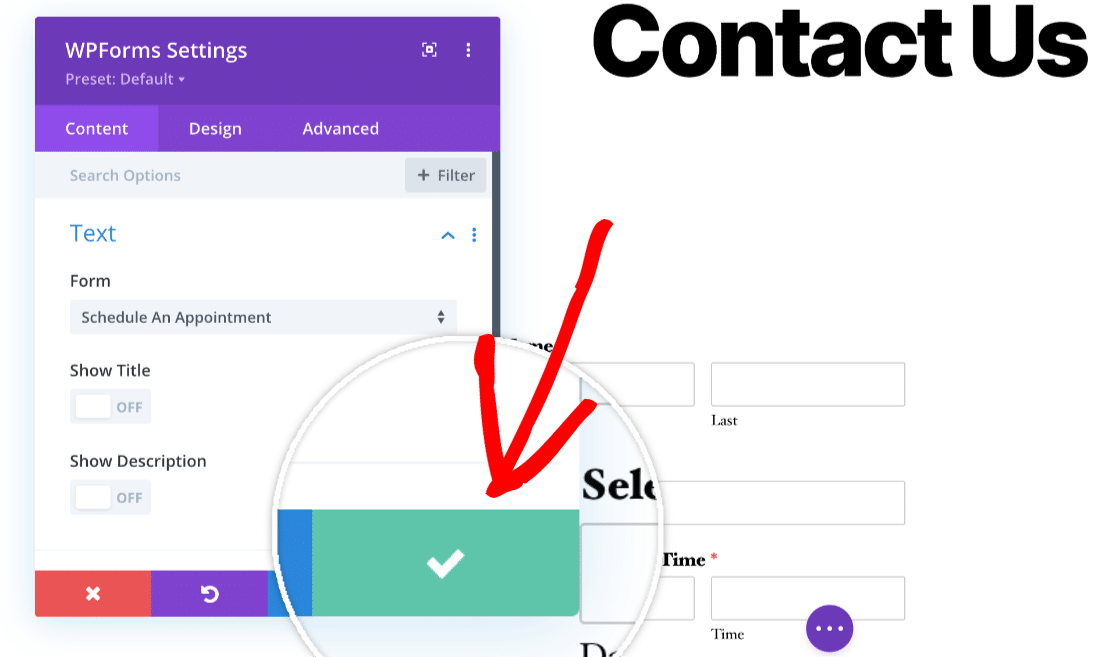
Questo incorporerà automaticamente il tuo modulo nella pagina e potrai salvare i tuoi progressi facendo clic sul pulsante con il segno di spunta verde.
Se lo desideri, puoi anche modificare l'aspetto del modulo utilizzando le schede **Design** o **Avanzate** del modulo.
**Nota:** Se desideri maggiori dettagli su come stilizzare il tuo modulo utilizzando Divi, assicurati di consultare la loro guida sulle [impostazioni di design e avanzate del modulo](https://www.elegantthemes.com/documentation/divi/advanced-design-settings/) per ulteriori informazioni.
### Pubblicare il tuo modulo
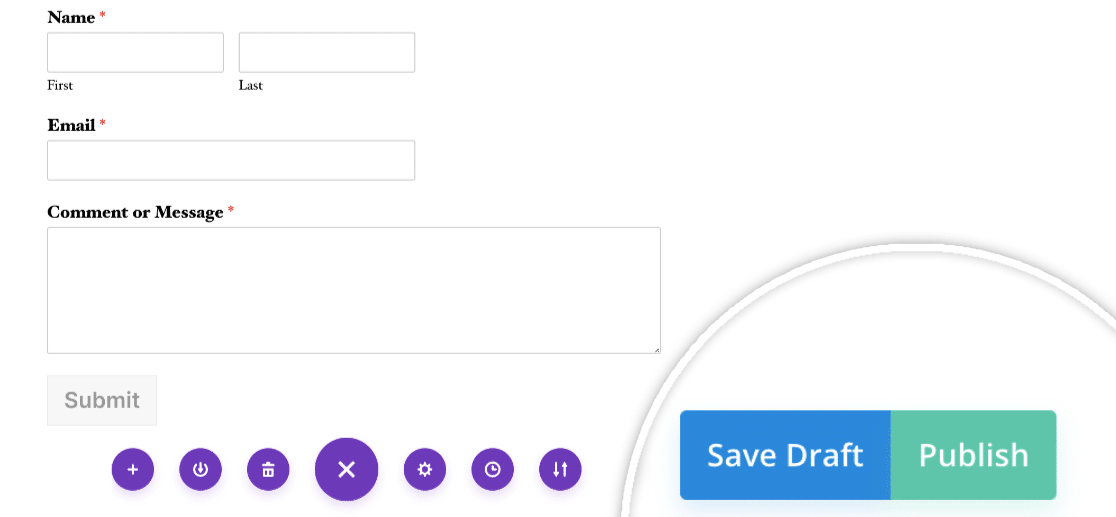
Una volta che il tuo modulo è incorporato e pronto, dovrai assicurarti di salvare o pubblicare la tua pagina. Per fare ciò, fai clic sui tre punti nella parte inferiore del page builder per aprire impostazioni aggiuntive.
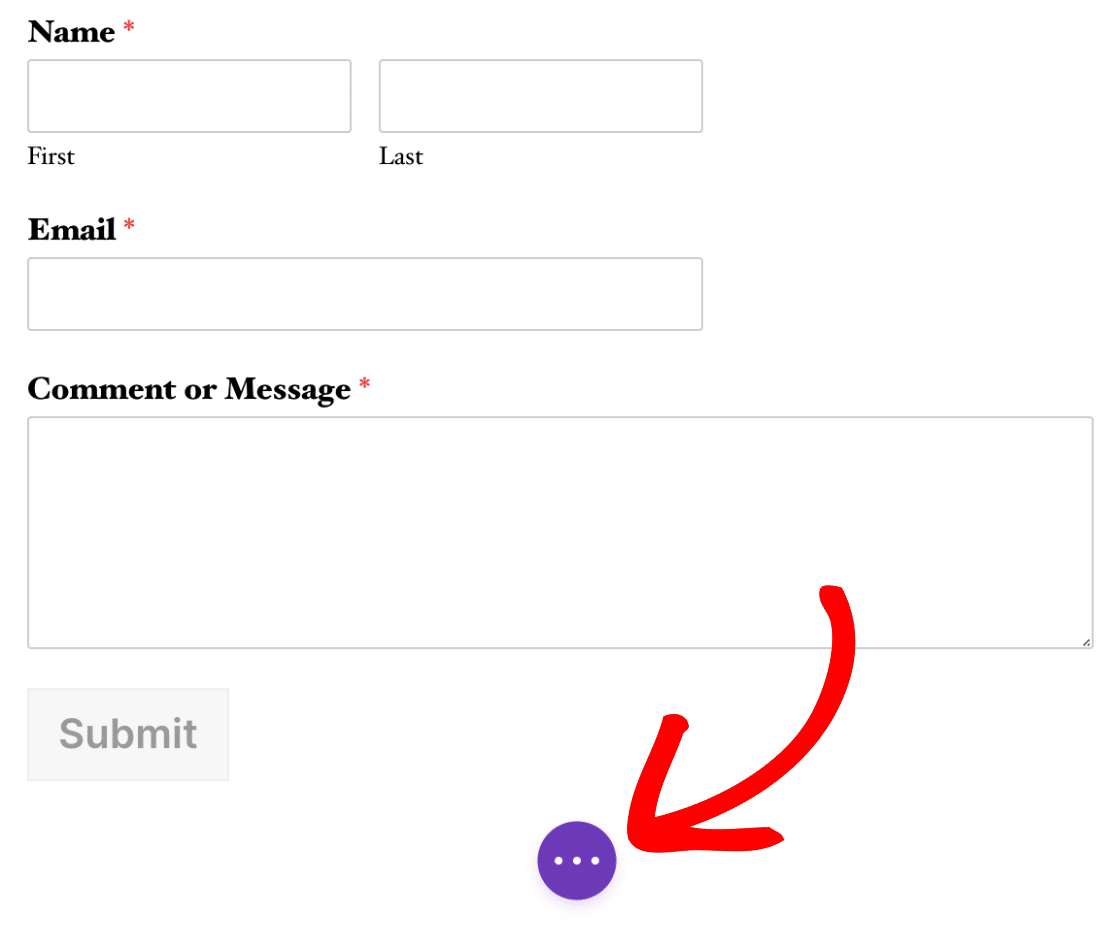
Quindi, puoi scegliere di salvare una bozza del tuo lavoro o pubblicarla sul front-end del tuo sito. Scegli l'opzione che ha più senso per te.
Ecco fatto! Ora sai come incorporare WPForms con Divi Builder.
Successivamente, ti consigliamo di testare il tuo modulo per assicurarti che appaia e funzioni esattamente come desideri. Per guidarti in questo processo, consulta la nostra [checklist per il test dei moduli](https://wpforms.com/docs/how-to-properly-test-your-wordpress-forms-before-launching-checklist/).
**Categorie:** Estensione, Estensione Funzionalità
---