### [Aggiungere un'opzione "Altro"](https://wpforms.com/docs/how-to-add-an-other-option-for-checkboxes-multiple-choice-or-dropdown-fields/)
**Pubblicato:** 26 novembre 2023
**Autore:** Umair Majeed
**Estratto:** Scopri come aggiungere un'opzione "Altro" ai campi Caselle di controllo, Scelta multipla o Menu a discesa in modo che il tuo visitatore possa inserire la propria risposta.
**Contenuto:**
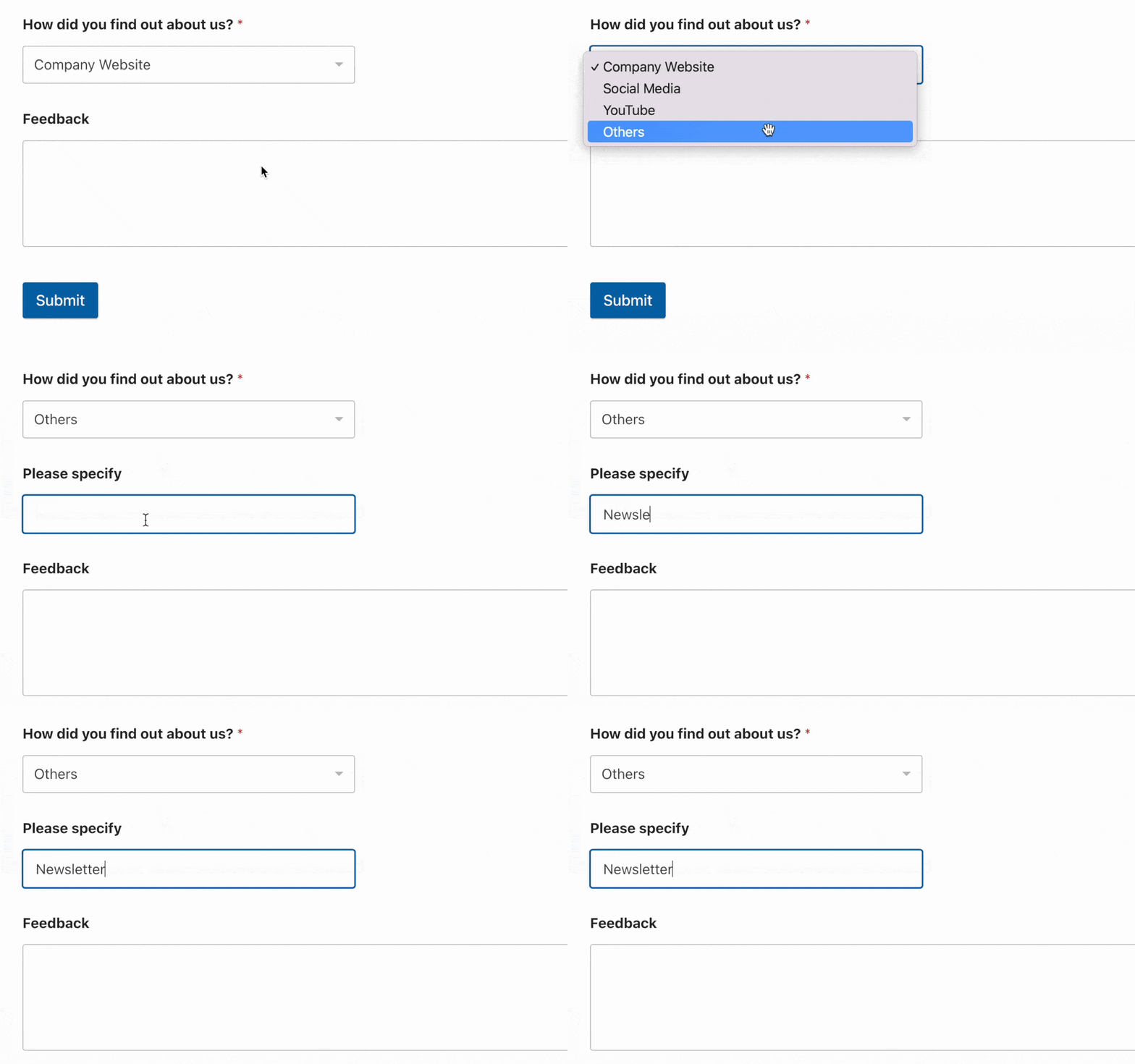
Vorresti permettere agli utenti di aggiungere la propria risposta durante la compilazione del tuo modulo? WPForms lo rende facile con l'opzione integrata Aggiungi altra scelta nei campi Scelta multipla, e puoi comunque utilizzare la logica condizionale per creare una configurazione simile per i campi Caselle di controllo e Menu a discesa.
Questo tutorial ti mostrerà come aggiungere un'opzione "Altro" ai tuoi campi Caselle di controllo, Scelta multipla o Menu a discesa, e permettere agli utenti di inserire le proprie risposte.
- [Aggiungere un'opzione "Altro" per i campi Scelta multipla](#multiple-choice-fields)
- [Aggiungere un'opzione "Altro" per i campi Menu a discesa e Caselle di controllo](#dropdown-fields)
---
Prima di iniziare, assicurati che WPForms sia [installato e attivato](https://wpforms.com/docs/install-wpforms-plugin/) sul tuo sito. Quindi, [crea un nuovo modulo](https://wpforms.com/docs/creating-first-form/) o apriline uno esistente per la modifica.
## Aggiungere un'opzione "Altro" per i campi Scelta multipla
Per aggiungere un'opzione "Altro" al tuo campo Scelta multipla, apri il tuo modulo nell'editor e fai clic sul campo per aprire le sue impostazioni.
Quindi, nel pannello **Opzioni campo**, attiva l'interruttore **Aggiungi altra scelta**.
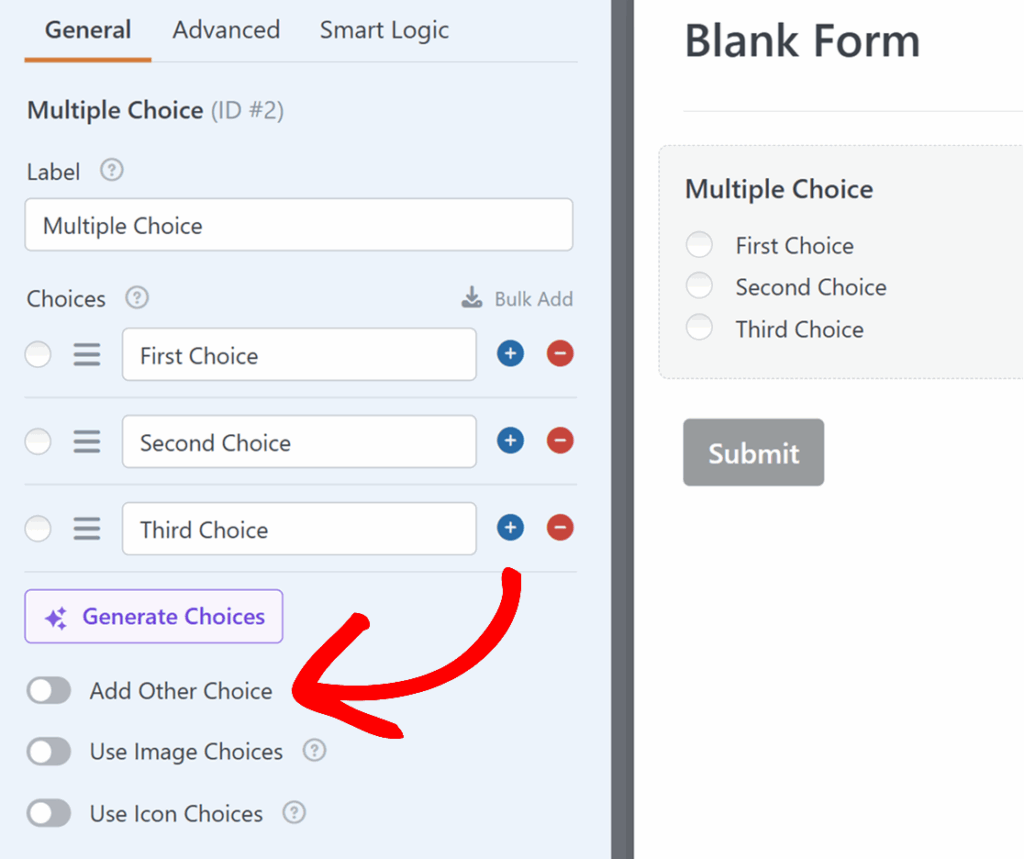Una volta abilitato, puoi anche selezionare la dimensione del campo e impostare un testo segnaposto. Quando qualcuno seleziona questa opzione sul tuo modulo, vedrà apparire una casella di testo in cui potrà digitare la propria risposta.
## Aggiungere un'opzione "Altro" per i campi Menu a discesa e Caselle di controllo
Per i campi Menu a discesa e Caselle di controllo, puoi utilizzare la logica condizionale per creare manualmente un'opzione "Altro".
### Aggiungere i tuoi campi
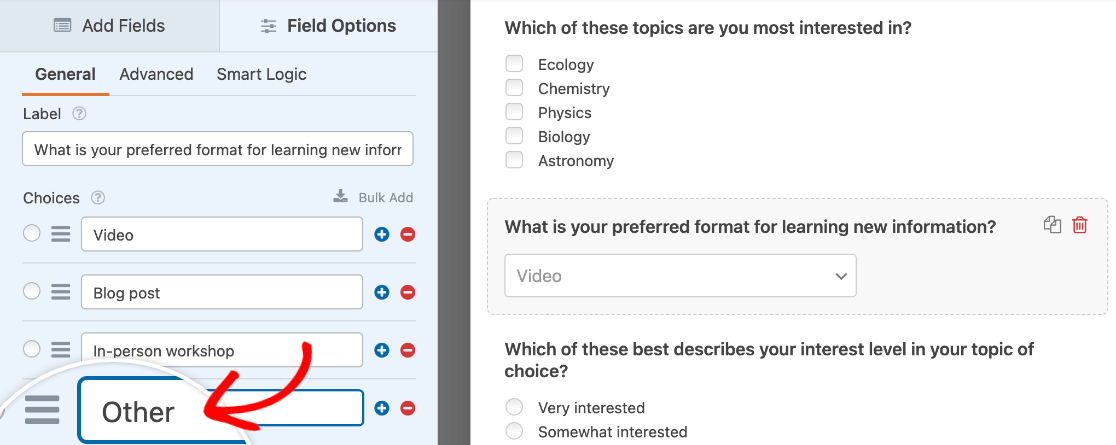
Aggiungi i tuoi campi Caselle di controllo o Menu a discesa al tuo modulo. Quindi, apri le opzioni del campo per modificare le scelte disponibili e assicurati di etichettarne una come "Altro" o qualcosa di simile.
Successivamente, aggiungi un campo di input come un campo Testo a riga singola o un campo Paragrafo. Apri le opzioni del campo e personalizza la sua etichetta e descrizione in modo che gli utenti sappiano dove inserire la loro selezione "Altro".
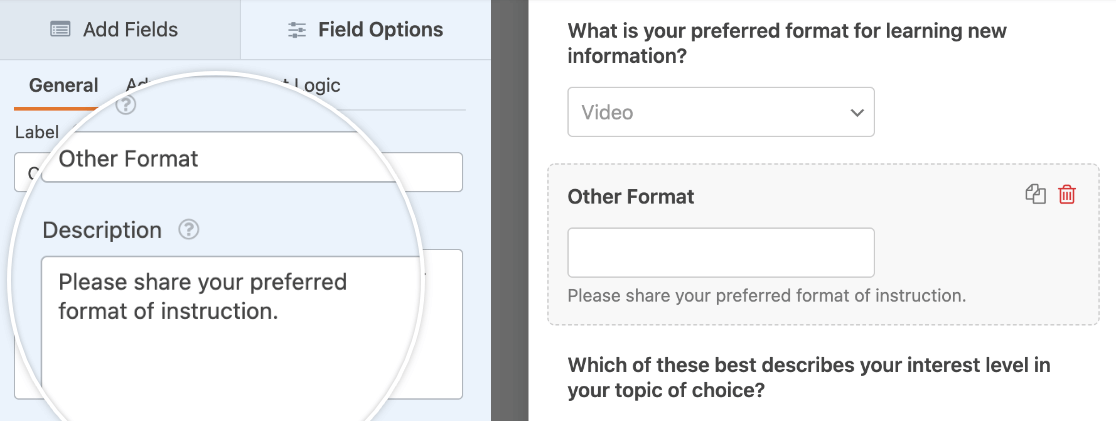Nel nostro esempio, stiamo utilizzando un campo Testo a riga singola etichettato "Formato Altro" e includendo una descrizione che dice: "Condividi il tuo formato di istruzione preferito."
### Abilitare la logica condizionale per il tuo campo di input "Altro"
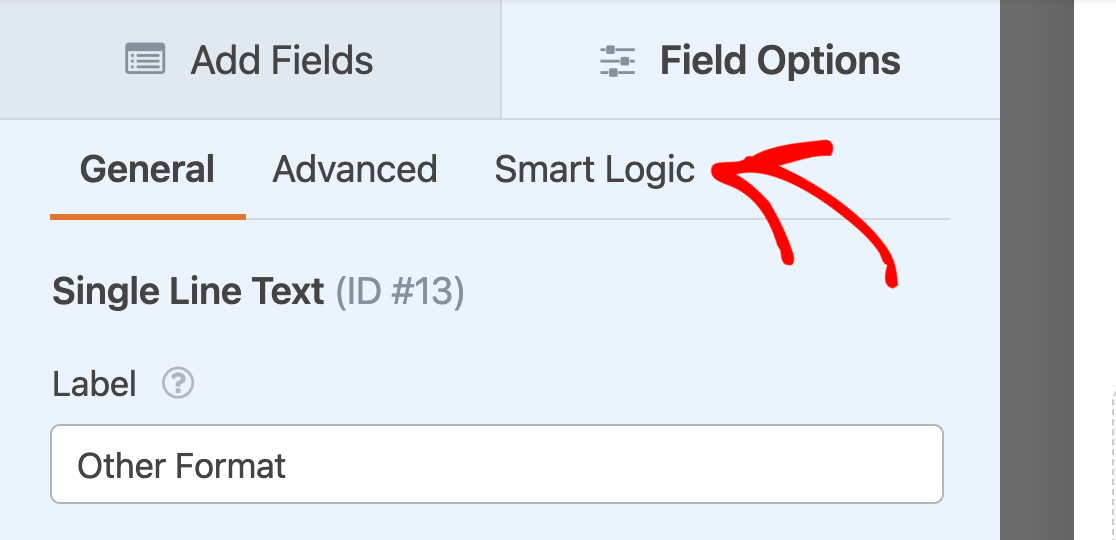
Una volta che sei soddisfatto dell'aspetto dei tuoi campi, apri le opzioni del tuo campo di input e fai clic sulla scheda **Logica intelligente**.
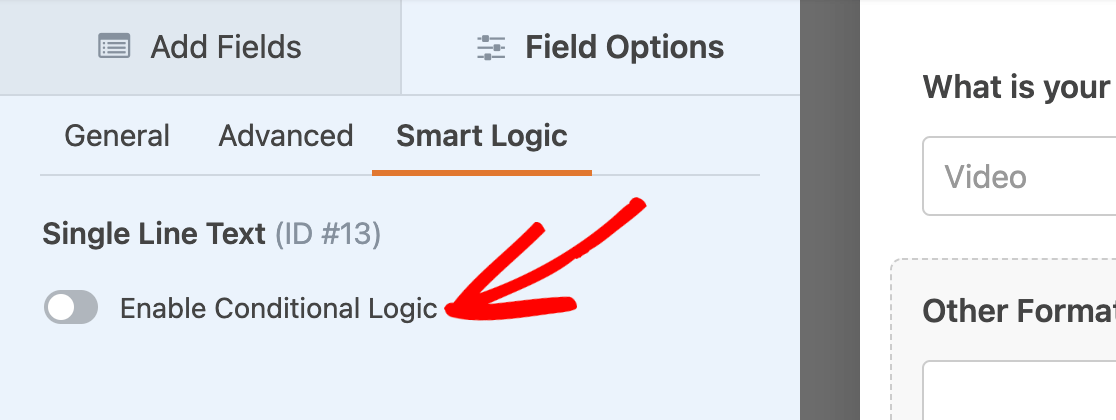
Qui, attiva l'opzione **Abilita logica condizionale**.
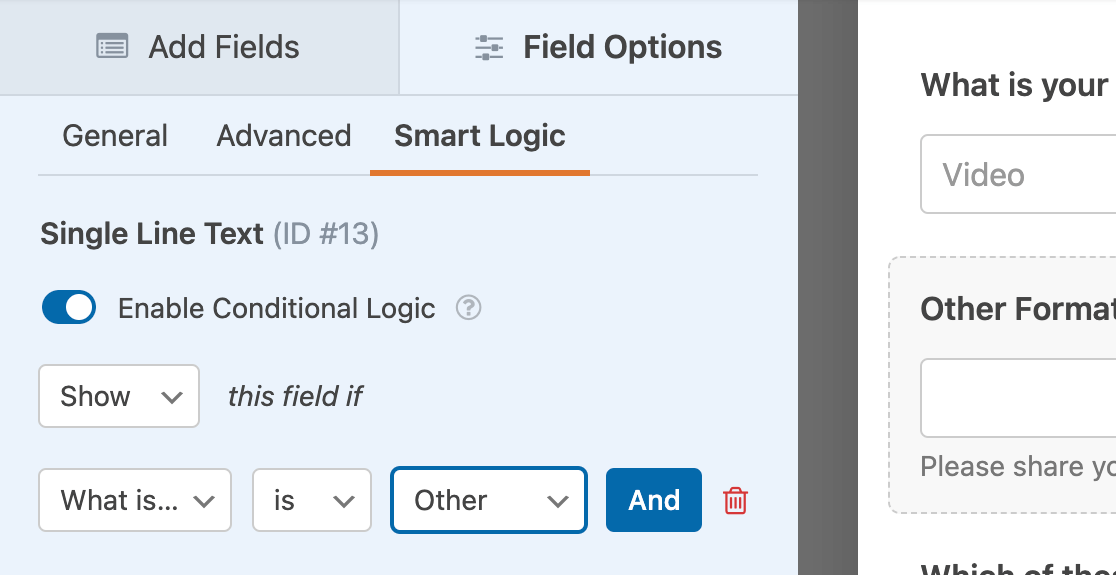
Quindi configura la tua regola di logica condizionale per mostrare il tuo campo di input se l'utente sceglie l'opzione "Altro" dal tuo campo di selezione. Per il nostro esempio, la regola dirà: **Mostra questo campo se Qual è il tuo formato di apprendimento preferito? è Altro**.
Hai bisogno di ulteriore aiuto per configurare la tua regola di logica condizionale? Consulta il nostro tutorial completo su [basi della logica condizionale](https://wpforms.com/docs/how-to-use-conditional-logic-with-wpforms/) per maggiori dettagli su come utilizzare questa funzionalità.
Al termine, assicurati di salvare le modifiche e [testare il tuo modulo prima di pubblicarlo](https://wpforms.com/docs/how-to-properly-test-your-wordpress-forms-before-launching-checklist/). Se scegli la tua opzione "Altro" dal tuo campo di selezione, il campo di input corrispondente dovrebbe diventare visibile.
Abilita JavaScript nel tuo browser per completare questo modulo.
#### Prova la demo!
Qual è il tuo formato di apprendimento preferito? \*VideoPost del blogWorkshop di personaAltro
Altro Metodo \*
Feedback \*
Invia
Vuoi visualizzare in anteprima un modello personalizzabile che utilizza la funzionalità di logica condizionale in WPForms? Dai un'occhiata al nostro [Modello di modulo d'ordine di torte semplici](https://wpforms.com/templates/simple-cake-order-form-template/).
Ecco fatto! Ora sai come creare un'opzione "Altro" per i tuoi campi Caselle di controllo, Scelta multipla o Menu a discesa in WPForms.
Successivamente, vorresti imparare come permettere agli utenti di selezionare più opzioni dai tuoi campi Menu a discesa? Dai un'occhiata al nostro tutorial su [abilitare selezioni multiple](https://wpforms.com/docs/how-to-allow-multiple-selections-to-a-dropdown-field-in-wpforms/).
**Categorie:** Campi, Personalizzazioni campo
---