### [Ottenere supporto per lo sviluppo personalizzato per WPForms](https://wpforms.com/docs/getting-custom-development-support-for-wpforms/)
**Pubblicato:** 14 marzo 2024
**Autore:** David Ozokoye
**Estratto:** Scopri come personalizzare ed estendere le funzionalità di WPForms tramite lo sviluppo personalizzato.
**Contenuto:**
Stai cercando di estendere le funzionalità di WPForms oltre le sue caratteristiche esistenti? Esistono varie opzioni di sviluppo personalizzato disponibili per personalizzare ulteriormente il plugin WPForms.
Questo tutorial ti mostrerà 3 modi diversi per ottenere supporto per lo sviluppo personalizzato per WPForms.
---
### Assumere sviluppatori Seahawk
[Seahawk](https://seahawkmedia.com/) è un sito di supporto WordPress con prezzi convenienti. Sono un marchio globale di cui si fidano grandi aziende come GoDaddy, Pressable, Alibaba Cloud e altre.
Seahawk offre una vasta gamma di servizi come sviluppo e personalizzazione personalizzata di WordPress, sviluppo WooCommerce, personalizzazione di plugin, ecc.
Con il loro servizio di sviluppo personalizzato di WordPress, otterrai supporto premium per personalizzare temi e plugin sul tuo sito web.
Questa opzione è perfetta per i principianti online che non sono esperti di tecnologia. Puoi assumere uno sviluppatore presso Seahawk per personalizzare WPForms in base alle tue esigenze specifiche.
Per iniziare, vai sul [sito di Seahawk](https://seahawkmedia.com/services/wordpress-development/). Una volta lì, puoi fare clic sulla casella di testo nell'angolo in basso a sinistra della pagina per connetterti con un rappresentante della chat dal vivo.
Nella chat dal vivo, dovrai condividere i dettagli sui tuoi requisiti specifici.
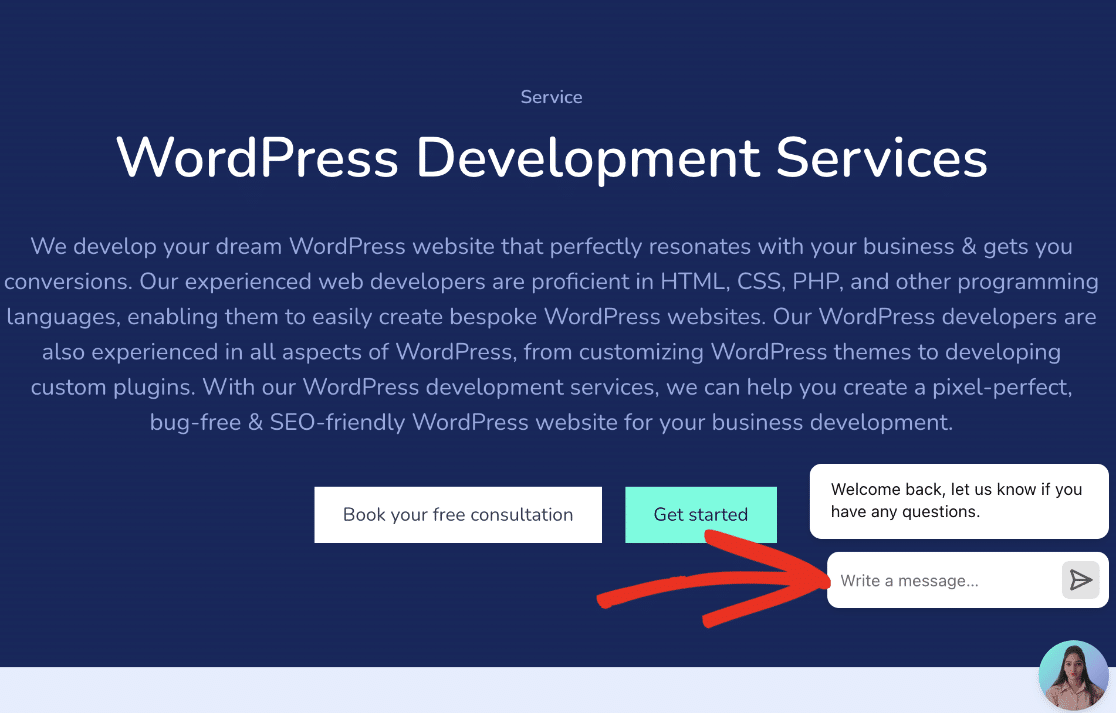
In alternativa, puoi fare clic sul pulsante **Prenota la tua consulenza gratuita** per fissare un appuntamento.
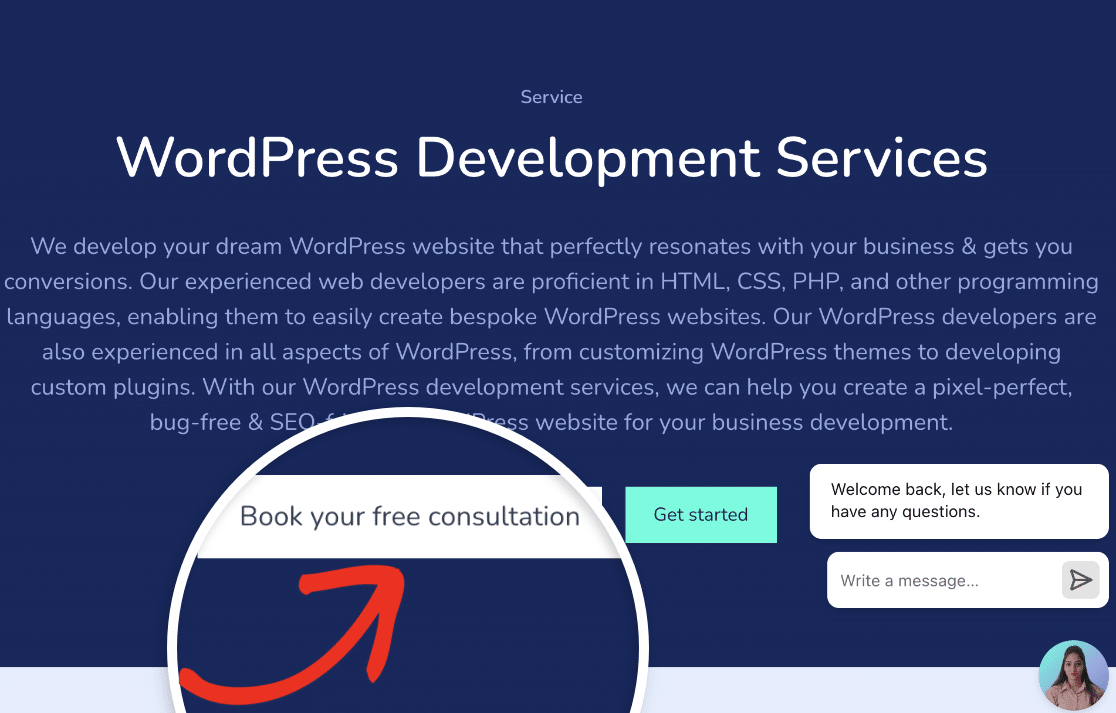
Dopo aver fatto clic sul pulsante, verrai indirizzato a una pagina per selezionare una data e un'ora per la consulenza.
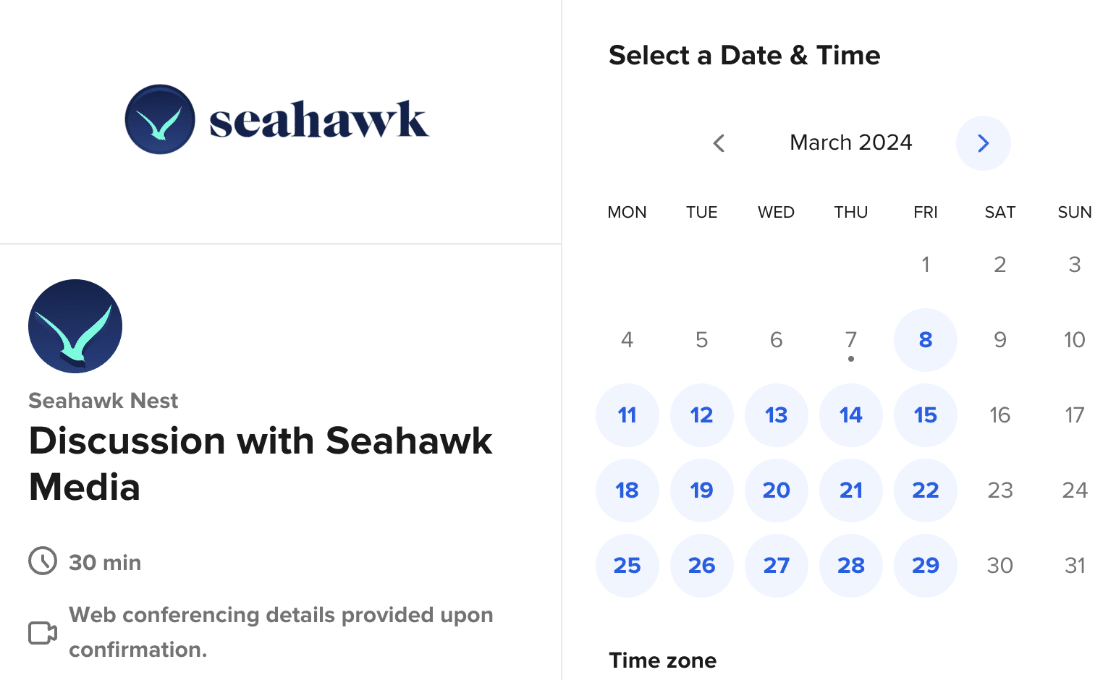
Una volta selezionata una data e un'ora adatte, dovrai inserire il tuo nome e indirizzo email nel modulo. Puoi facoltativamente compilare dettagli di base sui requisiti del tuo progetto. Infine, fai clic sul pulsante **Programma evento** per prenotare il tuo appuntamento.
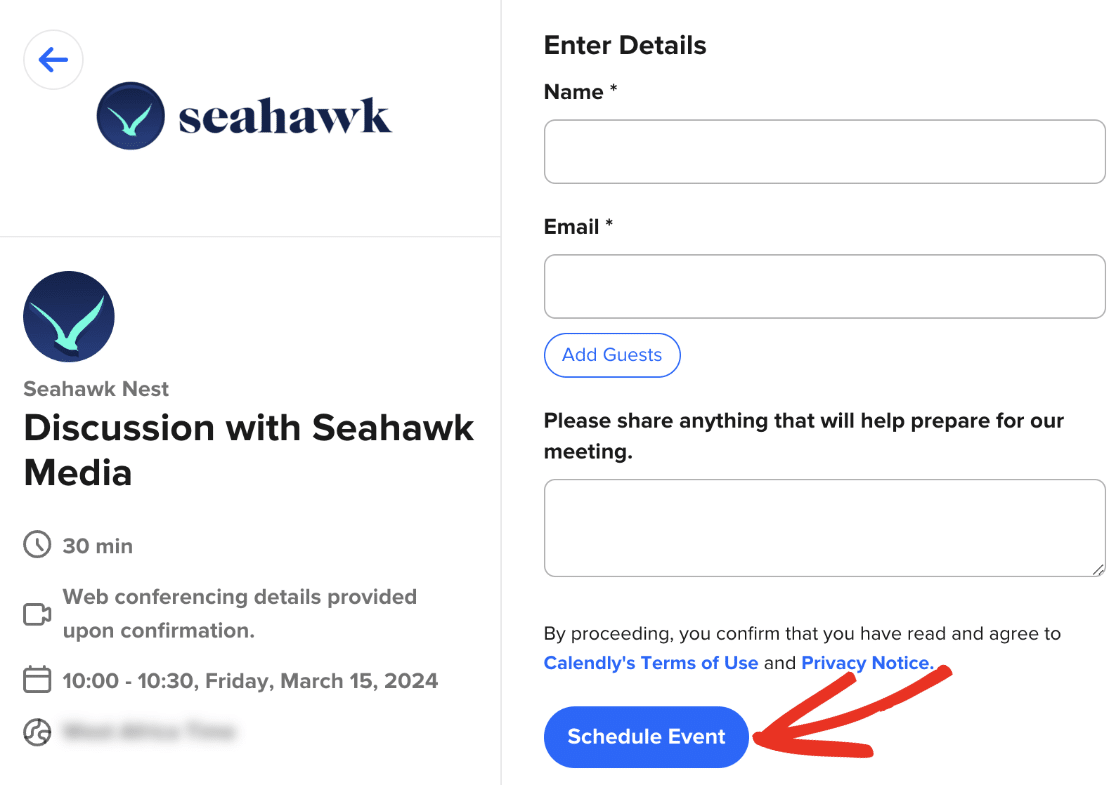
Dopo aver programmato l'evento, riceverai un link di invito a Google Meet all'indirizzo email che hai inserito. Uno dei professionisti di Seahawk parteciperà alla riunione per saperne di più sui requisiti del tuo progetto.
**Nota:** Prima della riunione, ti suggeriamo di annotare i dettagli sullo sviluppo personalizzato che vorresti richiedere al team di Seahawk.
### Utilizzo dell'integrazione WPCode
[WPCode](https://wpcode.com/) è un plugin per WordPress che ti consente di aggiungere facilmente snippet di codice a qualsiasi parte del tuo sito web.
WPForms si integra perfettamente con WPCode per consentire agli utenti di importare snippet pronti all'uso sul proprio sito. Questi snippet di codice possono essere utili per eseguire azioni come nascondere il pulsante di invio, centrare un modulo e altro ancora.
Per accedere a questa funzionalità, vai su **WPForms » Strumenti** e quindi seleziona la scheda **Snippet di codice**.
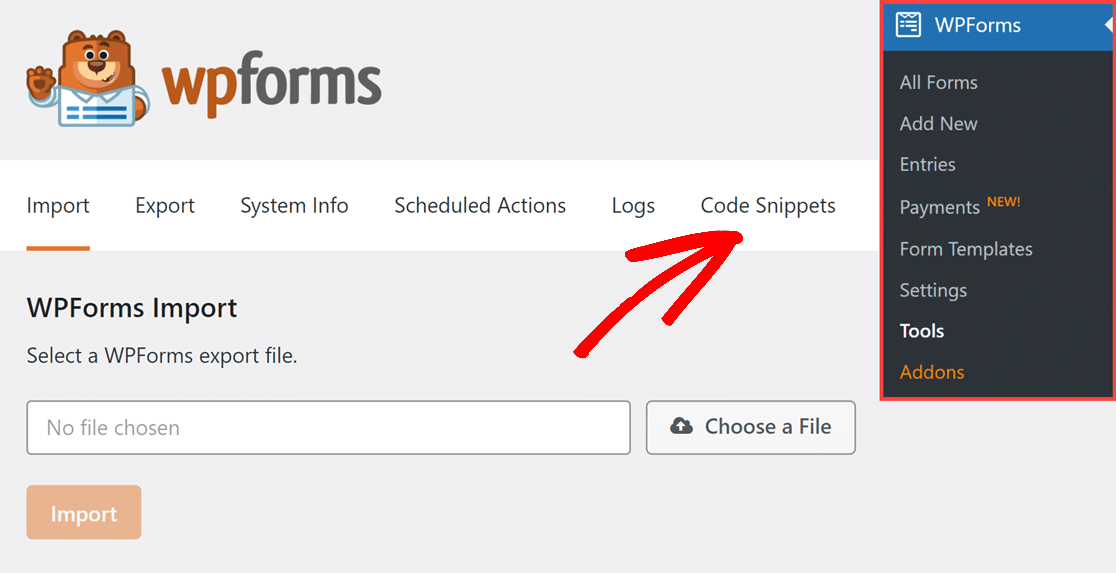
Se non l'hai già fatto, dovrai installare e attivare il [plugin WPCode](https://wpcode.com/) sul tuo sito WordPress. Dopo aver installato il plugin, vedrai snippet personalizzati pronti per l'uso sul tuo sito.
**Nota:** Si prega di consultare il tutorial di WPBeginner per i passaggi su [come installare i plugin di WordPress](https://www.wpbeginner.com/beginners-guide/step-by-step-guide-to-install-a-wordpress-plugin-for-beginners/) se hai bisogno di aiuto.
Per utilizzare uno snippet specifico, fai semplicemente clic sul pulsante **Importa snippet** accanto ad esso.
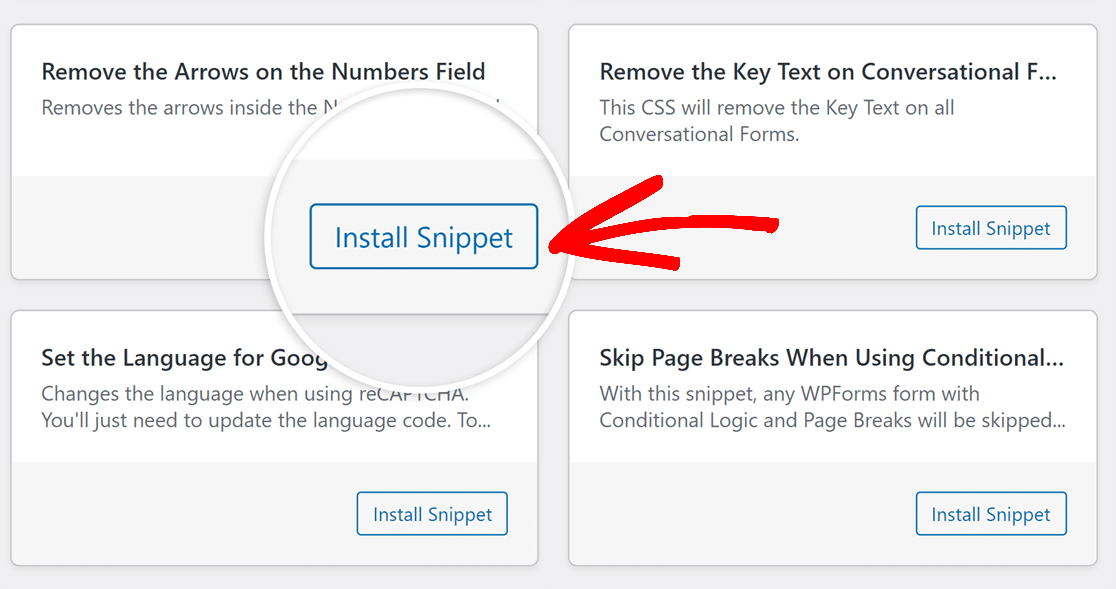
**Nota:** Per saperne di più sull'utilizzo di WPCode con WPForms, assicurati di consultare il nostro [tutorial sull'integrazione di snippet di codice](https://wpforms.com/docs/using-wpforms-code-snippets/) per maggiori dettagli.
### Utilizzo della documentazione per sviluppatori
Se sei uno sviluppatore esperto che cerca di estendere le funzionalità di WPForms, considera di consultare la [documentazione per sviluppatori](https://wpforms.com/developers/) di WPForms.
I nostri dev docs forniscono tutorial e snippet di codice per personalizzare ogni aspetto del plugin WPForms. Sia che tu stia cercando di personalizzare i campi del modulo o di aggiungere funzionalità aggiuntive al plugin e ai suoi componenti aggiuntivi, troverai un tutorial dettagliato.
Ecco fatto! Ora conosci i diversi modi per ottenere supporto per lo sviluppo personalizzato per personalizzare il plugin WPForms.
Successivamente, vorresti imparare come stilizzare i tuoi moduli senza scrivere alcun CSS? Assicurati di consultare il nostro [tutorial sullo stile dei moduli](https://wpforms.com/docs/styling-your-forms/) per una guida dettagliata.
**Categorie:** Stile, Stile e personalizzazione
---