### [Personalizzazione del campo PayPal Commerce](https://wpforms.com/docs/customizing-the-paypal-commerce-field/)
**Pubblicato:** 23 febbraio 2024
**Autore:** Team Editoriale
**Estratto:** Scopri come personalizzare il campo PayPal Commerce.
**Contenuto:**
PayPal Commerce è una funzionalità Pro
Sblocca PayPal Commerce e altre potenti funzionalità per far crescere la tua attività.
[ Ottieni WPForms Pro ](https://wpforms.com/pricing/)
Interessato a personalizzare il campo PayPal Commerce per adattarlo allo stile del tuo sito? Questa guida esplora le opzioni di personalizzazione disponibili per il componente aggiuntivo PayPal Commerce di WPForms, dalla regolazione delle dimensioni dei campi e dei pulsanti alla modifica dei colori.
Questo tutorial ti mostrerà come personalizzare il campo PayPal Commerce in WPForms.
**Requisiti**: Per utilizzare il componente aggiuntivo PayPal Commerce per WPForms, avrai bisogno di:
- Una [licenza Pro o superiore](https://wpforms.com/pricing/ "Pagina dei prezzi di WPForms")
- Un [account Business PayPal](https://www.paypal.com/us/business "PayPal Business")
- Installare l'ultima versione di WPForms per soddisfare la [versione minima richiesta](https://wpforms.com/docs/why-you-should-always-use-the-latest-version-of-wpforms/#version-requirements) per il componente aggiuntivo PayPal Commerce
- [Configurare un modulo con integrazione PayPal Commerce](https://wpforms.com/docs/paypal-commerce-addon/)
---
Prima di iniziare, dovrai assicurarti che WPForms sia [installato e attivato](https://wpforms.com/docs/install-wpforms-plugin/ "Come installare il plugin WPForms") sul tuo sito WordPress. Una volta [verificata la tua licenza](https://wpforms.com/docs/verify-wpforms-license/ "Come verificare la licenza WPForms"), puoi [installare e attivare il componente aggiuntivo PayPal Commerce](https://wpforms.com/docs/install-activate-wpforms-addons/ "Come installare e attivare i componenti aggiuntivi WPForms").
**Nota:** Assicurati di disabilitare il [componente aggiuntivo PayPal Standard](https://wpforms.com/docs/install-use-paypal-addon-wpforms/) se lo hai installato. Entrambi i componenti aggiuntivi PayPal non possono essere utilizzati contemporaneamente.
### Personalizzazione del campo PayPal Commerce
Sono disponibili diverse opzioni per impostare l'aspetto dei tuoi moduli di pagamento. Per accedere a queste opzioni nell'editor del modulo, seleziona il campo **PayPal Commerce** e vai su **Opzioni campo » Avanzate**.
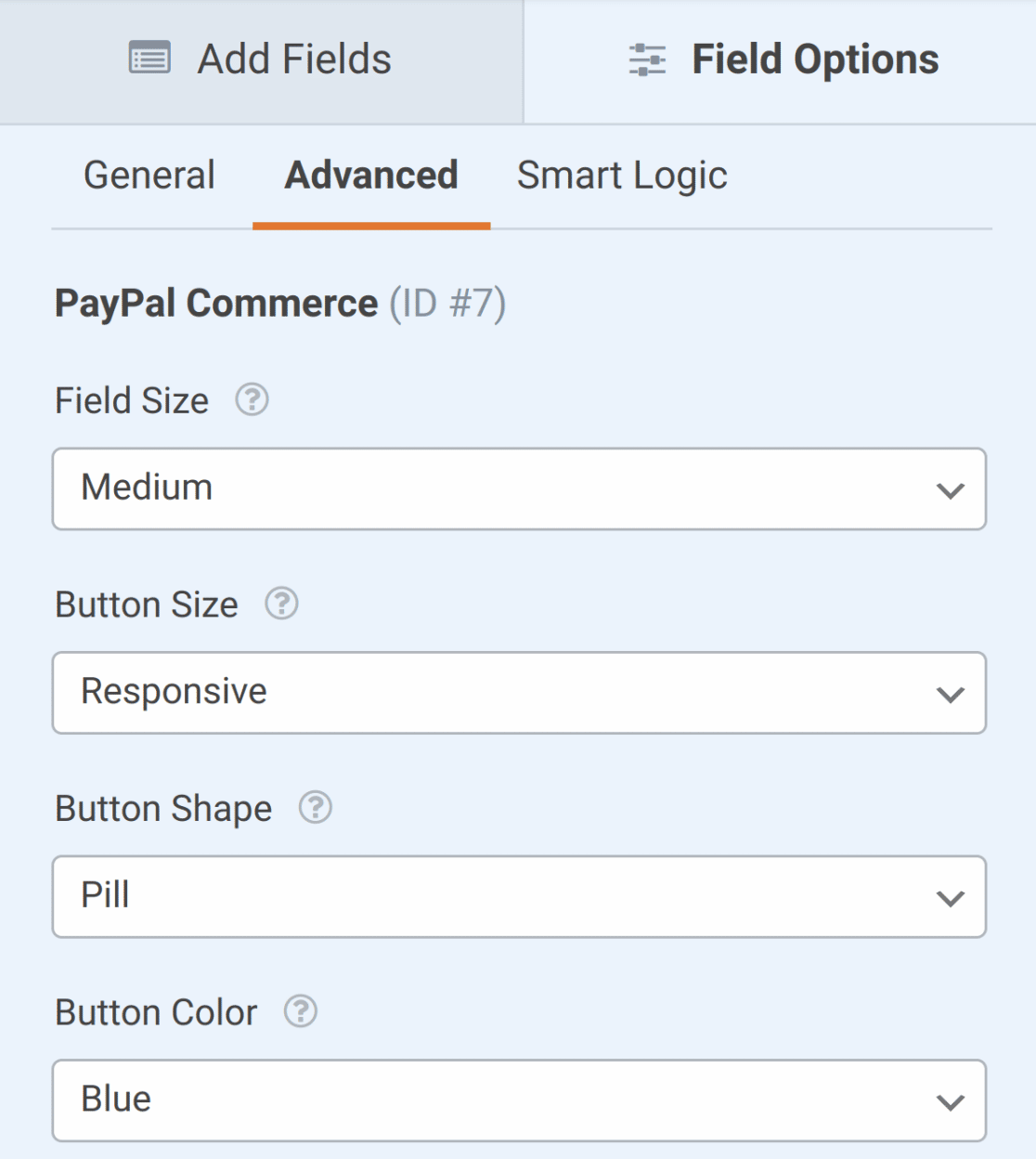
Le opzioni di personalizzazione disponibili includono:
- [Dimensione campo](#field-size)
- [Dimensione pulsante](#button-size)
- [Forma pulsante](#button-shape)
- [Colore pulsante](#button-color)
**Nota:** Il campo **PayPal Commerce** e il pulsante **PayPal** incluso possono essere modificati per adattarsi meglio all'aspetto del tuo sito.
Tuttavia, se desideri applicare ulteriori personalizzazioni, puoi [personalizzare il tuo modulo con CSS](https://wpforms.com/docs/how-to-style-wpforms-with-custom-css-beginners-guide/).
#### Dimensione campo
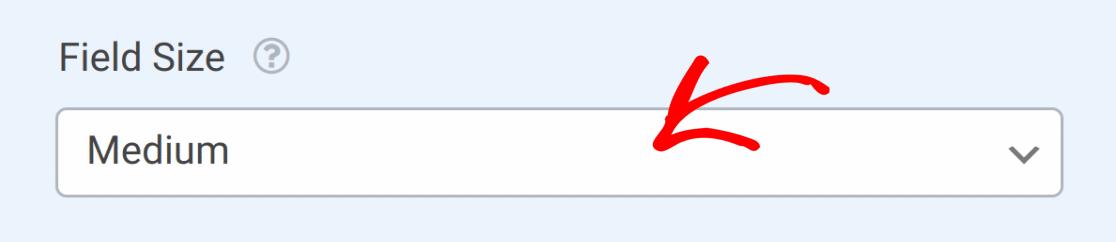
L'opzione Dimensione campo ti consente di impostare la larghezza relativa degli input inclusi nel campo **PayPal Commerce**. Puoi scegliere tra le dimensioni **Piccola**, **Media** e **Grande**, con la **Grande** che occupa la larghezza disponibile del tuo modulo.
Scegli un valore dall'elenco a discesa **Dimensione campo** per selezionare la dimensione che desideri utilizzare.
#### Dimensione pulsante
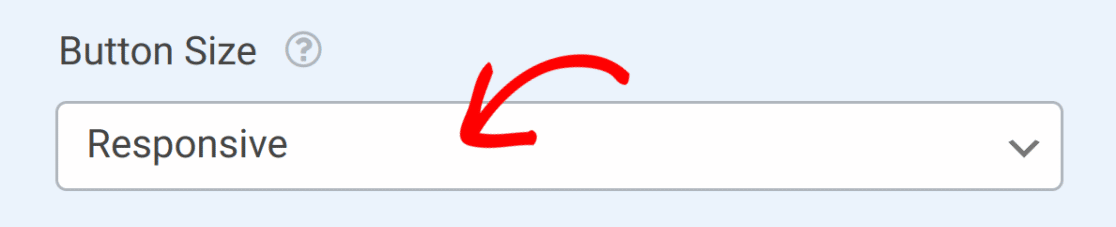
Questa opzione imposta la dimensione del pulsante **PayPal** visualizzato quando PayPal Credit viene scelto come metodo di pagamento o quando sono abilitati i pagamenti ricorrenti.
Oltre alle opzioni **Piccola**, **Media** e **Grande**, c'è un'opzione **Responsiva**, che ridimensiona il pulsante in base alle dimensioni dello schermo del dispositivo.
#### Forma pulsante
Questa opzione ti consente di scegliere tra una forma **a pillola** o **rettangolare** per il pulsante **PayPal**.

#### Colore pulsante
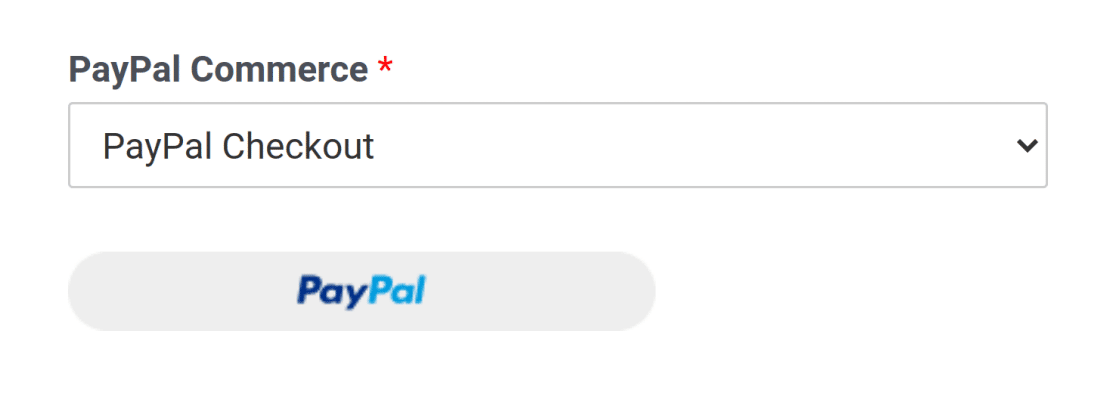
Se desideri cambiare il colore del pulsante **PayPal**, sono disponibili vari stili. Per visualizzare gli stili disponibili e selezionare il design che preferisci, fai clic sull'elenco a discesa **Colore pulsante**.
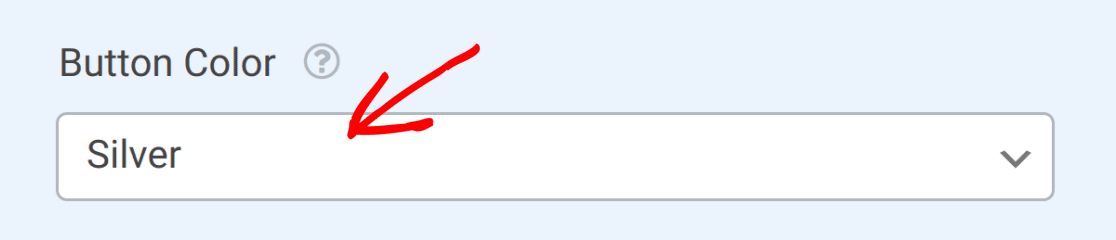
Lo stile del pulsante selezionato è visibile nell'editor del modulo e nell'anteprima del modulo.
Ecco fatto! Ora sai come personalizzare il campo PayPal Commerce con WPForms.
Successivamente, vuoi esplorare come aggiungere ancora più stili ai tuoi moduli? Assicurati di consultare il nostro tutorial su [come stilizzare i tuoi moduli](https://wpforms.com/docs/styling-your-forms/) per maggiori dettagli.
**Categorie:** Campi, Moduli di pagamento
---