### [Configurazione delle impostazioni di ottimizzazione per WPForms in LiteSpeed Cache](https://wpforms.com/docs/configuring-optimization-settings-for-wpforms-in-litespeed-cache/)
**Pubblicato:** 17 giugno 2024
**Autore:** Umair Majeed
**Estratto:** Scopri come regolare le impostazioni di LiteSpeed Cache per evitare conflitti con WPForms.
**Contenuto:**
Stai riscontrando problemi con WPForms a causa delle impostazioni di LiteSpeed Cache? LiteSpeed Cache è un popolare plugin per ottimizzare le prestazioni del sito sui server LiteSpeed, ma le sue funzionalità di ottimizzazione JavaScript possono talvolta interferire con WPForms.
Questa guida ti mostrerà come regolare le impostazioni di LiteSpeed Cache per garantire che WPForms funzioni senza problemi.
- [Regolazione delle impostazioni di LiteSpeed Cache](#litespeed-cache)
- [Esclusione di una pagina o di un post](#exclude-page-post)
- [Esclusione degli asset di WPForms](#exclude-assets)
- [Disabilitazione dell'ottimizzazione JavaScript](#disable-javascript)
---
## Regolazione delle impostazioni di LiteSpeed Cache
[LiteSpeed Cache](https://wordpress.org/plugins/litespeed-cache/) è un plugin comunemente utilizzato sui server LiteSpeed. Se questo plugin è attivo sul tuo sito e hai [identificato un problema JavaScript](https://wpforms.com/docs/how-to-troubleshoot-javascript-issues-in-wpforms/#identifying-js-issues), prova i seguenti passaggi:
#### Esclusione di una pagina o di un post
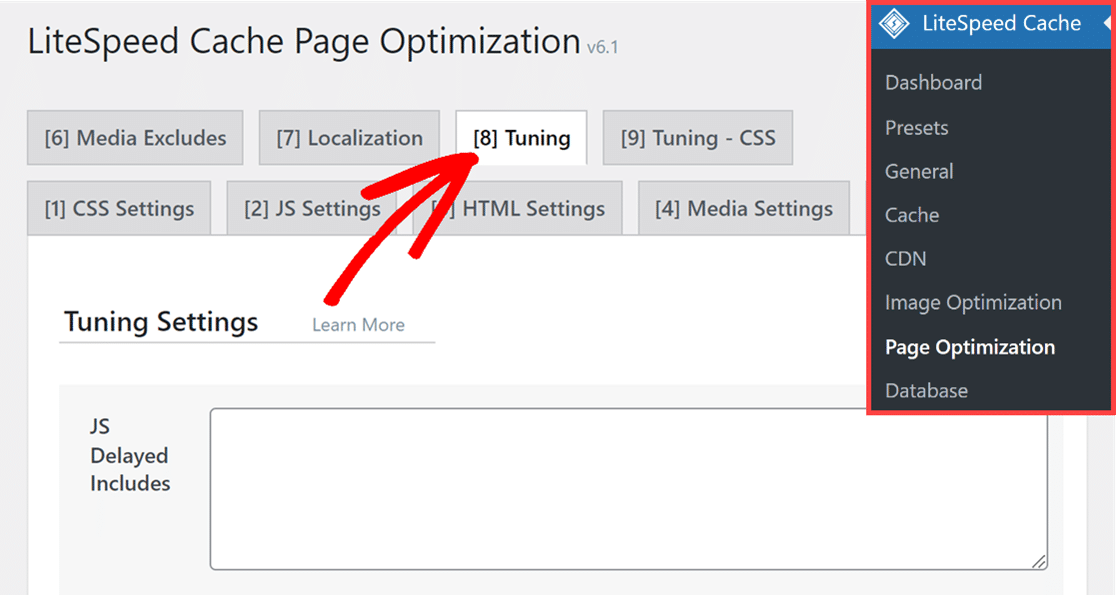
Se riscontri un problema JavaScript solo su una determinata pagina o post in cui stai utilizzando WPForms, puoi scegliere di escluderla dall'ottimizzazione JavaScript. Per fare ciò, vai su **LiteSpeed Cache » Ottimizzazione pagina** e fai clic sulla scheda **Tuning**.
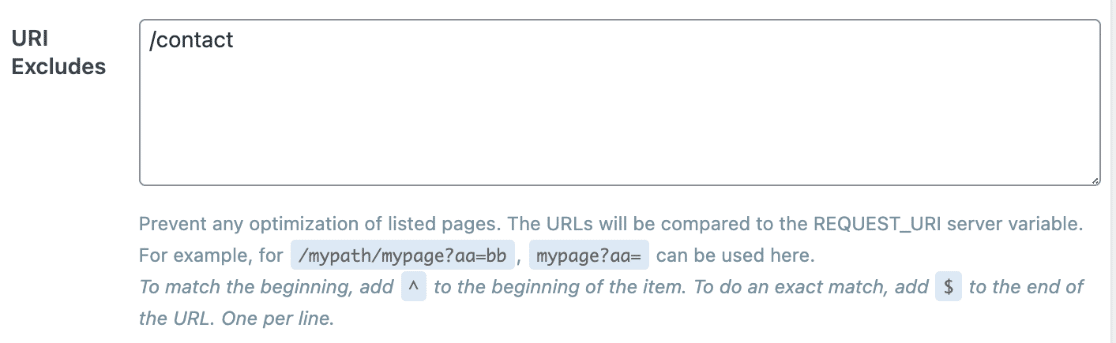
Quindi, scorri fino alla sezione **Esclusioni URI** e inserisci il percorso del tuo post o della tua pagina. Per il nostro esempio, aggiungeremo la nostra pagina dei contatti.
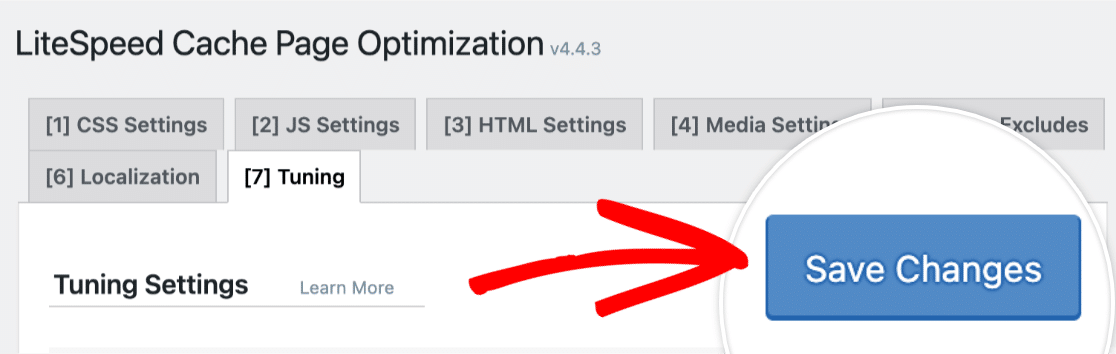
Ora che hai aggiunto il percorso del tuo post o della tua pagina, fai clic sul pulsante **Salva modifiche** in alto a destra della pagina.
#### Esclusione degli asset di WPForms
Per escludere gli asset di WPForms da LiteSpeed Cache, vai su **LiteSpeed Cache » Ottimizzazione pagina** e fai clic sulla scheda **Tuning**.
Da qui, individua il campo **Esclusioni JS** e inserisci il seguente script:
`/wp-content/plugins/wpforms/assets/js/frontend/wpforms.min.js`
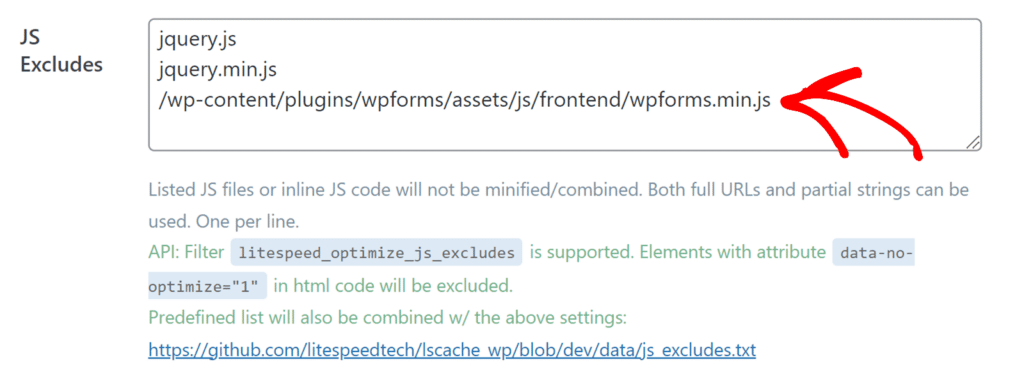Una volta aggiunto lo script, fai clic sul pulsante **Salva modifiche** situato in alto a destra della pagina.
Se continui a riscontrare problemi JavaScript dopo aver completato i passaggi precedenti, procedi alla sezione successiva.
#### Disabilitazione dell'ottimizzazione JavaScript
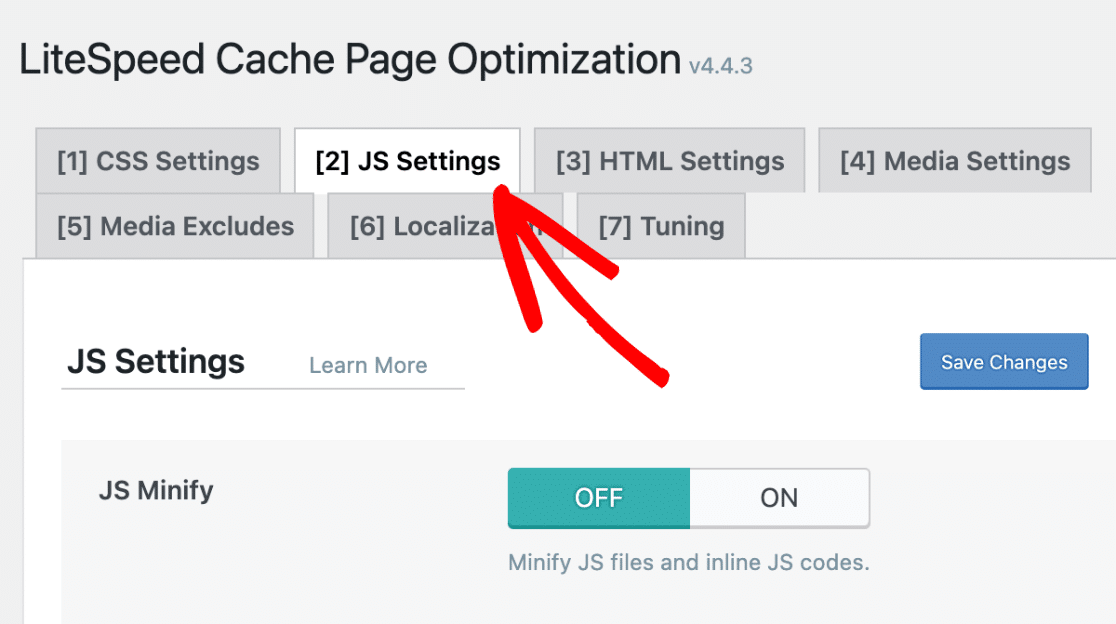
Per accedere alle impostazioni di ottimizzazione JavaScript, fai clic sulla scheda **Impostazioni JS**.
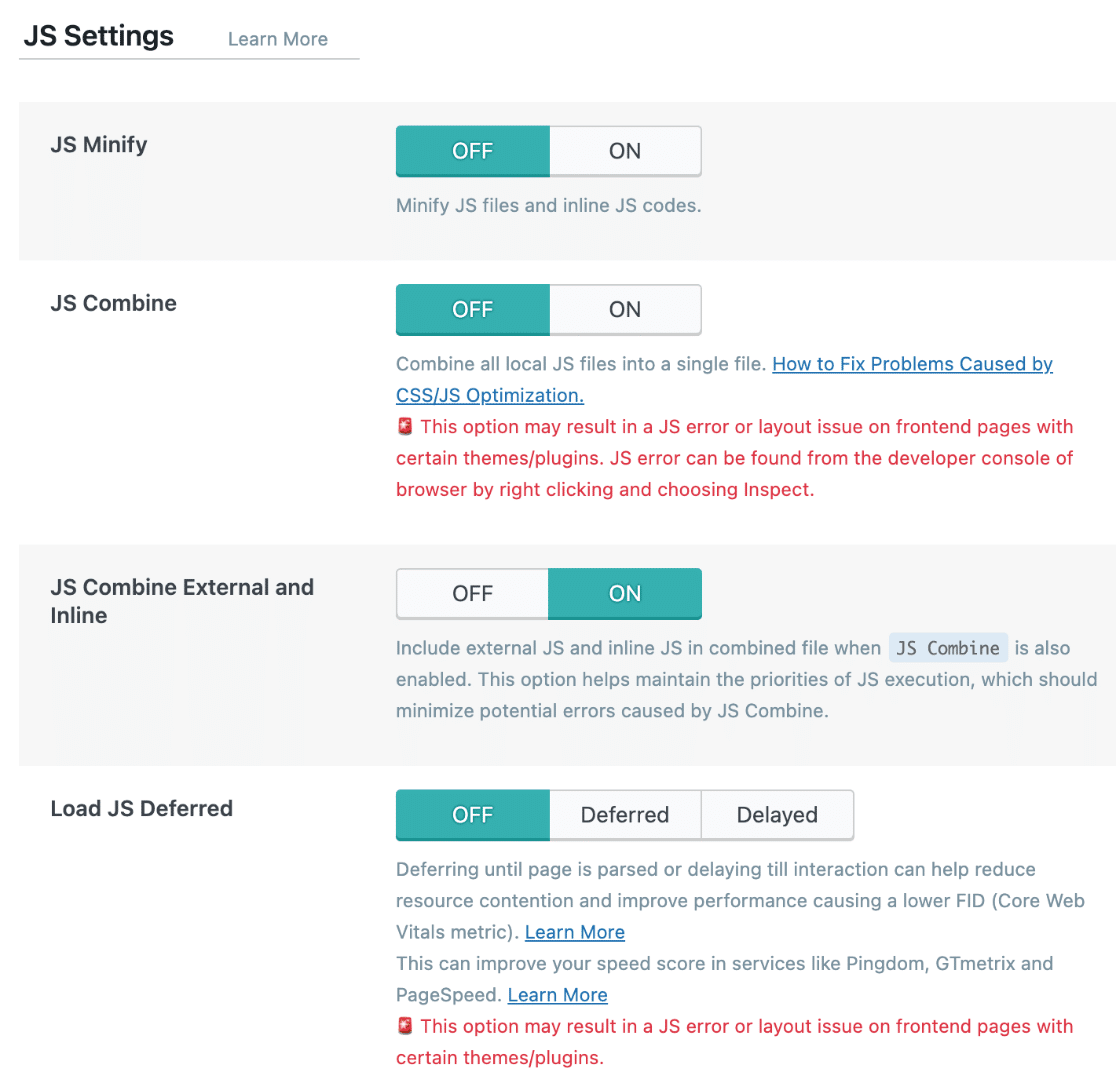
Successivamente, se le opzioni **Minifica JS**, **Combina JS** e **Carica JS differito** sono impostate su **ON**, assicurati di impostarle su **OFF**.
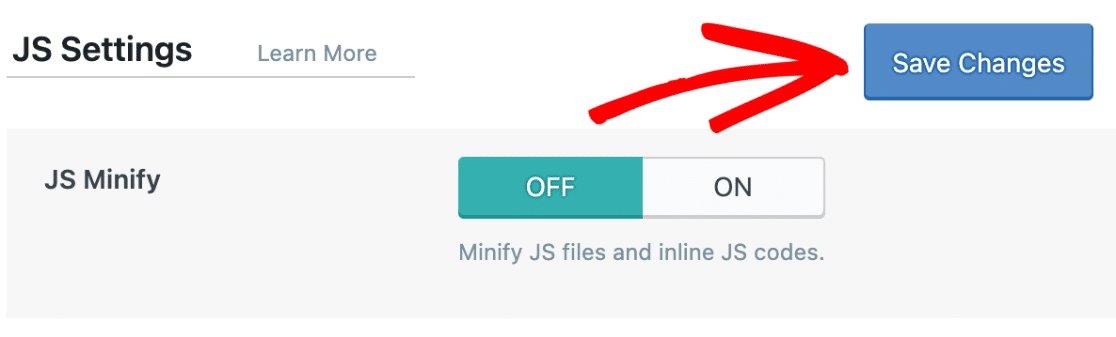
Una volta apportate le modifiche, fai clic sul pulsante **Salva modifiche** situato in alto a destra della pagina.
**Nota:** Per informazioni più specifiche sulle impostazioni di LiteSpeed Cache, consulta la loro [documentazione](https://docs.litespeedtech.com/lscache/).
Ecco fatto! Ora sai come regolare le impostazioni di LiteSpeed Cache per evitare conflitti con WPForms.
Successivamente, desideri saperne di più sulla risoluzione dei problemi degli errori JavaScript in WPForms? Assicurati di consultare la nostra guida alla [risoluzione dei problemi degli errori JavaScript](https://wpforms.com/docs/how-to-troubleshoot-javascript-issues-in-wpforms/) per ulteriori suggerimenti.
**Categorie:** Risoluzione dei problemi, Risoluzione dei problemi e supporto
---