### [Allegare file CSV alle email di notifica del modulo](https://wpforms.com/docs/attaching-csv-files-to-form-notification-emails/)
**Pubblicato:** 28 novembre 2023
**Autore:** David Ozokoye
**Estratto:** Scopri come allegare i dati inviati dagli utenti come file CSV nelle email di notifica.
**Contenuto:**
L'allegato CSV è una funzionalità di base
Sblocca l'allegato CSV e altre potenti funzionalità per far crescere la tua attività.
[ Ottieni WPForms Basic ](https://wpforms.com/pricing/)
Vorresti ricevere un allegato CSV quando il tuo modulo viene inviato? WPForms offre un file CSV scaricabile allegato alla tua email di notifica che include i dati inviati dagli utenti, insieme al nome del modulo, all'ID della voce, all'indirizzo IP dell'utente e altro ancora.
Questo tutorial ti mostrerà come allegare file CSV alle email di notifica del modulo.
Prima di iniziare, dovrai [creare un nuovo modulo](https://wpforms.com/docs/creating-first-form/) o modificarne uno esistente per accedere al generatore di moduli. Quindi, assicurati di completare la [configurazione di base delle notifiche del modulo](https://wpforms.com/docs/setup-form-notification-wpforms/#basic-setup).
### Abilitazione degli allegati CSV delle voci
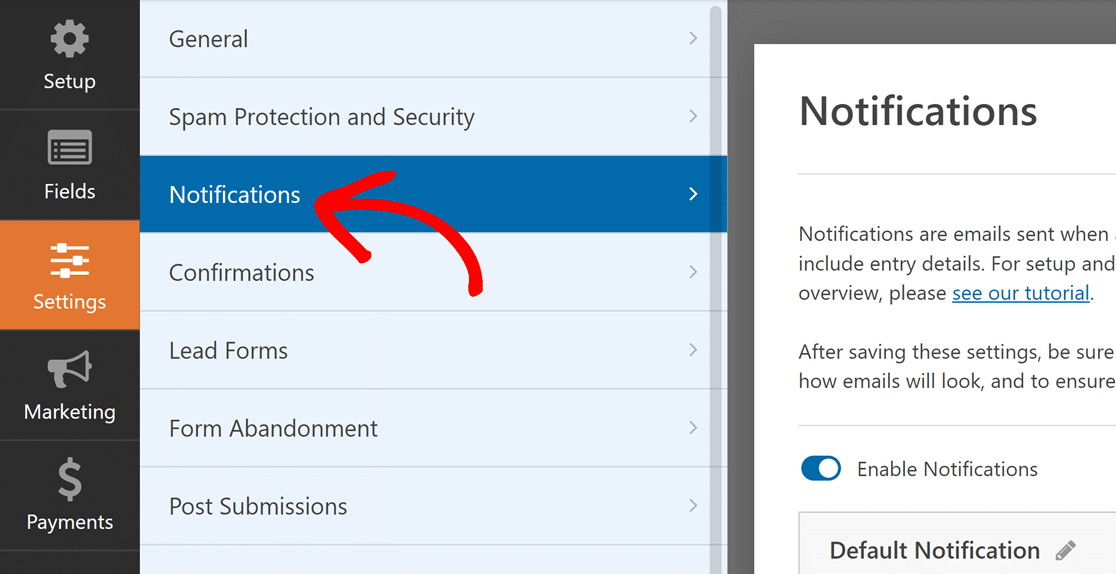
Il primo passo è abilitare gli allegati CSV delle voci. Dopo aver aperto il generatore di moduli, vai su **Impostazioni » Notifiche** per accedere a tutte le opzioni di notifica per il tuo modulo.
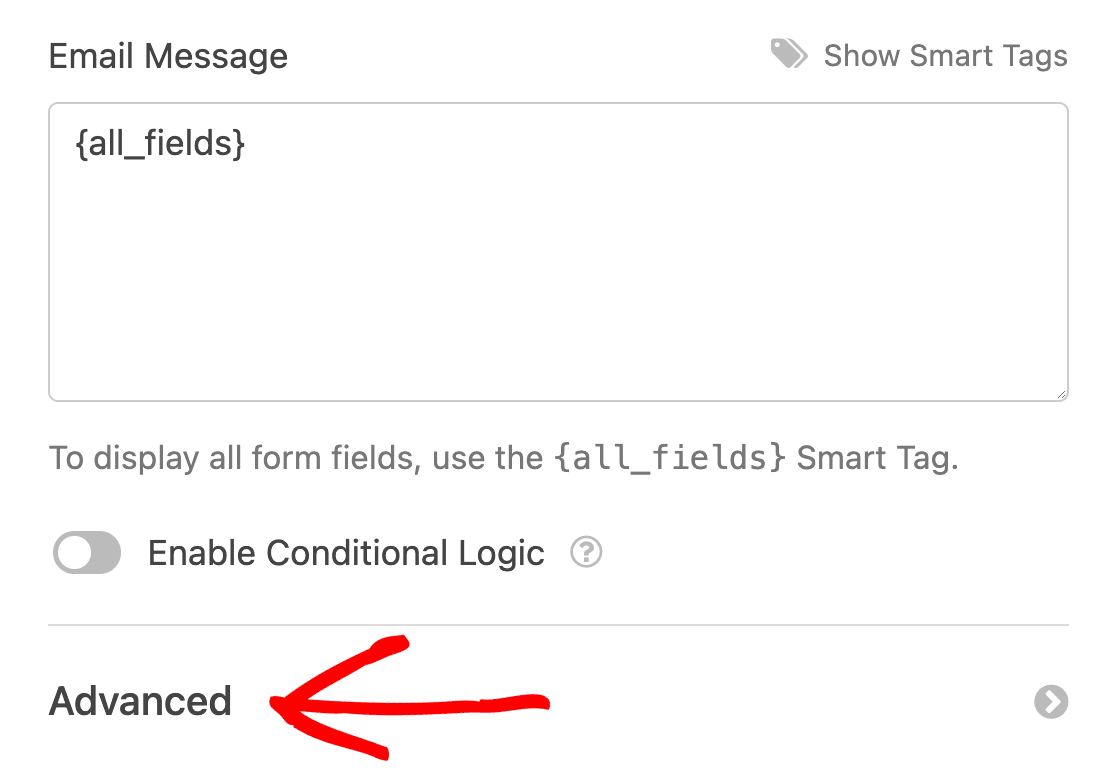
Quindi, scorri fino in fondo alle impostazioni di notifica e fai clic su **Avanzate**.
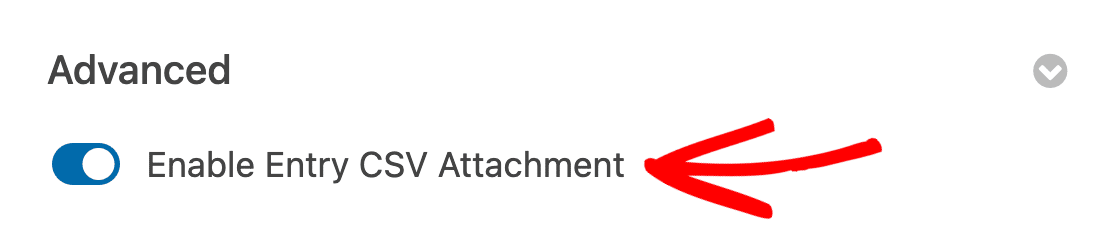
Quindi, attiva l'opzione **Abilita allegato CSV della voce**.
#### Configurazione delle impostazioni di allegato CSV della voce
Una volta abilitata l'opzione di allegato CSV della voce, appariranno altre impostazioni da configurare. Fai clic sul campo **Informazioni sulla voce** per rivelare gli elementi disponibili che puoi includere nel file CSV.
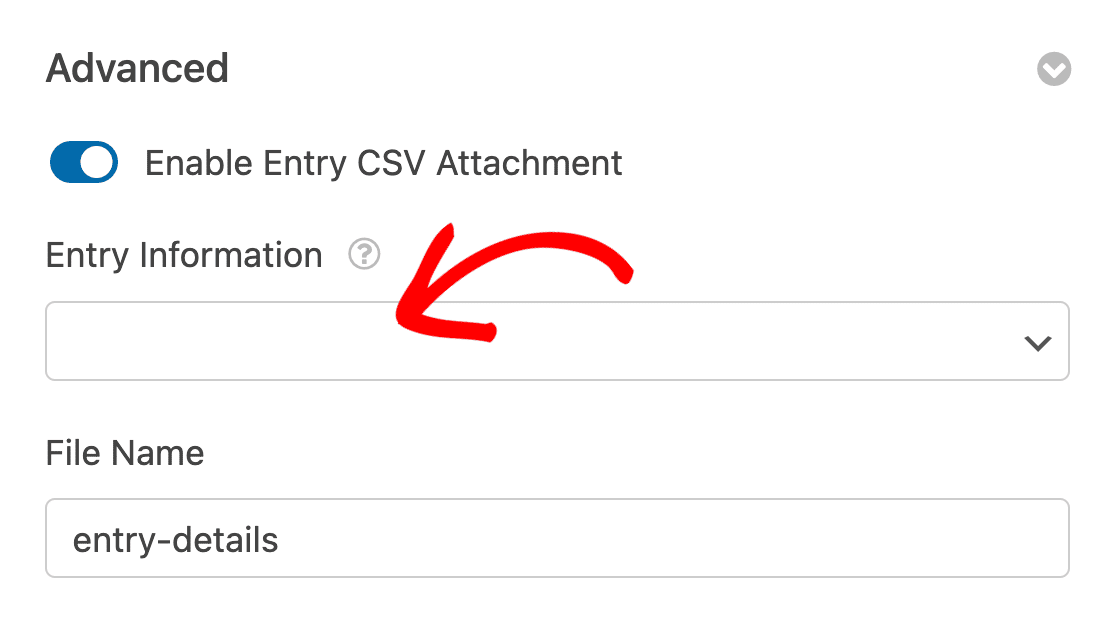
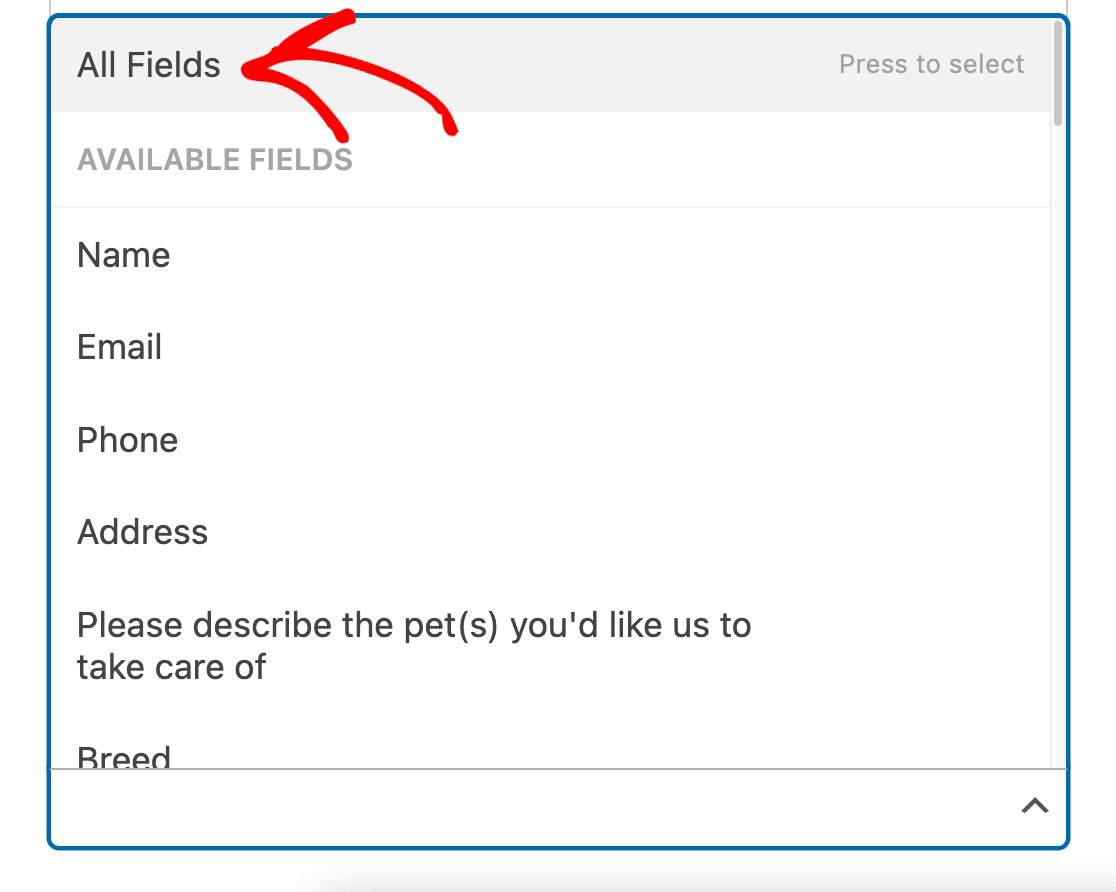
Successivamente, dovrai selezionare i campi del modulo che desideri includere nell'allegato CSV. Se desideri includere tutti i campi, fai semplicemente clic sull'opzione **Tutti i campi**.
Oppure, puoi selezionare campi individuali facendo clic su ciascuno di essi che desideri includere.
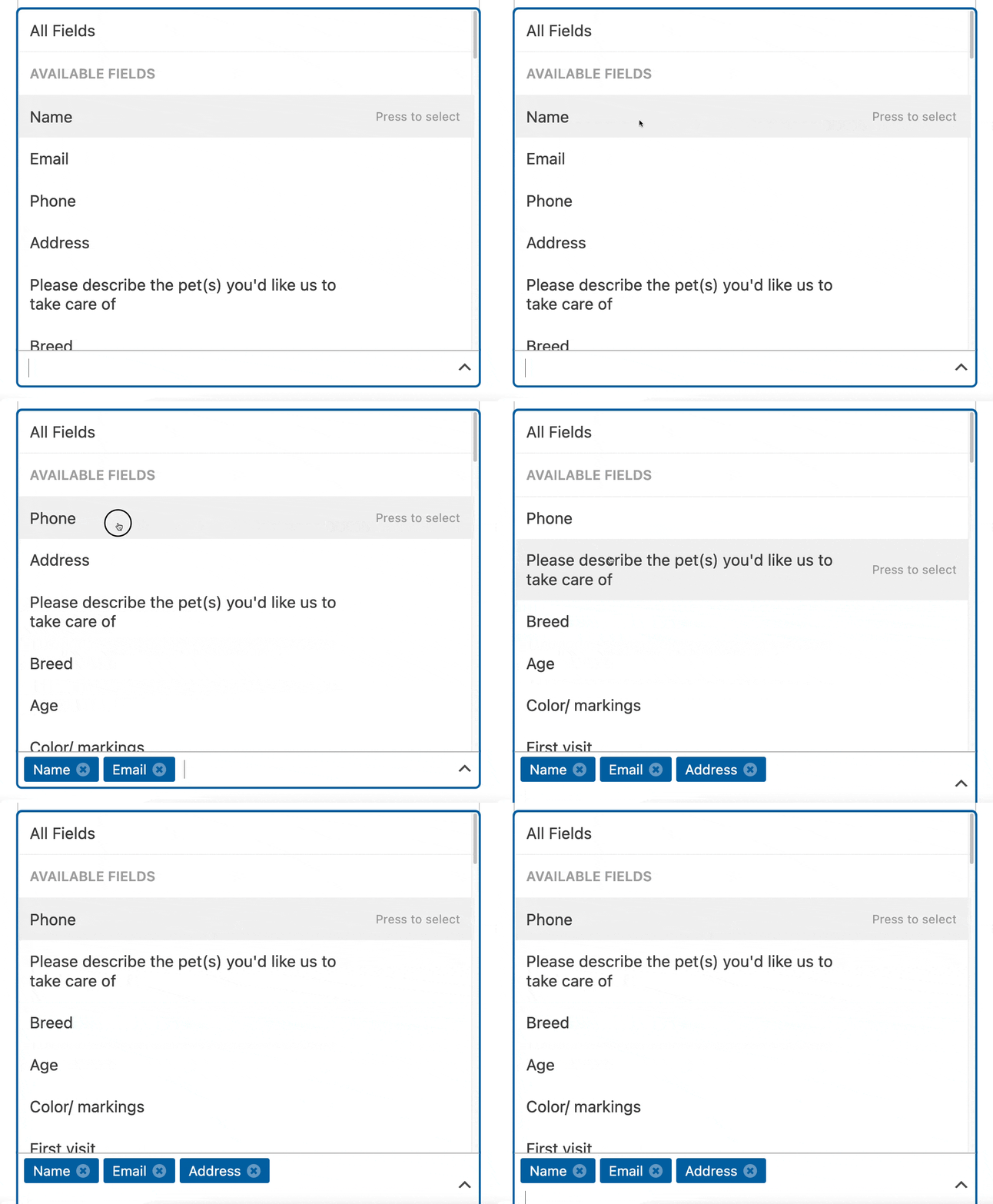
**Nota:** Dovrai includere almeno un elemento dal menu a discesa **Informazioni sulla voce** per allegare un file CSV alla notifica email.
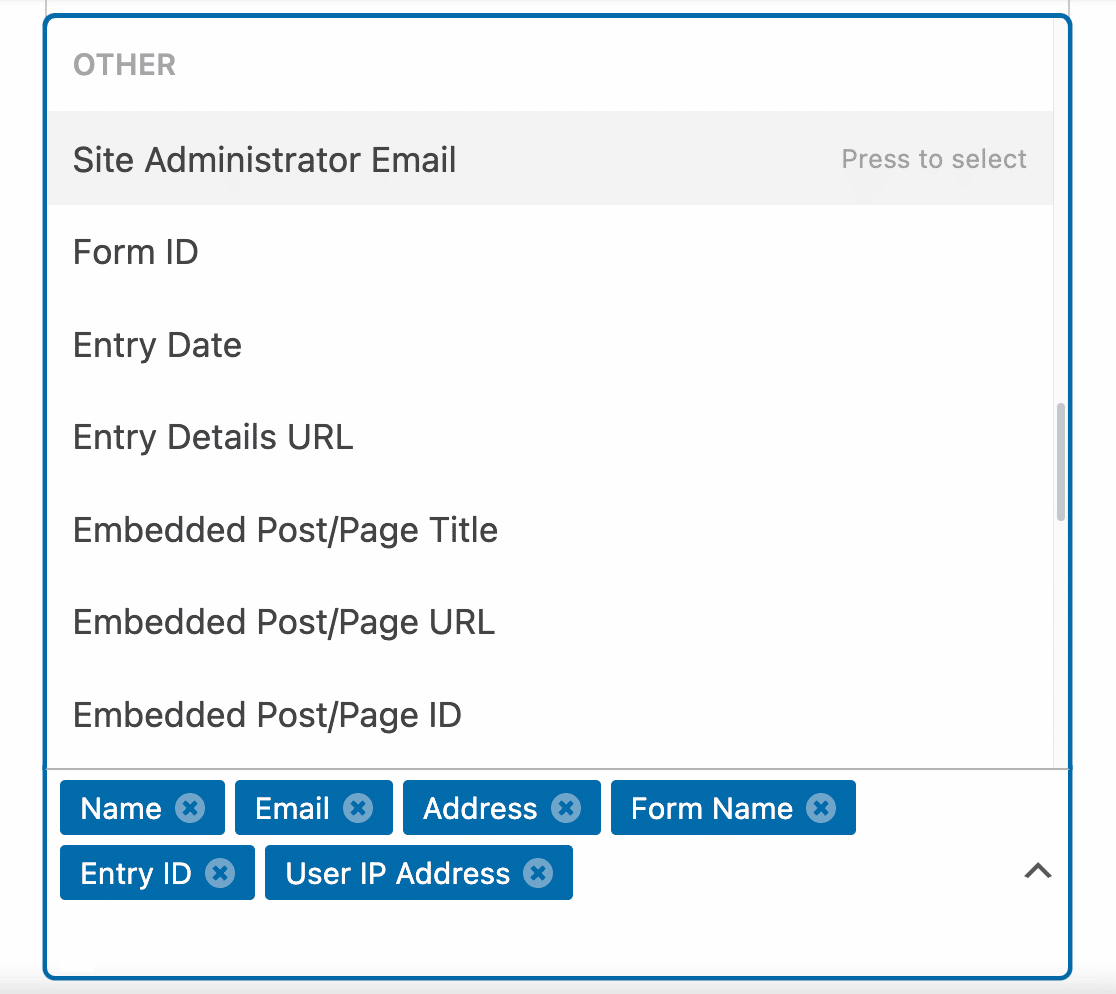
Per includere ulteriori dettagli della voce oltre alle informazioni che l'utente invia tramite il tuo modulo, scorri fino alla sezione **ALTRO** del menu a discesa e fai clic su ciascun elemento che desideri includere.
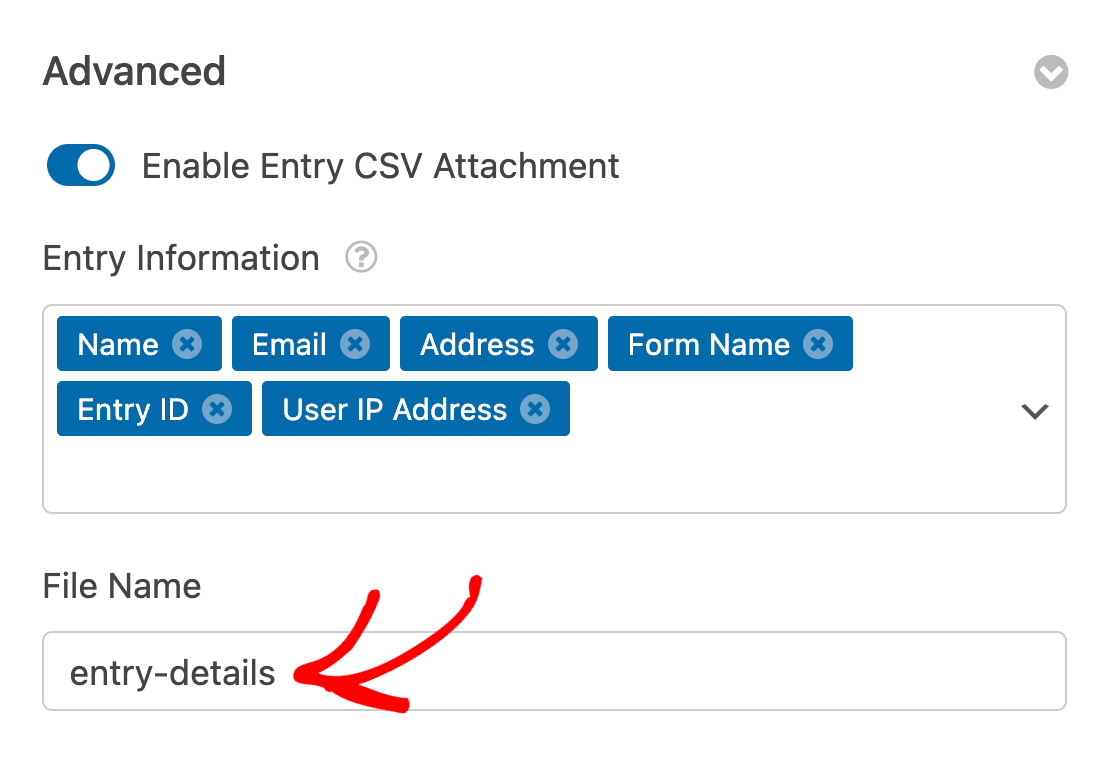
Successivamente, inserisci un nome per il tuo file nel campo **Nome file**. Vedrai che il nome del file è impostato su "entry-details" per impostazione predefinita, ma sentiti libero di cambiare il nome in quello che preferisci.
Al termine, assicurati di fare clic sul pulsante **Salva** per salvare le impostazioni.

Ora il destinatario della notifica email riceverà un allegato CSV con le informazioni della voce che hai incluso.
Ecco fatto! Ora puoi configurare gli allegati CSV per tutti i tuoi moduli.
Assicurati di esplorare i nostri [altri tutorial sulle notifiche dei moduli](https://wpforms.com/categories/docs/form-notifications/) per scoprire come ottenere il massimo da essi.
**Categorie:** Notifiche modulo
---