### [Consentire le email da WPForms](https://wpforms.com/docs/allowing-emails-from-wpforms/)
**Pubblicato:** 19 dicembre 2024
**Autore:** David Ozokoye
**Estratto:** Scopri come aggiungere l'indirizzo email di WPForms come contatto sul tuo client di posta elettronica.
**Contenuto:**
Vuoi assicurarti che le email di WPForms vengano consegnate nella tua casella di posta elettronica? Iscriverti alla nostra newsletter via email ti garantisce di essere tra i primi a ricevere tutti i migliori consigli, tecniche e risorse per aiutarti a sfruttare al meglio WPForms, risparmiare tempo e far crescere la tua attività.
Questo tutorial ti mostrerà come consentire le email da WPForms per assicurarti di non perdere aggiornamenti importanti.
- [Perché è importante?](#whywhitelist)
- [Aggiungere l'indirizzo email di WPForms all'elenco dei mittenti consentiti del tuo client di posta elettronica](#howtowhitelist)
## Perché è importante?
Molti provider di posta elettronica e di servizi Internet hanno implementato programmi aggressivi e sistemi di filtraggio per bloccare le email indesiderate (note anche come spam).
WPForms apprezza la loro intenzione di proteggerci dallo spam. Tuttavia, tutti concordano sul fatto che il sistema attuale è tutt'altro che perfetto.
Spesso, questi programmi bloccano le email che in realtà desideri ricevere. Ecco come puoi aiutare il sistema a prevenire i "falsi positivi" e unirti alla lotta contro lo spam.
**Soluzione: Elenco dei mittenti consentiti per le email di WPForms**
Un elenco dei mittenti consentiti è un elenco di indirizzi email di persone da cui desideri ricevere email (e il sistema non bloccherà mai quelle).
È un modo per dire al tuo provider di posta elettronica che Jared di WPForms è un amico e voglio imparare da lui.
Quando lo fai, i provider di posta elettronica utilizzeranno il tuo elenco per apportare modifiche al loro sistema di filtraggio generale per consentire le email dall'elenco che hai aggiunto.
## Aggiungere l'indirizzo email di WPForms all'elenco dei mittenti consentiti del tuo client di posta elettronica
I passaggi per aggiornare il tuo elenco dei mittenti consentiti differiscono a seconda del tuo client di posta elettronica. Di seguito, abbiamo condiviso le istruzioni per alcuni dei più diffusi. Se il tuo non è qui, contatta il team di supporto del tuo provider di posta elettronica e saranno in grado di aiutarti.
- [Gmail](#whitelist-gmail)
- [Yahoo! Mail](#whitelist-yahoo)
- [Apple Mac Mail](#whitelist-apple-mail)
- [Microsoft Outlook (Desktop)](#whitelist-outlook)
- [Outlook.com (Web)](#whitelist-hotmail)
### Gmail
Dovrai prima accedere al tuo account Gmail. Nella tua casella di posta, trova un'email da **support@wpforms.com** (ad esempio, la tua email di benvenuto).
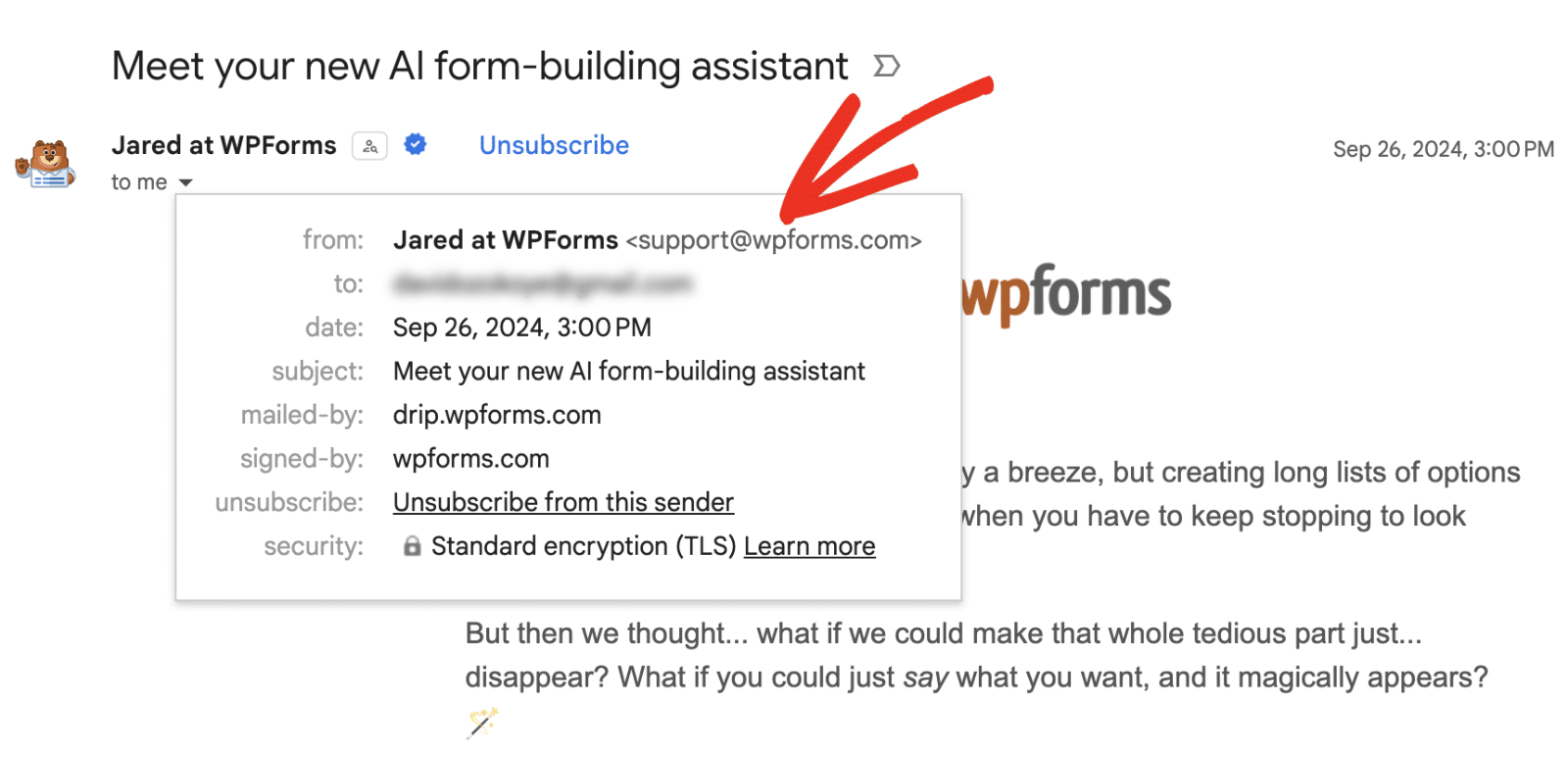Dopo di che, trascina questa email nella scheda **Principale** della tua casella di posta.
Ora, dovrai aggiungerci ai tuoi contatti in Gmail. Ecco come fare.
Per prima cosa, apri l'email da `support@wpforms.com`. Quindi, passa il mouse sopra il logo del mittente. Dal popup, fai clic sull'icona **Aggiungi ai contatti**.
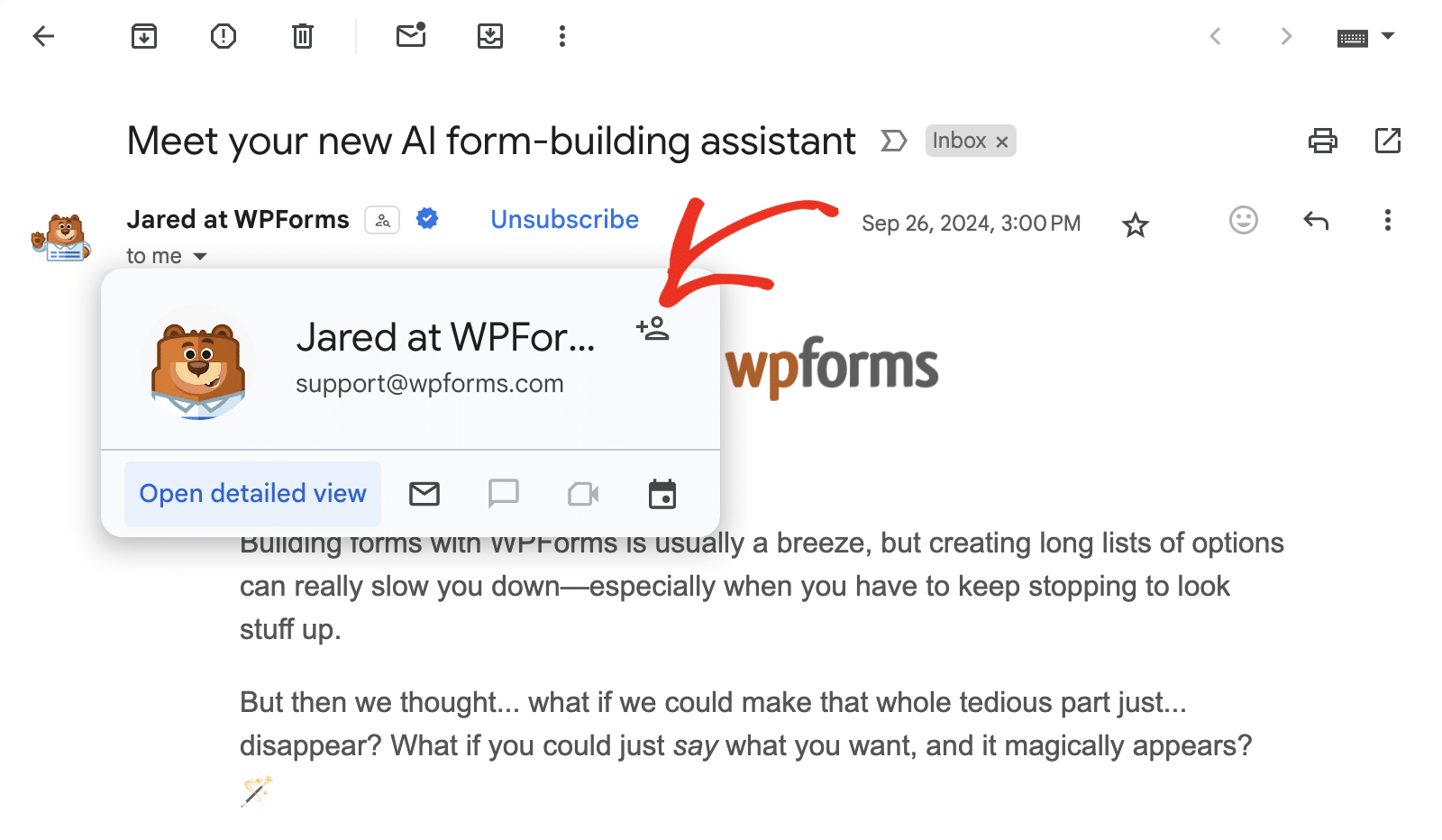Vedrai che tutte le nostre email andranno nella tua cartella principale in futuro!
### Yahoo! Mail
Per Yahoo! Mail, dovrai prima aprire un'email da WPForms e quindi fare clic sull'icona a 3 punti per aprire opzioni aggiuntive.
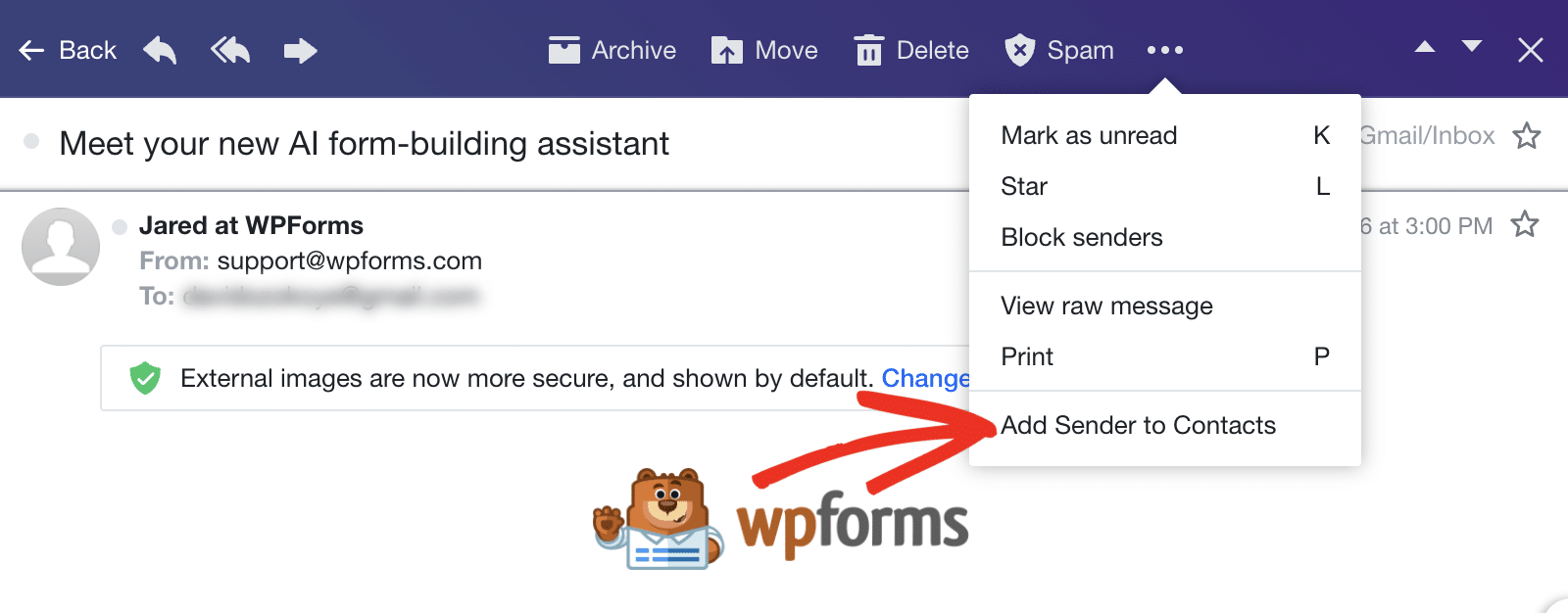
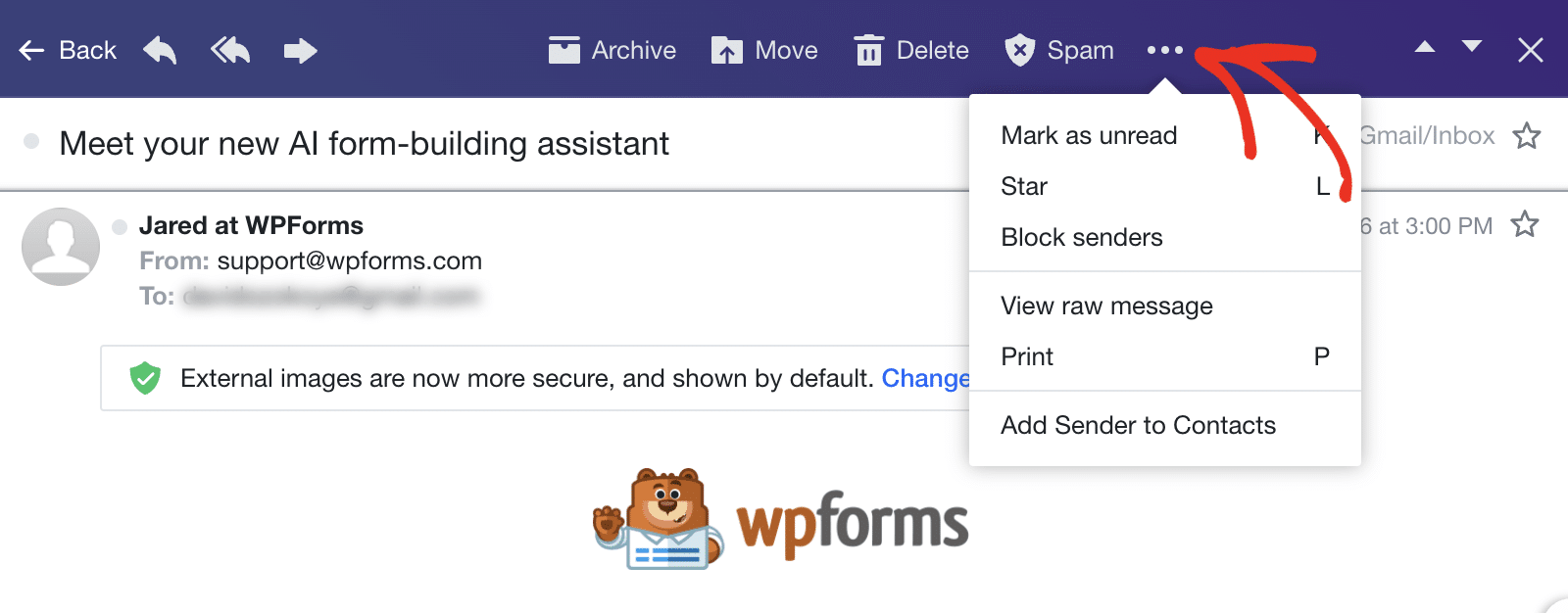Quindi seleziona l'opzione **Aggiungi mittente ai contatti**.
### Apple Mac Mail
Se sei su un Mac, ti mostreremo un modo semplice per aggiungerci al tuo elenco dei mittenti consentiti.
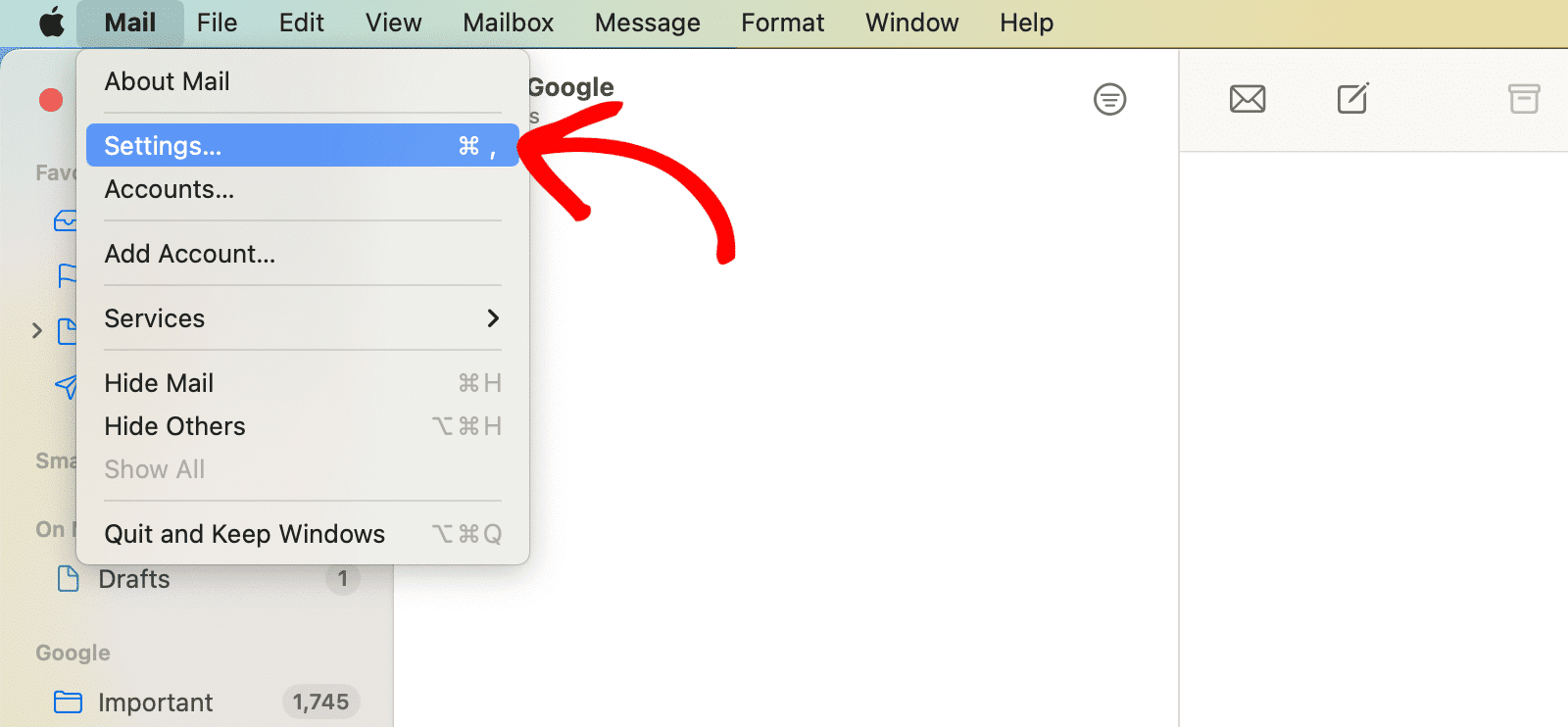
Apri Mail e guarda nell'angolo in alto a sinistra dello schermo. Fai clic su **Mail** e quindi fai clic su **Impostazioni** dal menu a discesa.
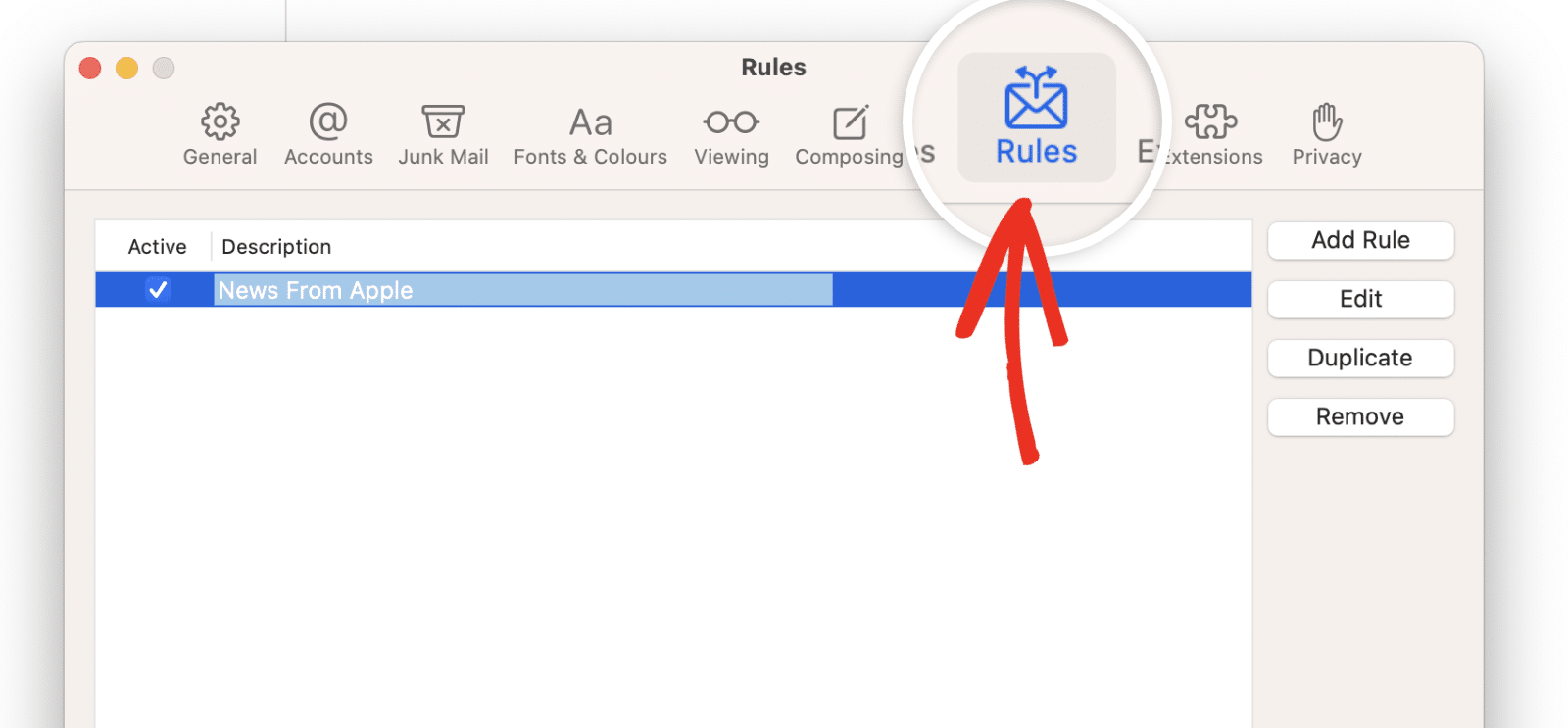
Tra le icone in alto, fai clic sulla scheda **Regole**.
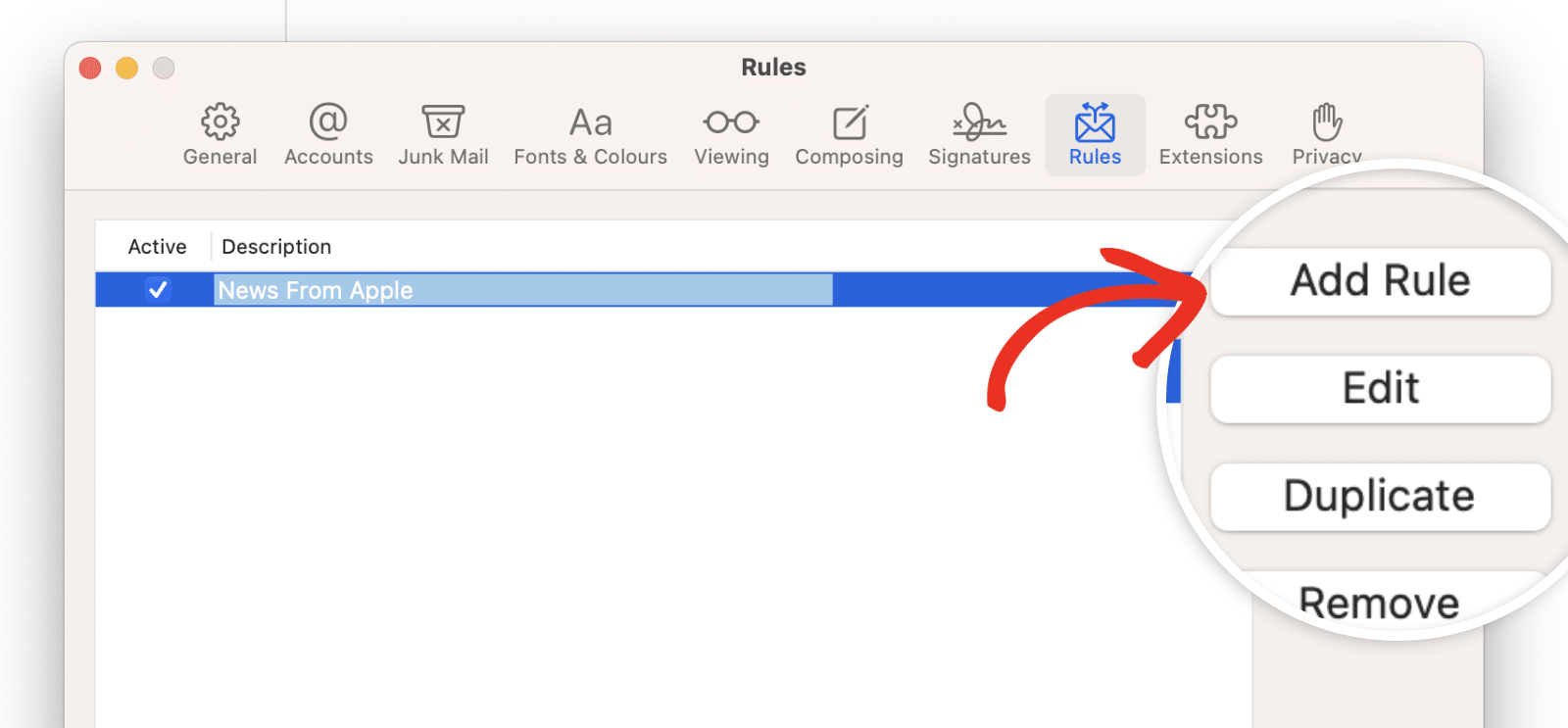
Successivamente, fai clic sul pulsante **Aggiungi regola**.
Creeremo una nuova regola come segue:
- **Descrizione**: Digita una qualsiasi descrizione in modo da poter trovare facilmente la tua regola
- Se **una qualsiasi** delle seguenti condizioni è soddisfatta
- **Da** **contiene** **support@wpforms.com**
- **Sposta** messaggio nella casella di posta: **Posta in arrivo**
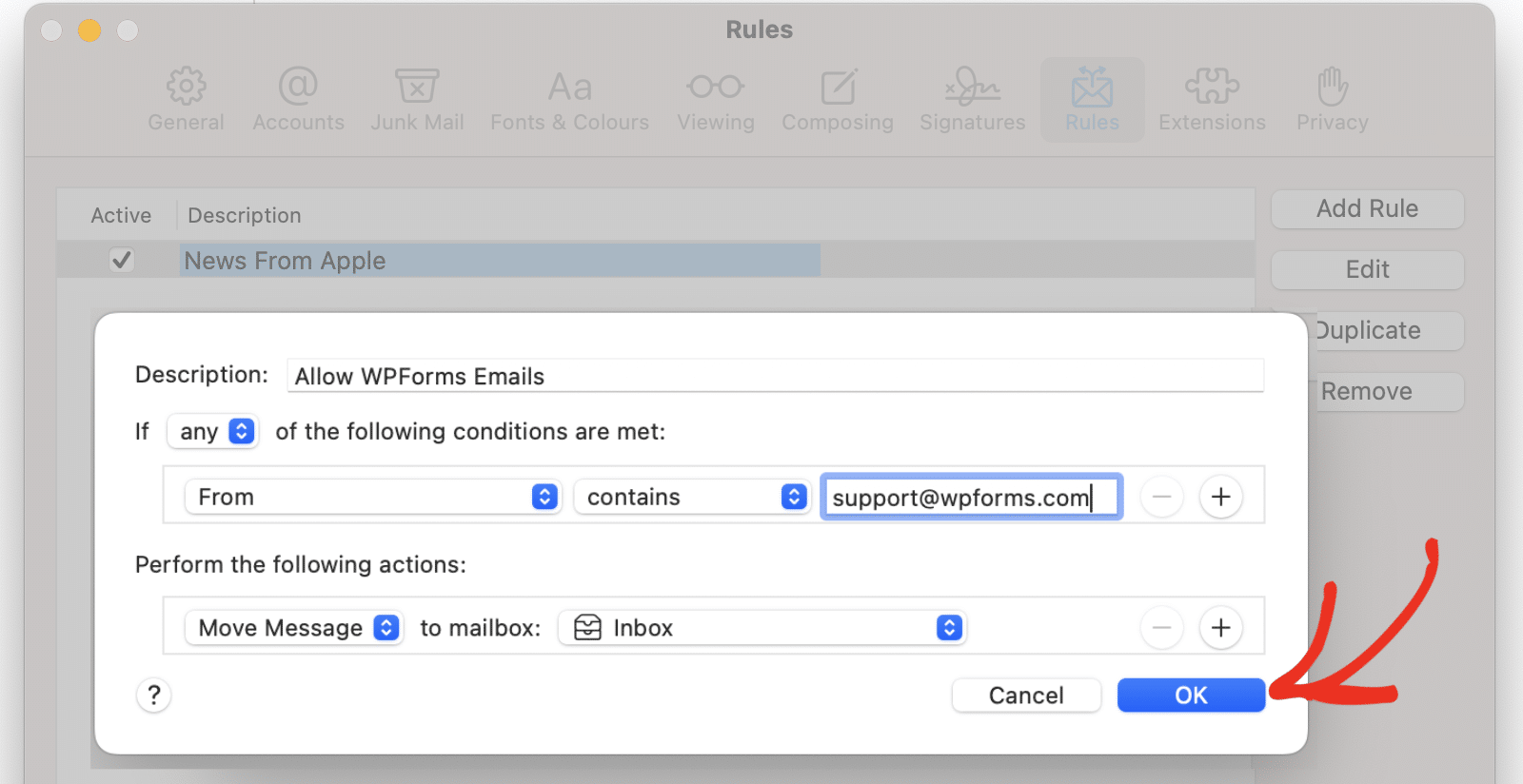Fai clic su **OK** per salvare la tua nuova regola.
### Microsoft Outlook (Desktop)
Se stai utilizzando Outlook sul tuo computer, queste istruzioni ti aiuteranno a inserire le nostre email nell'elenco dei mittenti consentiti.
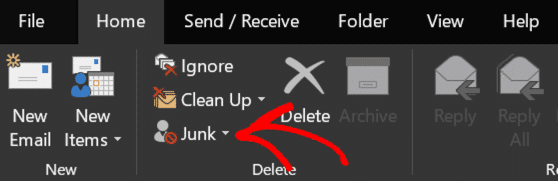
Dalla scheda Home, fai clic sul menu a discesa **Posta indesiderata**.
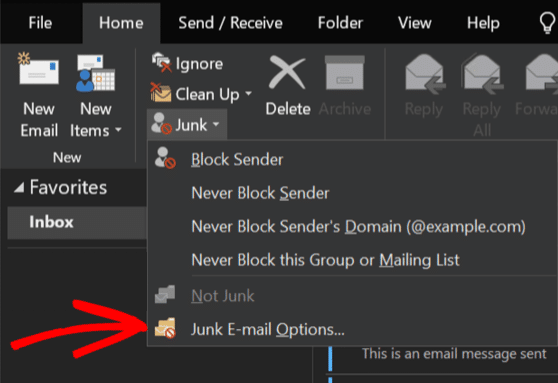
Quindi, dal menu a discesa, fai clic su **Opzioni posta indesiderata**.
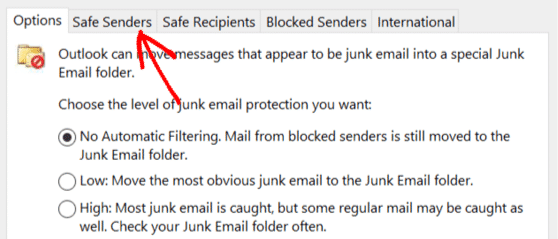
Si aprirà una finestra. Fai clic sulla seconda scheda qui, etichettata **Mittenti attendibili**.
Ora fai clic su **Aggiungi** per creare una nuova voce nell'elenco. Nella finestra popup, digita `@wpforms.com`, incluso il simbolo `@` iniziale. Quindi fai clic su **OK**.
E infine, fai di nuovo clic su **OK** per salvare. Fatto!
### Outlook.com (Web)
Se hai un indirizzo Hotmail, Outlook o Live, queste istruzioni funzioneranno per te.
Per prima cosa, accedi alla tua posta di Outlook e quindi fai clic sull'icona a forma di ingranaggio **Impostazioni**.
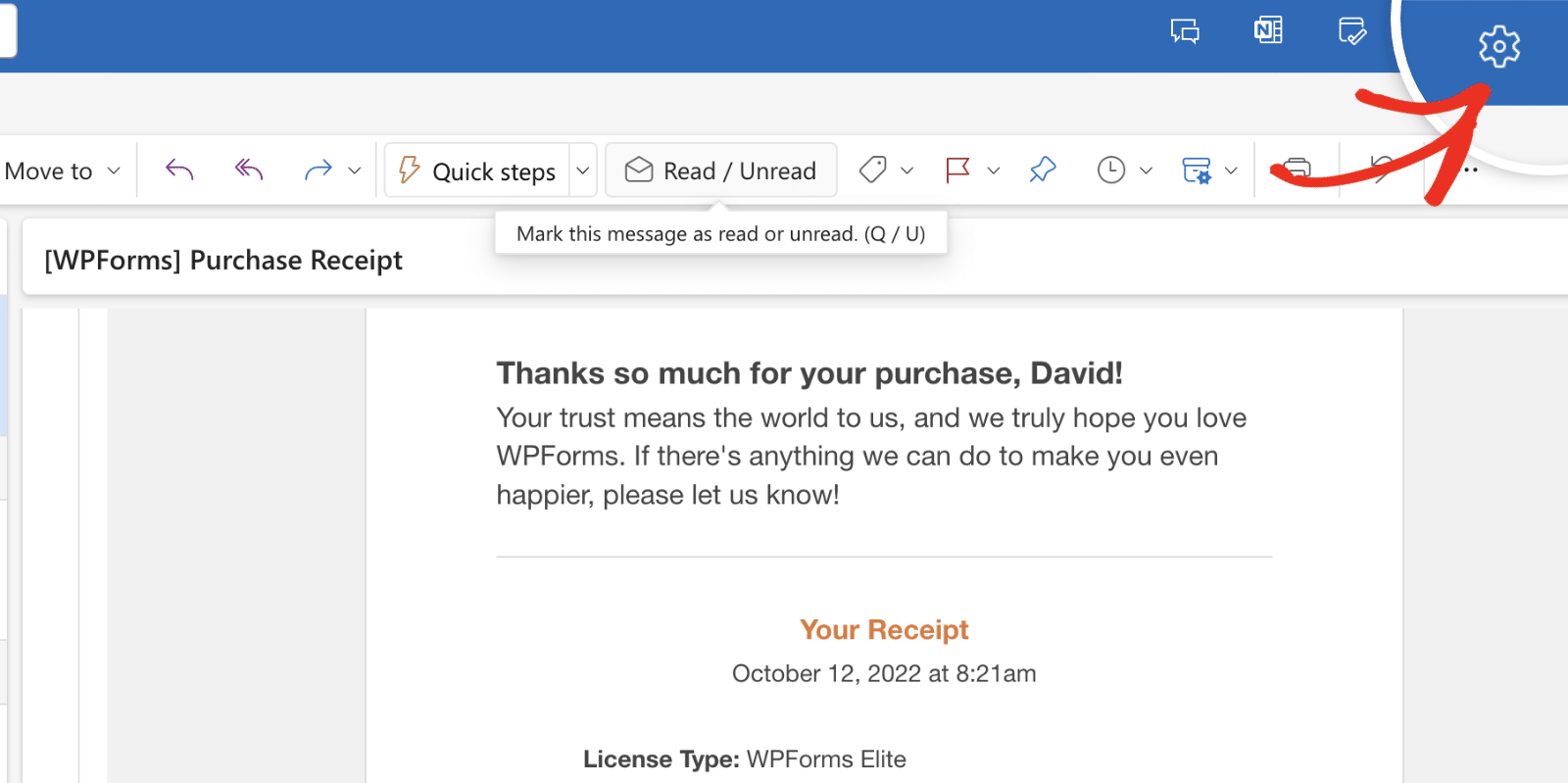Successivamente, vai su **Email » Posta indesiderata** e quindi scorri fino alla sezione **Mittenti**.
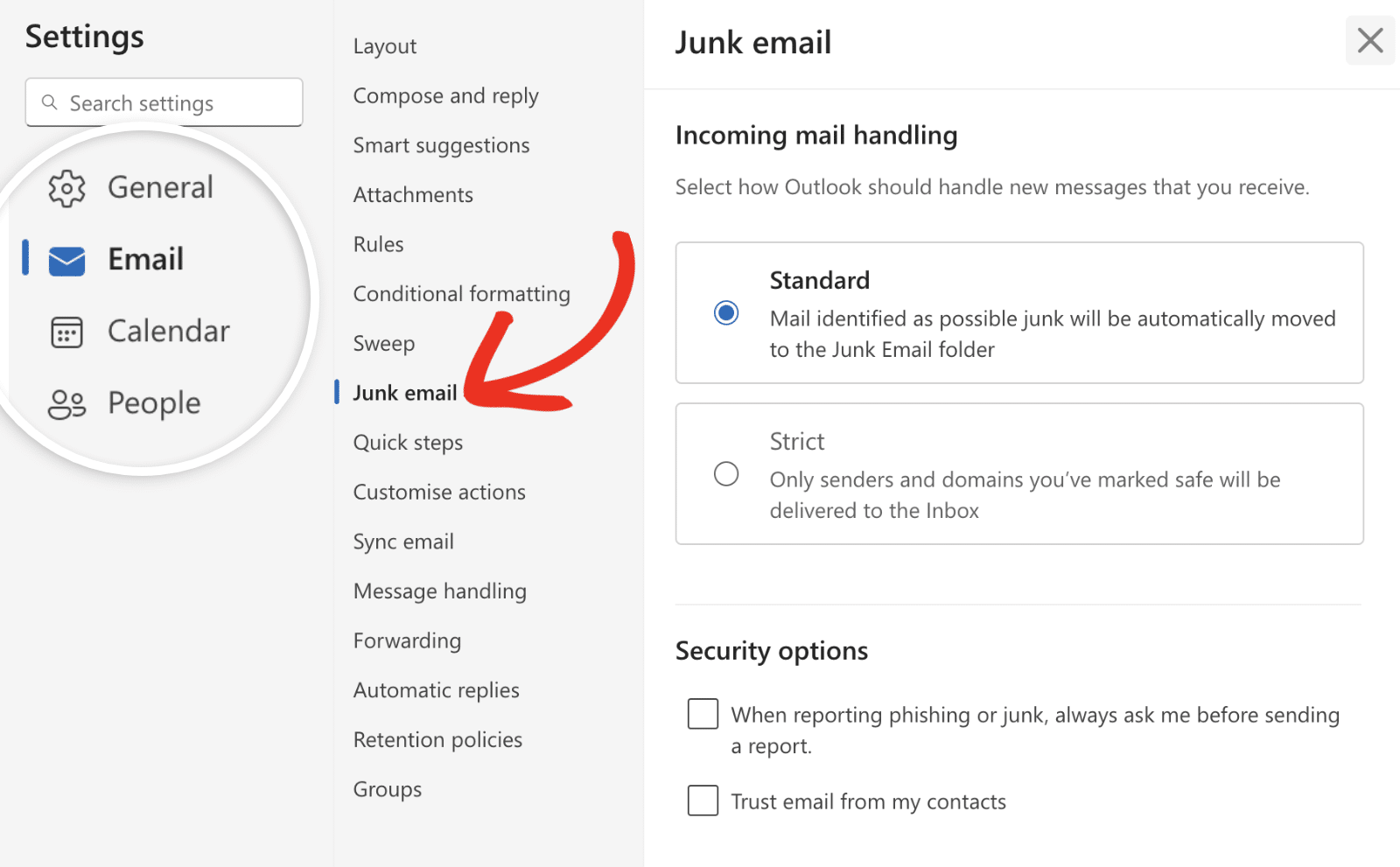Una volta qui, fai clic sul pulsante **Aggiungi mittente attendibile** e digita `wpforms.com` nel campo dei domini.
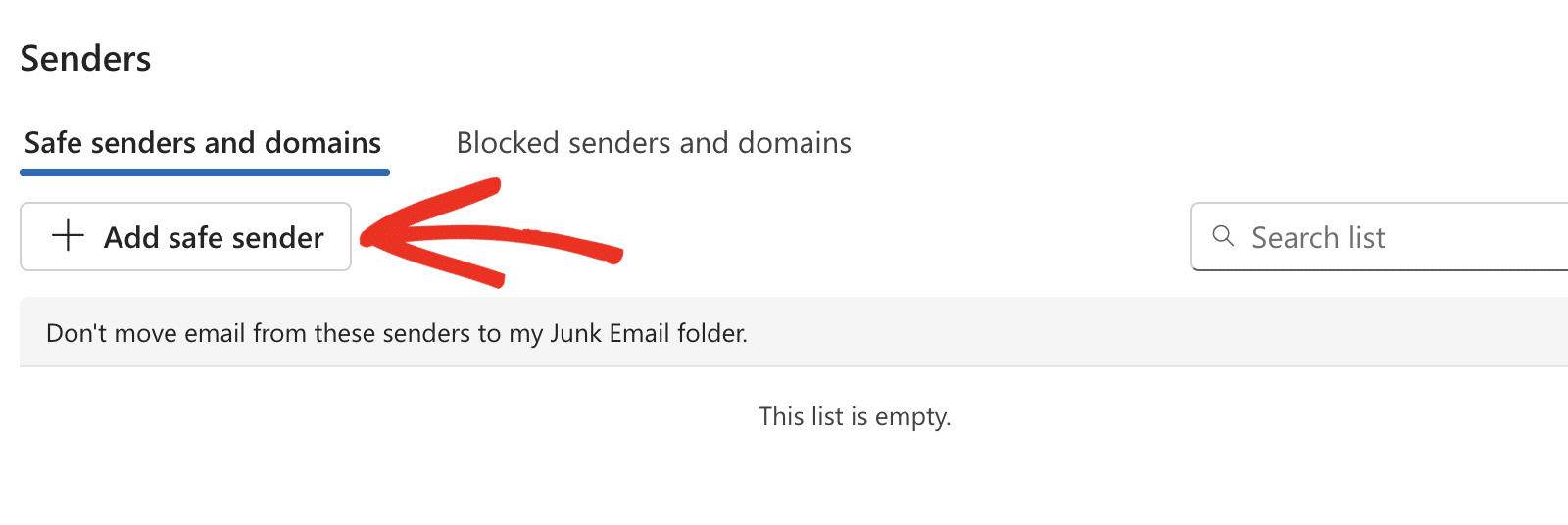Successivamente, fai clic su **OK** per procedere.
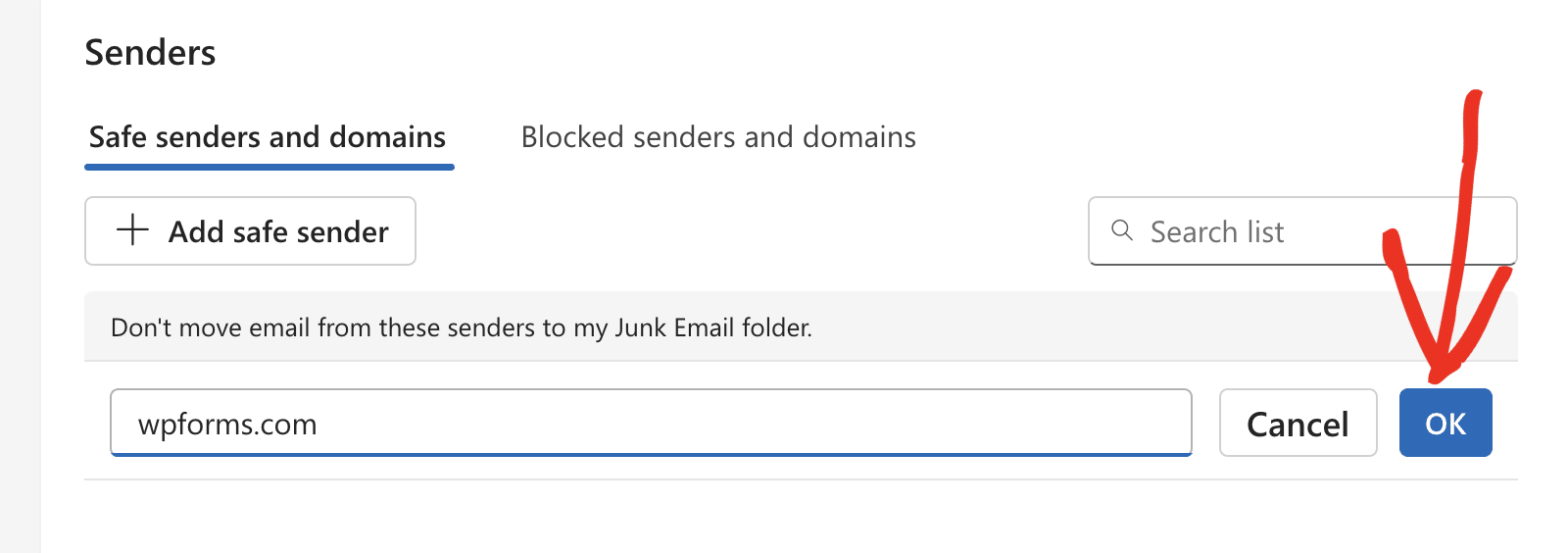Quindi fai clic sul pulsante **Salva** per salvare le modifiche.
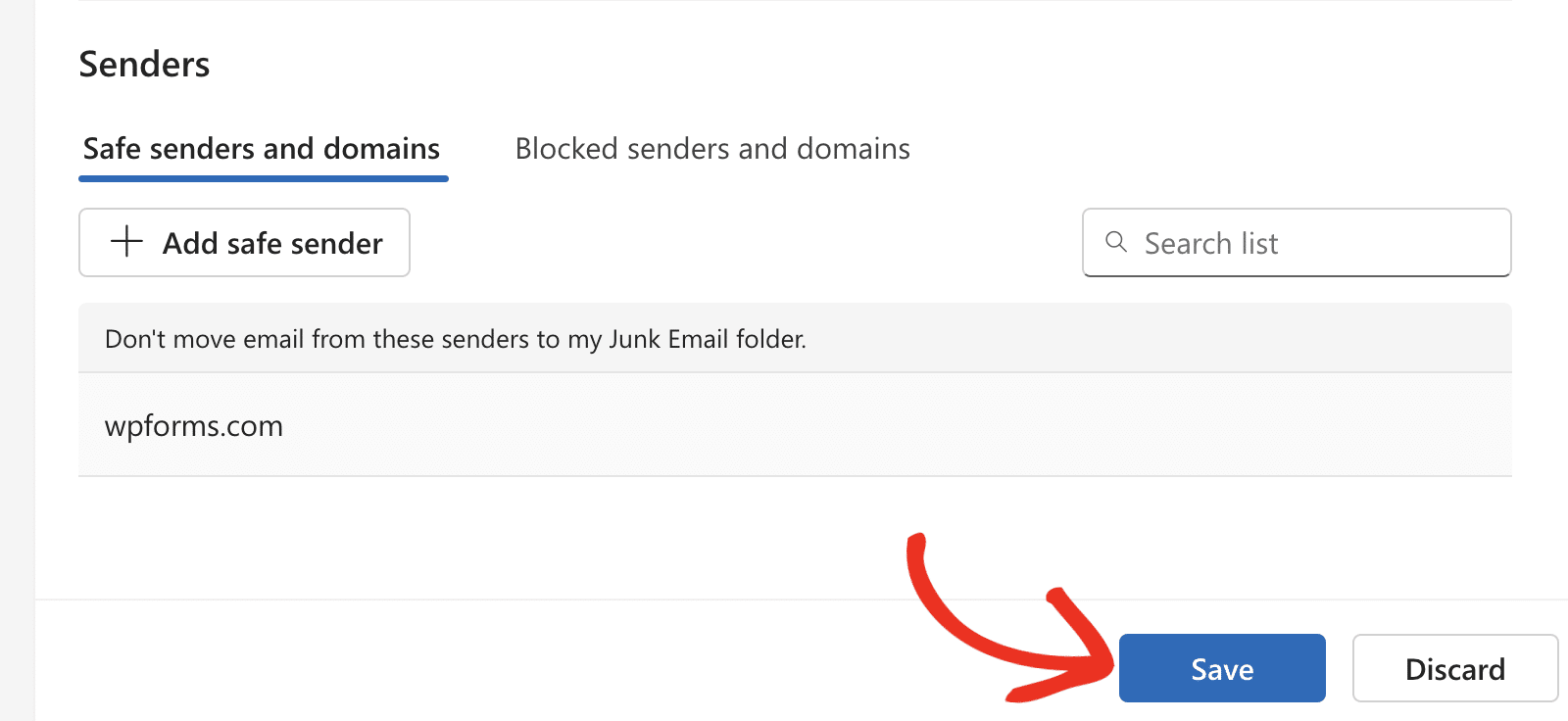Fatto! Ora hai imparato come inserire nell'elenco dei mittenti consentiti le email di WPForms per ricevere aggiornamenti importanti.
Successivamente, desideri abilitare le notifiche via email sui moduli che crei sul tuo sito? Assicurati di consultare il nostro tutorial su [abilitare le notifiche via email](https://wpforms.com/docs/setup-form-notification-wpforms/ "Impostazione delle notifiche email dei moduli") per maggiori dettagli.
**Categorie:** Risoluzione dei problemi e supporto
---