### [Aggiunta di filtri antispam](https://wpforms.com/docs/adding-spam-filters/)
**Pubblicato:** 12 marzo 2024
**Autore:** Umair Majeed
**Estratto:** Scopri come aggiungere filtri antispam per migliorare la protezione antispam di WPForms.
**Contenuto:**
Vorresti filtrare le voci di spam nei tuoi moduli bloccando le sottomissioni da determinati paesi? O forse vuoi escludere le sottomissioni che contengono parole o frasi proibite? WPForms include filtri antispam personalizzabili per aiutarti a prevenire l'invio di voci sospette.
In questo tutorial, ti mostreremo come creare filtri per paese e per parole chiave per prevenire le voci di spam.
- [Accesso alle impostazioni di protezione antispam e sicurezza](#access-settings)
- [Aggiunta di un filtro per paese](#country-filter)
- [Aggiunta di un filtro per parole chiave](#keyword-filter)
- [Domande frequenti](#aioseo-frequently-asked-questions-64)
---
## Accesso alle impostazioni di protezione antispam e sicurezza
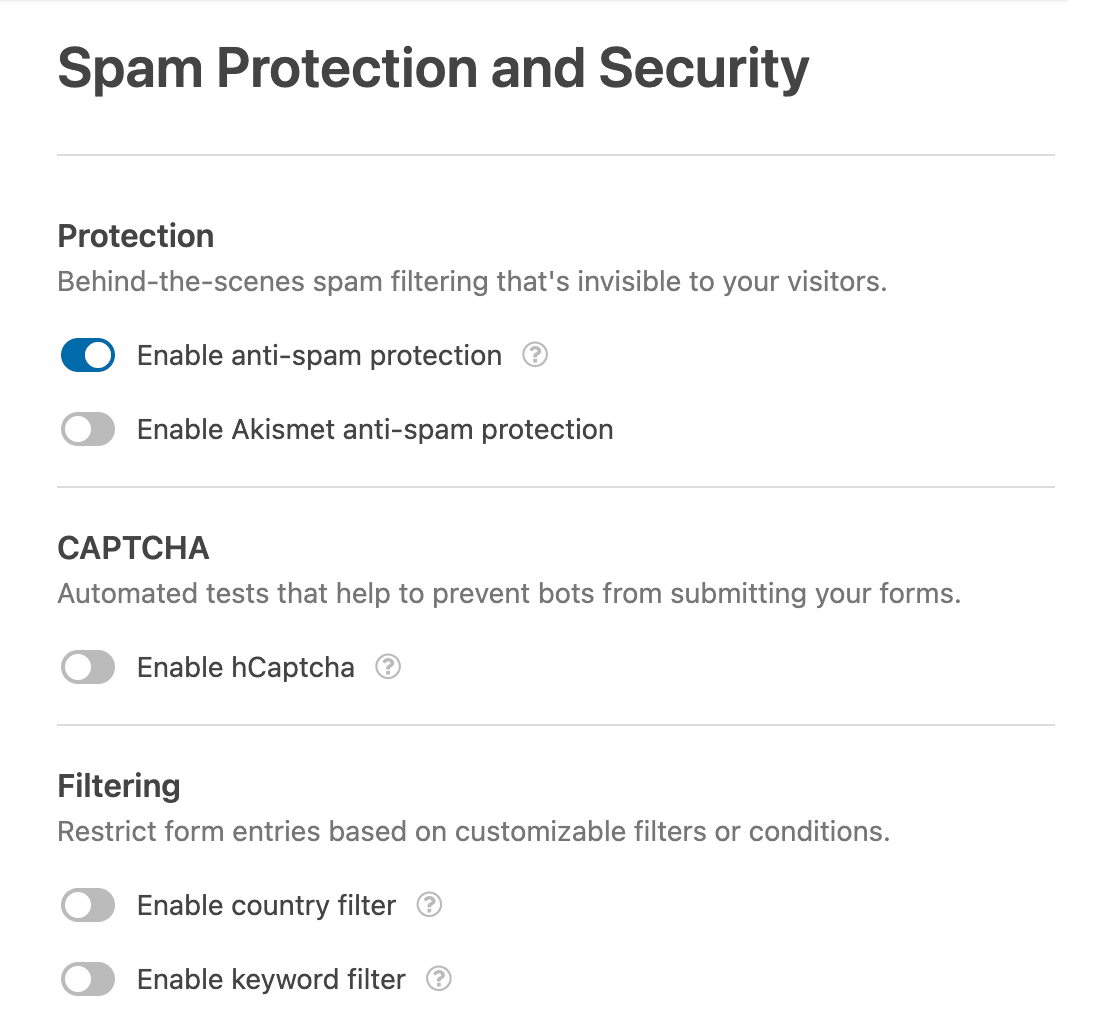
Le opzioni del filtro antispam si trovano nelle impostazioni di Protezione antispam e Sicurezza dell'editor dei moduli. Per accedervi, crea un nuovo modulo o modifica un modulo esistente per aprire l'editor dei moduli.
Quindi vai su **Impostazioni » Protezione antispam e Sicurezza**.
Troverai i filtri per paese e per parole chiave sotto **Filtri**.
## Aggiunta di un filtro per paese
Utilizzare un filtro per paese è un modo semplice ed efficace per consentire o negare le sottomissioni dei moduli da paesi specifici.
Per abilitare questa funzione dall'editor dei moduli, vai su **Impostazioni » Sicurezza e Protezione antispam** e attiva l'opzione **Abilita filtro per paese**.
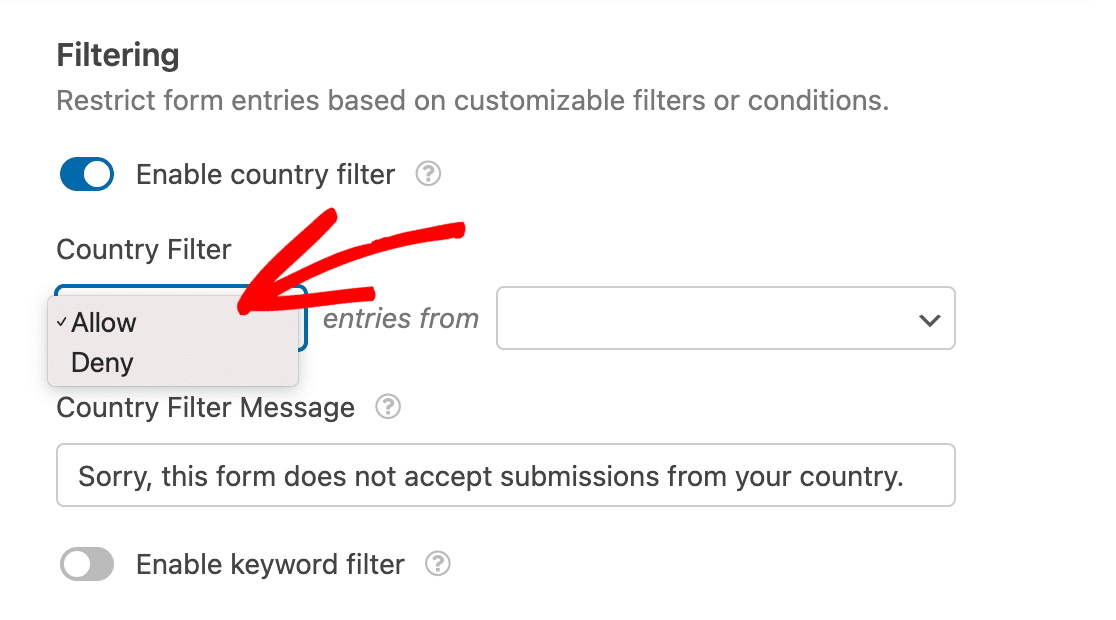
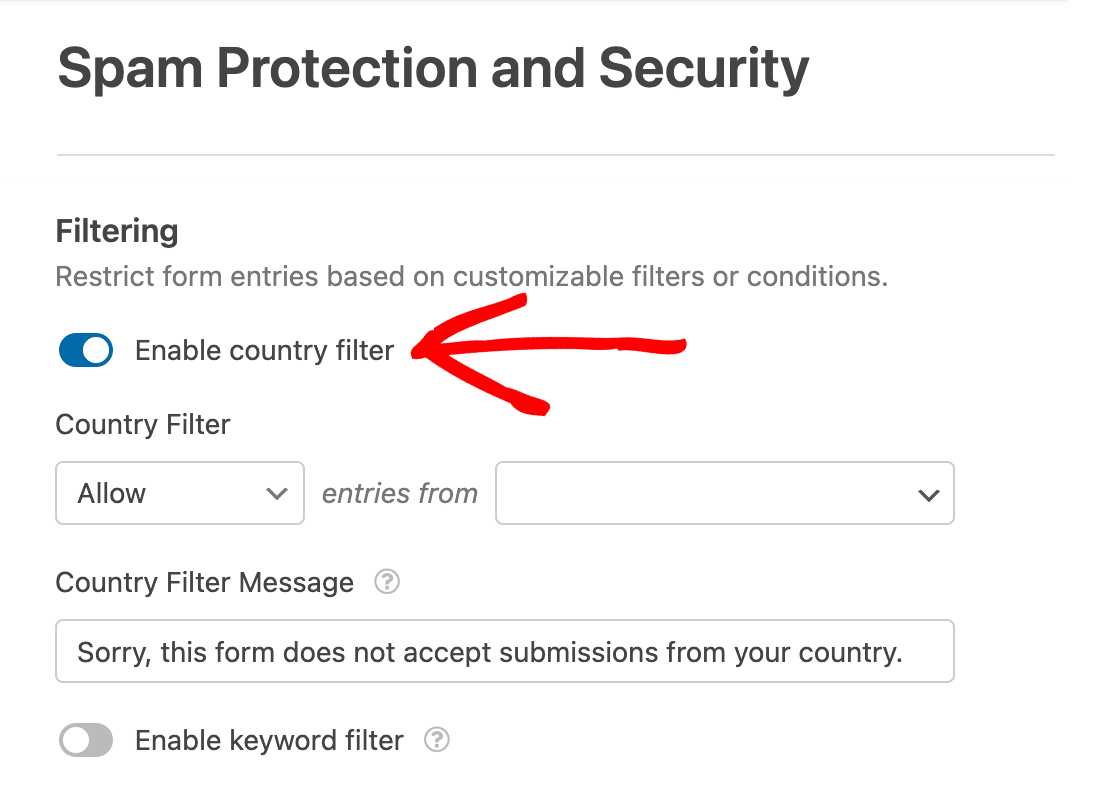Successivamente, fai clic sul menu a discesa sotto **Filtro per paese** e seleziona **Consenti** se desideri permettere agli utenti di specifici paesi di inviare il tuo modulo. Se desideri bloccare gli utenti di specifici paesi dall'invio del tuo modulo, seleziona **Nega**.
Quindi, fai clic sull'altro menu a discesa e seleziona i paesi da cui desideri consentire o negare le voci.
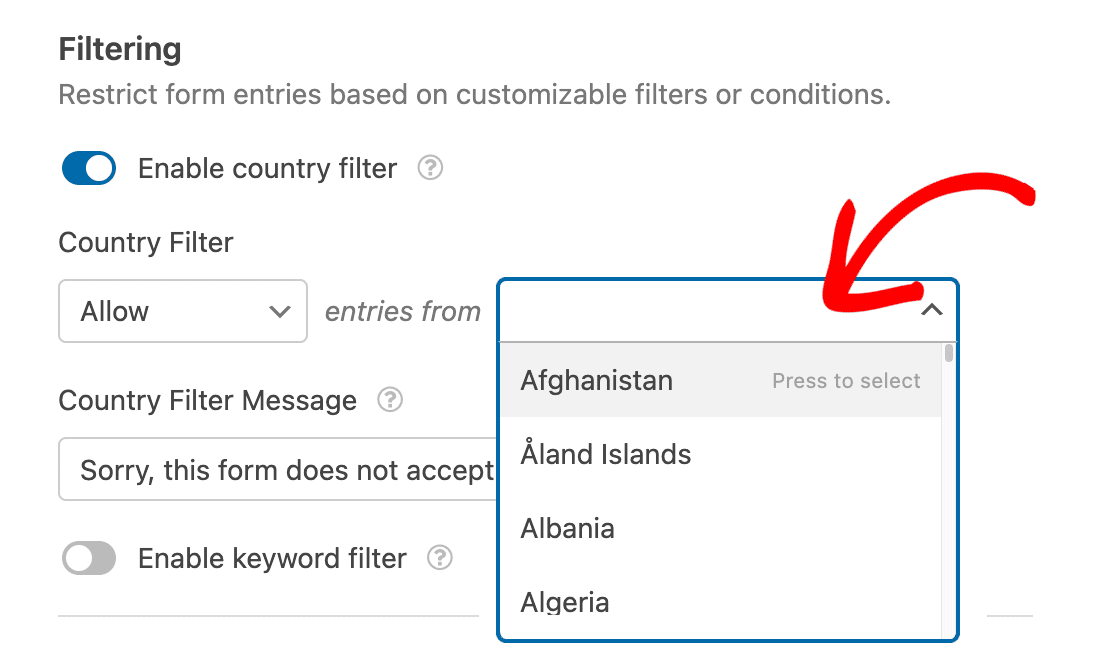Per il nostro esempio, sceglieremo di **Consentire** le voci solo dagli **Stati Uniti d'America**.
Ora, se un utente tenta di inviare il nostro modulo da un paese diverso da quello selezionato, il modulo non verrà inviato. Vedrà anche un messaggio predefinito che dice: "Spiacenti, questo modulo non accetta sottomissioni dal tuo paese."
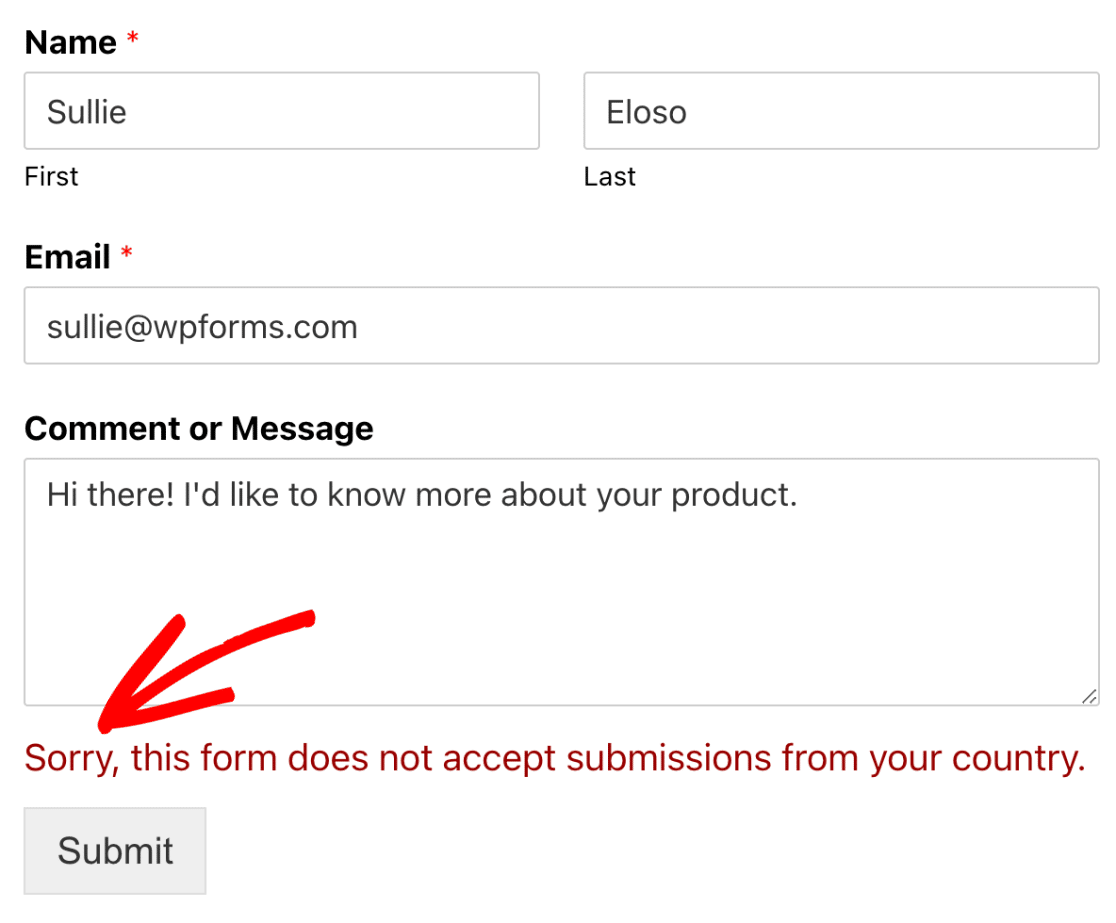Se desideri modificare il messaggio mostrato all'utente negato, puoi aggiungere il tuo messaggio personalizzato nel campo sotto **Messaggio filtro per paese**.
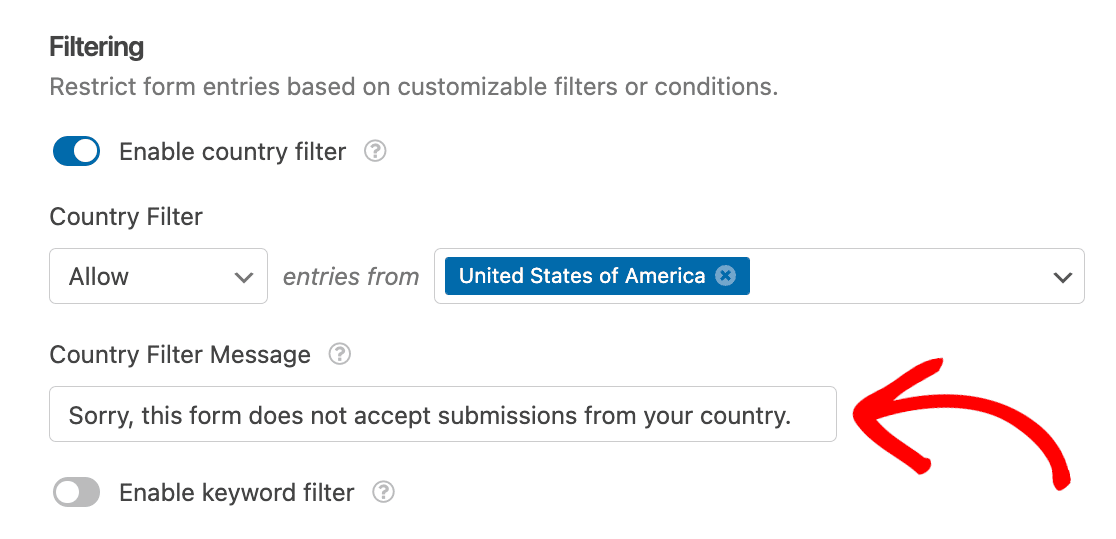Una volta aggiunto un filtro per paese, assicurati di salvare il tuo modulo per applicare le modifiche.
**Nota:** Se l'opzione **Memorizza le voci di spam nel database** è abilitata, le sottomissioni bloccate dal filtro per paese verranno comunque accettate e memorizzate nella cartella **Spam**.
## Aggiunta di un filtro per parole chiave
Utilizzare un filtro per parole chiave è un modo semplice per gestire gli input per tutti i campi nei tuoi moduli. Per iniziare, attiva l'opzione **Abilita filtro per parole chiave**.
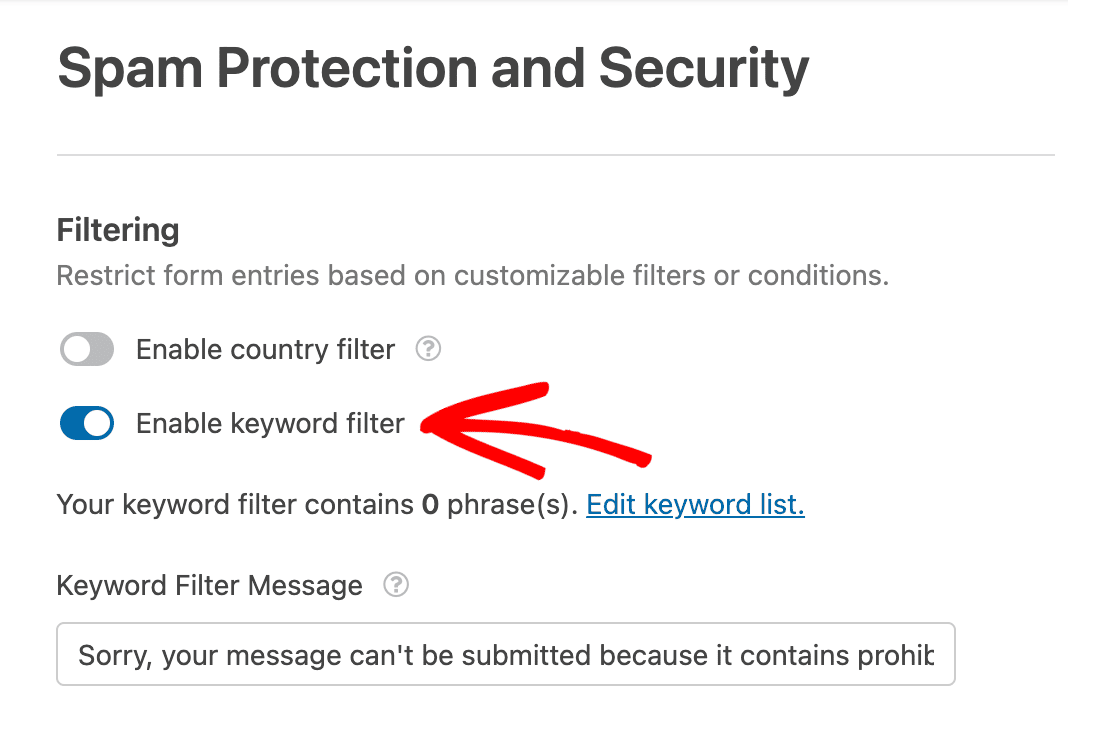Successivamente, fai clic su **Modifica elenco parole chiave** per aprire il tuo elenco di parole chiave.
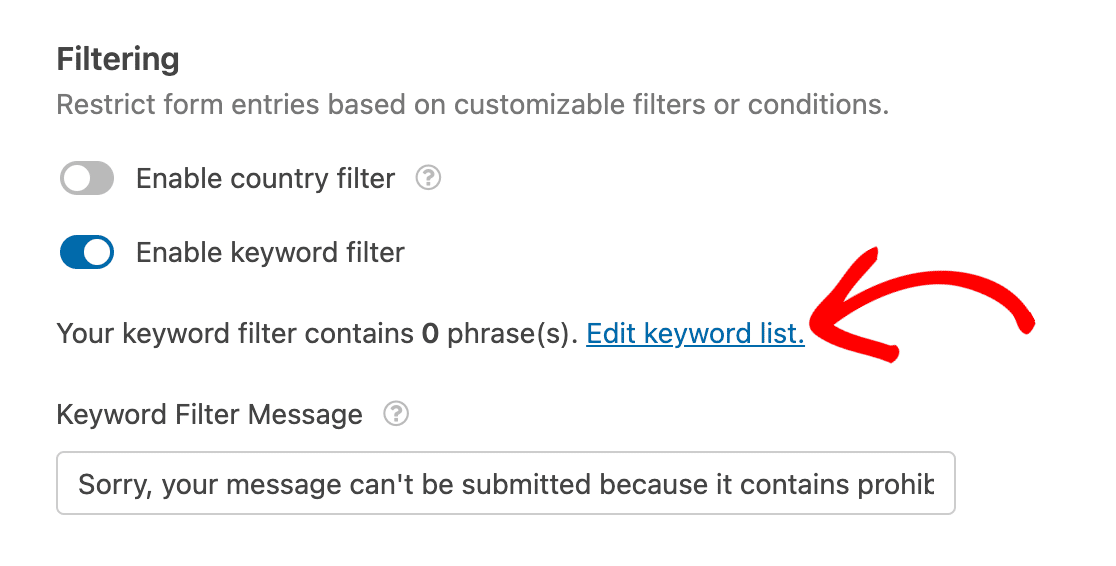Vedrai quindi una casella di testo etichettata **Elenco filtro parole chiave**. Per aggiungere parole o frasi al tuo elenco, digita semplicemente nella casella di testo. Se aggiungi più di una parola o frase, assicurati di digitare ciascuna su una riga separata.
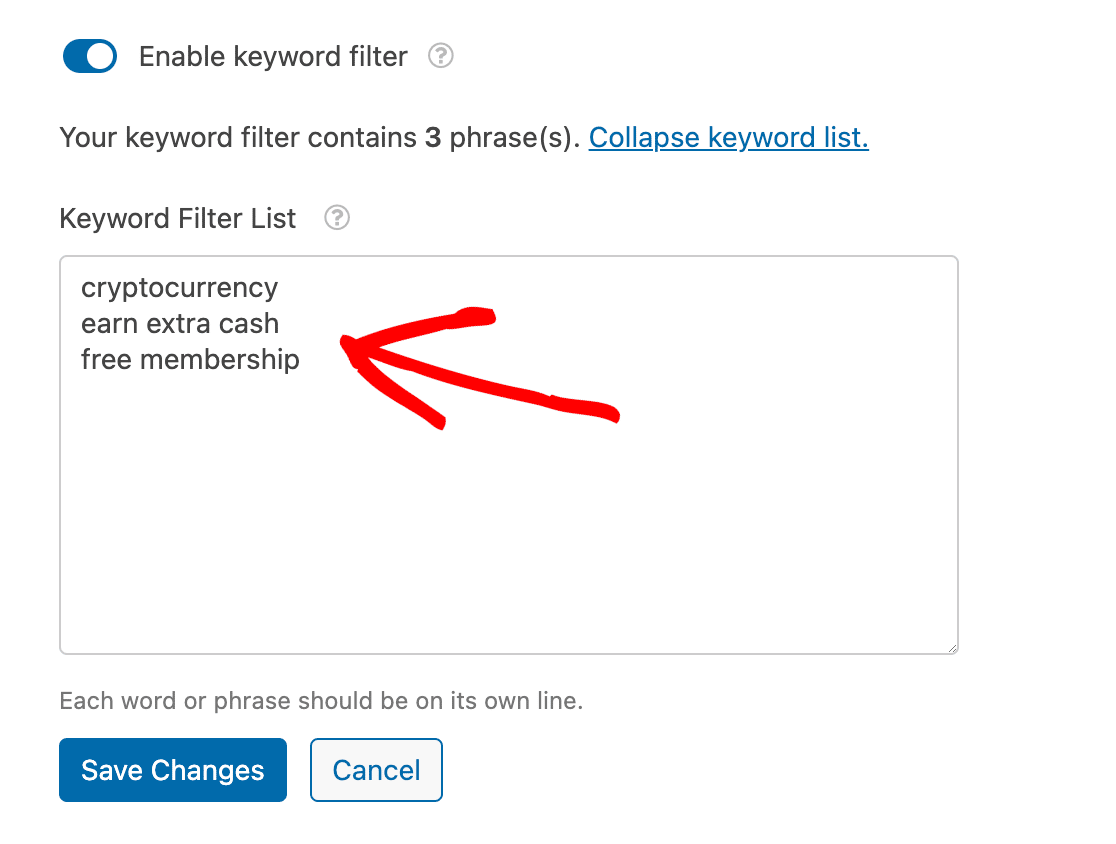**Nota:** Poiché il filtro per parole chiave non fa distinzione tra maiuscole e minuscole, non rileva alcuna differenza tra lettere minuscole o maiuscole.
Se utilizzi le virgole per separare le parole o le frasi nel tuo elenco di parole chiave invece di inserirle su righe separate, probabilmente vedrai un prompt per riformattare il tuo elenco. Riformattare il tuo elenco aiuta il filtro a rilevare le parole e le frasi specifiche che desideri bloccare nei tuoi moduli.
Se desideri riformattare, fai semplicemente clic sul pulsante **Sì, Riformatta**.
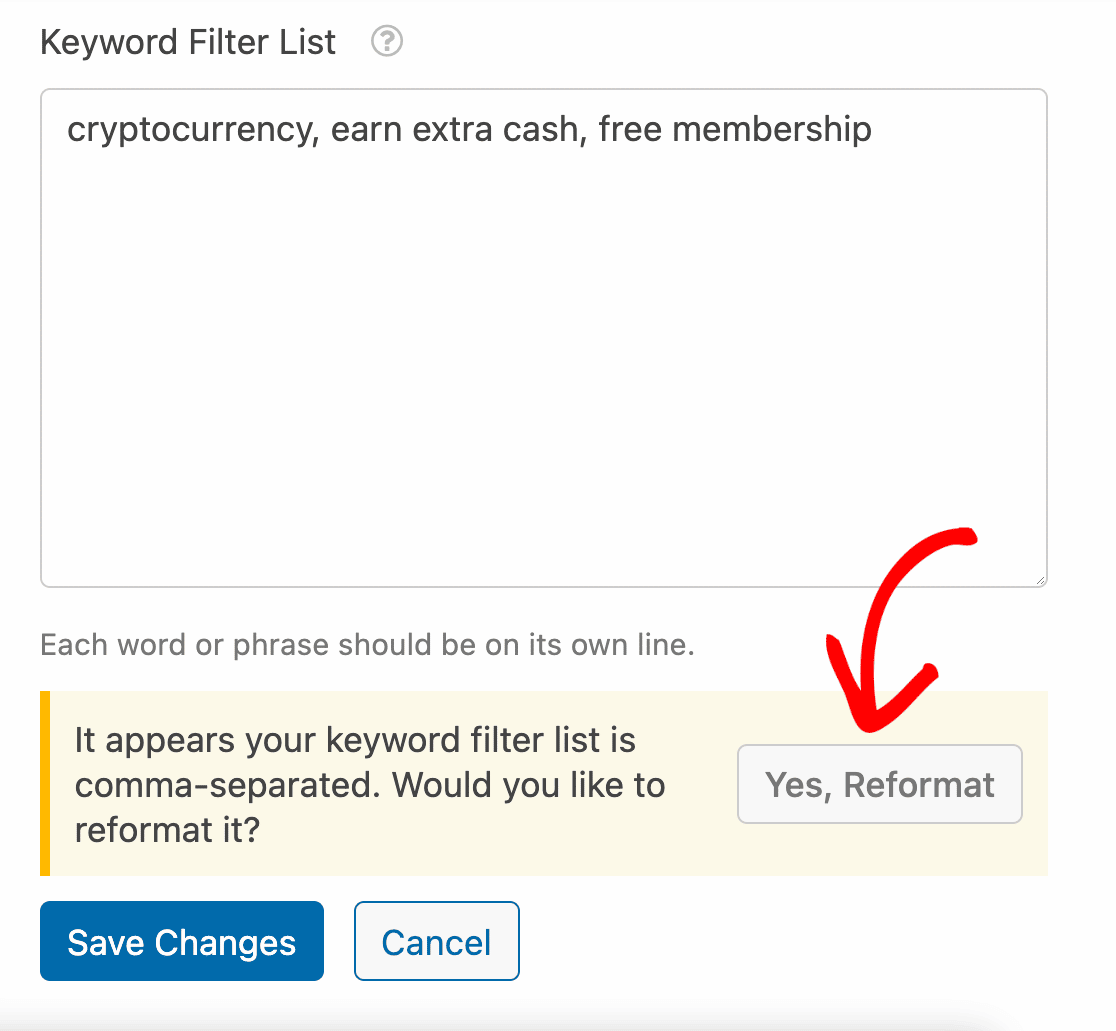Dopo aver riformattato il tuo elenco, le virgole verranno rimosse e le parole e le frasi appariranno su righe separate. Questo può essere particolarmente utile se stai copiando un elenco da un file CSV, poiché le virgole spesso separano i valori dei file CSV per impostazione predefinita.
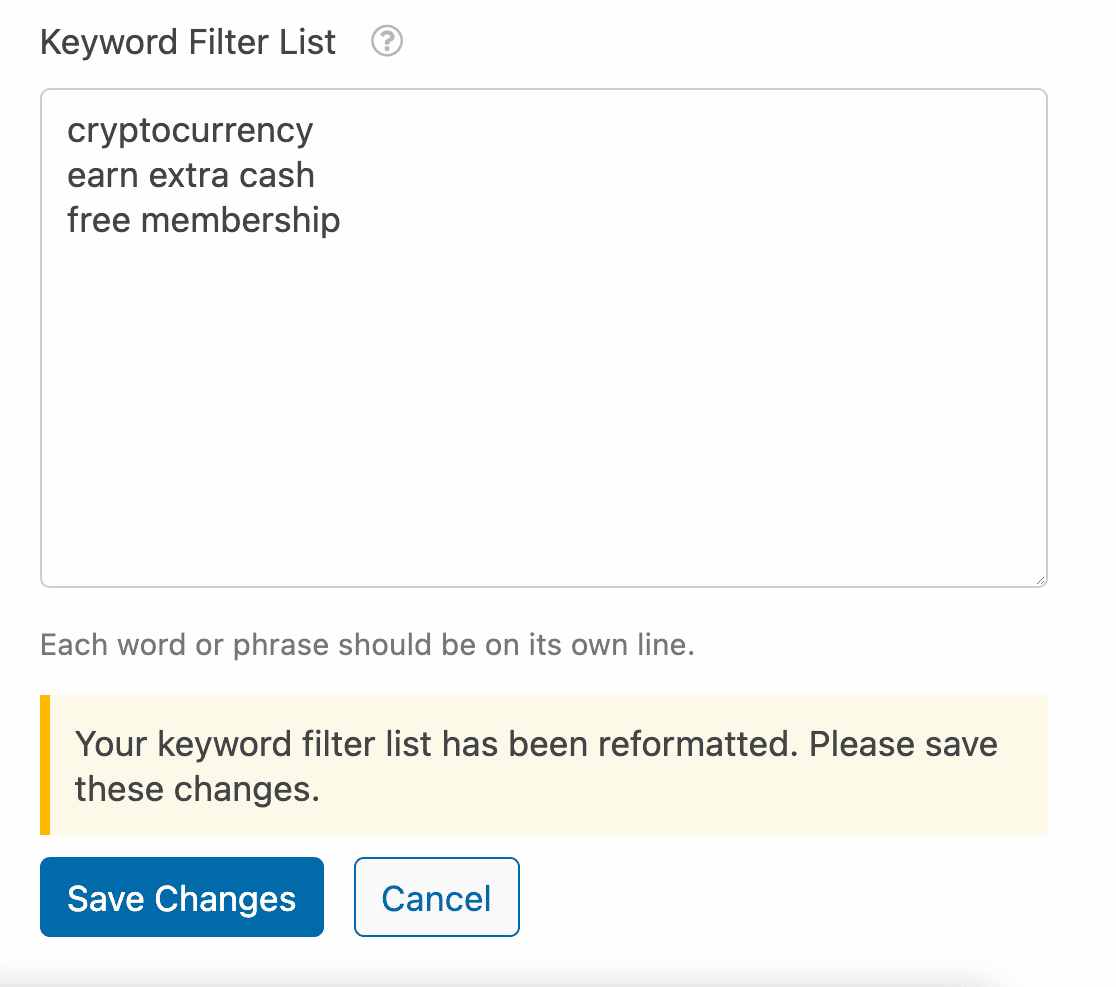Una volta aggiunte le tue parole chiave, fai clic su **Salva modifiche** per aggiornare il tuo elenco di parole chiave bloccate.
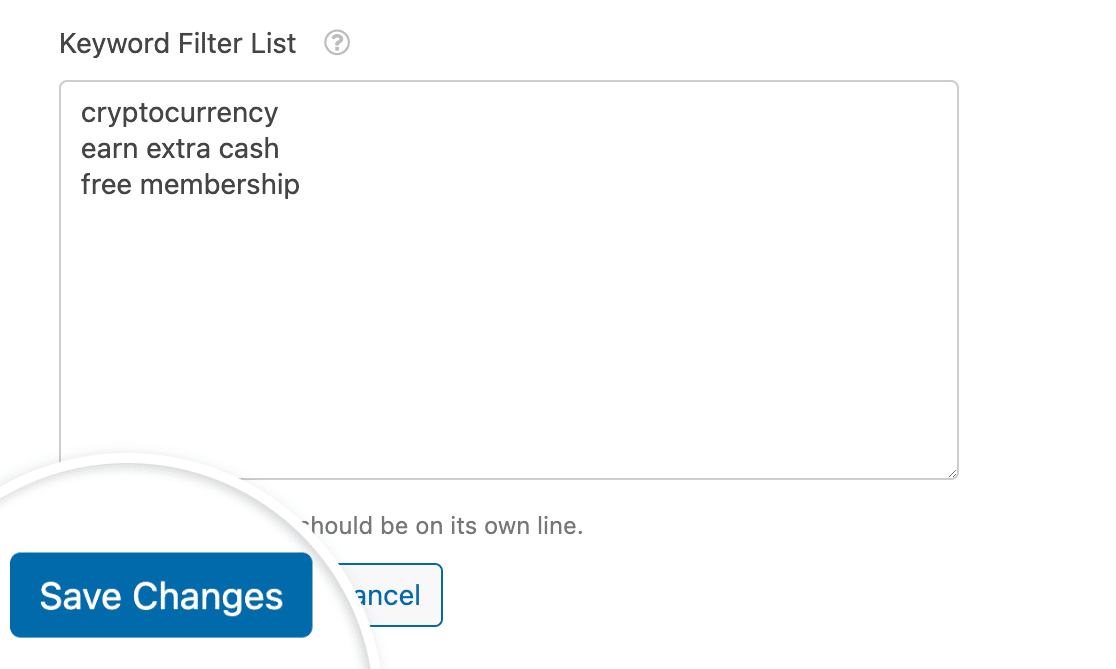**Nota:** Le parole e le frasi aggiunte al tuo Elenco filtro parole chiave si applicheranno a tutti i moduli sul tuo sito che hai creato con WPForms.
Ora, quando un utente tenta di inviare il tuo modulo con una delle parole chiave bloccate, il modulo non verrà inviato. L'utente vedrà anche un messaggio predefinito che dice: "Spiacenti, il tuo messaggio non può essere inviato perché contiene parole proibite."
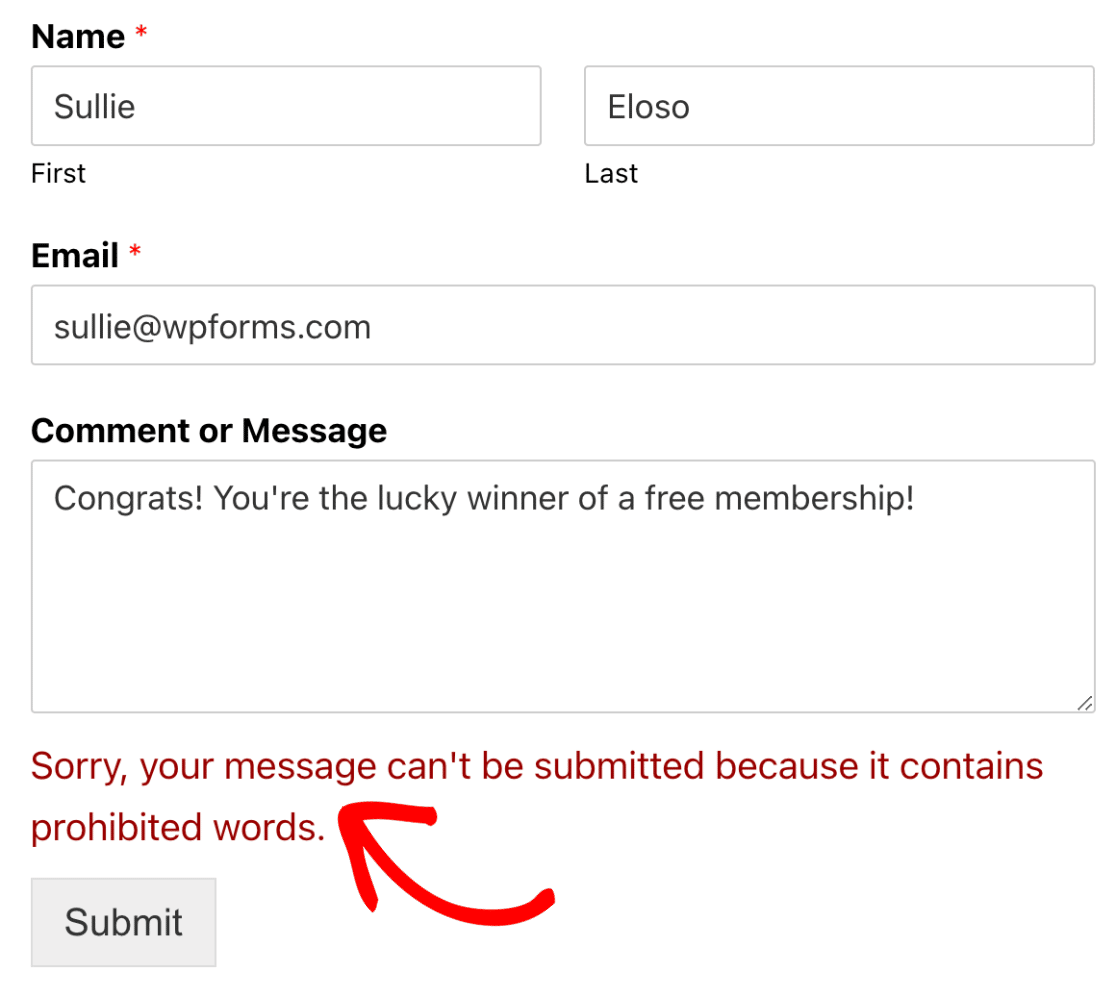**Nota:** Se **Memorizza le voci di spam nel database** è abilitato, le voci con parole chiave bloccate vengono salvate come spam e non viene mostrato alcun messaggio. Se è disabilitato, la sottomissione viene bloccata e viene visualizzato il Messaggio filtro parole chiave.
Per modificare il messaggio visualizzato all'utente negato, sostituisci il testo nel campo **Messaggio filtro parole chiave** con il tuo messaggio preferito.
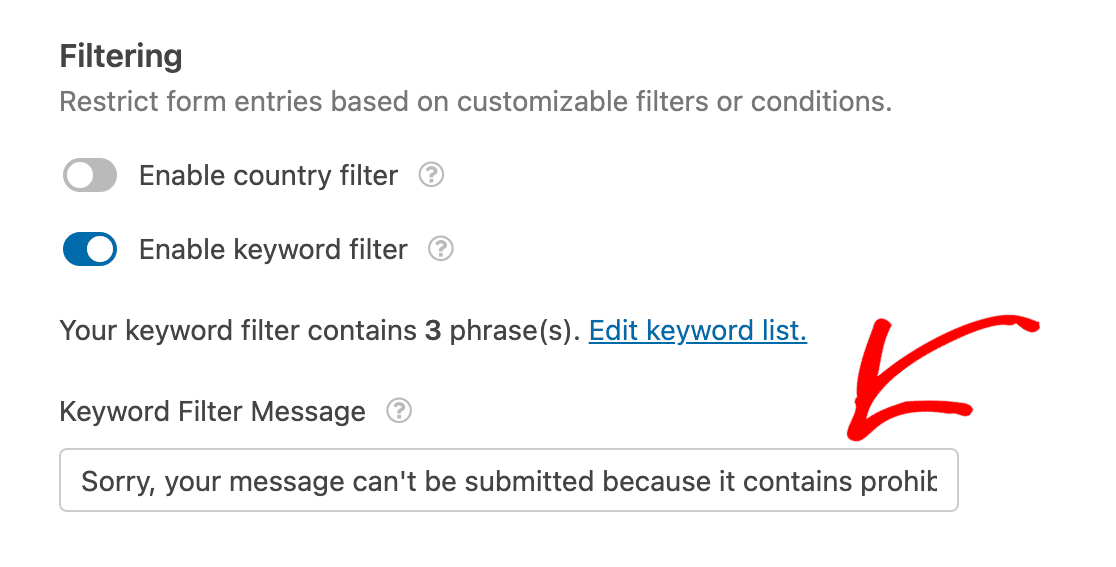Una volta configurato il filtro per parole chiave, assicurati di salvare il tuo modulo.
**Nota:** Per migliorare ulteriormente la sicurezza del tuo modulo impedendo l'invio di nomi di dominio nei campi di testo, consulta la nostra [documentazione per sviluppatori](https://wpforms.com/developers/how-to-block-domains-from-your-text-fields/) per istruzioni sul blocco di domini specifici.
## Domande frequenti
Di seguito, abbiamo risposto ad alcune delle domande più frequenti sull'aggiunta di filtri antispam.
#### Posso controllare le parole chiave prima che l'utente faccia clic su Invia?
Sì. Se hai familiarità con il codice personalizzato, puoi utilizzare la nostra guida per sviluppatori su [aggiungere una lista di blocco parole chiave in tempo reale a un campo di testo a riga singola](https://wpforms.com/developers/add-a-real-time-keyword-blocklist-to-a-single-line-text-field/) per eseguire un controllo delle parole chiave quando l'utente lascia un campo specifico.
Il modulo mostrerà un errore e impedirà l'invio in quel momento, mentre i tuoi filtri parole chiave standard in **Impostazioni » Protezione antispam e Sicurezza** verranno comunque eseguiti al momento dell'invio del modulo.
Ecco fatto! Ora sai come aggiungere filtri antispam ai tuoi moduli in WPForms.
Successivamente, vuoi saperne di più su altre opzioni di protezione antispam? Dai un'occhiata alla nostra [guida completa alla protezione antispam di WPForms](https://wpforms.com/docs/how-to-prevent-spam-in-wpforms/) per maggiori dettagli.
**Categorie:** Funzionalità, Prevenzione spam e Sicurezza
---