### [Aggiungere notifiche modulo multiple](https://wpforms.com/docs/adding-multiple-form-notifications/)
**Pubblicato:** 5 marzo 2024
**Autore:** Umair Majeed
**Estratto:** Scopri come configurare notifiche modulo multiple.
**Contenuto:**
Vuoi inviare più di una notifica quando il tuo modulo viene inviato? Configurando notifiche modulo multiple, puoi personalizzare messaggi specifici per diversi destinatari, assicurando che le persone giuste vengano avvisate in tempo reale.
Questo tutorial spiegherà come configurare notifiche modulo multiple con WPForms.
---
Prima di iniziare, dovrai assicurarti che WPForms sia [installato e attivato](https://wpforms.com/docs/install-wpforms-plugin/ "Come installare il plugin WPForms") sul tuo sito WordPress. Quindi puoi [creare un nuovo modulo](https://wpforms.com/docs/creating-first-form/ "Come creare il tuo primo modulo") o modificare uno esistente per accedere al costruttore di moduli.
## Aggiungere notifiche modulo multiple
WPForms rende facile creare notifiche email multiple per un modulo. Sia che tu voglia inviare email uniche a diversi destinatari o [impostare notifiche condizionali in base alle selezioni di input degli utenti](https://wpforms.com/docs/how-to-create-conditional-form-notifications-in-wpforms/ "Come creare notifiche modulo condizionali in WPForms"), le notifiche modulo multiple sono un ottimo modo per rendere le tue email più personalizzate.
**Nota:** Se stai cercando informazioni su come iniziare con le notifiche modulo, assicurati di consultare la nostra guida alla [configurazione delle notifiche modulo](https://wpforms.com/docs/setup-form-notification-wpforms/) per tutti i dettagli.
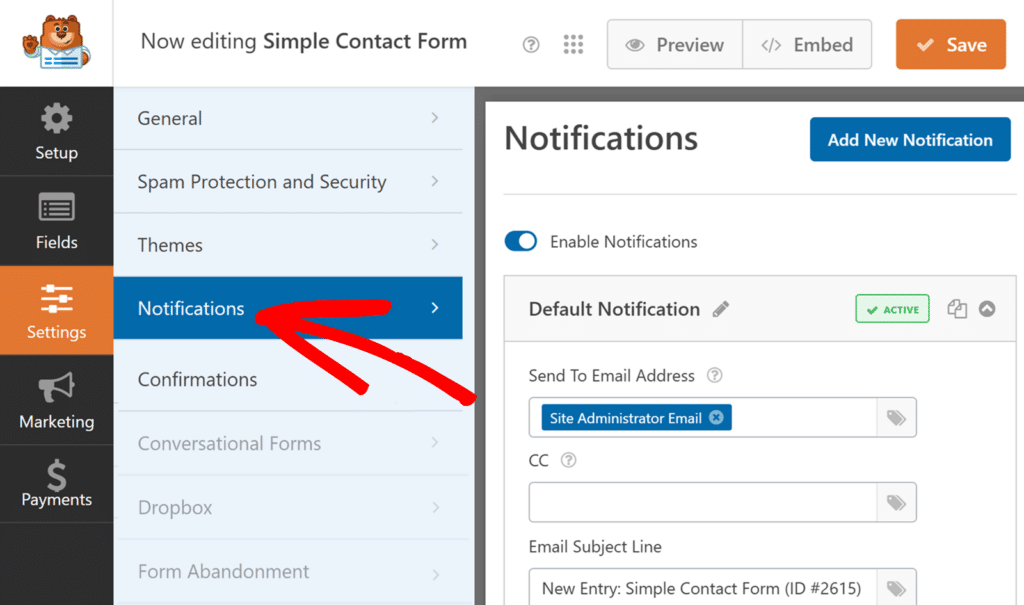
Per aggiungere un'email di notifica aggiuntiva dal costruttore di moduli, naviga prima alla pagina **Impostazioni** » **Notifiche**.
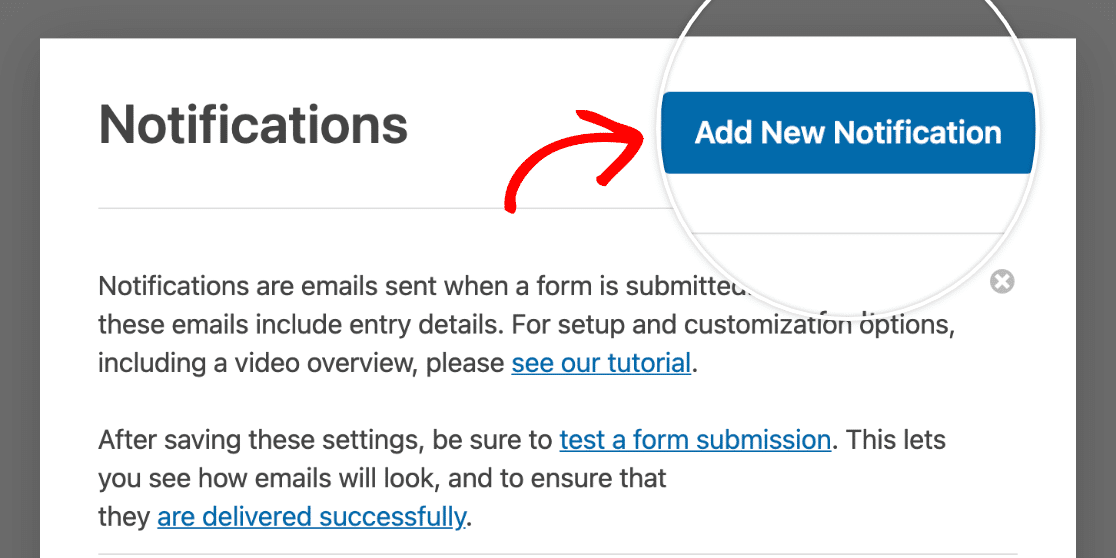
Quindi, fai clic sul pulsante **Aggiungi nuova notifica**.
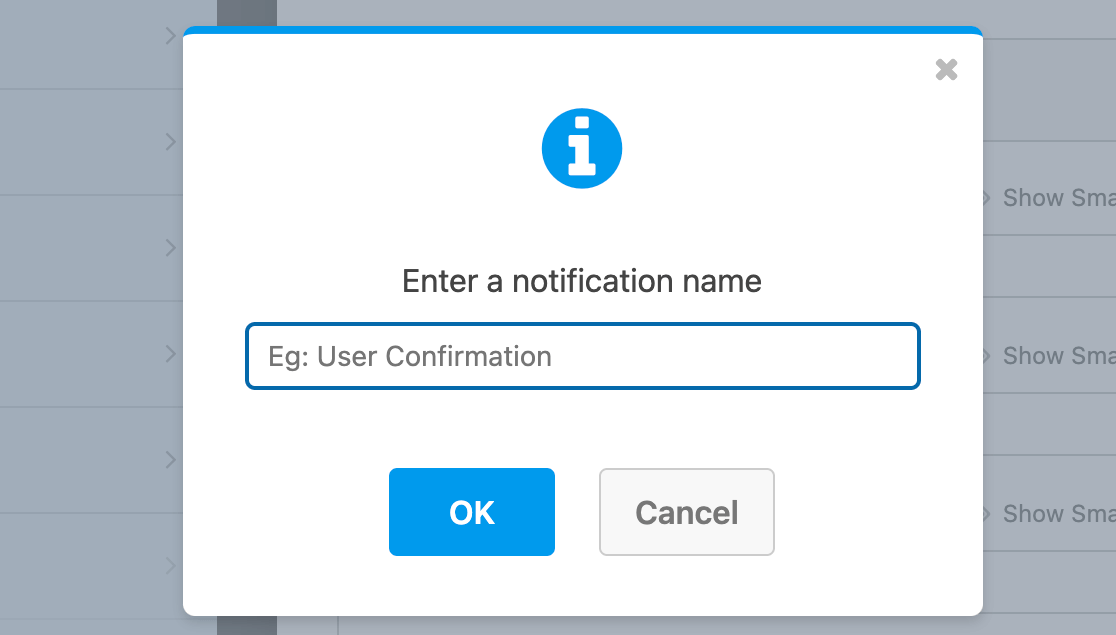
Apparirà quindi una sovrapposizione in cui puoi nominare la tua nuova notifica. I tuoi utenti non vedranno questo nome, quindi può essere qualsiasi cosa tu voglia. È inteso semplicemente per aiutarti a mantenere organizzate le tue notifiche.
Ogni notifica che crei apparirà in un elenco con diverse opzioni per gestirla.
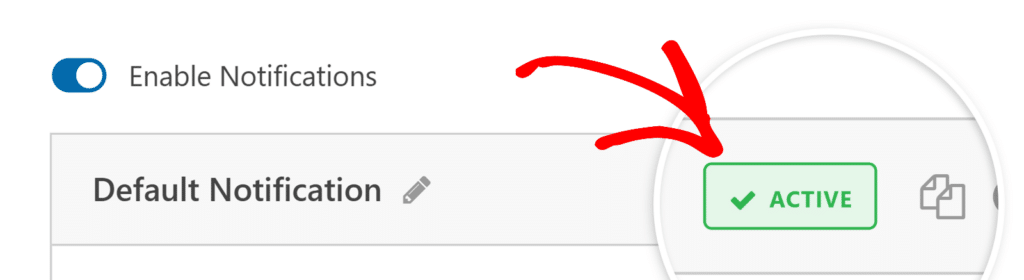
Accanto al nome della notifica, vedrai anche un badge di stato etichettato **ATTIVO**. Facendo clic su questo, la notifica verrà disattivata e l'etichetta cambierà in **DISATTIVA**. Puoi fare di nuovo clic per riattivarla quando necessario.
Questo è utile quando hai aggiunto notifiche multiple e vuoi disabilitarne temporaneamente una senza eliminarla.
Se vuoi creare una copia di una notifica esistente, fai clic sull'icona del **clipboard** per duplicarla.
Se in seguito decidi di voler eliminare una notifica, puoi farlo facendo clic sull'icona del **cestino**.
Inoltre, puoi usare il **caret (^)** per comprimere le impostazioni di una notifica.
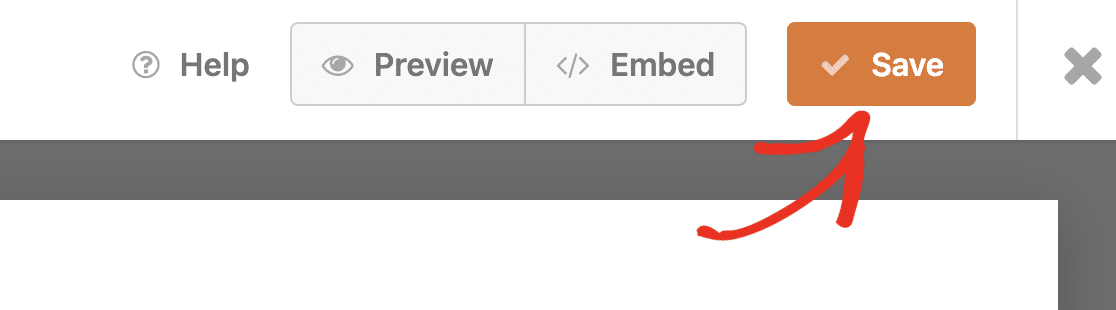
Puoi configurare la tua nuova notifica seguendo gli stessi passaggi di cui sopra. Al termine, fai clic su **Salva** per memorizzare le modifiche.
Ecco fatto! Ora sai come aggiungere e gestire notifiche multiple per i tuoi moduli.
Vuoi saperne di più sulla personalizzazione degli avvisi email? Assicurati di consultare il nostro tutorial su [come configurare le email di notifica del modulo](https://wpforms.com/docs/setup-form-notification-wpforms/).
**Categorie:** Notifiche Modulo
---