### [Come Visualizzare Graficamente i Risultati di un Sondaggio (Il Modo Facile)](https://wpforms.com/display-survey-results/)
**Pubblicato:** 3 luglio 2019
**Autore:** Editorial Team
**Contenuto:**
Sei pronto a prendere i dati utente che hai raccolto e creare un report sui risultati del sondaggio con grafici e diagrammi?
Per utilizzare le risposte del tuo sondaggio per far crescere la tua attività, devi essere in grado di visualizzare tutti quei dati.
In questo tutorial, ti mostreremo esattamente come visualizzare graficamente i risultati di un sondaggio in WPForms.
[Crea Ora il Tuo Modulo WordPress](https://wpforms.com/pricing/)
### Passaggio 1: Trova i Risultati del Tuo Sondaggio
Quindi, come si leggono rapidamente i risultati di un sondaggio? Bene, uno dei modi più semplici è creare un grafico a torta da un sondaggio.
Vediamo come si fa in WPForms utilizzando l'[addon Sondaggi e Quiz](https://wpforms.com/addons/surveys-and-polls-addon/).
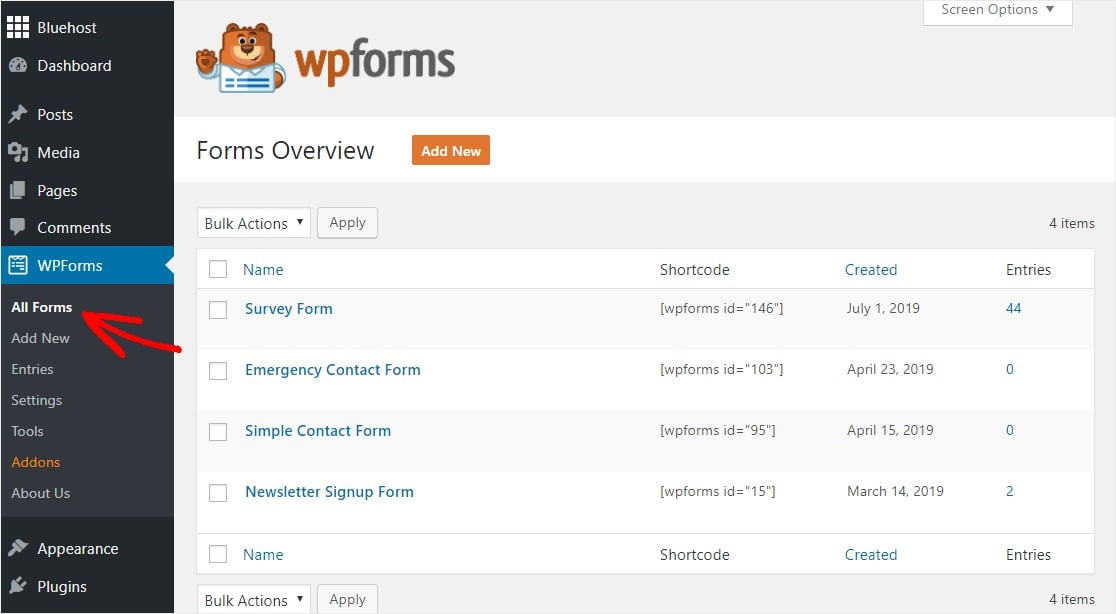
Innanzitutto, vai alle impostazioni di WPForms nel pannello di sinistra della tua bacheca WordPress e fai clic su **Tutti i moduli** per individuare il tuo modulo di sondaggio.
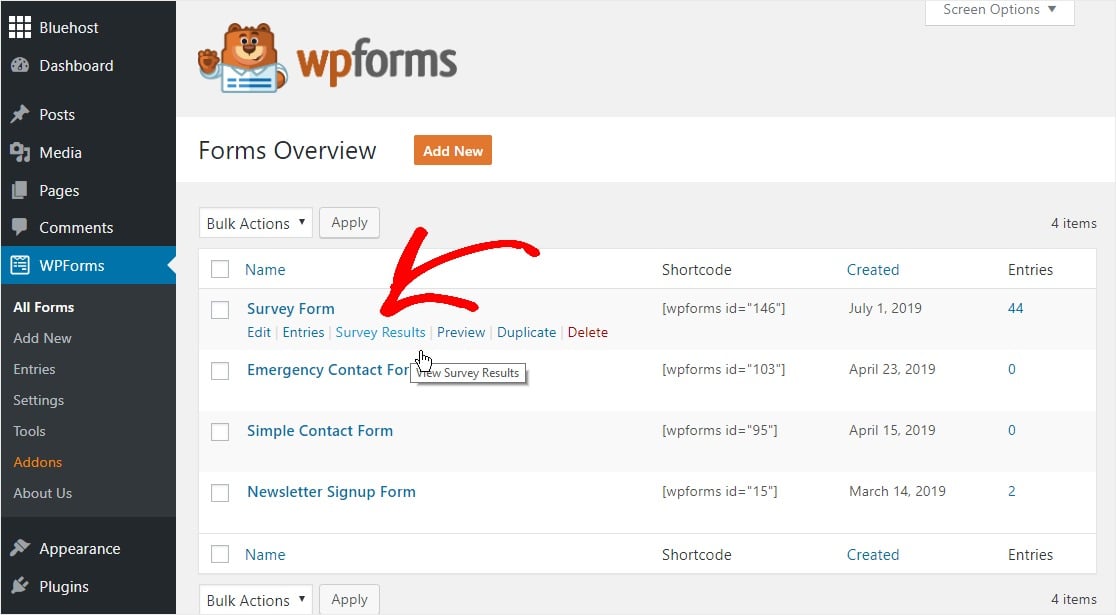
Successivamente, passa il mouse sopra il tuo [modulo di sondaggio](https://wpforms.com/create-a-survey-form-in-wordpress-step-by-step/) e fai clic su **Risultati Sondaggio**.
### Passaggio 2: Genera il Tuo Grafico a Torta
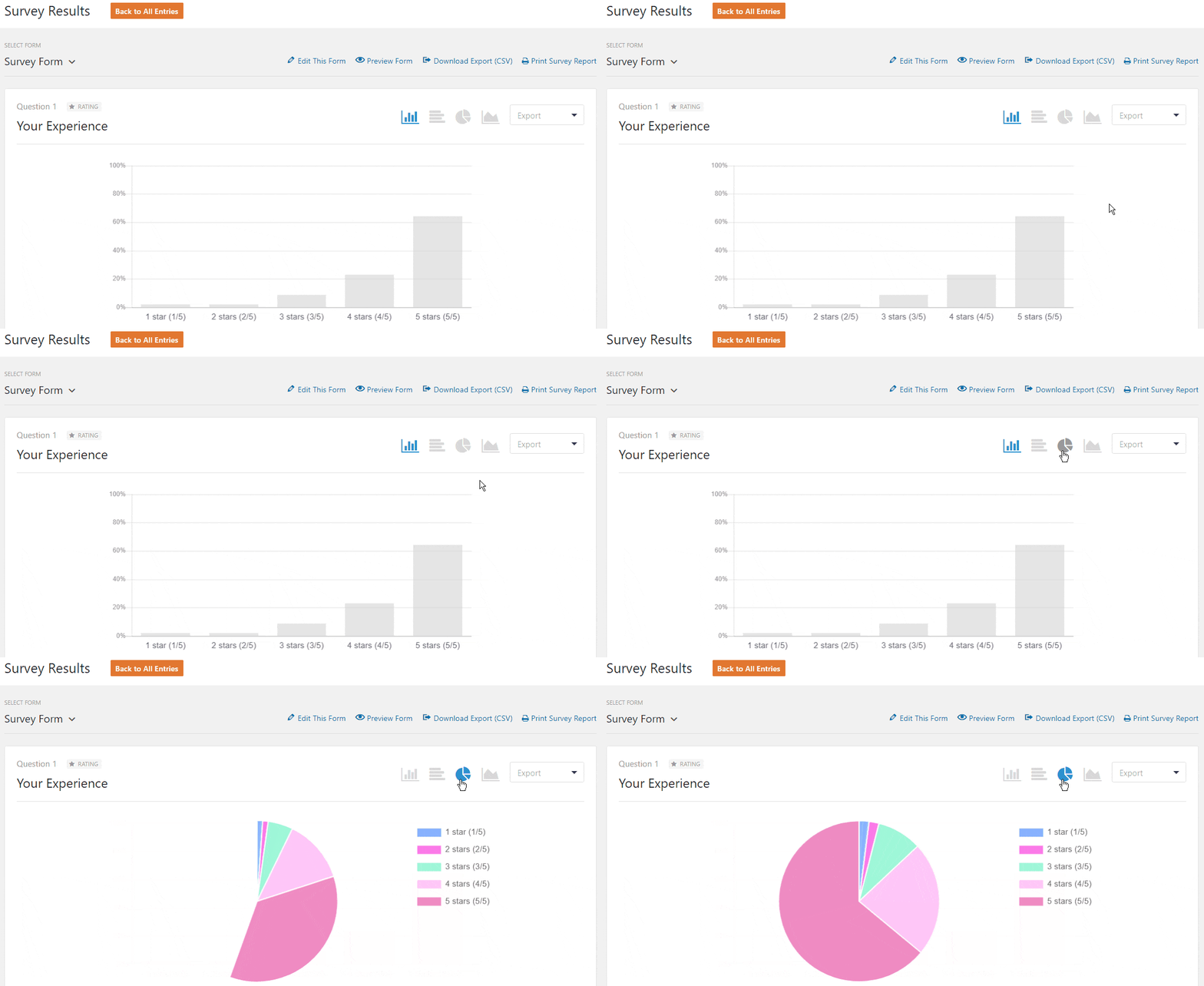
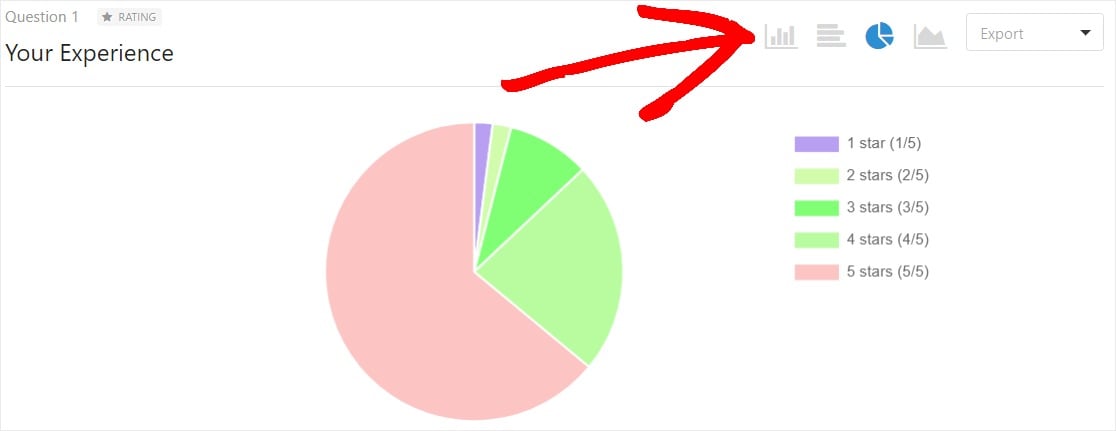
Ora, fai clic sull'icona del grafico a torta nell'angolo in alto a destra della dashboard dei risultati del sondaggio e il tuo grafico a torta verrà generato automaticamente.
Questo funziona anche con [sondaggi Net Promoter Score (NPS)](https://wpforms.com/nps-survey/). Leggi [come creare un sondaggio NPS in WordPress](https://wpforms.com/how-to-create-a-net-promoter-score-nps-survey-in-wordpress/) per iniziare.
E dai un'occhiata a questo:
Vuoi rigenerare i colori sul tuo grafico a torta?
Fai semplicemente clic su qualsiasi altra icona del grafico e poi di nuovo sull'icona del grafico a torta per cambiare il colore di tutte le sezioni.
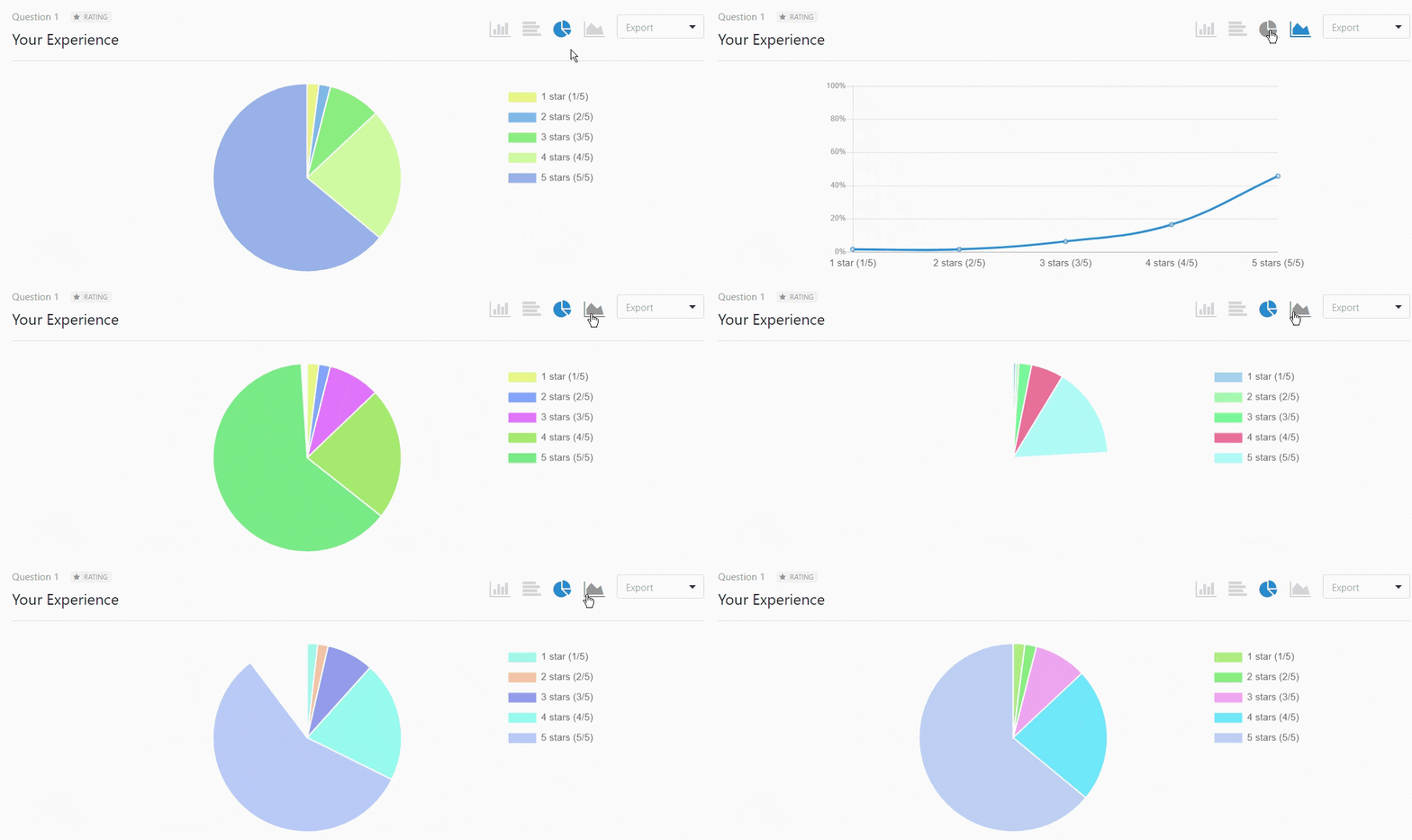
Ed ecco fatto. Questi 2 semplici passaggi ti permettono di ottenere un bellissimo grafico a torta in pochi secondi.
Ora che hai le basi e hai creato il tuo grafico a torta, impariamo maggiori dettagli su come visualizzare graficamente i risultati di un sondaggio (il modo facile, ovviamente).
## Come Visualizzare Graficamente i Risultati di un Sondaggio
Quindi ti stai chiedendo come graficare i risultati di un sondaggio? Sia che tu stia utilizzando un modello di infografica sui risultati di un sondaggio o un software di presentazione come PowerPoint, è facile visualizzare graficamente i risultati di un sondaggio con WPForms.
Ecco come:
### Passaggio 1: Genera i Tuoi Grafici e Diagrammi
I passaggi precedenti ti hanno mostrato come creare un grafico a torta e generare i tuoi grafici.
Puoi anche seguire questi passaggi per creare grafici a linee e grafici a barre verticali o orizzontali facendo clic sulle icone dei diversi tipi di grafico.
Con WPForms, i tuoi dati vengono generati automaticamente in bellissimi report facili da capire per il cervello umano.
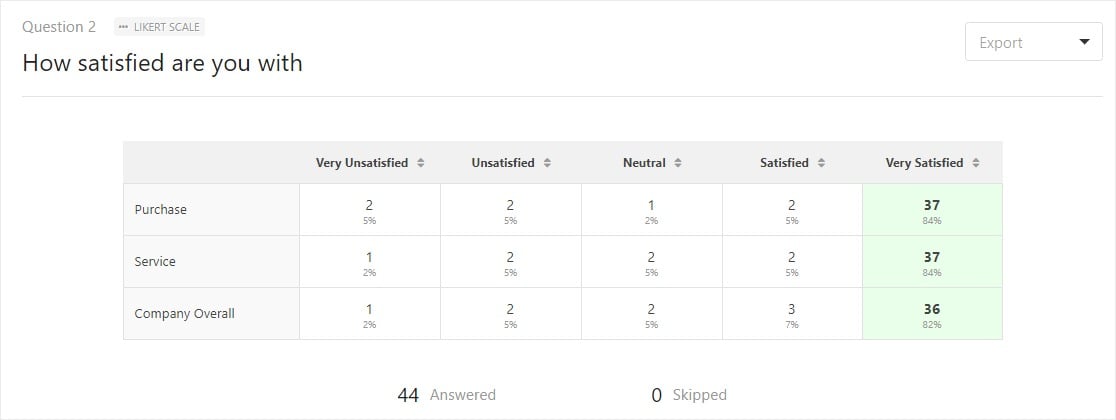
Puoi anche scorrere la pagina in questa sezione per trovare le risposte ai sondaggi Likert Scale.
Per questo tutorial, rimaniamo in cima alla pagina e procediamo con l'esportazione del grafico a torta.
### Passaggio 2: Esporta i Tuoi Grafici e Diagrammi
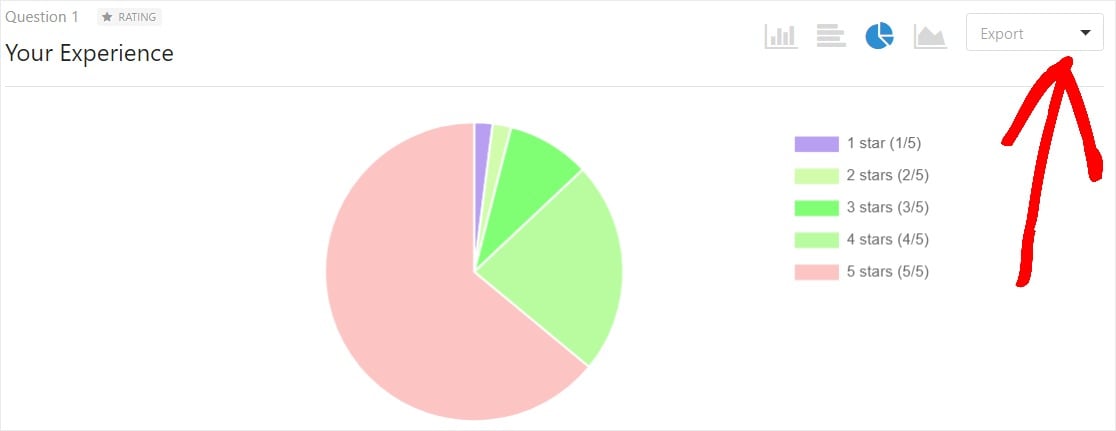
Ora, fai clic sul menu a discesa nell'angolo in alto a destra che dice Esporta.
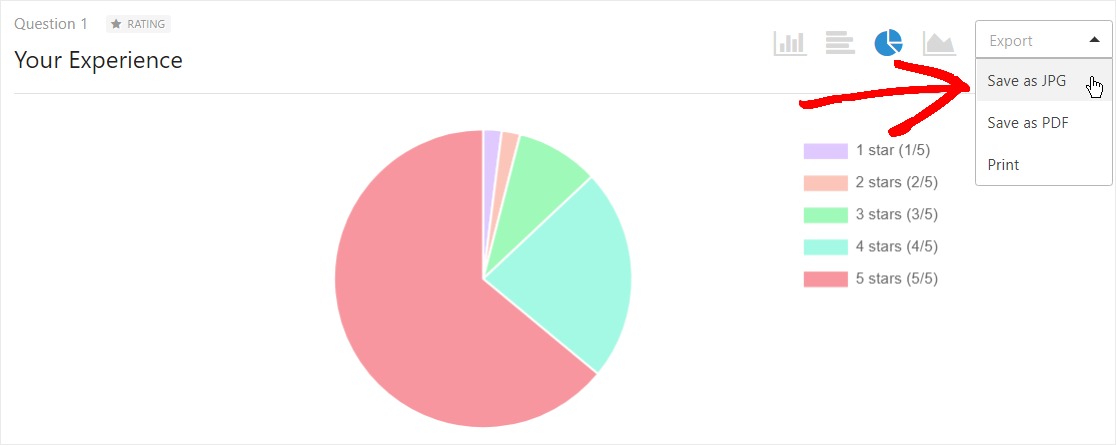
Qui, puoi scegliere tra salvare come JPG o PDF, o stampare il grafico.
Per questo esempio, salviamo il grafico come file immagine standard (JPG) in modo da poterlo incorporare facilmente in un report del sondaggio.
Ripeti questo passaggio con ogni grafico che desideri utilizzare nel tuo report.
### Passaggio 3: Incorpora i Tuoi Grafici e Diagrammi
Ora che hai generato i JPG di tutti i grafici necessari per visualizzare i risultati del tuo sondaggio, puoi facilmente incorporarli in un software di presentazione o in un modello di infografica sui risultati del sondaggio.
Questo è particolarmente utile se fai parte di un team e desideri presentare i risultati del sondaggio ad altre persone.
[Google Slides](https://www.google.com/slides/about/) è un ottimo (e gratuito!) posto per iniziare a incorporare i tuoi grafici e visualizzare graficamente i dati del tuo sondaggio.
Puoi anche [scrivere un riassunto dei risultati del sondaggio](https://wpforms.com/how-to-write-summary-survey-results/) e incorporare i tuoi grafici direttamente nel documento.
Ecco fatto! Ora sai come visualizzare graficamente i risultati di un sondaggio. Speriamo che questo post ti abbia mostrato quanto sia facile creare grafici per i dati del sondaggio del tuo sito!
[Crea Ora il Tuo Modulo WordPress](https://wpforms.com/pricing/)
### Successivamente, Esporta i Tuoi Dati Grezzi del Sondaggio
A volte vorrai esportare i dati del sondaggio per poter analizzare i numeri in un foglio di calcolo. WPForms lo rende facile. Dai un'occhiata a questa guida per [esportare i dati del sondaggio in Google Sheets](https://wpforms.com/how-to-connect-a-survey-form-to-a-google-sheet/).
Pronto a creare il tuo modulo? Inizia oggi stesso con il plugin per la creazione di moduli WordPress più semplice. [WPForms Pro](https://wpforms.com/pricing) include molti modelli gratuiti e offre una garanzia di rimborso di 14 giorni.
Se questo articolo ti è stato utile, seguici su [Facebook](https://facebook.com/wpforms) e [Twitter](https://twitter.com/easywpforms) per altri tutorial e guide gratuite su WordPress.
**Categorie:** Tutorial WordPress
**Tag:** sondaggi, sondaggio, modulo sondaggio, reporting sondaggi
---