### [Escludere le interruzioni di pagina quando si utilizza la logica condizionale](https://wpforms.com/developers/how-to-skip-page-breaks-when-using-conditional-logic/)
**Pubblicato:** 31 marzo 2022
**Autore:** David Ozokoye
**Estratto:** Questo tutorial ti mostrerà come utilizzare un piccolo snippet JavaScript per saltare le interruzioni di pagina che sarebbero normalmente vuote a causa della logica condizionale.
**Contenuto:**
Vuoi saltare le interruzioni di pagina nel tuo modulo quando la logica condizionale non viene soddisfatta? Quando si utilizza la logica condizionale con le interruzioni di pagina, la pagina successiva viene visualizzata anche se le condizioni non sono soddisfatte, lasciando gli utenti con una pagina vuota. Con un semplice snippet JavaScript, puoi facilmente saltare queste pagine non necessarie.
In questo tutorial, ti mostreremo come saltare le pagine vuote con un semplice snippet JavaScript.
---
## Creazione del Modulo
Per prima cosa, dovrai [creare un nuovo modulo](https://wpforms.com/docs/creating-first-form/) o modificarne uno esistente per accedere al generatore di moduli. Abbiamo creato un modulo di preventivo che ha più interruzioni di pagina.
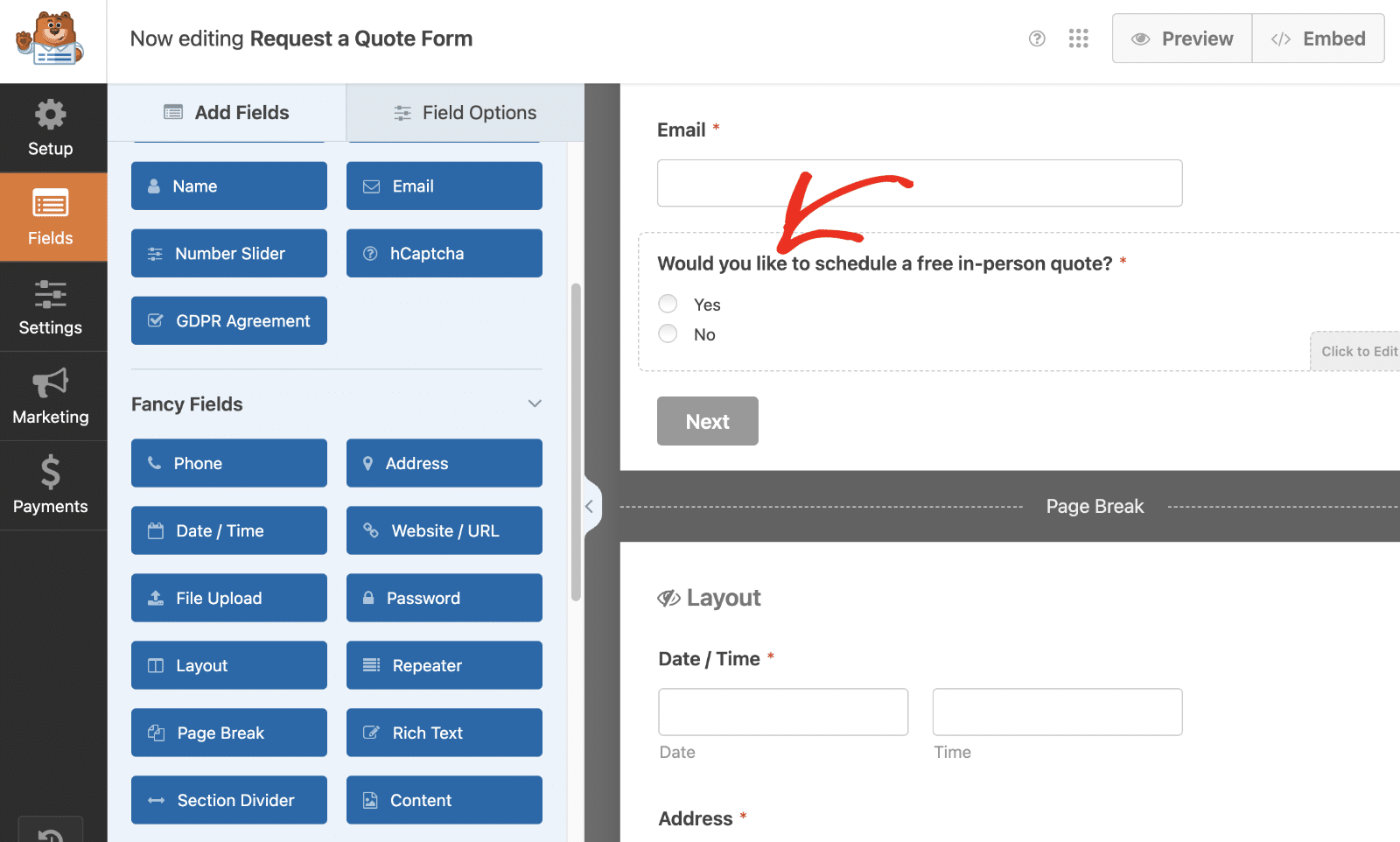
Nella prima pagina, stiamo raccogliendo alcune informazioni di base sugli utenti. Abbiamo anche aggiunto un campo **Scelta multipla** per chiedere loro se desiderano programmare un preventivo gratuito di persona in quel momento.
Se selezionano **Sì**, visualizzeremo la seconda pagina e chiederemo loro alcune informazioni personali. Tuttavia, se selezionano **No**, vogliamo saltare completamente la seconda pagina e passare direttamente alla pagina finale del modulo.
Assicurati di consultare il nostro tutorial per saperne di più su [come creare moduli multipagina in WPForms](https://wpforms.com/docs/how-to-create-multi-page-forms-in-wpforms/).
## Impostazione della Logica Condizionale
Per il nostro esempio, vogliamo mostrare i campi Data / Ora e Indirizzo nella seconda pagina solo se hanno selezionato nella prima pagina che sono interessati a ricevere un preventivo gratuito di persona. Ciò farà risparmiare tempo ai nostri visitatori se non sono interessati, quindi possiamo saltare completamente questa pagina se non desiderano visitarla.
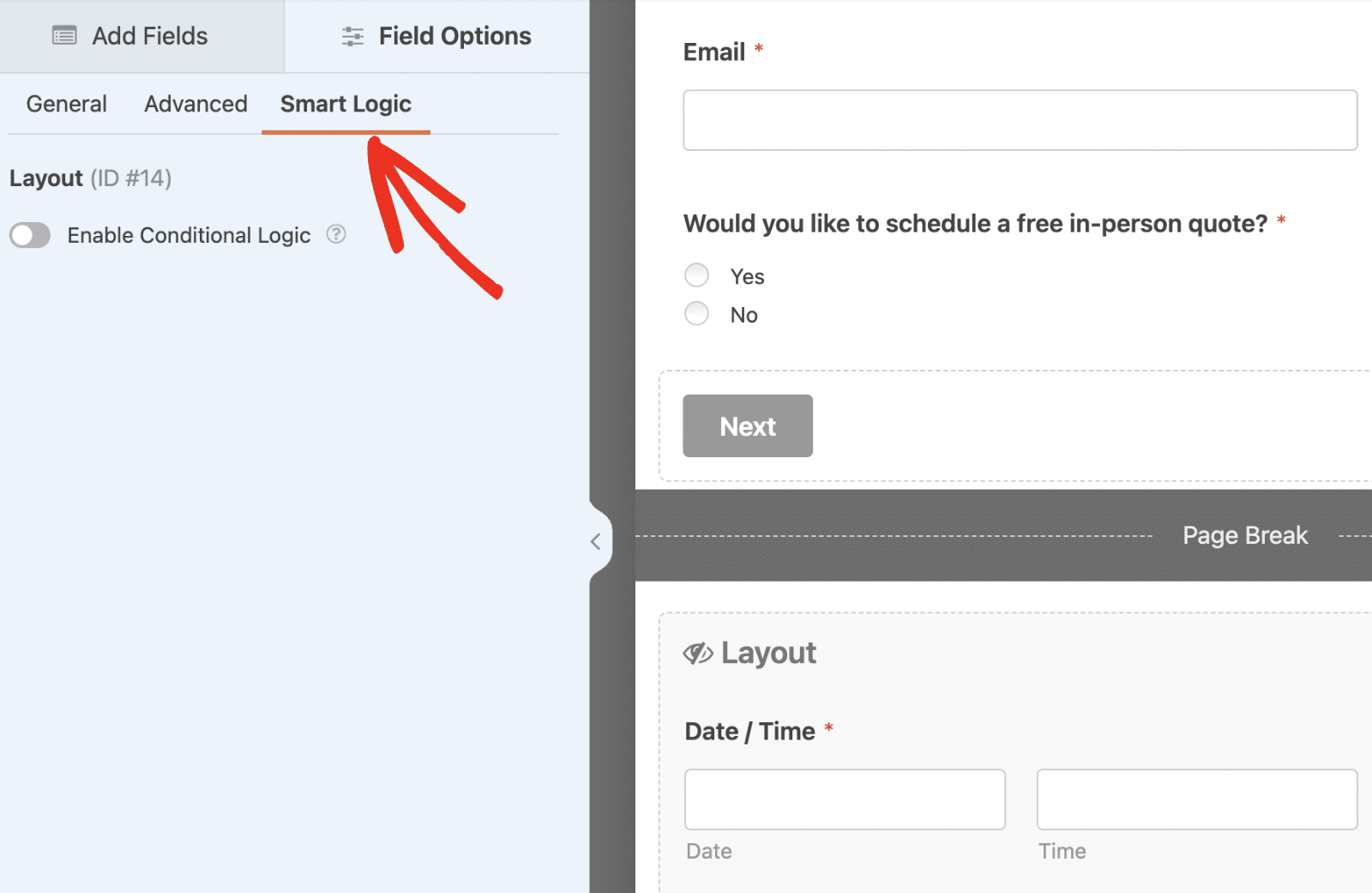
I due campi nella seconda pagina avranno tutti la stessa logica impostata. Per impostare la logica, seleziona ciascun campo e fai clic su **Logica intelligente**. Successivamente, attiva l'interruttore su **Abilita logica condizionale**.
Dal menu a discesa, seleziona la domanda su cui hai basato i tuoi campi. Per questo tutorial, la nostra domanda era un campo **Scelta multipla** che chiede **Desideri programmare un preventivo gratuito di persona?**.
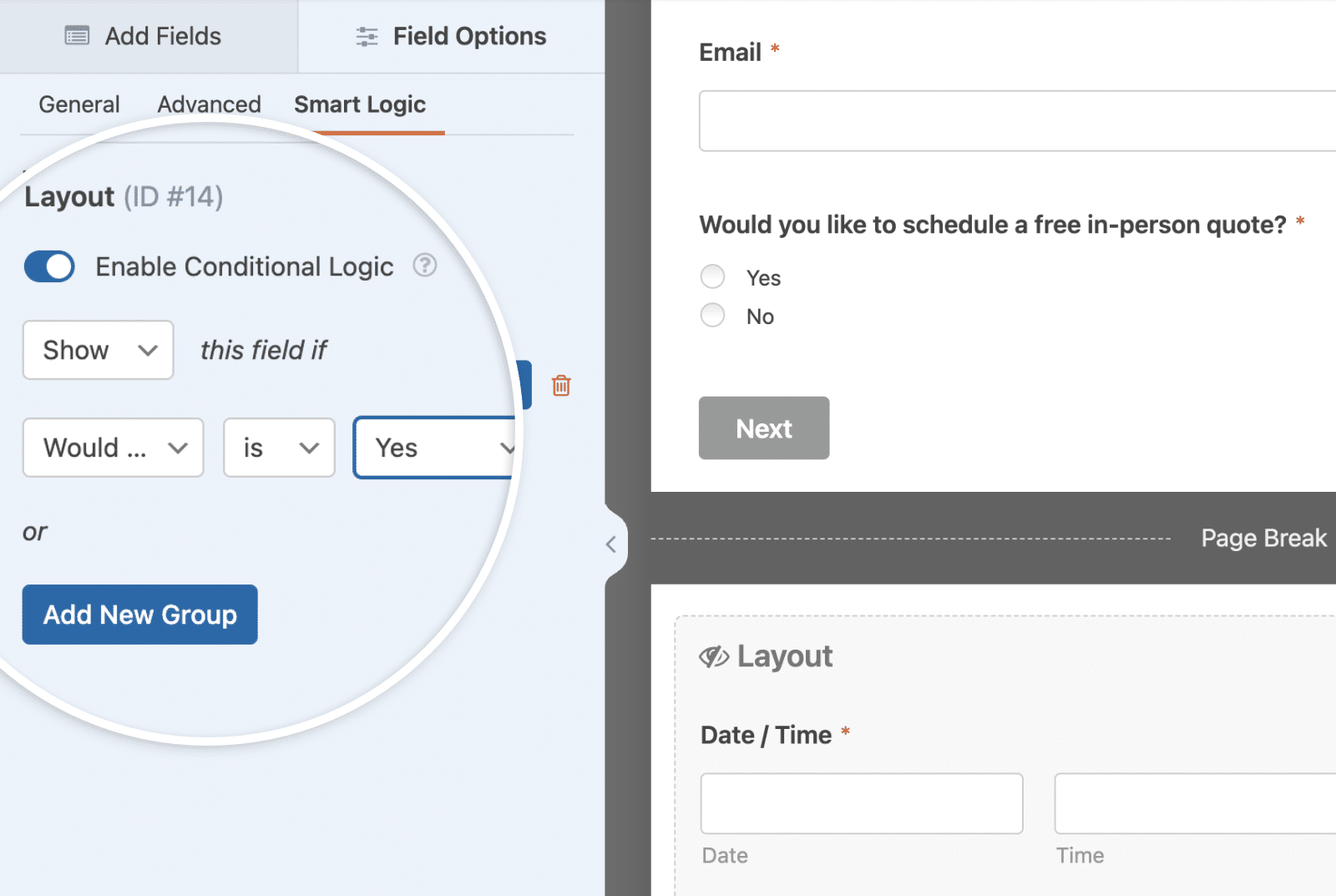La nostra condizione è che se la risposta al campo Scelta multipla è Sì, allora mostra il campo. Se è **No**, nascondi il campo.
Per saperne di più sulla logica condizionale di WPForms, [consulta questa documentazione](https://wpforms.com/docs/how-to-use-conditional-logic-with-wpforms/ "Come usare la logica condizionale con WPForms").
Ogni campo nella seconda pagina avrà la stessa logica, quindi ripeterai questo passaggio per ogni campo. In alternativa, puoi utilizzare il campo Layout per raggruppare campi simili e quindi [abilitare la logica condizionale per il campo Layout](https://wpforms.com/docs/how-to-use-the-layout-field-in-wpforms/#conditional-logic).
## Aggiunta dello Snippet
Ora dovrai aggiungere lo snippet qui sotto al tuo sito. Se hai bisogno di aiuto su come e dove aggiungere snippet al tuo sito, [consulta questo tutorial](https://wpforms.com/developers/how-to-add-custom-php-or-javascript-for-wpforms/ "Come aggiungere PHP o JavaScript personalizzato per WPForms").
Questo snippet scorrerà ogni pagina del tuo modulo per determinare se ce n'è una vuota. Se c'è una pagina vuota, lo script salterà completamente quella pagina e passerà alla successiva. Ciò migliorerà l'esperienza complessiva del tuo modulo.
## Domande frequenti
Di seguito, abbiamo risposto ad alcune delle domande più frequenti sull'utilizzo della logica condizionale nei moduli multipagina.
#### D: Questo snippet funzionerà in una finestra modale come un popup di Elementor?
**R:** Non al momento.
Ecco fatto! Ora hai imparato come saltare le pagine se sono nascoste nel tuo modulo a causa della logica condizionale.
Vuoi mostrare o nascondere condizionalmente il pulsante **Invia** su un modulo in base a uno dei tuoi campi del modulo? Dai un'occhiata al nostro tutorial su [Come mostrare condizionalmente il pulsante Invia](https://wpforms.com/developers/how-to-conditionally-show-the-submit-button/ "Come mostrare condizionalmente il pulsante Invia").
## Azione di Riferimento
[wpforms\_wp\_footer\_end](https://wpforms.com/developers/wpforms_wp_footer/ "Utilizzo dell'azione wpforms_wp_footer_end")
**Categorie:** Estensione
**Tag:** Javascript, JS
---