### [Mostrare tutti i campi nel messaggio di conferma](https://wpforms.com/developers/how-to-show-all-fields-in-your-confirmation-message/)
**Pubblicato:** 4 agosto 2020
**Autore:** David Ozokoye
**Estratto:** Vorresti mostrare tutti i campi del tuo modulo completati nel messaggio di conferma? In questo tutorial, ti mostreremo un modo per ottenerlo.
**Contenuto:**
Vorresti mostrare tutti i campi del tuo modulo completati nel messaggio di conferma? WPForms include un campo Anteprima Iscrizione che consente agli utenti di visualizzare la propria iscrizione prima che venga inviata. Tuttavia, l'Anteprima Iscrizione attualmente non visualizza alcuna immagine caricata nell'invio.
In questo tutorial, ti mostreremo come visualizzare tutti i campi nel messaggio di conferma utilizzando uno snippet PHP personalizzato.
---
**Nota:** WPForms versione 1.6.9 e successive include il campo Anteprima Iscrizione. Se desideri utilizzare questo campo, assicurati di consultare il nostro tutorial su [come utilizzare il campo Anteprima Iscrizione](https://wpforms.com/docs/how-to-show-entry-previews-in-wpforms/) per saperne di più.
## Creazione del tuo modulo
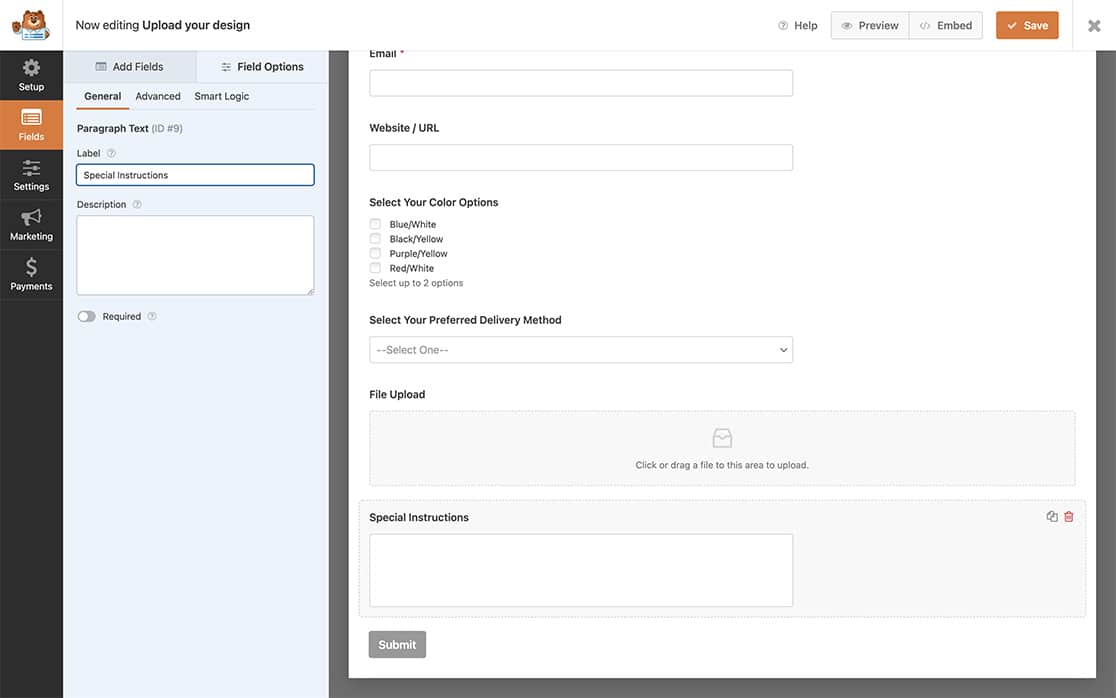
Innanzitutto, crea un nuovo modulo o modifica uno esistente per accedere al generatore di moduli. Nel nostro modulo, abbiamo aggiunto il campo **Caricamento file**, che può accettare fino a tre immagini.
## Aggiunta del codice PHP al tuo sito
Ora è il momento di aggiungere il nostro snippet di codice. Per assistenza su come e dove aggiungere i tuoi snippet di codice al tuo sito, [consulta questo tutorial](https://wpforms.com/developers/how-to-add-custom-php-or-javascript-for-wpforms/).
```
/**
* Mostra tutti i campi nel messaggio di conferma
*
* @link https://wpforms.com/developers/how-to-show-all-fields-in-your-confirmation-message/
*/
function wpf_dev_frontend_confirmation_message( $message, $form_data, $fields, $entry_id ) {
// Esegui solo sul mio modulo con ID = 1107
if ( absint( $form_data[ 'id' ] ) !== 1107 ) {
return $message;
}
// Campo modulo Nome - ID #1
$name = $fields[ '1' ][ 'value' ];
// Campo modulo Indirizzo - ID #2
$address = $fields[ '2' ][ 'value' ];
// Campo modulo Telefono - ID #3
$phone = $fields[ '3' ][ 'value' ];
// Campo modulo Email - ID #4
$email = $fields[ '4' ][ 'value' ];
// Campo modulo URL Sito Web - ID #5
$website = $fields[ '5' ][ 'value' ];
// Campo modulo Opzioni Colore - ID #6
$color_options = $fields[ '6' ][ 'value' ];
// Campo modulo Metodo di Consegna - ID #7
$delivery_method = $fields[ '7' ][ 'value' ];
// Campo modulo Istruzioni Speciali - ID #9
$special_instructions = $fields[ '9' ][ 'value' ];
// Campo modulo Caricamento File Moderno - ID #8
$field_id = 8;
$images = '';
if ( is_array( $fields[ $field_id ][ 'value_raw' ] ) ) {
foreach ( $fields[ $field_id ][ 'value_raw' ] as $value_raw ) {
$images .= '';
}
}
$message = "Queste sono le informazioni che abbiamo acquisito dalla tua iscrizione. Visita questa pagina per le informazioni sull'account.
Nome: $name
Indirizzo: $address
Numero di Telefono: $phone
Indirizzo Email: $email
Sito Web: $website
Opzioni Colore: $color_options
Metodo di Consegna: $delivery_method
Eventuali Istruzioni Speciali: $special_instructions
Le immagini che hai caricato sono:";
return $message . '' . $images . '';
}
add_filter( 'wpforms_frontend_confirmation_message', 'wpf_dev_frontend_confirmation_message', 10, 4 );
```
Nel codice sopra, stiamo prendendo di mira l'ID del modulo **1107**, e poi mapperemo ogni numero ID del campo a una variabile che creiamo. Ad esempio, il campo Nome nel nostro modulo è l'ID campo 1. Quindi, abbiamo creato una variabile chiamata `$name` e abbiamo usato il segno uguale (=) per impostare quel valore a quella particolare variabile.
Devi solo assicurarti di aver creato nomi di variabili che abbiano senso per te e di averli mappati ai tuoi ID campo.
Se hai bisogno di aiuto per trovare l'ID del tuo modulo o campo, [consulta questo tutorial](https://wpforms.com/developers/how-to-locate-form-id-and-field-id/).
Un altro esempio è che stiamo usando il campo Caricamento File Moderno. Poiché sappiamo che gli utenti possono caricare più di un'immagine a seconda delle nostre impostazioni, vogliamo assicurarci di scorrere tutte le immagini caricate per visualizzarle nel messaggio di conferma.
Quindi abbiamo creato un'istruzione `if` PHP per scorrere ogni immagine caricata al fine di visualizzare ogni immagine all'interno del messaggio di conferma.
**Nota:** Per saperne di più sulle istruzioni `if` PHP, consulta il [manuale ufficiale PHP.net sulla strutturazione delle istruzioni if](https://www.php.net/manual/en/control-structures.if.php).
## Stile dell'Anteprima Iscrizione con CSS personalizzato (facoltativo)
Questo passaggio è completamente facoltativo, ma poiché abbiamo aggiunto dell'HTML alle nostre immagini all'interno dell'istruzione if. Aggiungeremo dello stile per assicurarci che le immagini non appaiano troppo grandi nel nostro messaggio di conferma, ma vengano comunque visualizzate in modo ordinato.
Per aggiungere CSS personalizzato al tuo sito, [consulta questo tutorial](https://wpforms.com/developers/how-to-add-custom-css-styles-for-wpforms/).
```
.image_container {
height: 250px;
max-width: 25%;
display: inline-block;
}
.image_container img {
float: left;
display: inline-block;
}
.small {
max-width:150px;
padding: 10px;
}
```
## Mostrare tutti i campi nel messaggio di conferma
È ora di mettere tutto insieme. Dopo aver creato il tuo modulo e aggiunto il tuo snippet personalizzato, è ora di vedere cosa ha aggiunto il tuo snippet di codice per te. Prova il tuo modulo inviando alcune iscrizioni per vedere come tutti i campi vengono visualizzati nella tua conferma.
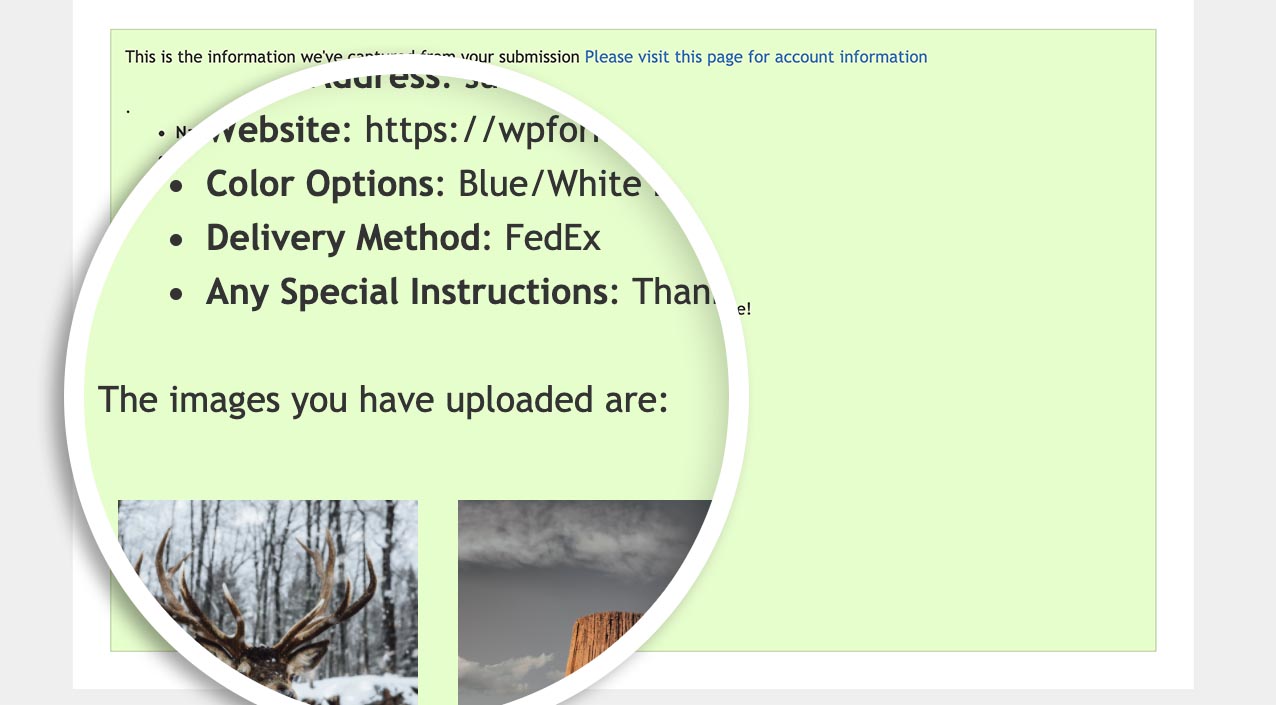Ecco fatto! Hai creato con successo un modo per mostrare tutti i campi nel messaggio di conferma!
Successivamente, vorresti rimuovere lo stile del messaggio di conferma, come la rimozione del colore di sfondo? Dai un'occhiata al nostro articolo su [come personalizzare lo stile della casella del messaggio di conferma](https://wpforms.com/developers/how-to-remove-confirmation-message-box-styling/).
## Correlati
Riferimento Filtro: [wpforms\_frontend\_confirmation\_message](https://wpforms.com/developers/wpforms_frontend_confirmation_message/ "Utilizzo del filtro wpforms_frontend_confirmation_message")
**Categorie:** Tutorial
**Tag:** PHP
---