### [Pianificazione di un modulo in base all'ora del giorno](https://wpforms.com/developers/how-to-schedule-a-form-base-on-the-time-of-day/)
**Pubblicato:** 9 agosto 2023
**Autore:** David Ozokoye
**Estratto:** Questo tutorial ti permetterà di pianificare un modulo in base all'ora del giorno utilizzando un piccolo snippet.
**Contenuto:**
Sei interessato a pianificare un modulo in base a orari specifici della giornata? Raggiungere questo obiettivo è semplice: puoi impostare facilmente il tuo modulo in modo che appaia o non appaia durante le ore designate.
In questo tutorial, ti guideremo attraverso il processo di implementazione di questa funzionalità senza interruzioni utilizzando lo snippet di codice fornito.
Immergiamoci e rendiamo la pianificazione del tuo modulo un gioco da ragazzi!
---
## Creazione del modulo
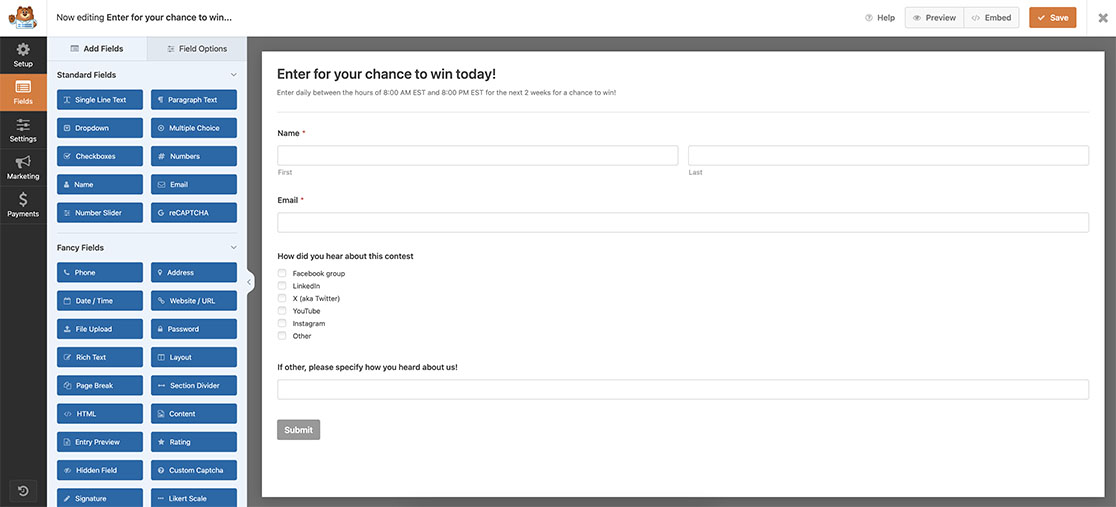
Per iniziare, creeremo un nuovo modulo e aggiungeremo i nostri campi. Se hai bisogno di aiuto nella creazione del tuo modulo, [dai un'occhiata a questa guida utile](https://wpforms.com/docs/creating-first-form/ "Creazione del tuo primo modulo").
## Aggiunta dello snippet
Una volta creato il tuo modulo, dovrai aggiungere questo snippet al tuo sito. Se hai bisogno di aiuto su come e dove aggiungere snippet al tuo sito, [ti preghiamo di rivedere questo tutorial](https://wpforms.com/developers/how-to-add-custom-php-or-javascript-for-wpforms/ "Come aggiungere PHP o JavaScript personalizzato per WPForms").
```
/* Nasconde un modulo specifico in base all'ora del giorno
*
* @link https://wpforms.com/developers/how-to-schedule-a-form-base-on-the-time-of-day/
*/
function wpf_dev_form_open_check( $form_data, $form ) {
// Elabora questo snippet solo sul modulo ID 3602
if ( absint( $form_data[ 'id' ] ) !== 3602 ) {
return;
}
// H è per il formato 24 ore e h è per il formato 12 ore
// Ottieni l'ora corrente in formato 24 ore, questo viene prelevato dal tuo server
$hours = intval(date('H'));
// Il modulo sarà chiuso a qualsiasi invio dalle 20:00 (20 in formato 24 ore) alle 8:00
if ( $hours >= 20 && $hours < 8 ) {
// Visualizza un messaggio che indica che il modulo è attualmente chiuso
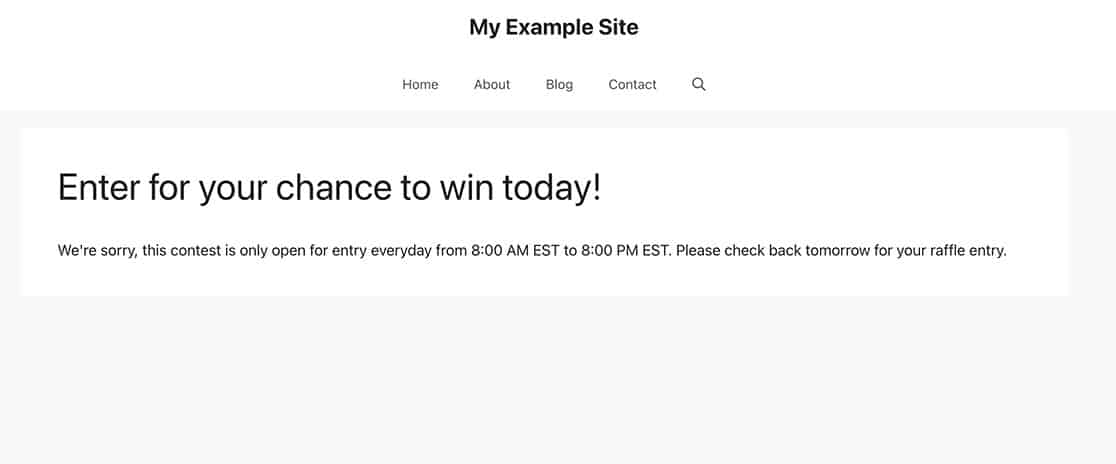
_e( 'Siamo spiacenti, questo concorso è aperto solo per la partecipazione ogni giorno dalle 8:00 EST alle 20:00 EST. Si prega di ripresentarsi domani per la partecipazione alla lotteria.', 'textdomain' );
// Esegui uno script separato per nascondere il modulo se è attualmente chiuso alle richieste
echo '';
}
}
add_action( 'wpforms_frontend_output_after', 'wpf_dev_form_open_check', 10, 2 );
```
Ci sono alcune cose da notare in questo script. Questo script verrà eseguito solo sul modulo ID **3602**, quindi dovrai aggiornare questo numero ID per corrispondere al tuo modulo.
Per assistenza nell'individuare il numero ID del tuo modulo, [controlla questo tutorial](https://wpforms.com/developers/how-to-locate-form-id-and-field-id/ "Come individuare l'ID del modulo e l'ID del campo").
Successivamente, la variabile `$hours` esaminerà solo l'ora corrente sul tuo server, non sul browser o computer degli utenti. Recupera anche l'ora in formato 24 ore utilizzando la **H** maiuscola. Se desideri utilizzare il formato 12 ore, cambia la **H** in **h**. A seconda del formato scelto, potrebbe essere necessario aggiornare `if ( $hours >= 20 && $hours < 8 )`.
Ricorda di aggiornare il messaggio che verrà visualizzato ai tuoi utenti nell'istruzione `_e` per corrispondere a ciò che desideri visualizzare quando il modulo è chiuso ai tuoi visitatori.
Infine, l'ultima parte dello script nasconderà il modulo ID **23** utilizzando `echo 'jQuery("#wpforms-form-3602").hide();';`. Ricorda di aggiornare il **3602** per corrispondere al tuo ID modulo.
Se un visitatore visita la tua pagina quando il modulo è chiuso, vedrà il tuo messaggio.
Ed ecco tutto ciò che ti serve per pianificare un modulo in base all'ora del giorno!
Successivamente, desideri mostrare o nascondere un pulsante di invio? Dai un'occhiata al nostro tutorial su [come mostrare condizionalmente il pulsante di invio di WPForms](https://wpforms.com/developers/how-to-conditionally-show-the-submit-button/ "Come mostrare condizionalmente il pulsante di invio").
## Correlati
Riferimento azione: [wpforms\_frontend\_output\_after](https://wpforms.com/developers/wpforms_frontend_output_after/ "Utilizzo dell'azione wpforms_frontend_output_after")
**Categorie:** Tutorial
**Tag:** PHP
---