### [Elaborazione dei tag intelligenti nei campi HTML](https://wpforms.com/developers/how-to-process-smart-tags-in-html-fields/)
**Pubblicato:** 21 gennaio 2021
**Autore:** David Ozokoye
**Estratto:** Questo tutorial ti mostrerà come elaborare i tag intelligenti nei campi HTML / Blocco di codice dei tuoi moduli.
**Contenuto:**
Vuoi elaborare i tag intelligenti nel campo **HTML** del tuo modulo WordPress? Con uno snippet PHP personalizzato, puoi aggiornare la funzionalità di WPForms per rendere utilizzabili i tag intelligenti nel campo HTML.
In questo tutorial, ti mostreremo come utilizzare i tag intelligenti all'interno dei campi **HTML**.
---
## Comprendere il funzionamento dei tag intelligenti
I [tag intelligenti](https://wpforms.com/docs/how-to-use-smart-tags-in-wpforms/ "Come usare i tag intelligenti in WPForms") sono uno strumento utile per recuperare e visualizzare dinamicamente dati specifici all'interno del tuo modulo. All'interno di WPForms, ci sono molti tag intelligenti predefiniti già disponibili per te. Inoltre, abbiamo anche trattato tutorial e snippet su [come creare i tuoi tag intelligenti](https://wpforms.com/developers/how-to-create-a-smart-tag-site-url/ "Come creare un tag intelligente per l'URL del sito").
Per impostazione predefinita, i tag intelligenti non verranno elaborati se inseriti all'interno di un campo **HTML** nel tuo modulo.
Tuttavia, questa funzionalità può essere utile se, ad esempio, desideri recuperare il nome di un utente connesso, visualizzare l'URL del suo sito web o persino visualizzare altri dettagli utilizzando [tag intelligenti personalizzati](https://wpforms.com/developers/how-to-create-a-custom-smart-tag/ "Come creare un tag intelligente personalizzato").
## Aggiungere un campo HTML/Blocco di codice al tuo modulo
Inizia [creando un nuovo modulo](https://wpforms.com/docs/install-wpforms-plugin/ "creare un nuovo modulo") o modificandone uno esistente per accedere al generatore di moduli. Quindi, dovrai aggiungere un campo **HTML** al tuo modulo. Puoi trovare questo campo nella sezione **Campi avanzati**.
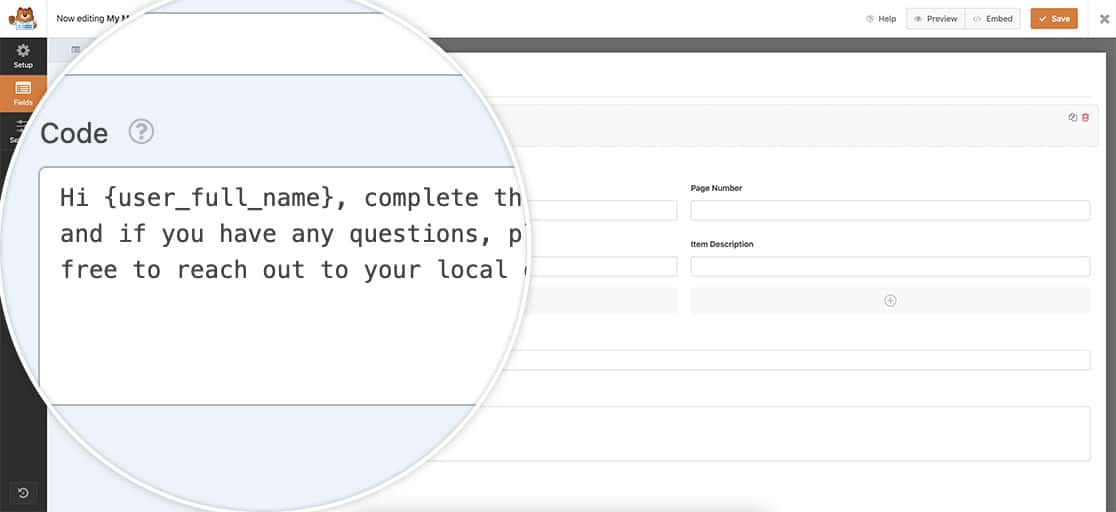
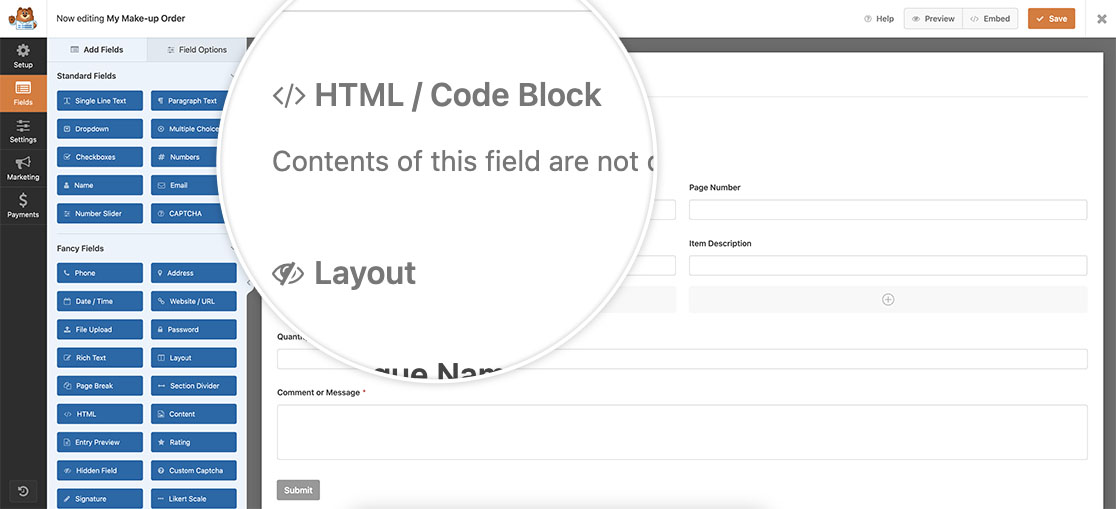All'interno di questo campo, aggiungi il tuo testo e i tag intelligenti. Per questo tutorial, aggiungeremo il nome dell'utente connesso a questo campo del modulo.
**Ciao {user\_full\_name}, compila il modulo sottostante e, in caso di domande, non esitare a contattare il tuo consulente locale.**
## Aggiungere il codice per elaborare i tag intelligenti nell'HTML
Dopo aver creato il tuo modulo, è ora di aggiungere lo snippet di codice al tuo sito che ti permetterà di utilizzare i tag intelligenti all'interno del campo **HTML**. Se hai bisogno di aiuto su come aggiungere codice al tuo sito, [rivedi questo tutorial](https://wpforms.com/developers/how-to-add-custom-php-or-javascript-for-wpforms/ "Come aggiungere PHP o JavaScript personalizzato per WPForms
").
**Nota:** Questo snippet **non può** essere utilizzato per i tag intelligenti che vengono utilizzati per visualizzare i valori dei campi del modulo come **{field\_id=”#”}**.
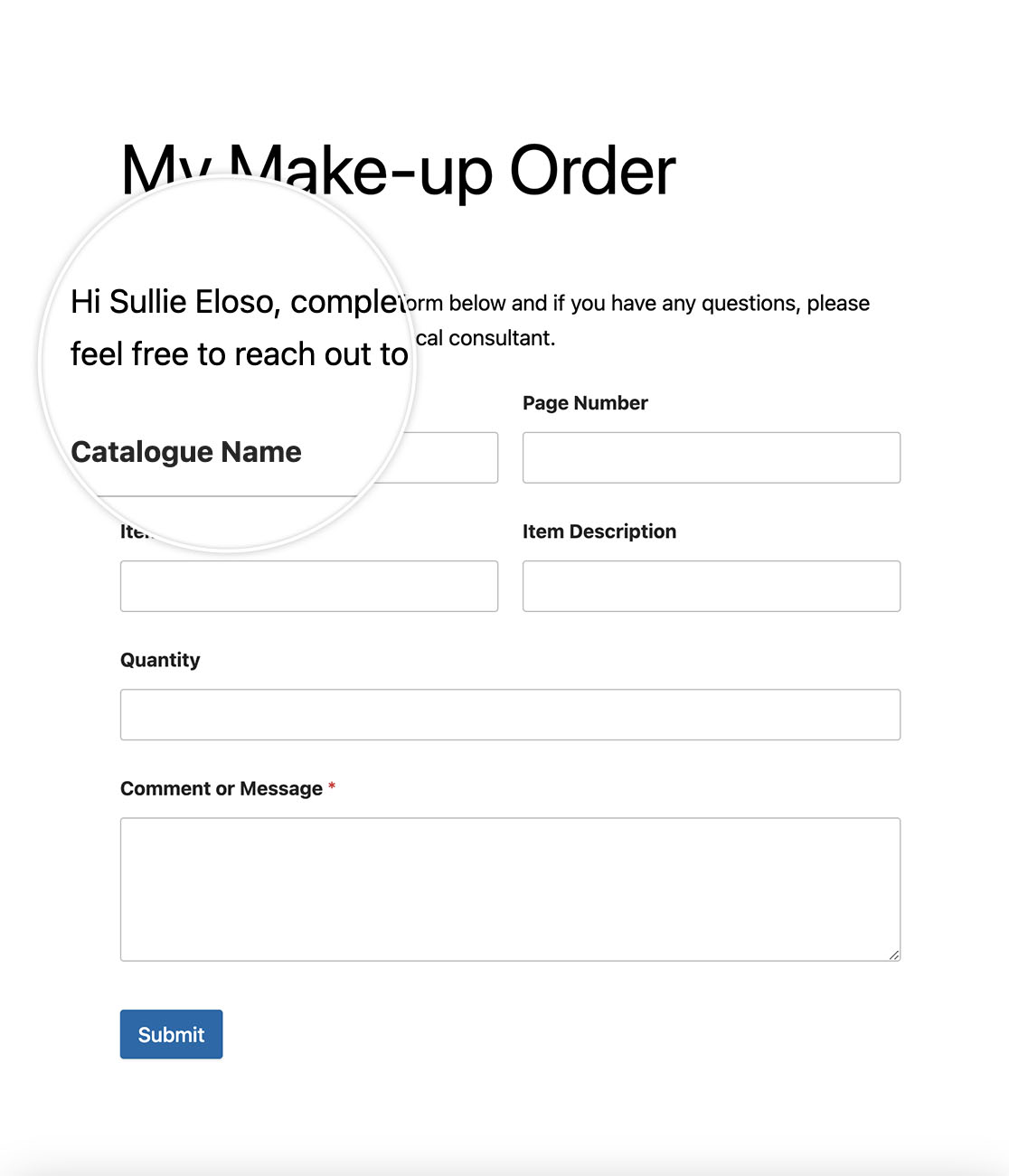
Una volta aggiunto questo snippet di codice al tuo sito, puoi ora impostare alcuni tag intelligenti nel campo **HTML** come fornire all'utente un messaggio personalizzato in base al suo nome utente connesso.
## Domande frequenti
Di seguito, abbiamo risposto ad alcune delle domande più frequenti sull'utilizzo dei tag intelligenti nel campo HTML in WPForms.
#### D: C'è un limite a quanti tag intelligenti si possono usare?
**R:** Non c'è limite al numero di tag intelligenti che puoi usare nel campo **HTML**. Se non vedi tutti i tuoi tag intelligenti in quest'area, assicurati che questi tag intelligenti siano creati correttamente.
Ecco fatto! Ora sei in grado di elaborare i tag intelligenti all'interno del campo **HTML** in WPForms.
Successivamente, vorresti poter fare lo stesso all'interno delle etichette dei campi **Checkbox**? Prova il nostro tutorial su [Come elaborare i tag intelligenti nelle etichette delle caselle di controllo](https://wpforms.com/developers/process-smart-tags-in-checkbox-labels/ "Come elaborare i tag intelligenti nelle etichette delle caselle di controllo").
## Correlati
Riferimenti ai filtri:
- [wpforms\_field\_properties](https://wpforms.com/developers/wpforms_field_properties/ "Utilizzo del filtro wpforms_field_properties")
- [wpforms\_process\_smart\_tags](https://wpforms.com/developers/wpforms_process_smart_tags/ "Utilizzo del filtro wpforms_process_smart_tags")
**Categorie:** Tutorial
**Tag:** PHP, Tag intelligente
---