### [Come individuare l'ID del modulo e l'ID del campo](https://wpforms.com/developers/how-to-locate-form-id-and-field-id/)
**Pubblicato:** 9 ottobre 2019
**Autore:** Umair Majeed
**Estratto:** Questo tutorial ti aiuterà a trovare gli ID del modulo e del campo necessari per determinate azioni, filtri e CSS che potresti voler utilizzare per personalizzare ulteriormente i tuoi moduli.
**Contenuto:**
Quando utilizzi snippet di codice personalizzati o CSS con WPForms, avrai spesso bisogno di trovare ID specifici del modulo e del campo. Questi ID ti aiutano a individuare esattamente il modulo o il campo che desideri personalizzare.
Questa guida ti mostrerà i modi più rapidi per trovare questi ID.
## Trovare l'ID del tuo modulo
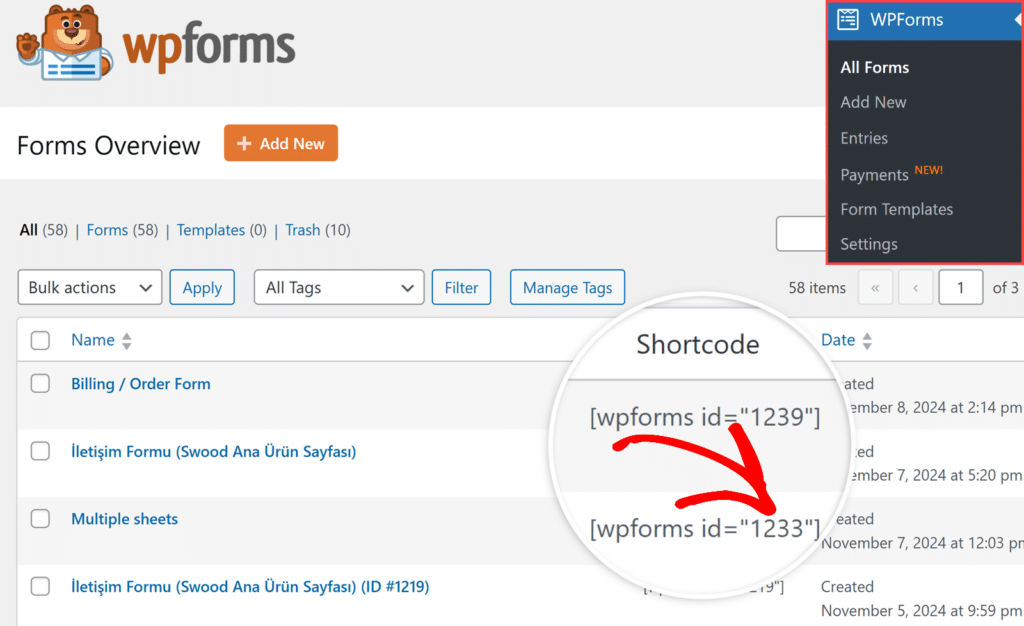
Il modo più semplice per trovare rapidamente l'ID di un modulo è nella pagina **Panoramica moduli**. Per accedere a questa pagina, vai su **WPForms » Tutti i moduli** e cerca la colonna **Codice breve**. L'ID del tuo modulo è il numero all'interno del codice breve.
Ad esempio, lo screenshot seguente indica il codice breve `[wpforms id="1233"]`. L'ID per questo modulo sarebbe `1233`.
## Trovare l'ID del tuo campo
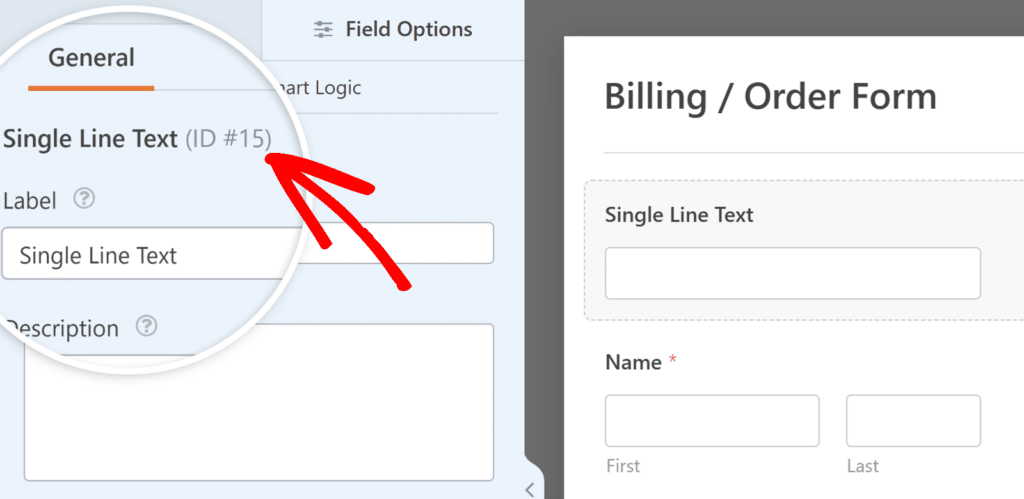
Per trovare l'ID di un campo specifico, modifica il tuo modulo nell'Editor moduli. Quindi, fai clic sul campo che desideri identificare e guarda il pannello **Opzioni campo** sulla sinistra. L'ID del campo appare nella parte superiore della scheda **Generale**.
Ad esempio, se vedi "Riga singola (ID #15)", l'ID del tuo campo è `15`.
## Come utilizzare questi ID
Quando vedi snippet di codice nella nostra documentazione, dovrai sostituire gli ID di esempio con i tuoi ID effettivi. Ecco come usarli correttamente:
- Per gli ID dei moduli, sostituisci IL-TUO-ID-MODULO con il tuo numero di modulo effettivo. Ad esempio, se l'ID del tuo modulo è 561, cambia `wpforms-IL-TUO-ID-MODULO` in `wpforms-561`
- Per gli ID dei campi, sostituisci IL-TUO-ID-CAMPO con il tuo numero di campo effettivo. Ad esempio, se l'ID del tuo campo è 13, cambia `field_IL-TUO-ID-CAMPO` in `field_13`.
Quindi, se l'ID del tuo modulo è 999 e l'ID del tuo campo è 4, cambieresti:
```
jQuery('#wpforms-123-field_13')
```
**in:**
```
jQuery('#wpforms-999-field_4')
```
**Nota:** Controlla sempre i tuoi ID prima di utilizzarli nel codice. L'utilizzo dell'ID errato farà sì che le tue personalizzazioni non funzionino come previsto.
Questi ID sono essenziali per molte personalizzazioni:
- Gli ID dei moduli sono necessari quando si applica CSS a un modulo specifico, si aggiunge una convalida personalizzata o si crea una funzionalità specifica per il modulo.
- Gli ID dei campi sono necessari quando si stilizzano campi specifici, si aggiungono regole di convalida personalizzate o si creano calcoli specifici per i campi.
Ad esempio, quando si personalizzano i colori del pulsante di invio, l'utilizzo di ID di modulo specifici garantisce che le modifiche interessino solo i moduli desiderati:
```
/* Personalizza il colore del pulsante di invio per moduli specifici */
#wpforms-form-561 .wpforms-submit {
background-color: red;
}
```
E questo è tutto ciò che ti serve per trovare e utilizzare gli ID dei moduli e dei campi!
Successivamente, vorresti saperne di più sulla personalizzazione dei tuoi moduli? Dai un'occhiata alla nostra guida su [come aggiungere stili CSS personalizzati ai tuoi moduli](https://wpforms.com/docs/how-to-add-custom-css-to-your-wpforms/).
**Categorie:** Primi passi
---