### [Come limitare l'intervallo consentito nel campo Numeri](https://wpforms.com/developers/how-to-limit-range-allowed-in-numbers-field/)
**Pubblicato:** 27 ottobre 2020
**Autore:** Umair Majeed
**Estratto:** Questo tutorial ti mostrerà come limitare l'intervallo per un campo Numeri.
**Contenuto:**
Vorresti limitare l'intervallo consentito nel campo Numeri con WPForms? Esistono diversi modi per impostare valori minimi e massimi per l'input numerico.
Questo tutorial ti mostrerà i metodi disponibili per implementare limiti di intervallo nei tuoi moduli.
## Impostazione del Modulo
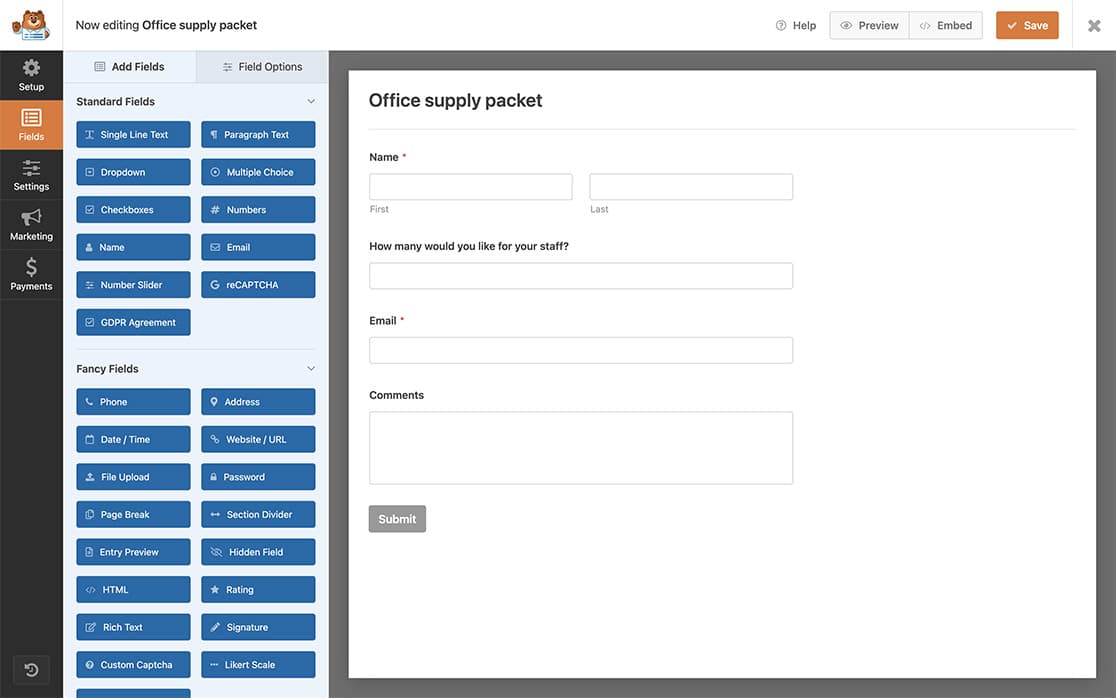
Iniziamo creando il nostro modulo e inserendo il campo **Numeri**. Se hai bisogno di assistenza nella creazione del tuo modulo, [consulta questa documentazione per istruzioni passo passo](https://wpforms.com/docs/creating-first-form/ "Creazione del tuo primo modulo").
## Impostazione dei Limiti di Intervallo di Base
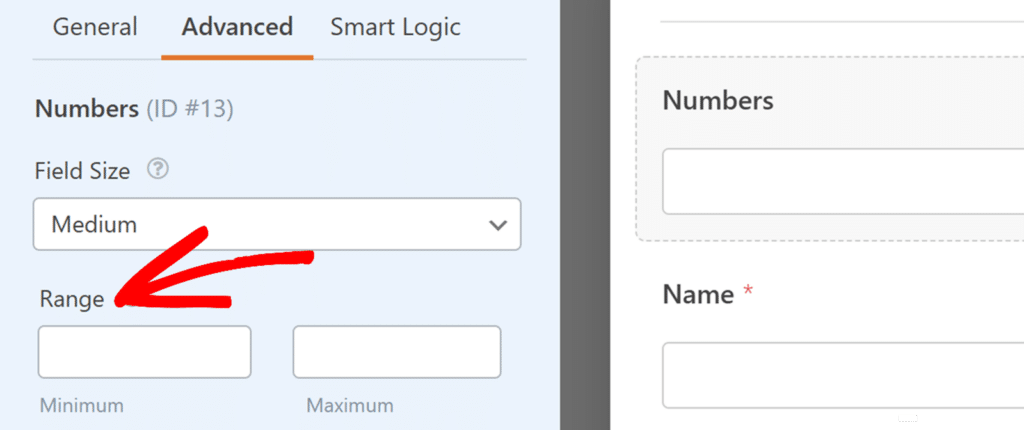
Il campo Numeri include controlli di intervallo nel pannello Opzioni Campo. Inserisci semplicemente i tuoi valori minimi e massimi nei campi **Intervallo** per limitare l'input dell'utente.
Per maggiori dettagli sulle funzionalità del campo Numeri, consulta la nostra guida su [come utilizzare il campo Numeri](https://wpforms.com/docs/using-the-numbers-field).
## Implementazione di Controlli di Intervallo Avanzati
Per requisiti specializzati come l'applicazione di numeri pari o messaggi di validazione personalizzati, puoi utilizzare JavaScript per implementare controlli di intervallo personalizzati. Se hai bisogno di assistenza nell'aggiunta di snippet di codice, fai riferimento a questa guida su [come aggiungere codice personalizzato in WordPress](https://wpforms.com/developers/how-to-add-custom-php-or-javascript-for-wpforms/).
### Aggiunta della classe CSS
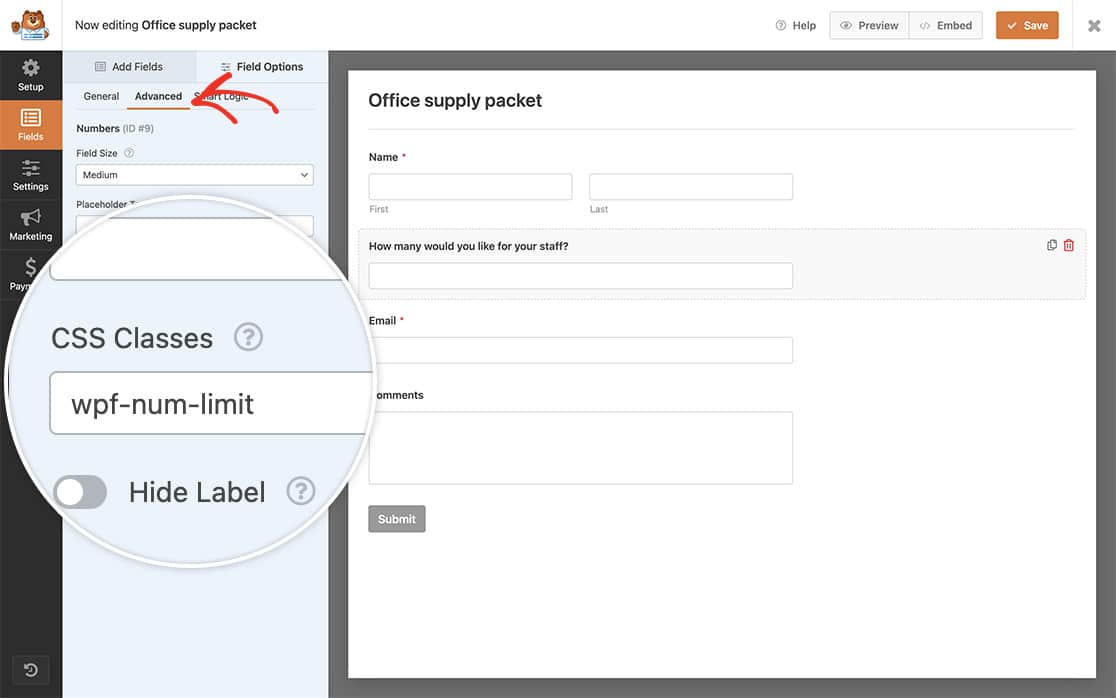
Innanzitutto, aggiungeremo una classe CSS al campo per assicurarci che ogni volta che c'è un campo **Numeri** con questa particolare classe, questo snippet venga attivato. Per aggiungere una classe CSS a un campo, apri il generatore di moduli, fai clic su **Numeri** per aprire il pannello **Opzioni Campo**. Quindi fai clic su **Avanzate** e in **Classi CSS**, aggiungi `wpf-num-limit` .
### Aggiunta dello Snippet di Codice
Ora, integriamo lo snippet.
Questo particolare snippet impone un valore minimo di **5** e un valore massimo di **20** per qualsiasi campo **Numeri** che presenta una classe CSS denominata `wpf-num-limit`.
```
/**
* Limita l'intervallo di numeri consentito per un campo Numeri
* Applica la classe "wpf-num-limit" al campo per abilitare.
*
* @link https://wpforms.com/developers/how-to-limit-range-allowed-in-numbers-field/
*/
function wpf_dev_num_limit() {
?>
**Categorie:** Campi
**Tag:** Javascript, JS
---