### [Come includere l'URL del post delle sottomissioni nel messaggio di conferma](https://wpforms.com/developers/how-to-include-post-submissions-post-url-in-the-confirmation-message/)
**Pubblicato:** 17 febbraio 2021
**Autore:** Team Editoriale
**Estratto:** Questo tutorial ti guiderà su come includere un link alle sottomissioni di post nel tuo messaggio di conferma.
**Contenuto:**
Stai utilizzando il componente aggiuntivo **Post Submission** e sei interessato a incorporare l'URL del post nel tuo messaggio di conferma? Raggiungere questo obiettivo è semplice con uno snippet PHP e i WPForms Smart Tags, e ti guideremo attraverso il processo passo dopo passo.
Gli Smart Tag servono come collegamenti di riferimento rapido utilizzabili all'interno dei messaggi di conferma. WPForms fornisce una pletora di tag predefiniti per tua comodità. Per maggiori dettagli sulle opzioni disponibili, [fai riferimento a questa documentazione](https://wpforms.com/docs/how-to-use-smart-tags-in-wpforms/ "Utilizzo degli Smart Tag").
Ma sapevi che puoi anche creare i tuoi Smart Tag personalizzati da utilizzare in WPForms? In questo tutorial, ti mostreremo come creare tre nuovi Smart Tag personalizzati:
- Titolo del post inviato
- Numero ID del tipo di post inviato
- URL del post inviato
Questi tag si riveleranno inestimabili all'interno del nostro messaggio di conferma, permettendoci di fornire agli utenti che hanno appena inviato il modulo un link diretto al post.
## Creazione del tuo modulo
Se hai bisogno di aiuto per creare un modulo utilizzando il componente aggiuntivo **Post Submission**, [rivedi questo tutorial](https://wpforms.com/docs/how-to-install-and-use-the-post-submissions-addon-in-wpforms/ "Come installare e utilizzare il componente aggiuntivo Post Submissions in WPForms").
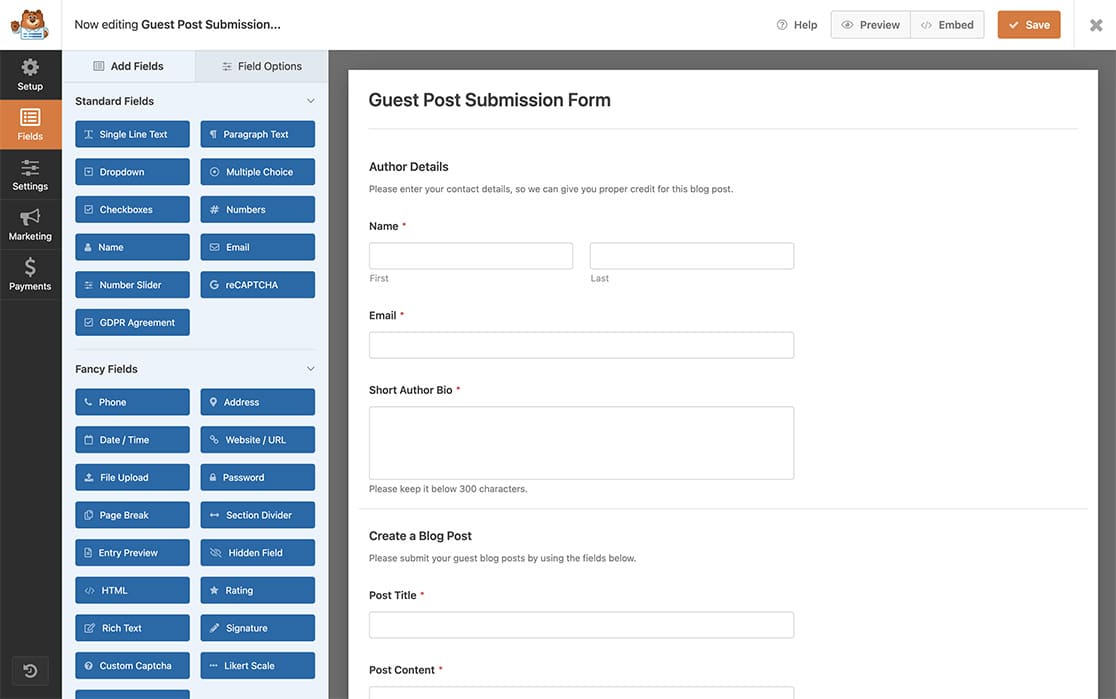
Ai fini di questo tutorial, abbiamo già creato il nostro modulo con i campi predefiniti forniti dal modello **Modulo di invio post del blog**.
## Abilitazione dell'invio di post
Successivamente, dovremo abilitare l'invio di post. Per fare ciò, dall'interno del generatore di moduli, fai clic sulla scheda **Impostazioni**, seleziona **Sottomissioni post** e attiva l'interruttore su **Abilita sottomissioni post**.
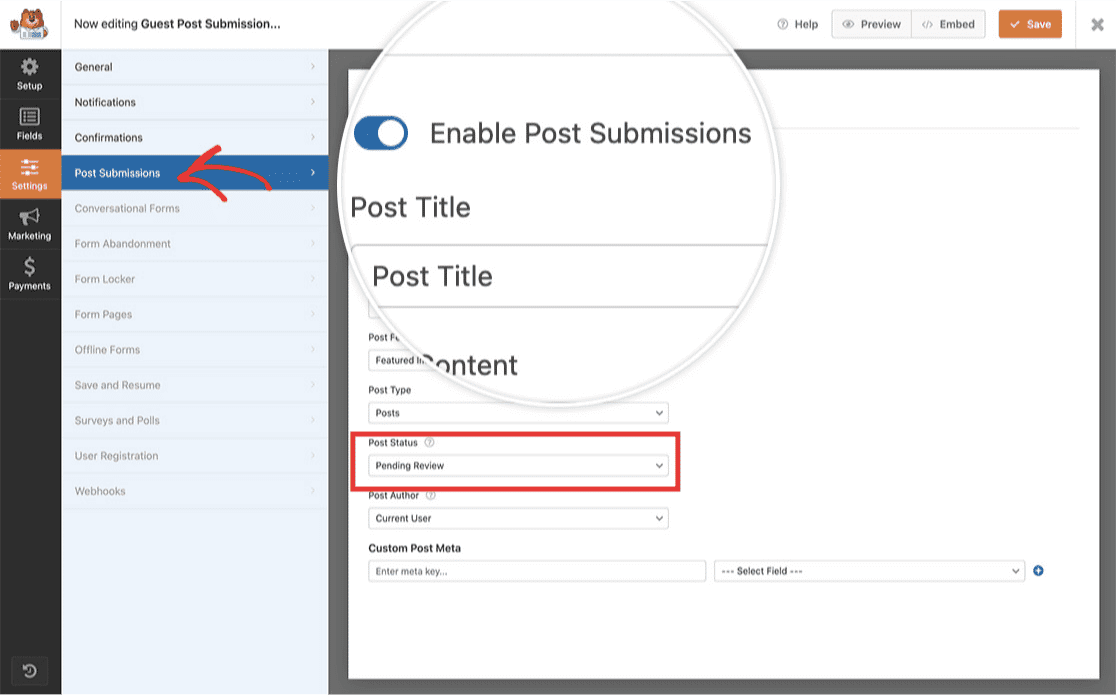
Ricorda che se gli utenti che inviano i post **non** sono registrati sul tuo sito WordPress **e** hai impostato lo stato dei tuoi post (dopo l'invio) su **Bozza** o **In attesa di revisione**, quando tenteranno di visualizzare l'URL del post dal messaggio di conferma, otterranno una pagina 404 poiché puoi visualizzare solo le bozze dei post mentre sei registrato su WordPress.
## Aggiunta dell'URL del post al messaggio di conferma
Una volta completate le impostazioni del modulo, fai clic sulla scheda **Conferme**.
Poiché non vogliamo solo visualizzare l'URL del post ma renderlo effettivamente un link cliccabile, fai clic sulla scheda **Testo** nella finestra **Editor** e puoi aggiungere il tuo messaggio.
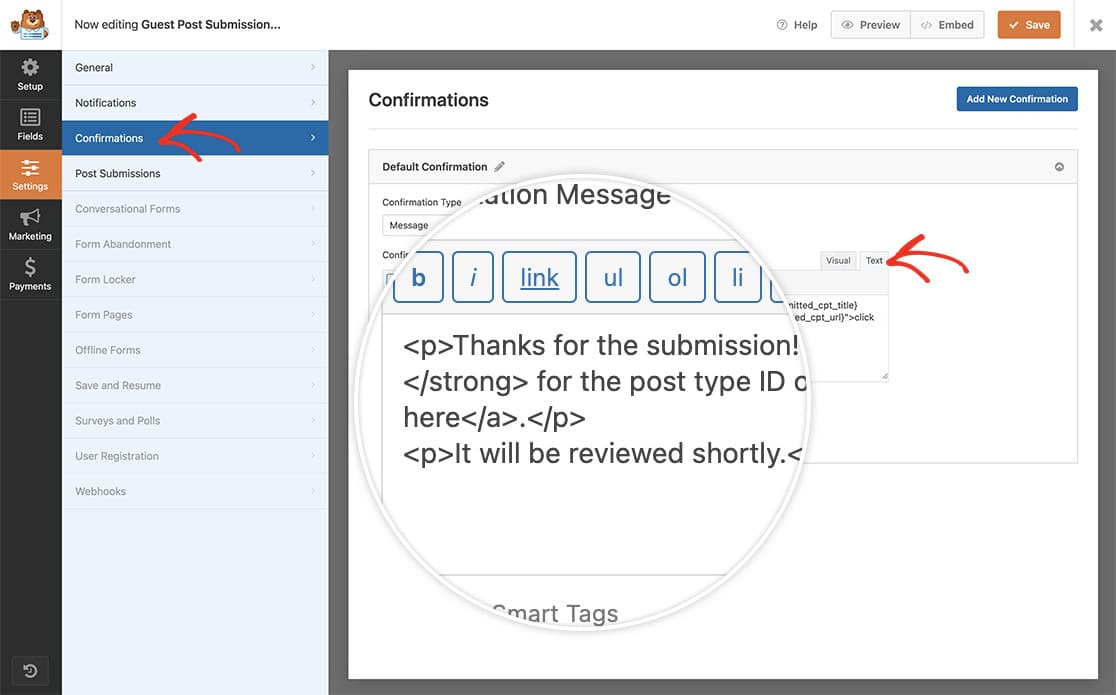
Inseriremo il nostro testo e HTML per il nostro messaggio e l'URL del post digitando quanto segue:
```
Grazie per la sottomissione!
Se desideri vedere un'anteprima del tuo post intitolato
{submitted_cpt_title} per l'ID del tipo di post
{submitted_cpt_id},
basta fare clic qui.
Verrà revisionato a breve.
```
Stiamo aggiungendo un messaggio che informa il visitatore che invia il modulo il **Numero ID del tipo di post**, il **Titolo del post** e l'**URL del post** che sarà un link cliccabile all'interno del **Messaggio di conferma**.
Una volta aggiunto il tuo messaggio, fai clic su **Salva** sul modulo e sei pronto per il passo successivo!
## Creazione dello Smart Tag URL di sottomissione post
Ora è il momento di aggiungere il nostro snippet di codice al tuo sito che metterà tutto insieme. Se hai bisogno di aiuto su come aggiungere snippet di codice al tuo sito, [vedi questo tutorial](https://wpforms.com/developers/how-to-add-custom-php-or-javascript-for-wpforms/ "Come aggiungere PHP o JavaScript personalizzato per WPForms").
```
/**
* Aggiunge Smart Tag ai messaggi di conferma delle sottomissioni post
*
* @link https://wpforms.com/developers/how-to-include-post-submissions-post-url-in-the-confirmation-message
*
*/
// Questa funzione imposta i nomi degli Smart Tag che utilizzeremo.
function wpf_dev_register_smarttag( $tags ) {
// La chiave è il tag, il valore è il nome del tag.
$tags[ 'submitted_cpt_id' ] = 'ID Tipo Post Inviato';
$tags[ 'submitted_cpt_url' ] = 'URL Tipo Post Inviato';
$tags[ 'submitted_cpt_title' ] = 'Titolo Tipo Post Inviato';
return $tags;
}
add_filter( 'wpforms_smart_tags', 'wpf_dev_register_smarttag', 10, 1 );
// Questa funzione elaborerà gli Smart Tag in modo che possiamo
// utilizzarli all'interno del messaggio di conferma e delle notifiche via email
function wpf_dev_process_smarttag( $content, $tag ) {
if ( empty( $_POST[ 'wpforms' ][ 'entry_id' ] ) ) {
return $content;
}
/** @var WPForms_Entry_Handler $entry */
static $entry;
if ( empty( $entry ) ) {
$entry = wpforms()->entry->get( (int) $_POST[ 'wpforms' ][ 'entry_id' ], [ 'cap' => false ] );
}
if ( empty( $entry->post_id ) ) {
return $content;
}
sswitch ( $tag ) {
case 'submitted_cpt_id':
$content = str_replace( '{submitted_cpt_id}', (int) $entry->post_id, $content );
break;
case 'submitted_cpt_url':
$content = str_replace( '{submitted_cpt_url}', esc_url( get_permalink( (int) $entry->post_id ) ), $content );
break;
case 'submitted_cpt_title':
$title = get_post_field( 'post_title', $entry->post_id );
$content = str_replace( '{submitted_cpt_title}', esc_html( $title ), $content );
break;
}
return $content;
}
add_filter( 'wpforms_smart_tag_process', 'wpf_dev_process_smarttag', 10, 2 );
```
All'interno della prima funzione, stiamo impostando gli Smart Tag con nomi e definizioni di quali informazioni conterranno, come il titolo, l'URL e il numero ID del post.
La seconda funzione elabora questi Smart Tag e assegnerà loro il titolo, il permalink (URL) e il numero ID del tipo di post, il che ci consentirà di utilizzare questi Smart Tag nei nostri messaggi di conferma.
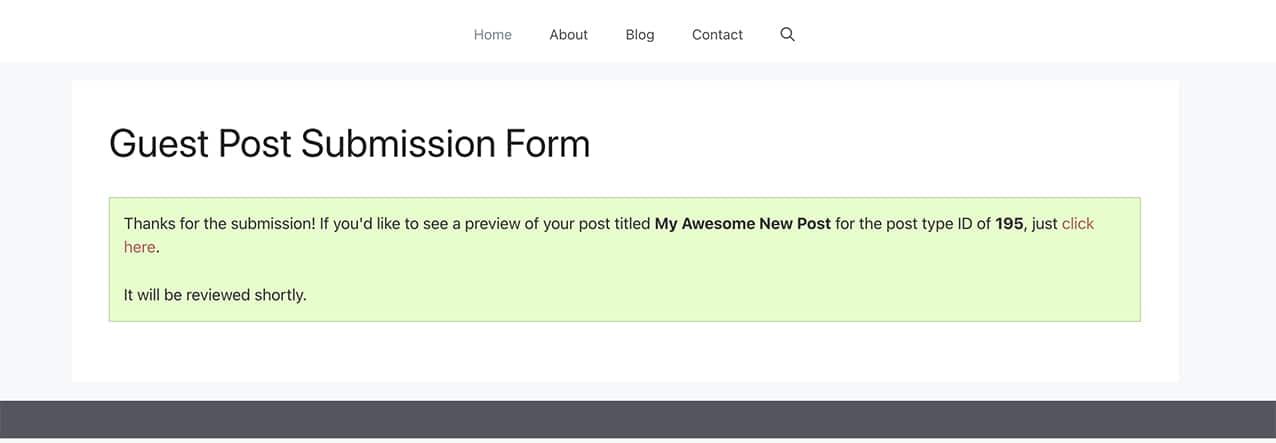
Ora ogni volta che utilizzeremo lo Smart Tag **{URL Tipo Post Inviato}**, **{Titolo Tipo Post Inviato}** o **{ID Tipo Post Inviato}**, verranno automaticamente assegnati quei valori dopo un invio del modulo riuscito e i tuoi visitatori potranno facilmente fare clic sul link **fai clic qui** che abbiamo aggiunto al nostro messaggio di conferma e essere indirizzati alla bozza (o al post pubblicato completo) della loro sottomissione, oltre a vedere altre informazioni come l'**ID Post** e il **Titolo Post**.
E questo è tutto ciò che ti serve! Vuoi creare altri Smart Tag personalizzati? Dai un'occhiata al nostro tutorial su [Come creare uno Smart Tag personalizzato](https://wpforms.com/developers/how-to-create-a-custom-smart-tag/ "Come creare uno Smart Tag personalizzato").
## Filtri di riferimento
- [wpforms\_smart\_tags](https://wpforms.com/developers/wpforms_smart_tags/ "Utilizzo del filtro wpforms_smart_tags")
- [wpforms\_smart\_tag\_process](https://wpforms.com/developers/wpforms_smart_tag_process/ "Utilizzo del filtro wpforms_smart_tag_process")
## FAQ
#### D: Posso far aprire l'URL del post in una nuova finestra/scheda?
**R:** Assolutamente! Se vuoi che il link si apra in una nuova scheda, crea semplicemente il tuo link HTML in questo modo:
```
Grazie per la sottomissione!
Se desideri vedere un'anteprima del tuo post intitolato
{submitted_cpt_title} per l'ID del tipo di post
{submitted_cpt_id},
basta fare clic qui.
Verrà revisionato a breve.
```
#### D: Posso usarlo nelle notifiche via email?
**R:** Attualmente non è disponibile per l'uso all'interno delle notifiche via email.
#### D: Sarei in grado di usare questi Smart Tag all'interno del modulo?
**R:** No, poiché l'ID del post e l'URL non vengono effettivamente assegnati fino a quando il modulo non viene inviato, non saresti in grado di usarli prima dell'invio del modulo.
**Categorie:** Componenti aggiuntivi
**Tag:** PHP
---