### [Come abilitare una casella di controllo dopo aver letto l'informativa](https://wpforms.com/developers/how-to-enable-a-checkbox-after-reading-disclaimer/)
**Pubblicato:** 16 agosto 2023
**Autore:** David Ozokoye
**Estratto:** Questo tutorial ti mostrerà uno script da utilizzare che abiliterà una casella di controllo solo dopo aver raggiunto il fondo della descrizione.
**Contenuto:**
## Introduzione
Vuoi abilitare una casella di controllo dopo aver letto un'informativa o i termini del servizio? Scopri come sfruttare la funzionalità **Abilita visualizzazione informativa / termini del servizio** per i campi **Casella di controllo**. Questa funzionalità consente agli utenti di esprimere il proprio accordo con i tuoi termini di servizio. Tuttavia, se sei desideroso di disattivare questo campo finché gli utenti non avranno letto interamente la tua informativa, questo tutorial è fatto apposta per te!
## Creazione del modulo
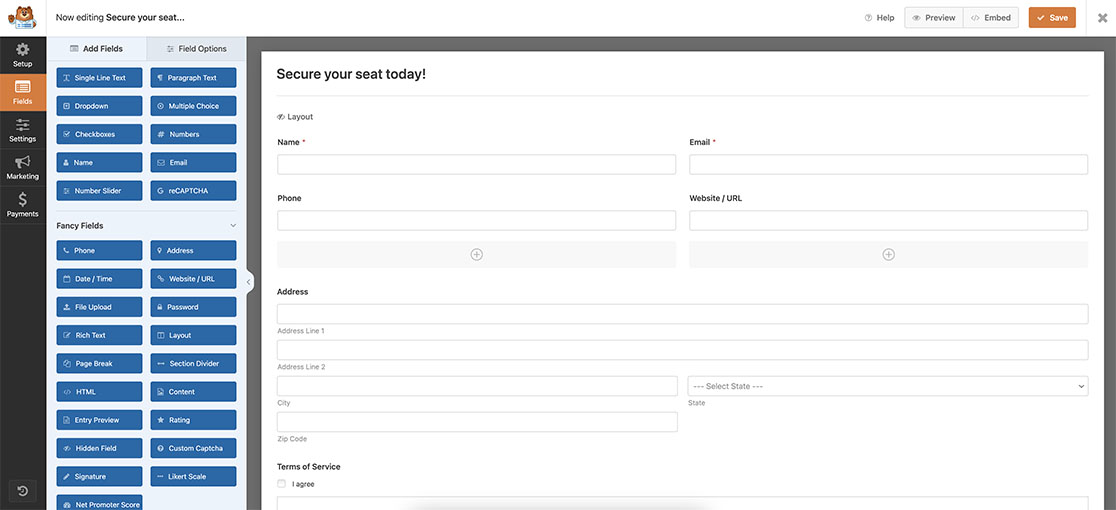
Inizia creando il tuo modulo e aggiungendo i tuoi campi. Se hai bisogno di aiuto nella creazione del tuo modulo, [ti preghiamo di consultare questa utile guida](https://wpforms.com/docs/creating-first-form/ "Creazione del tuo primo modulo").
## Abilitazione dei termini del servizio
Una volta aggiunti gli altri campi, aggiungi un campo **Casella di controllo** e fai clic sulla scheda **Avanzate**. In questa scheda, vedrai un'opzione per **Abilita visualizzazione informativa / termini del servizio**. Attiva questa opzione e aggiungi il tuo testo nel campo **Descrizione**.
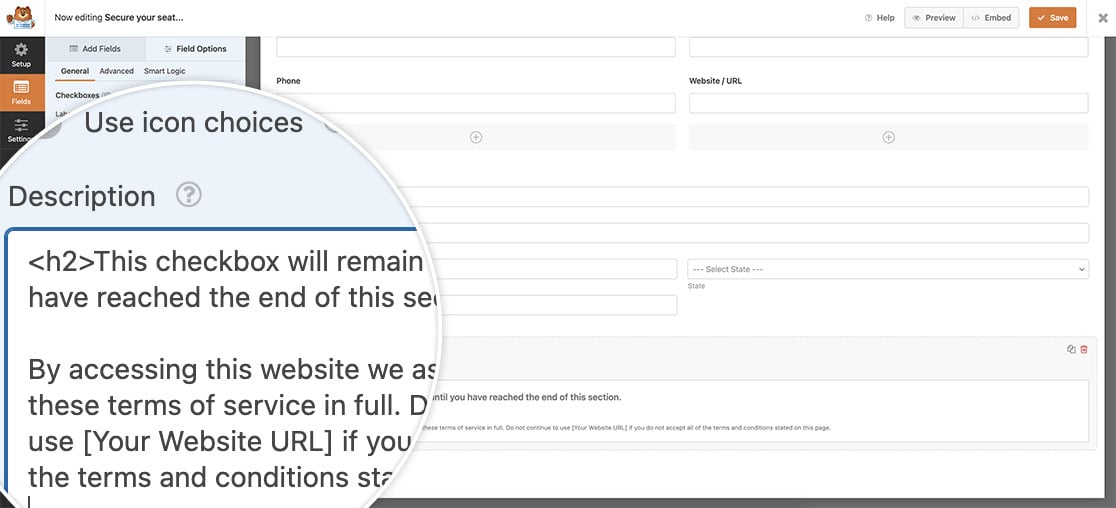
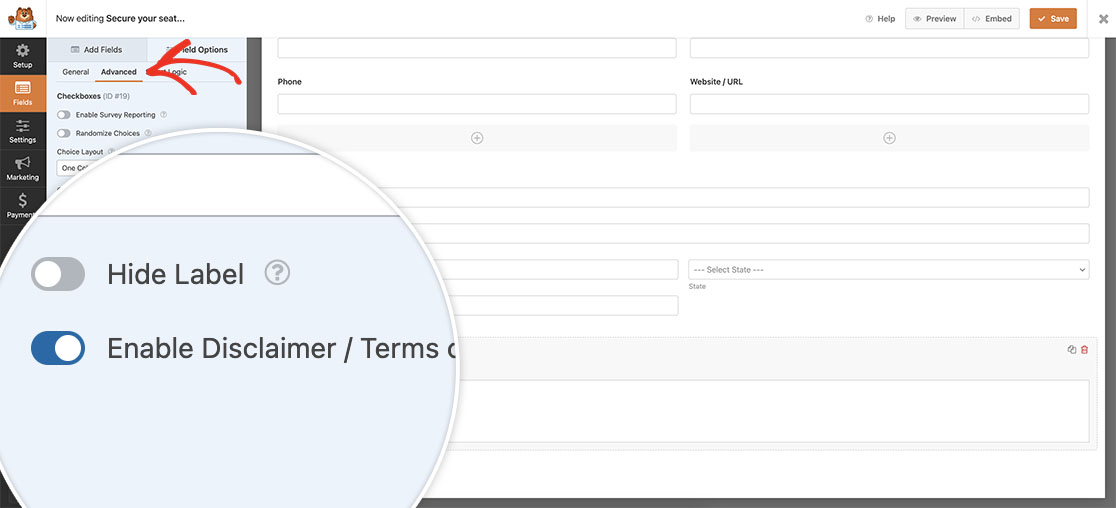Una volta abilitato, torna alla scheda **Generale** per aggiungere il tuo testo alla **Descrizione**.
Il campo **Descrizione** accetterà qualsiasi HTML di base come intestazioni, tag p e collegamenti. Utilizziamo intestazioni h2 nella nostra informativa per rendere chiara ogni sezione.
## Aggiunta dello snippet
Ora è il momento di aggiungere lo snippet al tuo sito. Per assistenza su come e dove aggiungere snippet al tuo sito, [ti preghiamo di consultare questo tutorial](https://wpforms.com/developers/how-to-add-custom-php-or-javascript-for-wpforms/ "Come aggiungere PHP o JavaScript personalizzato per WPForms").
```
/**
* Disabilita la casella di controllo finché i termini del servizio non sono stati letti
*
* @link https://wpforms.com/developers/how-to-enable-a-checkbox-after-reading-disclaimer/
*/
function wpf_dev_tos_confirmation( ) {
?>
**Categorie:** Tutorial
**Tag:** Javascript, JS
---