### [Come visualizzare il numero di voci rimanenti](https://wpforms.com/developers/how-to-display-remaining-entry-limit-number/)
**Pubblicato:** 14 ottobre 2019
**Autore:** Team Editoriale
**Estratto:** Questa guida ti mostrerà come visualizzare il limite di voci rimanenti sul tuo modulo quando utilizzi il componente aggiuntivo Form Locker.
**Contenuto:**
Vorresti sapere come visualizzare il limite di voci rimanenti sul tuo modulo con il **Componente aggiuntivo Form Locker**? Questo è particolarmente utile se desideri informare i tuoi visitatori su quante voci sono rimaste. In questa guida, ti mostreremo come utilizzare PHP per visualizzare le voci rimanenti sul modulo.
All'interno del [componente aggiuntivo Form Locker](https://wpforms.com/docs/how-to-install-and-use-the-form-locker-addon-in-wpforms/ "Come installare e utilizzare il componente aggiuntivo Form Locker in WPForms"), puoi scegliere di [limitare il numero di voci che possono essere inviate per un modulo](https://wpforms.com/docs/how-to-install-and-use-the-form-locker-addon-in-wpforms/#limit-entries "Come limitare le voci con il componente aggiuntivo Form Locker").
Una volta raggiunto il limite di voci, il componente aggiuntivo **Form Locker** chiuderà automaticamente il tuo modulo.
Per la nostra guida, vogliamo che i nostri visitatori vedano quante voci rimangono prima che il modulo venga chiuso.
## Creazione del tuo modulo
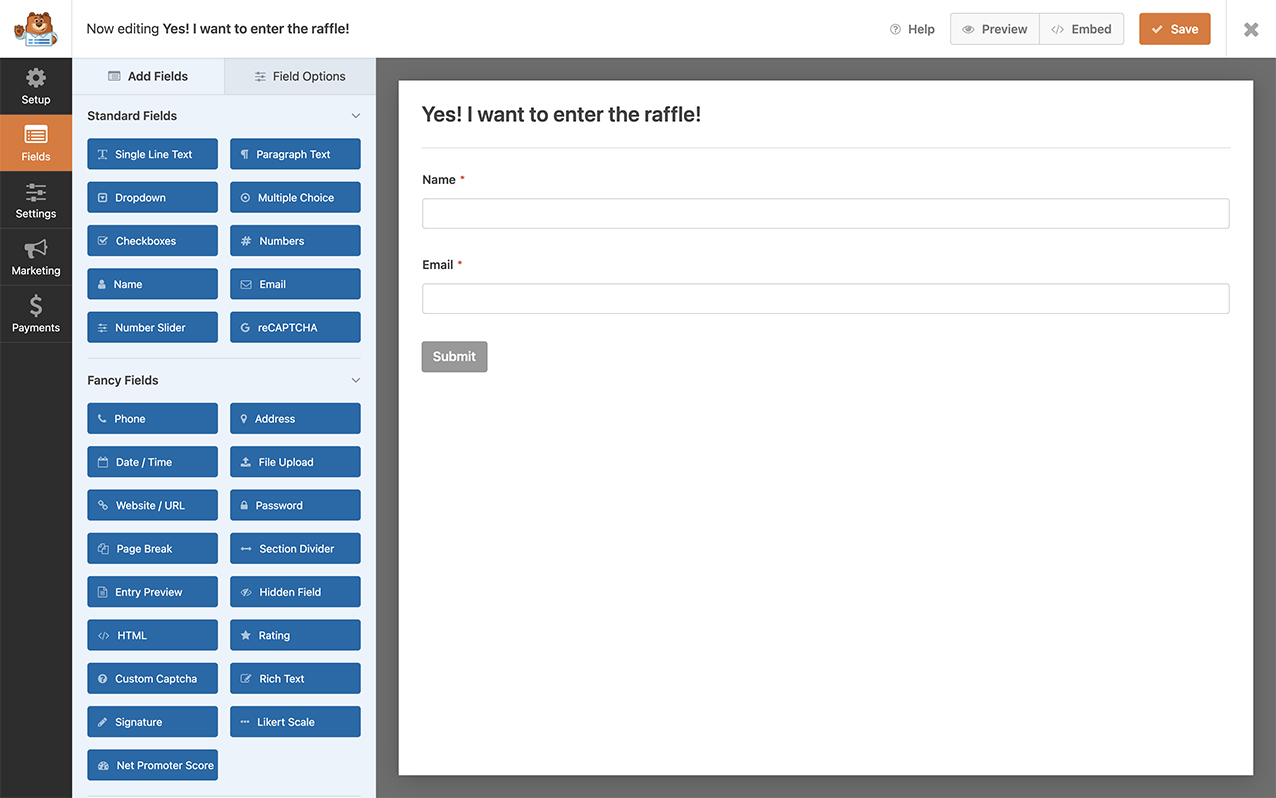
Per iniziare, creeremo un nuovo modulo e aggiungeremo i nostri campi. Ai fini di questa guida, raccoglieremo solo il **Nome** e l'**Indirizzo email** per una voce.
Se hai bisogno di aiuto nella creazione del tuo modulo, [consulta questa documentazione](https://wpforms.com/docs/creating-first-form/ "Come creare il tuo primo modulo").
## Abilitazione del limite di voci
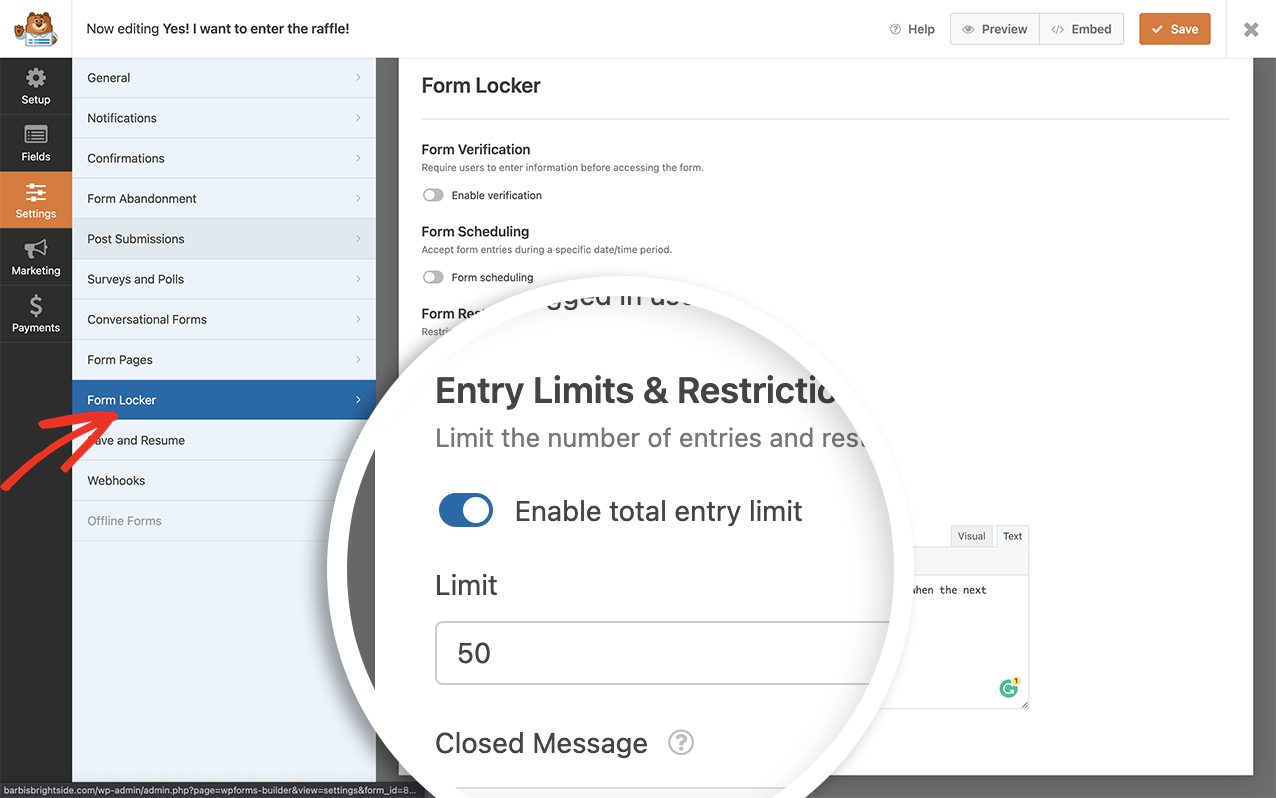
Successivamente, abiliteremo il limite di voci sul modulo facendo clic sulla scheda **Impostazioni** e quindi selezionando la scheda **Form Locker**. Sotto **Limiti e restrizioni delle voci**, sposteremo l'interruttore su **Abilita limite totale di voci**, imposteremo l'importo del **Limite** e il **Messaggio** che verrà visualizzato quando il modulo è chiuso.
## Visualizzazione delle voci rimanenti
Infine, dovremo aggiungere questo snippet al nostro sito.
Se non sei sicuro su come aggiungere snippet al tuo sito, [consulta questa guida.](https://wpforms.com/developers/how-to-add-custom-php-or-javascript-for-wpforms/ "Come aggiungere PHP o JavaScript personalizzato per WPForms")
```
/**
* Visualizza il limite di voci rimanenti.
*
* @link https://wpforms.com/developers/how-to-display-remaining-entry-limit-number/
*/
function wpf_dev_remaining_entries( $form_data ) {
// Opzionale, puoi limitare a moduli specifici. Di seguito, limitiamo l'output
// al modulo #1899.
if ( absint( $form_data[ 'id' ] ) !== 1899 ) {
return;
}
if ( empty( $form_data[ 'settings' ][ 'form_locker_entry_limit_enable' ] ) ) {
return;
}
$reference = ! empty( $form_data[ 'settings' ][ 'form_locker_entry_limit' ] ) ? (int) $form_data[ 'settings' ][ 'form_locker_entry_limit' ] : 0;
$entries_count = wpforms()->entry->get_entries( array( 'form_id' => $form_data[ 'id' ] ), true );
$result = absint( $reference - $entries_count );
echo '' . esc_html( $result ) . __( ' voci rimanenti', 'text-domain' ) . '';
}
add_action( 'wpforms_frontend_output', 'wpf_dev_remaining_entries', 10, 1 );
```
Dovrai aggiornare l'ID del modulo nello snippet sopra per corrispondere al tuo ID modulo. Se hai bisogno di assistenza per trovare il tuo ID modulo, [consulta questa guida](https://wpforms.com/developers/how-to-locate-form-id-and-field-id/ "Come localizzare l'ID del modulo e l'ID del campo").
Una volta aggiunto il codice, il limite di voci verrà visualizzato sotto il titolo del modulo e sopra i campi del modulo.
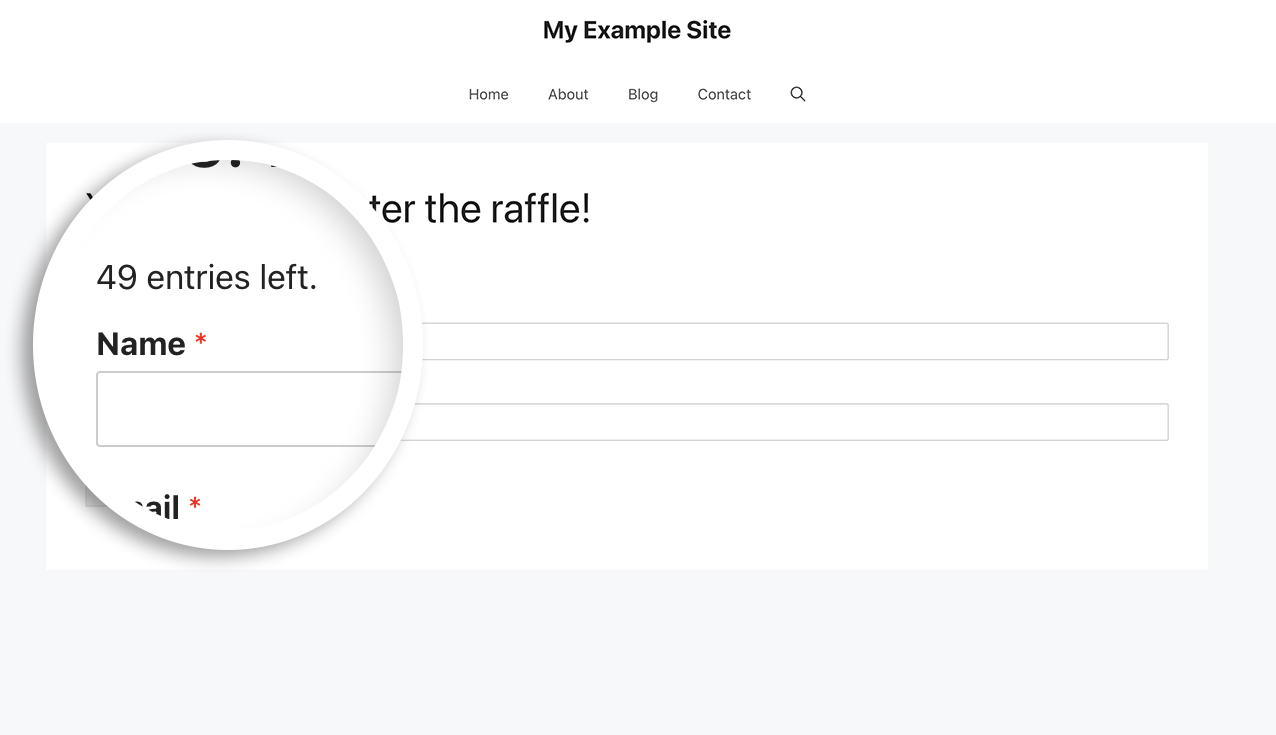
Il numero visualizzato verrà determinato al caricamento del modulo. Di conseguenza, questo numero potrebbe non essere accurato al momento dell'invio del modulo da parte dell'utente.
E questo è tutto ciò che ti serve per visualizzare il numero di voci rimanenti sui tuoi moduli **Form Locker**. Desideri visualizzare un conteggio di quante sottomissioni del modulo ha ricevuto il tuo modulo? Dai un'occhiata alla nostra guida su [Come visualizzare il conteggio delle sottomissioni di voci per un modulo specifico](https://wpforms.com/developers/display-entry-submissions-count-for-a-specific-form/ "Come visualizzare il conteggio delle sottomissioni di voci per un modulo specifico").
## Azione di riferimento
[wpforms\_frontend\_output](https://wpforms.com/developers/wpforms_frontend_output/ "Utilizzo dell'azione wpforms_frontend_output")
**Categorie:** Estensione
**Tag:** Componente aggiuntivo Form Locker, PHP
---