### [Come visualizzare i campi elemento singolo nascosti nel riepilogo dell'ordine](https://wpforms.com/developers/how-to-display-hidden-single-item-fields-in-order-summary/)
**Pubblicato:** 17 novembre 2024
**Autore:** Umair Majeed
**Estratto:** Scopri come visualizzare i campi elemento singolo di tipo nascosto
**Contenuto:**
Vorresti visualizzare i campi elemento singolo di tipo nascosto nel riepilogo dell'ordine di WPForms? Questo può essere utile quando devi aggiungere tasse, commissioni o altri costi fissi che dovrebbero apparire nel totale dell'ordine finale. Con questi snippet PHP, puoi facilmente includere campi elemento singolo nascosti sia nell'anteprima che nel riepilogo dell'ordine finale.
Per impostazione predefinita, WPForms non visualizza i campi elemento singolo di tipo nascosto nel riepilogo dell'ordine. Tuttavia, potresti voler mostrare questi campi per mantenere la trasparenza su tutti gli addebiti nell'ordine.
## Impostazione del tuo modulo
Per prima cosa, crea un modulo che includa un campo **Elemento singolo** e imposta il suo tipo su **Nascosto** dal menu a discesa Tipo di elemento.
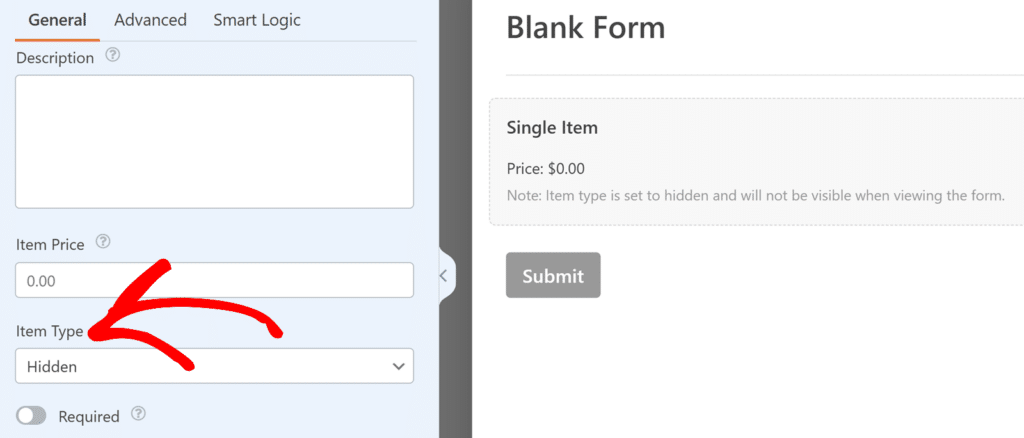Aggiungi un campo Riepilogo ordine al tuo modulo e prendi nota dell'ID del tuo modulo poiché ti servirà per gli snippet di codice.
Se hai bisogno di aiuto per creare un modulo, consulta la nostra guida su [come creare il tuo modulo](https://wpforms.com/docs/creating-first-form/).
## Aggiunta dello snippet di codice
Ora è il momento di aggiungere il codice al tuo sito. Queste due funzioni lavorano insieme: la prima visualizza gli elementi nascosti nell'anteprima del riepilogo dell'ordine che i clienti vedono durante la compilazione del modulo, e la seconda assicura che questi elementi siano inclusi nei dati dell'ordine finale che vengono archiviati ed elaborati.
Se hai bisogno di aiuto su come e dove aggiungere snippet al tuo sito, fai riferimento al nostro [tutorial sull'aggiunta di codice personalizzato](https://wpforms.com/developers/how-to-add-custom-php-or-javascript-for-wpforms/).
Ricorda di sostituire **1000** con l'ID effettivo del tuo modulo. Se hai bisogno di aiuto per trovare l'ID del tuo modulo, consulta questa guida su [come trovare gli ID dei moduli e dei campi](https://wpforms.com/developers/how-to-locate-form-id-and-field-id/).
Fatto! Ora i tuoi campi elemento singolo nascosti appariranno nel riepilogo dell'ordine, rendendo tutti gli addebiti trasparenti per i tuoi clienti.
Vorresti saperne di più sull'aggiunta di un simbolo di valuta prima di un campo elemento singolo? Dai un'occhiata al nostro tutorial su [come impostare un simbolo di valuta prima di un campo elemento singolo per maggiori dettagli](https://wpforms.com/developers/how-to-set-a-currency-symbol-before-a-single-item-field/).
**Categorie:** Estensione
---