### [Come visualizzare un conteggio totale delle parole sotto il campo del tuo modulo](https://wpforms.com/developers/how-to-display-a-total-word-count-under-your-form-field/)
**Pubblicato:** 22 ottobre 2020
**Autore:** Team editoriale
**Estratto:** Questo tutorial ti mostrerà quanto è facile inserire un conteggio di parole sotto i campi di testo a riga singola e di paragrafo del tuo modulo!
**Contenuto:**
Vorresti visualizzare un conteggio totale delle parole sotto il campo del modulo **Testo Paragrafo**? Per impostazione predefinita, quando utilizzi **Limita lunghezza** sui campi di modulo **Testo a riga singola** o **Testo Paragrafo**, puoi facilmente limitare i caratteri o le parole per questi campi e se desideri saperne di più su questa impostazione, [rivedi questa documentazione](https://wpforms.com/docs/how-to-limit-words-or-characters-in-a-form-field/ "Come limitare parole o caratteri in un campo modulo").
Tuttavia, ai fini di questo tutorial, non vogliamo limitare le parole o i caratteri, ma visualizzare invece un conteggio totale. Quindi, in questo tutorial, ti guideremo passo dopo passo su come ottenere questo risultato.
## Creazione del tuo modulo
Per iniziare, dovrai creare un nuovo modulo e aggiungere i tuoi campi. In questo tutorial, stiamo creando un modulo che accetterà richieste per la incisione di oggetti, quindi aggiungeremo anche un campo modulo **Testo Paragrafo** al modulo per il messaggio inciso. Dovrai prendere nota dell'ID del campo poiché lo utilizzeremo in un passaggio successivo.
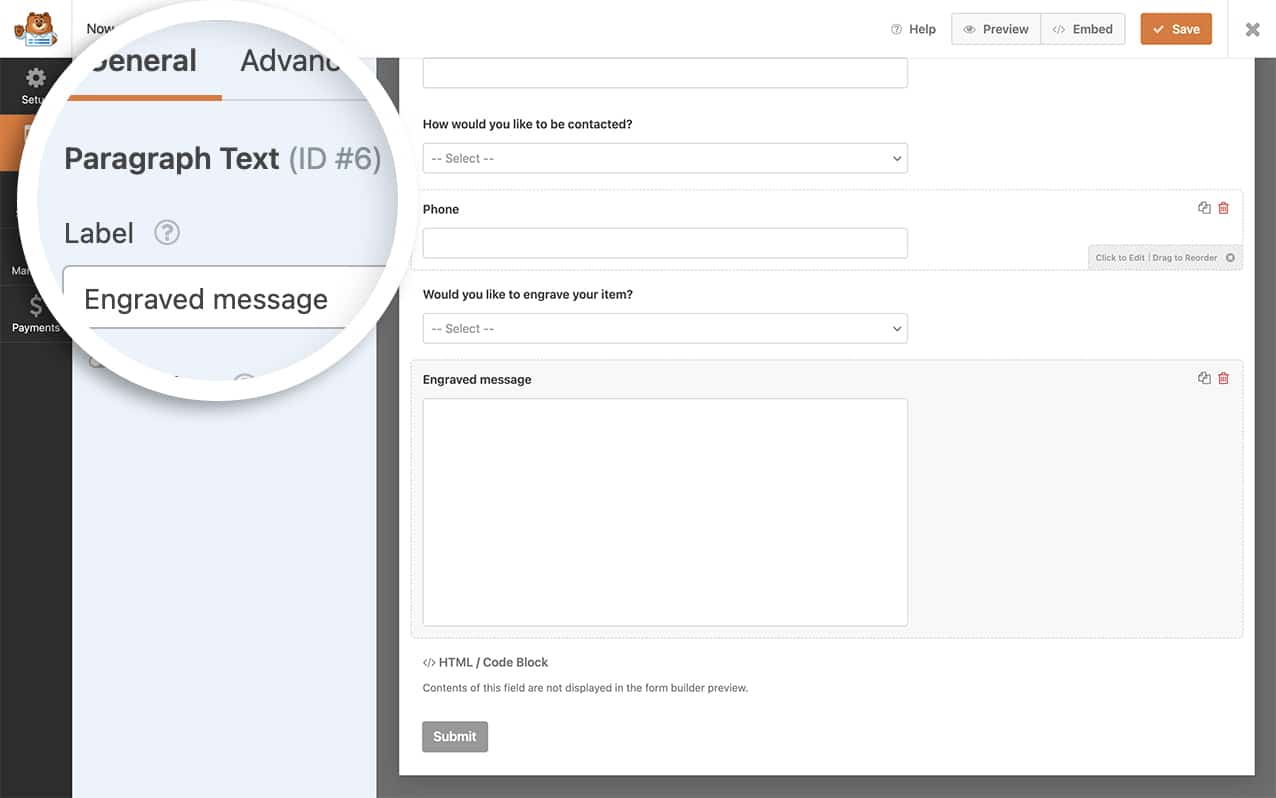
Se hai bisogno di aiuto per creare un nuovo modulo, [rivedi questa documentazione](https://wpforms.com/docs/creating-first-form/ "Creazione del tuo primo modulo").
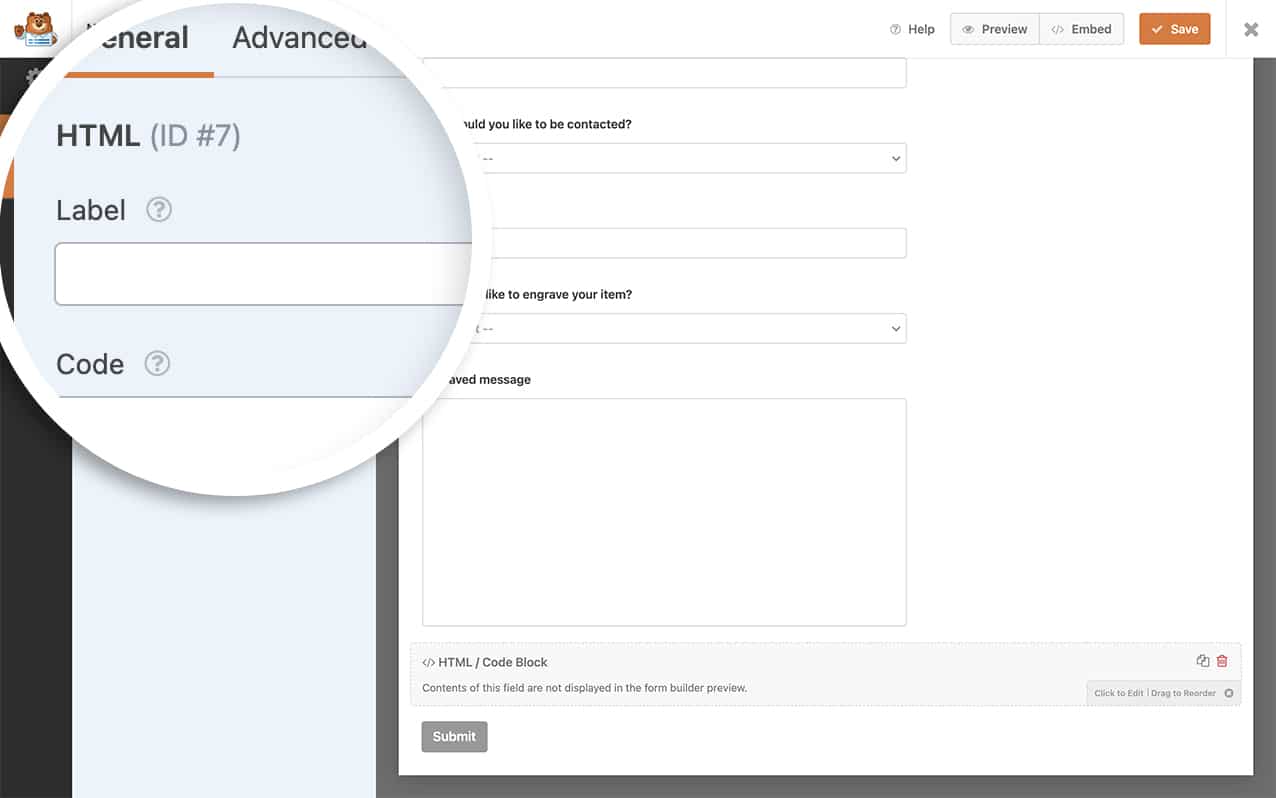
Successivamente, aggiungeremo anche un campo modulo **HTML**. Questo verrà popolato dinamicamente con il conteggio delle parole mentre i tuoi visitatori digitano nel campo **Testo Paragrafo**. Dovrai anche prendere nota dell'ID di questo campo.
## Visualizzazione del conteggio totale delle parole
Ora che il modulo è stato creato, è il momento di aggiungere questo snippet al tuo sito per metterlo tutto insieme.
Se hai bisogno di assistenza su come aggiungere snippet al tuo sito, [rivedi questo tutorial](https://wpforms.com/developers/how-to-add-custom-php-or-javascript-for-wpforms/ "Come aggiungere PHP o JavaScript personalizzato per WPForms").
```
/**
* Aggiunge un conteggio delle parole sotto il campo del modulo.
*
* @link https://wpforms.com/developers/how-to-display-a-total-word-count-under-your-form-field/
*/
function wpf_dev_count_words_only() {
?>
**Categorie:** Campi
**Tag:** JS, PHP
---