### [Come definire la tua licenza WPForms nel file di configurazione di WordPress](https://wpforms.com/developers/how-to-define-your-wpforms-license-in-the-wordpress-config-file/)
**Pubblicato:** 6 novembre 2019
**Autore:** Team Editoriale
**Estratto:** Questo tutorial ti guida attraverso la definizione della tua licenza per WPForms all'interno del tuo file di configurazione WP.
**Contenuto:**
## Introduzione
Preferiresti usare il file di configurazione di WordPress per definire la tua licenza? Puoi farlo facilmente con una riga di PHP. In questo tutorial, ti guideremo attraverso ogni passaggio per definire la licenza WPForms all'interno del file di configurazione di WordPress.
Puoi facilmente inserire e [verificare la tua chiave di licenza](https://wpforms.com/docs/verify-wpforms-license/ "Come verificare la tua licenza WPForms") tramite la scheda **WPForms » Impostazioni » Generali**.
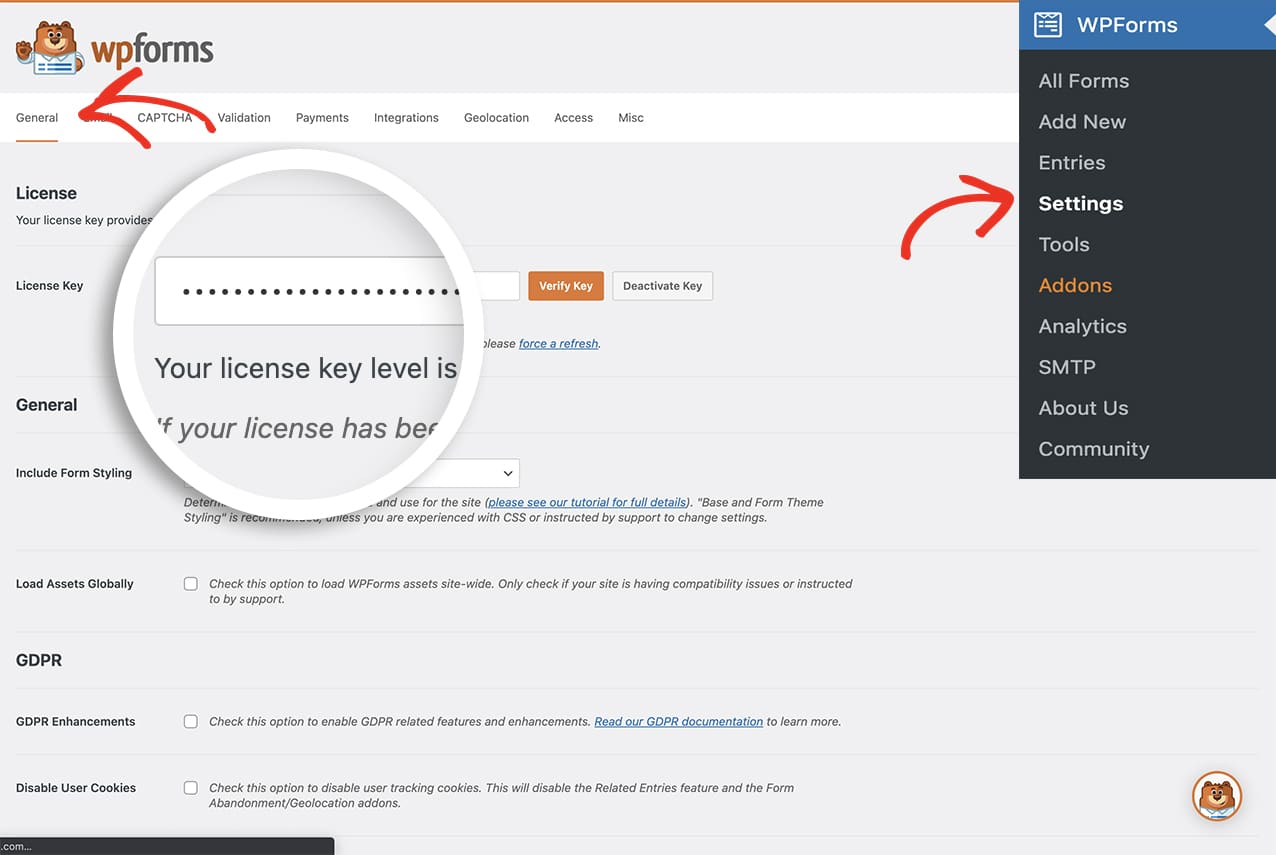
Tuttavia, definendo la tua chiave di licenza all'interno del file `wp-config.php`, questa popolerà automaticamente la chiave di licenza per te all'interno del pannello **Impostazioni**.
## Aggiunta dello snippet
Per prima cosa, dovrai accedere ai tuoi file WordPress sul tuo server. Sia tramite [FTP](http://www.wpbeginner.com/glossary/ftp/ "Cos'è: FTP"), [cPanel](http://www.wpbeginner.com/glossary/cpanel "Cos'è: cPanel") o tramite un [plugin File Manager FTP](https://www.wpbeginner.com/plugins/how-to-add-a-ftp-like-file-manager-in-wordpress-with-wp-file-manager/ "Come aggiungere un File Manager simile a FTP nella tua bacheca WordPress").
Una volta aperti i file del tuo sito, dovrai aprire `wp-config.php` per la modifica. Questo si troverà [nella cartella principale](http://www.wpbeginner.com/beginners-guide/beginners-guide-to-wordpress-file-and-directory-structure/ "Guida per principianti alla struttura di file e directory di WordPress") del tuo sito.
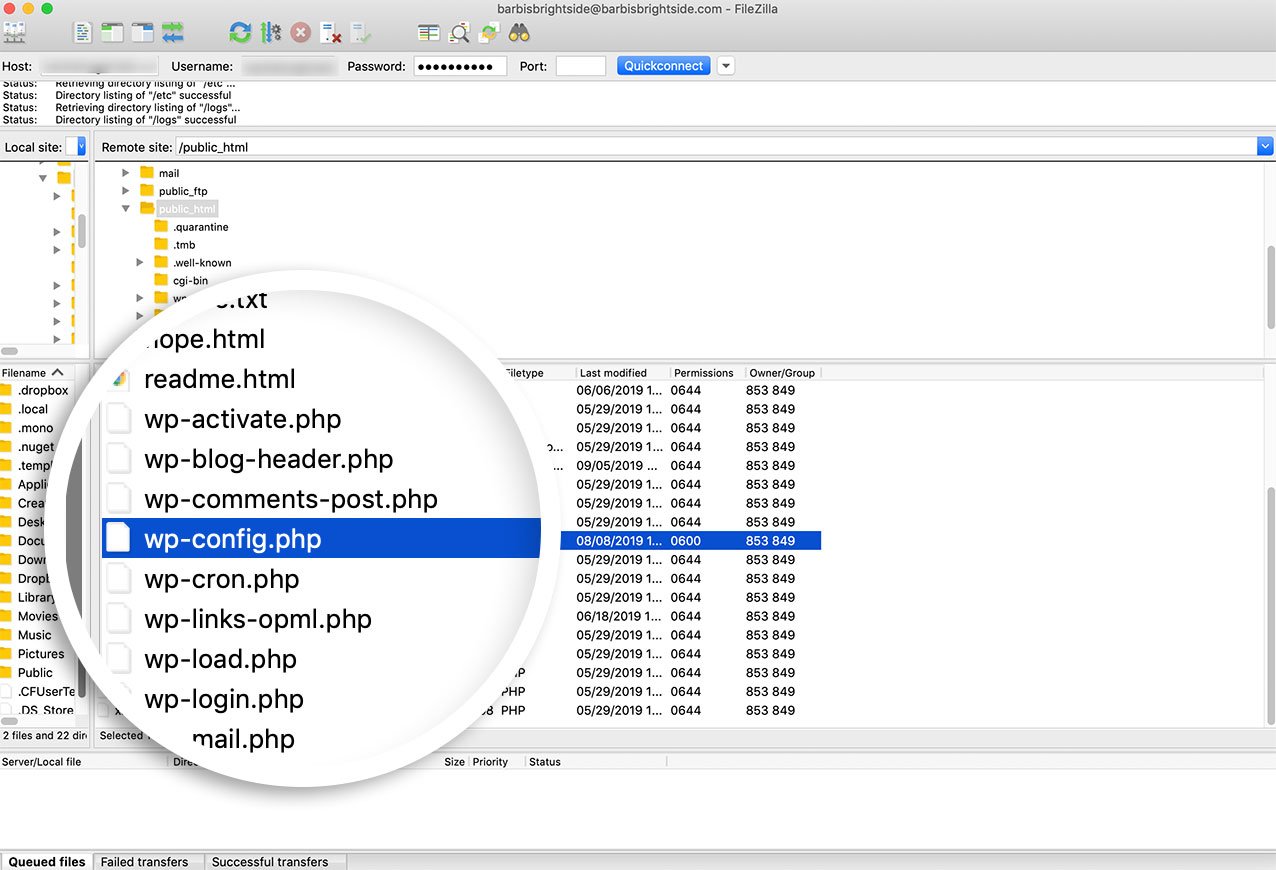
Il [file wp-config](http://www.wpbeginner.com/beginners-guide/how-to-edit-wp-config-php-file-in-wordpress/ "Come modificare il file wp-config.php in WordPress") contiene impostazioni di configurazione specifiche del sito, come informazioni sul database e, potenzialmente, impostazioni aggiunte dal tuo provider di hosting.
Copia e incolla semplicemente lo snippet di codice qui sotto nel tuo `wp-config.php` e salva le modifiche.
```
// Definisci la chiave di licenza
define( 'WPFORMS_LICENSE_KEY', 'la-tua-chiave-di-licenza' );
```
Sostituisci semplicemente il testo **la-tua-chiave-di-licenza** con la tua chiave di licenza! E questo è tutto ciò che ti serve per definire la tua licenza nel file di configurazione di WordPress!
Vuoi abilitare il debug sul tuo sito? Dai un'occhiata a questo tutorial su [Come abilitare il debug in WordPress](https://wpforms.com/developers/how-to-enable-debugging-in-wordpress/ "Come abilitare il debug in WordPress").
**Categorie:** Tutorial
**Tag:** PHP
---