### [Come Creare Formati Aggiuntivi per il Campo Data](https://wpforms.com/developers/how-to-create-additional-formats-for-the-date-field/)
**Pubblicato:** 14 Ottobre 2019
**Autore:** Umair Majeed
**Estratto:** Questo tutorial ti guiderà attraverso la creazione di formati aggiuntivi per il campo Data quando si utilizza il datepicker.
**Contenuto:**
Vuoi personalizzare come appaiono le date nei tuoi moduli? Mentre WPForms fornisce tre formati di data predefiniti nel Date Picker del campo Data / Ora, puoi facilmente aggiungerne altri per soddisfare le tue esigenze.
Questa guida ti mostrerà come creare formati di data personalizzati utilizzando PHP.
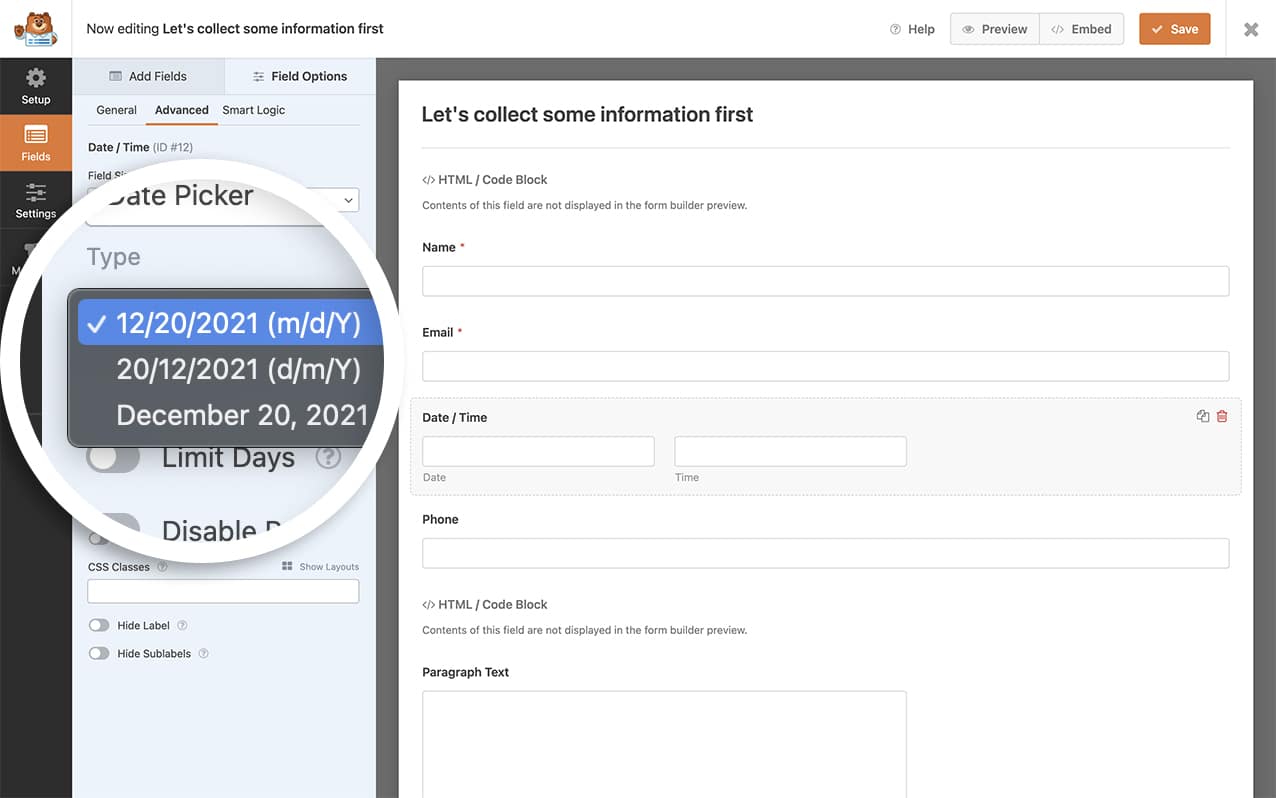
Per impostazione predefinita, il **Date Picker** del campo **Data / Ora** fornisce tre diversi formati di data tra cui scegliere.
## Impostazione di Formati Data Personalizzati
Per aggiungere nuovi formati di data, dovrai aggiungere uno snippet di codice al tuo sito. Se non sei sicuro di come aggiungere codice personalizzato, consulta la nostra [guida su come aggiungere snippet di codice](https://wpforms.com/developers/how-to-add-custom-php-or-javascript-for-wpforms/).
```
/**
* Aggiunge formati aggiuntivi per il Date Picker del campo Data
*
* @link https://wpforms.com/developers/how-to-create-additional-formats-for-the-date-field/
*/
function wpf_dev_date_field_formats( $formats ) {
// La chiave dell'elemento è il carattere della data JS - vedi https://flatpickr.js.org/formatting/
// Il valore dell'elemento è in formato PHP - vedi http://php.net/manual/en/function.date.php
// Aggiunge il nuovo formato Lunedì, 20 Dicembre 2021
$formats[ 'l, J F Y' ] = 'l, jS F Y';
return $formats;
}
add_filter( 'wpforms_datetime_date_formats', 'wpf_dev_date_field_formats', 10, 1 );
```
Questo formato di data ci permetterà di inserire la data completa in un formato più lungo **Lunedì, 20 Dicembre 2021**. Per trovare altri formati come questo, consulta la [documentazione ufficiale dei formati PHP](https://www.php.net/manual/en/function.date.php).
Tutte le date vengono memorizzate come timestamp UNIX accanto al formato leggibile. Mentre la maggior parte dei formati di data funziona senza problemi, alcuni formati complessi potrebbero influire sulla capacità di PHP di creare correttamente il timestamp.
## Utilizzo di Separatori Personalizzati
Per modificare il separatore di data (ad esempio, da / a -), usa questo codice:
```
/**
* Modifica il formato del separatore di data
*/
function wpf_dev_date_field_formats( $formats ) {
// Aggiunge il nuovo formato 24-07-2021
$formats[ 'j-m-y' ] = 'j-m-y';
return $formats;
}
add_filter( 'wpforms_datetime_date_formats', 'wpf_dev_date_field_formats', 10, 1 );
```
## Aggiungere Parole ai Formati Data
Per includere parole nel tuo formato di data (come "Lunedì, 20 Dicembre 2021"), usa questo codice:
```
/**
* Aggiunge parole al formato data
*/
function wpf_dev_date_field_formats( $formats ) {
// Aggiunge il nuovo formato Lunedì, 20 Dicembre 2021
$formats[ 'l, J \of F Y' ] = 'l, jS \of F Y';
return $formats;
}
add_filter( 'wpforms_datetime_date_formats', 'wpf_dev_date_field_formats', 10, 1 );
```
## Creazione del Modulo
Successivamente, creeremo il nostro modulo e aggiungeremo i nostri campi. Questo includerà un campo modulo **Data / Ora**.
Se hai bisogno di assistenza nella creazione di un modulo, [consulta questa documentazione](https://wpforms.com/docs/creating-first-form/ "Come Creare il Tuo Primo Modulo").
Una volta aggiunto il campo modulo **Data / Ora**, fai clic sulla scheda **Opzioni Campo** e seleziona **Avanzate** per selezionare il **Formato** e scegliere il tuo nuovo formato.
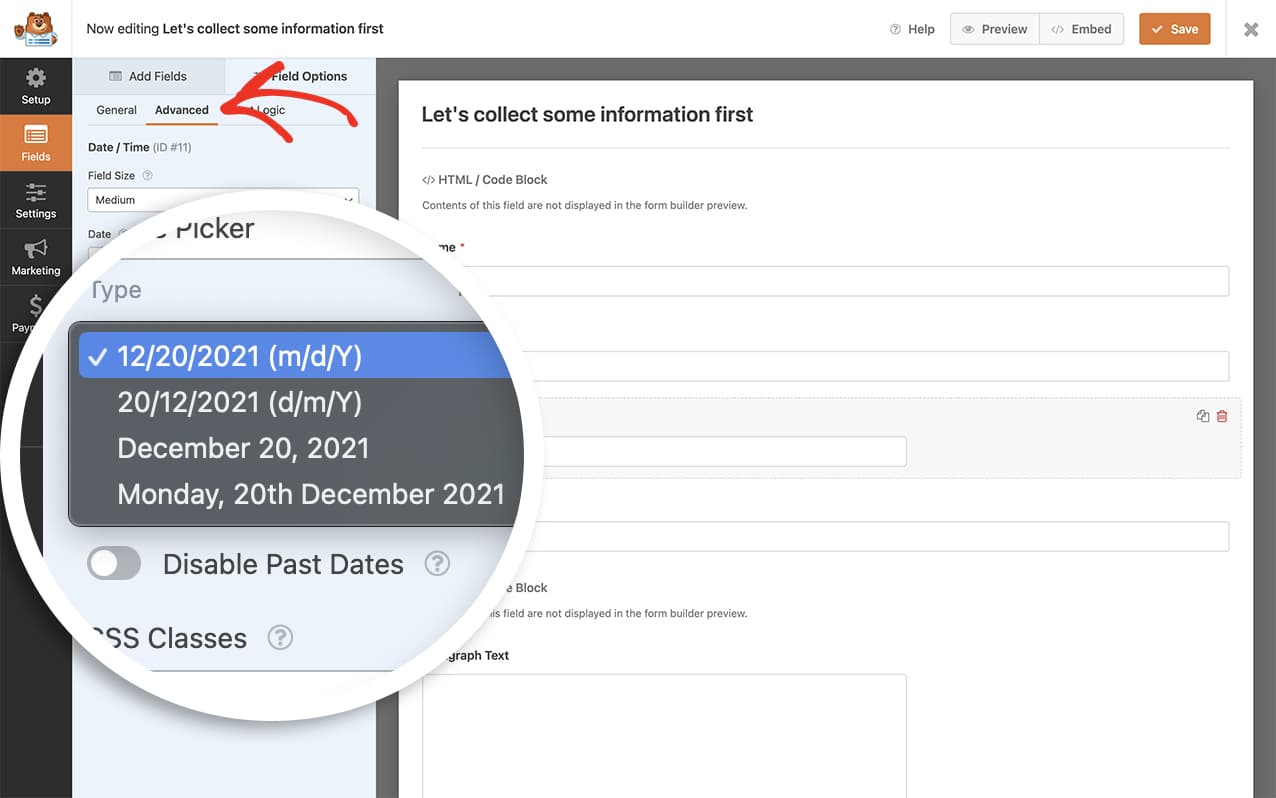Ed ecco tutto ciò che ti serve per creare formati di data aggiuntivi per il tuo **Date Picker** del campo **Data**. Vuoi personalizzare anche il **Time Picker**? Rivedi il nostro tutorial su [Come Personalizzare il Time Picker del Campo Data Ora](https://wpforms.com/developers/customize-the-date-time-field-time-picker/ "Come Personalizzare il Time Picker del Campo Data Ora").
## Riferimento Filtro
Riferimento Filtro: [wpforms\_datetime\_date\_formats](https://wpforms.com/developers/wpforms_datetime_date_formats/ "Utilizzo del filtro wpforms_datetime_date_formats")
**Categorie:** Campi
**Tag:** Campo Data Ora, PHP
---