### [Modifica dell'email di risposta per il componente aggiuntivo Salva e riprendi](https://wpforms.com/developers/how-to-change-the-reply-to-email-for-the-save-and-resume-addon/)
**Pubblicato:** 3 agosto 2022
**Autore:** David Ozokoye
**Estratto:** Questa guida ti mostrerà come modificare l'indirizzo email di risposta utilizzato quando il componente aggiuntivo Salva e riprendi invia il link per la ripresa.
**Contenuto:**
Vuoi modificare l'indirizzo email di risposta che il componente aggiuntivo Salva e riprendi utilizza quando invia il link per la ripresa? Utilizzando uno snippet PHP personalizzato, puoi facilmente personalizzare questa email in modo che sia diversa dall'email di amministrazione di WordPress.
In questa guida, ti mostreremo come modificare l'indirizzo email di risposta per il componente aggiuntivo Salva e riprendi.
---
## Creazione del Modulo
Per prima cosa, dovrai [creare un nuovo modulo](https://wpforms.com/docs/creating-first-form/) o modificarne uno esistente per accedere al generatore di moduli.
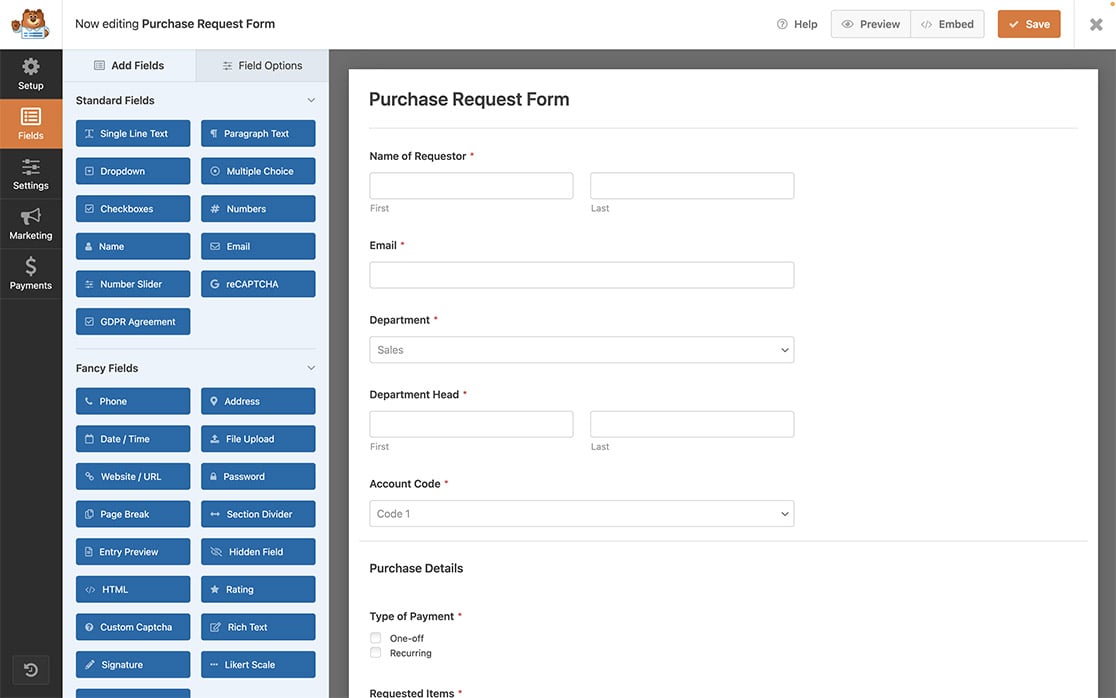Nel generatore di moduli, assicurati di aggiungere tutti i campi necessari per il tuo modulo e di configurare le impostazioni aggiuntive del modulo.
## Abilitazione di Salva e Riprendi
**Nota:** Il [componente aggiuntivo Salva e riprendi](https://wpforms.com/features/save-and-resume-addon/ "Componente aggiuntivo Salva e riprendi") deve essere installato e attivato sul tuo sito WordPress per poter seguire questa guida.
Successivamente, dovremo abilitare Salva e Riprendi sul modulo. Per fare ciò, naviga su **Impostazioni » Salva e Riprendi** dall'interno del generatore di moduli. Quindi, attiva l'opzione **Abilita Salva e Riprendi** sulla posizione attiva.
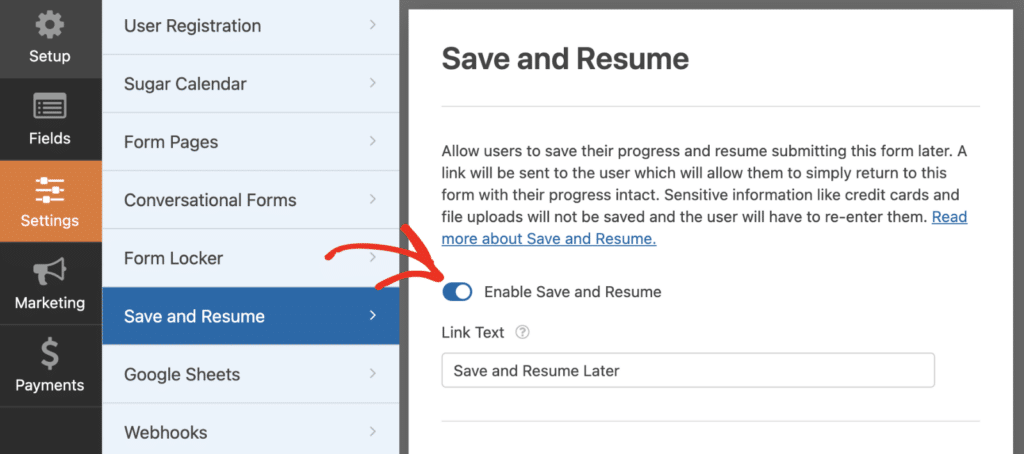Una volta abilitato, puoi procedere con la configurazione delle impostazioni e dei messaggi.
**Nota:** Per maggiori dettagli, consulta la nostra guida su [come utilizzare il componente aggiuntivo Salva e riprendi](https://wpforms.com/docs/how-to-install-and-use-the-save-and-resume-addon-with-wpforms/) in WPForms.
## Aggiunta dello Snippet
Ora è il momento di aggiungere lo snippet al tuo sito. Se hai bisogno di aiuto su come e dove aggiungere snippet al tuo sito, [dai un'occhiata a questa guida](https://wpforms.com/developers/how-to-add-custom-php-or-javascript-for-wpforms/ "Come aggiungere PHP o JavaScript personalizzato per WPForms").
```
**Categorie:** Tutorial
**Tag:** PHP, Salva e Riprendi
---