### [Modifica delle Sottolabel Predefinite per il Campo Email](https://wpforms.com/developers/how-to-change-sublabels-for-the-email-field/)
**Pubblicato:** 10 gennaio 2020
**Autore:** David Ozokoye
**Estratto:** Questo tutorial ti guiderà nella modifica delle sottolabel che appaiono sotto il campo del modulo Email quando è abilitata la Conferma Email.
**Contenuto:**
Vuoi modificare le sottolabel per il campo Email sui tuoi moduli? In WPForms, quando abiliti la casella di Conferma Email nel campo del modulo Email, le sottolabel vengono aggiunte automaticamente sotto i campi Email con testo predefinito.
In questo tutorial, ti mostreremo come modificare le sottolabel utilizzando uno snippet di codice PHP.
---
## Creazione del Modulo
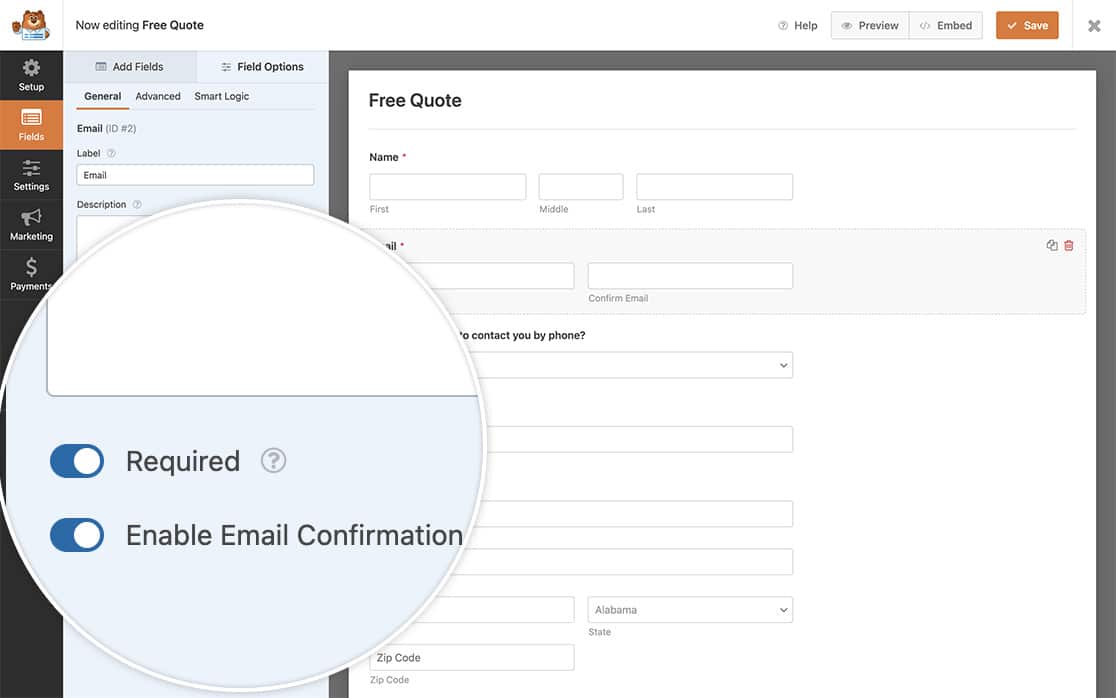
Per prima cosa, creeremo un nuovo modulo e aggiungeremo i nostri campi. Quando aggiungi il campo Email, assicurati di attivare **Abilita Conferma Email**.
Se hai bisogno di aiuto per creare il tuo modulo, [ti preghiamo di consultare questa documentazione](https://wpforms.com/docs/creating-first-form/ "Come Creare il Tuo Primo Modulo").
## Aggiunta dello Snippet
È ora di aggiungere lo snippet al tuo sito. Se non sei sicuro dove o come aggiungere snippet al tuo sito, [ti preghiamo di consultare questo tutorial](https://wpforms.com/developers/how-to-add-custom-php-or-javascript-for-wpforms/ "Come Aggiungere PHP o JavaScript Personalizzati per WPForms"). Per procedere, dovrai aggiungere lo snippet di codice seguente al tuo sito.
Questo snippet modifica le sottolabel primarie e secondarie per i campi email. Sentiti libero di aggiornare i valori nelle righe 10 e 11 per farli corrispondere ai testi che desideri utilizzare.
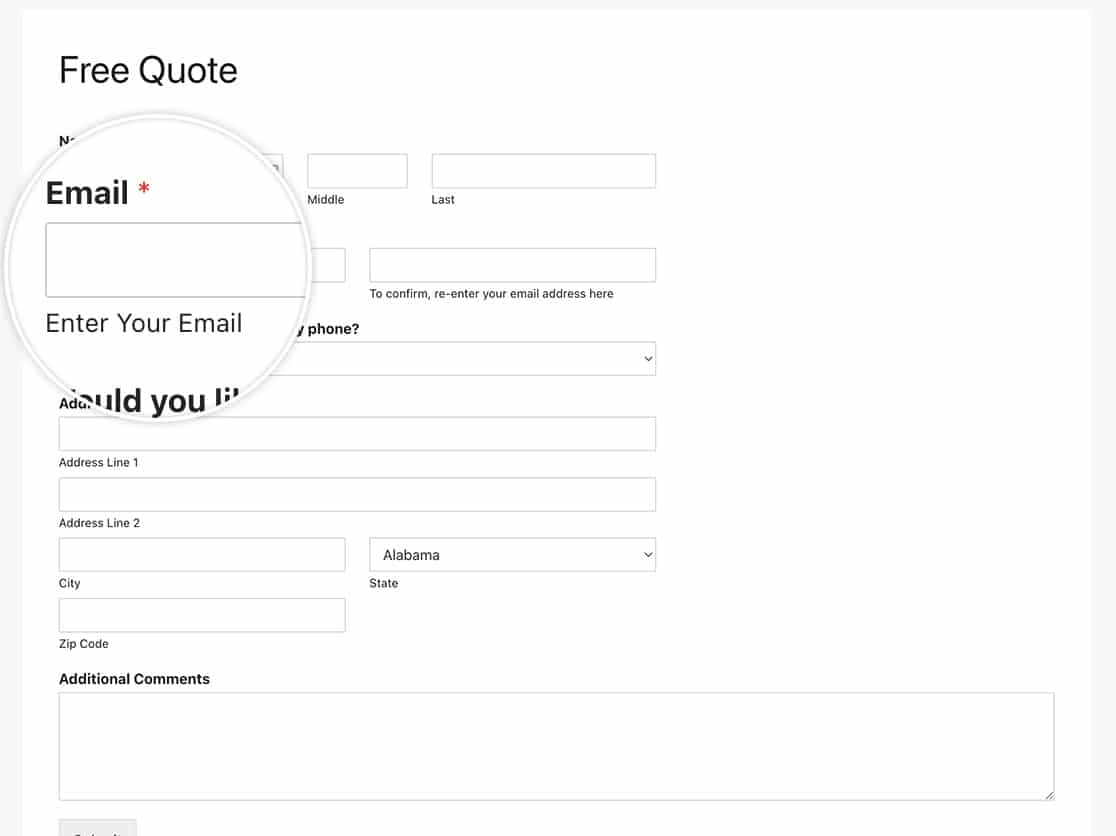
Quando salvi il codice e visualizzi in anteprima il tuo modulo, la sottolabel cambia in quella specificata nello snippet di codice.
## Domande Frequenti
Di seguito, abbiamo risposto ad alcune delle domande più frequenti sulla modifica delle sottolabel per il campo Email in WPForms.
#### Posso cambiarle solo per un modulo?
Assolutamente. Se desideri modificare queste sottolabel solo per un modulo specifico, usa invece questo snippet e ricorda di aggiornare l'ID del modulo **123** per farlo corrispondere al tuo ID modulo. Se hai bisogno di aiuto per trovare il tuo ID modulo, [ti preghiamo di consultare questa utile guida](https://wpforms.com/developers/how-to-locate-form-id-and-field-id/ "Come Localizzare ID Modulo e ID Campo all'Interno di WPForms").
Come puoi vedere nello snippet, tutto ciò che dobbiamo fare è aggiungere il controllo per l'ID del modulo con `if ( absint( $form_data[ 'id' ] ) !== 123 ) { return $properties; }`, il resto dello snippet rimane lo stesso dell'esempio con tutti i moduli.
Questo è tutto ciò che ti serve per modificare le sottolabel nel campo **Email**!
Vuoi modificare anche le sottolabel per il campo **Nome**? Dai un'occhiata al nostro articolo su [Come Modificare le Sottolabel per il Campo Nome](https://wpforms.com/developers/how-to-change-sublabels-for-the-name-field/ "Come Modificare le Sottolabel per il Campo Nome").
## Correlati
Riferimento Filtro: [wpforms\_field\_properties](https://wpforms.com/developers/wpforms_field_properties/ "Utilizzo del filtro wpforms_field_properties")
**Categorie:** Tutorial
**Tag:** PHP
---